
Первое действие
Скопируй задание и таблицу. Попроси ответить руководителю в пяти предложениях, а расчёты вынести отдельно.
Ниже — подробный разбор, примеры и объяснения. Если встретишь незнакомое слово, открой короткий словарь.
Обычный текстовый файл. Можно сохранить на потом или скопировать задание прямо со страницы.
На созвоне никто не хочет слушать пересказ каждой ячейки. Руководителю нужны изменения, их значение и решение: что проверить сегодня. Помощник собирает такой текст из уже проверенной таблицы. В отличие от роли аналитика, здесь фокус на ясном сообщении, которое можно положить в письмо или отчёт.
На этой странице — готовое задание, исходные данные, настоящий ответ пробного запуска и разбор того, что пришлось исправить. Написать короткий отчёт, по которому руководитель поймёт ситуацию и выберет следующую проверку. Это отдельная инструкция для доступного тебе ИИ-помощника, а не самостоятельно работающий бот.
Что подготовить перед началом
Проверенная таблица, определения показателей и вопрос человека, который будет читать отчёт. Для первой пробы всё уже есть ниже. Не подключай рабочую базу и не ищи настройки программы: здесь достаточно нового разговора в нейросети. Условия доступа и платные возможности сервиса проверяются отдельно — справки по нейросетям.
Повтори пример в пять действий
- Открой доступный тебе ИИ-сервис и начни новый разговор. Так условия старой задачи не смешаются с новой.
- Нажми «Скопировать» у блока «Готовое задание». Вставь его в поле сообщения, но пока не отправляй.
- Скопируй блок учебных данных и добавь после задания. Можно отправить их вместе. Не подставляй вместо них готовый ответ из проверки.
- Отправь сообщение. Когда появится ответ, сохрани его в отдельный документ: так удобно сравнивать исправления.
- Пройди список проверки ниже. Отметь спорные фразы, найди исходный факт и попроси исправить конкретное место. Проверь исправленный вариант ещё раз.
Если приложение не принимает большой текст, сначала убедись, что скопированы только задание и исходные данные, а не вся статья. При сообщении о лимите используй порядок проверки ограничения. Для этой пробы не нужно покупать API или устанавливать расширение.
Готовое задание
Этот блок написан для нейросети. Вставь его в разговор, затем добавь нужные материалы. Учить текст задания не нужно.
Посмотреть текст задания
Подготовь понятное сообщение руководителю по таблице. Работай только с предоставленными данными. Не придумывай факты, цены, причины и договорённости. Разделяй подтверждённое, расчёт и предположение. Если данных не хватает, прямо укажи, чего нет. Ничего не отправляй клиенту и не меняй во внешних сервисах. Объясняй простыми словами владельцу небольшой компании.
Сначала рассчитай общий расход, число обращений, число целевых и стоимость целевого обращения за каждую неделю. Покажи формулы. Потом напиши ровно пять предложений: 1) что сравниваем; 2) изменение числа обращений и расходов; 3) изменение целевых и их стоимости; 4) что пока нельзя объяснить; 5) какую проверку сделать следующей. После текста вынеси отдельным списком ограничения данных. Не выдавай корреляцию за причину, не рассчитывай прибыль без данных. Округляй рубли до целого, проценты до одного знака. Не используй слова «эффективность повысилась» без определения показателя.
Учебные данные для первой пробы
Студия и её ситуация вымышлены. Это упражнение, не клиентский кейс и не доказательство роста выручки. Для собственной задачи замени исходник целиком, сохранив определения и подтверждённые условия.
Это вымышленный пример для первой пробы. Позже замени его своими материалами.
Учебная студия «Линия». Отчёт по обращениям, суммы в рублях. Две полные недели; заявки уникальны внутри каждого канала. «Целевой» означает, что менеджер подтвердил соответствие нашей услуге. Оплаты привязаны к обращениям соответствующей недели, но новые обращения ещё могут оплатить позже.
Канал;Неделя;Расход;Обращения;Целевые обращения;Оплаты
Директ;1;24000;40;16;4
Директ;2;30000;60;12;3
ВКонтакте;1;10000;25;10;2
ВКонтакте;2;10000;20;10;2
Рекламные объявления, посадочные страницы, ответы менеджеров и прибыль по заказам не предоставлены. Пропусков в статусах нет. Нельзя менять рекламу или писать клиентам. Руководитель спрашивает: «Заявок стало больше, значит, реклама улучшилась?»
Настоящий ответ: что получилось и где ошибка
Инструкция и исходные данные проверены 19 сентября 2026 в Claude Sonnet 5 через Claude Code, без подключённых внешних инструментов. Это один запуск на учебном примере; поведение других моделей и повторов может отличаться.
Суммы и проценты сошлись с независимым пересчётом. Модель отметила неизвестные причины, но написала перегруженное сообщение и добавила лишний блок после пяти предложений.
- Третье предложение слишком длинное для сообщения руководителю. Детальные показатели каналов лучше оставить в приложенной таблице.
- Финальный ответ содержит случайный иероглиф в слове про длительный период. Даже правильные числа не отменяют вычитку текста.
- Фразу про рост расходов и заявок читаем как описание одновременных изменений, не доказательство причины.
Открыть полный ответ модели без исправлений. В нём сохранены и удачные части, и замеченные ошибки. Скачиваемый пакет также содержит исходник и этот разбор.
Короткий вариант после проверки:
Сравнили две полные недели по Директу и ВКонтакте. Обращений стало 80 вместо 65, расходы выросли с 34 000 до 40 000 ₽. Целевых обращений стало меньше: 22 вместо 26, а одно целевое стоит примерно 1818 ₽ вместо 1308 ₽. Причины изменений из этой таблицы не видны. Следующий шаг — проверить запросы и единые правила оценки целевых обращений в Директе.
Это исправленный вариант для объяснения, а не новый ответ модели. Мы отдельно сравнили числа и утверждения с заданным исходником. Точно такую же проверку нужно повторить на своих данных.
Сначала реши, для кого этот отчёт
Владелец хочет понять, что изменилось и какое решение требуется. Подрядчику нужны подробности по каналу. Менеджеру — конкретные заявки для проверки. Один длинный текст редко подходит всем. В учебном задании готовим сообщение владельцу, а расчётную таблицу сохраняем отдельно.
Прочитай готовый текст вслух. Если в одном предложении пять чисел, две оговорки и сравнение трёх показателей, раздели его. Сначала основной факт: целевых обращений стало меньше. Затем размер изменения и стоимость. В конце вопрос, который помогает проверить причину, а не имитирует уверенность.
Как повторять отчёт каждую неделю
Закрепи названия колонок, границы периода и определение целевого обращения. Если команда поменяла правила квалификации, отметь это рядом с отчётом: иначе изменение метода учёта будет выглядеть как изменение рекламы. Сохраняй исходную таблицу и версию сообщения. Когда появятся новые оплаты, пересчитай показатели за одинаковый срок наблюдения.
Проверь свой результат
- Сравниваются две полные недели, а не день с месяцем.
- Стоимость целевого обращения выросла примерно с 1308 до 1818 ₽; округление не меняет смысл.
- Рост количества заявок не назван доказательством роста продаж или прибыли.
- Каждое важное утверждение опирается на исходные данные, а не на уверенный тон ответа.
- Пожелание и предположение не стали согласованным условием или доказанной причиной.
- Понятно, кто проверит неизвестное и какое действие идёт следующим.
Если помощник ошибся, процитируй спорную фразу и правильное основание. Например: «В исходнике нет кликов. Пересчитай и назови показатель стоимостью обращения». Просьба «сделай лучше» слишком расплывчата: человек должен указать, что именно не сходится.
Применение к своей работе
Создай отдельную копию исходника. Удали имена клиентов, телефоны и всё, что не нужно для самой задачи. Согласуй допустимость передачи данных выбранному сервису. Запиши, какие условия подтверждены, какие устарели и какие ещё неизвестны. Помощник не определит это по внешнему виду документа.
Сначала проведи маленькую пробу. Затем проверь неполные данные и противоречие: так будет видно, просит ли ИИ уточнение или начинает придумывать. Сохраняй удачные и неудачные ответы. Считай время всей работы — подготовка, запрос, проверка, исправления — а не только скорость появления текста.
Как это становится частью процесса
Одна инструкция помогает получить черновик. Для регулярной работы ещё нужно договориться, кто готовит данные, кто принимает результат, где лежит последняя версия и что делать при ошибке. Автоматическая отправка клиенту, изменение рекламы и подключение базы здесь не выполняются.
В платном клубе Лаборатории собираем последовательную работу вокруг своей задачи. Действующая программа и ограничения функций указаны на странице клуба. Этот бесплатный пример и файл доступны без участия; сторонние подписки и внедрение не включаются автоматически.
Как продолжить работу с отчётом внутри Excel
Чтобы перейти от текстового разбора к изменениям в книге, используй режим редактирования Copilot в Excel: он непосредственно изменяет книгу по твоим запросам. Рядом с ним доступны режимы планирования и чата, поэтому при выборе режима учитывай, нужен ли тебе именно результат в файле.
Какая подписка подходит для Copilot
По условиям на 5 октября 2026 доступ предусмотрен для нескольких вариантов подписки. Сверяй полное название своего плана и дополнительные условия: в перечне Microsoft есть как персональные, так и корпоративные варианты, но у них по-разному сформулированы требования.
- Microsoft 365 Personal или Family подходят при наличии плана кредитов ИИ. Для этих подписок условие о кредитах указано вместе с названием плана.
- Microsoft 365 Premium входит в перечень подходящих подписок. Если используешь этот вариант, дальше проверь требования конкретной функции, которую собираешься применять.
- Коммерческая подписка Microsoft Copilot также входит в перечень. При проверке доступа ориентируйся на указанный коммерческий вариант подписки.
- Корпоративная подписка Microsoft 365 или Office 365 подходит с правом использования Copilot Chat. Условие о таком праве относится к этому варианту доступа.
Когда можно выбрать модель для редактирования
Для редактирования книг Copilot поддерживает модели Claude от Anthropic и GPT от OpenAI. Эта возможность относится к работе с книгой: когда сравниваешь варианты подготовки отчёта, учитывай, что модели доступны и внутри инструмента Excel.
На дату проверки переключение моделей требует коммерческой подписки Microsoft Copilot или Microsoft 365 Premium. Не переноси перечень подписок для общего доступа к Copilot на переключатель моделей: у него указаны собственные условия.
Для корпоративного использования Claude нужно разрешение администратора: он должен включить Anthropic как субобработчика Microsoft. Если работаешь в организации, проверь именно это условие, прежде чем рассчитывать на выбор Claude в книге.
Выбор модели сохраняется в текущем сеансе. После закрытия Excel Copilot возвращается к модели по умолчанию, поэтому перед продолжением работы с отчётом проверь выбор заново, если для тебя важна конкретная модель.
Что проверить, если книга не редактируется
Для редактирования через Copilot требуется автоматический режим вычислений. Проверь, что в Calculation Options установлено Automatic: это условие поддержки редактирования, а не формулировка запроса, которую нужно дописать в чат.
Другая возможная причина затруднений связана с форматом файла. Если формат не поддерживается, например используется Strict Open XML Spreadsheet, Microsoft рекомендует сохранить книгу в современном формате, таком как Excel Workbook (.xlsx).
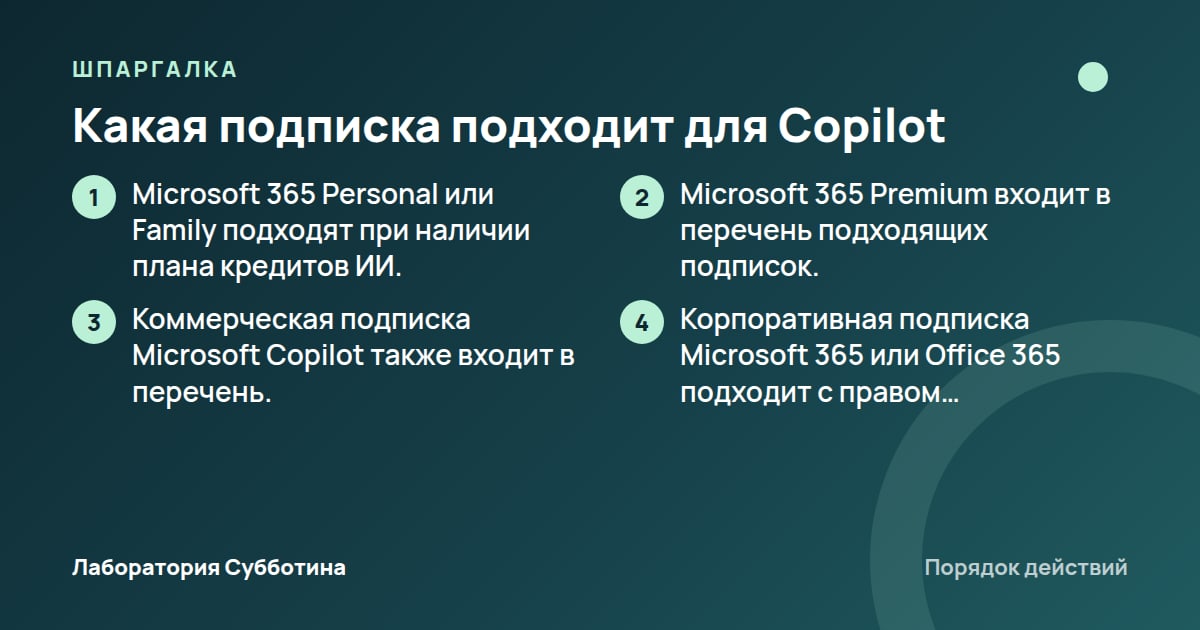
Шпаргалка по разделу «Какая подписка подходит для Copilot».
Как получить текстовый результат прямо в Google Sheets
Функция ИИ в Google Sheets подходит для текстового ответа в ячейке. Если ожидаешь другой тип результата, учитывай ограничение: ответы этой функции ограничены текстом; возможность вызвать ИИ внутри таблицы сама по себе этого условия не меняет.
Как запустить генерацию в ячейках
На 5 октября 2026 функция требует подходящего плана Google Workspace или Google AI. Перед выполнением инструкции сверь доступность функции для своего плана на официальной странице сервиса.
- Открой таблицу Google Sheets на компьютере.
- Введи в ячейку функцию =AI() или =Gemini().
- Выдели ячейку или ячейки с функцией ИИ.
- Нажми Generate and Insert для генерации и вставки результата.
Как передать исходные данные
Функция ИИ не получает доступ ко всей таблице или другим файлам Google Drive. Поэтому не рассчитывай, что она самостоятельно учтёт нужные данные лишь потому, что они находятся в том же хранилище или где-то в книге.
Для передачи контекста добавь данные в текущую таблицу и используй необязательный аргумент диапазона. Так ты указываешь данные для запроса: наличие функции в ячейке и передача ей нужного диапазона решают разные задачи.
Вложенные функции ИИ не поддерживаются. Если задуманная конструкция опирается на вложенный вызов такой функции, пересмотри её с учётом этого ограничения, прежде чем искать ошибку в исходных числах.
Почему результат не появляется или требует обновления
Чтобы обновить результат функции, нажми Refresh and Insert. Это предусмотренное действие для повторного получения ответа; используй его, когда требуется обновление уже вставленного текста.
На дату проверки при множественном выборе генерация выполняется для первых 350 выбранных ячеек с функциями ИИ. Если выделенный набор больше, учитывай границу обработки при проверке того, какие ячейки получили результат.
При достижении долгосрочного лимита генерации кнопка Generate временно недоступна. В этом случае источник рекомендует подождать 24 часа и повторить попытку; это указание относится именно к достижению такого лимита.
Генерация недоступна при работе с Sheets через сторонние облачные хранилища Box, Dropbox или Egnyte совместно с Google Drive. Если используешь такую схему, проверь способ доступа к таблице: ограничение связано с ним.
Какой результат готовить в каждом инструменте
| Инструмент | Результат и контекст работы |
|---|---|
| Copilot в Excel | Изменения непосредственно в книге в режиме редактирования. |
| Функция ИИ в Google Sheets | Текстовый ответ с контекстом из переданного диапазона. |
| Claude | Файлы Excel, PowerPoint, Word и PDF. |
| Zia Insights | Описательные, прогнозные и диагностические пояснения. |
| Tableau Pulse | Обнаруженные выводы для созданной метрики. |
| Amazon Quick Sight | Сводка по текущему листу панели и настройкам визуализаций. |

Источник: support.microsoft.com.
Как подготовить отдельный файл отчёта в Claude
Если нужен результат в виде файла, Claude может создать таблицу Excel (.xlsx), презентацию PowerPoint (.pptx), документ Word (.docx) или PDF. Выбирай этот вариант, когда задача включает подготовку соответствующего документа, а не заканчивается текстовым ответом в ячейке.
Как включить создание файлов
По условиям на 5 октября 2026 выполнение кода и создание файлов доступны пользователям Claude Free, Pro, Max, Team и Enterprise. Возможность предусмотрена в веб-версии, Claude Desktop и Claude Mobile, поэтому наличие функции не привязано к одному из этих интерфейсов.
Для Free, Pro и Max предусмотрен следующий путь включения. Не переноси эту инструкцию на настройки организации: здесь речь о переключателе создания файлов в указанных планах.
- Открой Settings.
- Перейди в Capabilities.
- Включи переключатель Code execution and file creation.
Какие ограничения учитывать для файлов
На дату проверки максимальный размер одного файла при загрузке и скачивании составляет 30MB. Учитывай это условие и для исходного материала, и для готового результата: ограничение сформулировано для обоих направлений передачи.
Для PDF размером более 30MB отдельно описана обработка в вычислительной среде без загрузки в контекстное окно, то есть без помещения содержимого в контекст модели. Это специальный сценарий обработки PDF; он не отменяет указанное выше условие загрузки и скачивания файла.
Создание файлов расходует тот же лимит плана, что и остальная работа с Claude, но сильнее обычных бесед. При подготовке отчёта с файлами учитывай именно это условие расходования доступного лимита.
Что означает отключённый сетевой доступ
В Team и Enterprise сетевыми настройками управляют владельцы организаций через Organization settings > Capabilities. Если задача зависит от сетевого доступа, проверка относится к настройкам организации и роли её владельца.
Когда Allow network egress выключен, Claude работает с предустановленными пакетами и без доступа в интернет. Учитывай это условие, если ожидаешь, что вычислительная среда обратится к сети во время подготовки файла.
Для включённых интеграций MCP действует исключение: сетевое взаимодействие через эти подключения остаётся возможным независимо от настройки сетевого выхода. При проверке доступа учитывай и интеграции, а не делай вывод по положению одного переключателя.
Как получить объяснения по готовому отчёту через Zia Insights
Zia Insights предоставляет описательные, прогнозные и диагностические выводы. Это варианты пояснений к данным: при выборе такого способа подготовки отчёта соотнеси нужный тебе тип объяснения с возможностями анализа.
Где открыть автоматические выводы
Нажми Zia Insights в правом верхнем углу отчёта. Автоматические выводы появятся справа: именно там источник предлагает читать сформированные пояснения по отчёту.
Какие столбцы нужны для анализа
В требованиях Zia различаются показатели и измерения: числовая величина для анализа и признак, по которому она рассматривается. Перед запуском нужного вида анализа проверь состав столбцов, поскольку для вклада и временного ряда указаны разные требования.
- Для анализа вклада нужны как минимум один показатель и одно измерение. Проверь наличие обоих типов столбцов в данных, по которым ожидаешь получить такие выводы.
- Для анализа временных рядов нужен как минимум один соответствующий столбец, например дата. Это условие относится к анализу изменения данных во времени.
- При анализе ключевых факторов используются максимум пять измерений и три показателя. На дату проверки именно эти границы указаны для факторов, влияние которых на целевую метрику анализирует сервис.
Как включить предложения дальнейших действий
Установи флажок Enable Recommendations, если нужны рекомендации по результатам анализа ключевых факторов. Он включает рекомендации и предлагаемые следующие действия на основе этого анализа; не путай их с самим описанием данных отчёта.

Источник: zoho.com.
Как читать выводы по метрикам в Tableau Pulse
В Tableau Pulse при создании метрики автоматически становятся доступны обнаруженные для неё выводы. Здесь отправной точкой служит метрика, то есть показатель для наблюдения: пояснения связаны с ней, что важно при выборе между работой с документом и наблюдением за показателем.
Каким функциям нужна Tableau+
На 5 октября 2026 для перечисленных ниже функций требуется редакция лицензии Tableau+. Если выбираешь инструмент ради конкретного вида вывода, проверь лицензионное условие именно для него на официальной странице Tableau.
- Correlated Metrics требует Tableau+. Учитывай это требование, если нужная тебе работа связана с этой функцией.
- Forecast требует Tableau+. Проверяй доступ к нему и тогда, когда он нужен как условие работы другой функции.
- Pace to Goal требует Tableau+. Помимо лицензии, для него указаны требования к метрике и включённому прогнозу.
Когда доступно движение к цели
Pace to Goal показывает, движется ли метрика к достижению цели к концу периода. Функция относится к метрикам с агрегацией суммы или количества, то есть с объединением значений соответствующим способом, и требует включённого Forecast.
Для Tableau Agent in Pulse также нужна Tableau+, а саму функцию необходимо включить в настройках сайта Tableau Cloud. Поэтому при проверке доступа учитывай и редакцию лицензии, и настройку сайта.
Чьи права учитываются при формировании вывода
Каждый сформированный вывод ограничен контекстом безопасности данных пользователя, выполнившего запрос, включая настройки RLS. Когда оцениваешь охват пояснения, учитывай именно права запросившего его пользователя: вывод формируется в этих границах доступа.
Как собрать сводку панели в Amazon Quick Sight
Executive summary использует данные текущего листа панели и настройки визуализаций. Перед формированием сводки учитывай, какой лист открыт: в описании функции её исходные данные связаны с текущим листом.
Как запустить Executive summary
Начинай в той панели, для которой требуется сводка. В описанном порядке действий нужная команда находится в Build, после чего генерация запускается отдельно.
- Выбери Build в нужной панели.
- Выбери Executive summary.
- Нажми Summarize.
Где прочитать результат и что делать после изменений
Сгенерированная сводка появится слева. Это место для просмотра результата после нажатия Summarize; соотнеси полученный текст с листом панели, по которому запускалась генерация.
После изменения панели для обновления текста необходимо сгенерировать новую сводку. Не используй прежний текст как подтверждение обновлённого состояния панели без повторной генерации: источник прямо указывает это действие для обновления.
Что проверить перед передачей отчёта руководителю
Для результата Copilot Microsoft прямо рекомендует просмотр, редактирование и проверку до использования. Примени к содержанию порядок проверки из разбора выше; для работы внутри таблиц и панелей дополнительно сверь контекст, по которому сформирован результат.
- Проверь созданное Copilot содержимое перед использованием в отчёте. Наличие готового текста или изменений в книге не заменяет рекомендованные просмотр и проверку.
- Проверь диапазон, переданный функции ИИ в Google Sheets. Он должен предоставлять контекст запроса через предусмотренный аргумент, а не оставаться данными, на доступ к которым ты рассчитываешь по умолчанию.
- Проверь состав столбцов для выбранного анализа Zia: требования к вкладу и временному ряду различаются. Соотнеси ожидаемый тип вывода с соответствующим требованием.
- Проверь контекст доступа пользователя, запросившего вывод Tableau Pulse. При оценке охвата данных учитывай действующие для него ограничения безопасности.
- Сгенерируй новую сводку Amazon Quick Sight после изменения панели. Именно повторная генерация предусмотрена для обновления такого результата.
Что уточнить перед подключением функции
Перед подключением сверь на официальной странице сервиса актуальные тарифы и условия доступа для нужной функции. Особенно внимательно разделяй общий доступ к инструменту и дополнительные требования: такое различие есть у переключения моделей Copilot и функций Tableau+.

Главное из статьи.
Частые вопросы
Можно работать с режимами Copilot в Excel на Mac?
Да. Режимы редактирования, чата и планирования доступны на Windows, Mac и в веб-версии. При выборе интерфейса учитывай, что перечисленные режимы предусмотрены на этих платформах.
Может функция ИИ в Google Sheets получить актуальную информацию из поиска?
Да, функция может получать актуальную информацию из Google Search. Эта возможность описана отдельно от передачи контекста из твоей таблицы: она не означает доступа к другим файлам Google Drive.
Можно собрать отчёт в Claude из нескольких файлов?
Да, Claude может работать с несколькими файлами в одном чате для подготовки отчётов и анализа. Такой вариант подходит, когда исходные материалы представлены несколькими файлами, которые нужно рассмотреть в рамках одной беседы.
Как забрать файл, созданный Claude?
Созданные файлы можно скачать или сохранить непосредственно в Google Drive. Выбери нужный вариант получения результата с учётом того, где собираешься дальше работать с документом.
Можно публично поделиться беседой Claude с созданным файлом?
По условиям на 5 октября 2026 для Free, Pro и Max отключён публичный доступ к беседам, содержащим файловые артефакты функции выполнения кода и создания файлов. Учитывай именно это ограничение для указанных планов.
На каких языках доступен Zia Insights?
На дату проверки указаны английский, испанский и французский. Если язык пояснений важен для передачи отчёта руководителю, учитывай этот перечень при выборе инструмента.
Источники и проверка
- Frequently asked questions about Copilot in Excel, support.microsoft.com. Прочитано 5 октября 2026.
- Use the AI function in Google Sheets, support.google.com. Прочитано 5 октября 2026.
- Create and edit files with Claude | Claude Help Center, support.claude.com. Прочитано 5 октября 2026.
- Zia Insights, zoho.com. Прочитано 5 октября 2026.
- The Insights Platform and Insight Types in Tableau Pulse, help.tableau.com. Прочитано 5 октября 2026.
- Generate an executive summary of an Amazon Quick Sight dashboard, docs.aws.amazon.com. Прочитано 5 октября 2026.
Что должно получиться
Текст различает рост обращений и снижение целевых, содержит числа с периодами и не обещает причин, которых таблица не показывает.
Ответ ИИ не подходит — что исправить?
Выбери одну неверную фразу. Покажи ИИ, где правильные сведения, и напиши: «Исправь только это место по моему исходнику. Если ответа нет, так и скажи». Затем сравни исправление с исходником ещё раз.
Если не хватает самих данных, сначала найди их или задай вопрос ответственному. Новое задание нейросети не заменит отсутствующие условия.
От исходных цифр до решения по отчёту
Чтобы отчёт собирался по одному порядку и не зависел от памяти автора. Подключения к твоим таблицам и рекламным системам настраиваются после проверки этой цепочки.
- Получены данные за период
- Посчитаны показатели
- ИИ подготовил объяснение
- Человек проверил цифры
- Отчёт передан ответственному
Собрать такой порядок в своей работе
В платной Лаборатории описываешь процесс из своей головы: что его запускает, кто что делает, какие сервисы нужны и где проверять результат. Затем переходишь к сборке и испытанию выбранного участка.