
Первое действие
Отправь в ИИ инструкцию и учебную таблицу ниже. Попроси назвать проблему, номер строки и действие человека, не исправляя исходник автоматически.
Ниже — подробный разбор, примеры и объяснения. Если встретишь незнакомое слово, открой короткий словарь.
Обычный текстовый файл. Можно сохранить на потом или скопировать задание прямо со страницы.
Владельцу прислали выгрузку заявок. Если сразу попросить «найди точки роста», помощник красиво объяснит ошибочные числа. Проверка начинается раньше: что считается строкой, где повтор, где пропуск и можно ли сравнивать суммы. Здесь проверяем учебную сводку по пяти заявочным группам, а не настоящую базу клиентов.
На этой странице — готовое задание, исходные данные, настоящий ответ пробного запуска и разбор того, что пришлось исправить. Найти строки, из-за которых отчёт может показать неправильную картину. Это отдельная инструкция для доступного тебе ИИ-помощника, а не самостоятельно работающий бот.
Что подготовить перед началом
Копия небольшой таблицы и объяснение каждой колонки. Оригинал оставь без изменений. Для первой пробы всё уже есть ниже. Не подключай рабочую базу и не ищи настройки программы: здесь достаточно нового разговора в нейросети. Условия доступа и платные возможности сервиса проверяются отдельно — справки по нейросетям.
Повтори пример в пять действий
- Открой доступный тебе ИИ-сервис и начни новый разговор. Так условия старой задачи не смешаются с новой.
- Нажми «Скопировать» у блока «Готовое задание». Вставь его в поле сообщения, но пока не отправляй.
- Скопируй блок учебных данных и добавь после задания. Можно отправить их вместе. Не подставляй вместо них готовый ответ из проверки.
- Отправь сообщение. Когда появится ответ, сохрани его в отдельный документ: так удобно сравнивать исправления.
- Пройди список проверки ниже. Отметь спорные фразы, найди исходный факт и попроси исправить конкретное место. Проверь исправленный вариант ещё раз.
Если приложение не принимает большой текст, сначала убедись, что скопированы только задание и исходные данные, а не вся статья. При сообщении о лимите используй порядок проверки ограничения. Для этой пробы не нужно покупать API или устанавливать расширение.
Готовое задание
Этот блок написан для нейросети. Вставь его в разговор, затем добавь нужные материалы. Учить текст задания не нужно.
Ты проверяешь качество таблицы перед расчётами. Работай только с предоставленными данными. Не придумывай факты, цены, причины и договорённости. Разделяй подтверждённое, расчёт и предположение. Если данных не хватает, прямо укажи, чего нет. Ничего не отправляй клиенту и не меняй во внешних сервисах. Объясняй простыми словами владельцу небольшой компании.
Не исправляй таблицу молча. Единица строки — группа обращений с уникальным ID; повтор ID требует проверки, а не суммирования. Найди дубли, пропуски, невозможные соотношения, разные единицы и нулевые знаменатели. Верни таблицу «строка / проблема / почему мешает / что уточнить / можно ли считать сейчас». Укажи отдельно допустимые строки. Не делай финансовый или рекламный вывод до исправления. Если значение 0 корректно, не называй его автоматически ошибкой. При нулевом количестве обращений стоимость одного обращения не вычисляется.
Учебные данные для первой пробы
Студия и её ситуация вымышлены. Это упражнение, не клиентский кейс и не доказательство роста выручки. Для собственной задачи замени исходник целиком, сохранив определения и подтверждённые условия.
Это вымышленный пример для первой пробы. Позже замени его своими материалами.
Вымышленная сводка. Расход в рублях, кроме явно указанного иного. Целевые — часть обращений, подтверждённая менеджером. Пустое поле означает «не внесли», а не ноль. ID должен встречаться один раз.
Строка;ID;Расход;Обращения;Целевые;Статус проверки
1;Z101;12000;20;8;проверено
2;Z102;9000;15;6;проверено
3;Z102;9000;15;6;проверено
4;Z103;8000;10;;не внесли
5;Z104;200 USD;12;4;проверено
6;Z105;4000;5;7;проверено
7;Z106;1500;0;0;проверено
Неизвестно, является ли строка 3 случайной копией или отдельной группой с неверным ID. Курс валюты и дата пересчёта не указаны.
Настоящий ответ: что получилось и где ошибка
Инструкция и исходные данные проверены 19 сентября 2026 в Claude Sonnet 5 через Claude Code, без подключённых внешних инструментов. Это один запуск на учебном примере; поведение других моделей и повторов может отличаться.
Помощник нашёл повтор, пропуск, валюту, невозможное соотношение и нулевой знаменатель. Исходные значения не подменил. В заключении получилось слишком общее разделение на пригодные и непригодные строки.
- Строка Z106 допустима для учёта расхода и нулевого результата. Невозможен именно расчёт стоимости одного обращения, а не любое использование строки.
- Для Z103 известны расход и обращения, но неизвестно число целевых. Ограничение зависит от показателя.
- Дубль требует вопроса владельцу исходника: нельзя просто удалить строку, не выяснив, что она означает.
Открыть полный ответ модели без исправлений. В нём сохранены и удачные части, и замеченные ошибки. Скачиваемый пакет также содержит исходник и этот разбор.
Короткий вариант после проверки:
До общего сравнения уточни повтор Z102, количество целевых Z103, пересчёт валюты Z104 и числа Z105. Z101 можно использовать полностью. По Z106 можно указать расход 1500 ₽ и отсутствие обращений; стоимость одного обращения не вычисляется.
Это исправленный вариант для объяснения, а не новый ответ модели. Мы отдельно сравнили числа и утверждения с заданным исходником. Точно такую же проверку нужно повторить на своих данных.
Почему не надо просить «исправь всё автоматически»
Одинаковые строки могут быть случайной копией, а могут относиться к разным обращениям с неверно присвоенным номером. Ноль и пустое поле тоже отличаются: ноль — результат подсчёта, пустота — отсутствие сведений. Если помощник удалит строку и заполнит пропуск нулём без вопроса, отчёт станет красивее, но не точнее.
Сохрани копию исходной таблицы. В соседнем документе сделай список спорных строк. Рядом с каждой отметь, кто подтвердит правильное значение. После ответа исправь именно рабочую копию и запиши причину правки. Повторно передай помощнику очищенную таблицу, а не смешивай её с исходной версией в длинной переписке.
Что означает хороший результат проверки
Тебе понятно, какие расчёты уже возможны, какие заблокированы и у кого уточнить сведения. Список «есть дубли» без номеров строк бесполезен. Требуй конкретное место и объяснение. Помощник не видит настоящую систему учёта, поэтому не способен сам определить, какая из двух похожих записей верна.
Проверь свой результат
- Повтор Z102 помечен для уточнения, а не автоматически удалён или просуммирован.
- Пустое поле целевых в Z103 не заменено нулём.
- Для USD нужен согласованный пересчёт; для Z105 нужно уточнение исходника.
- По Z106 допустимо указать расход без обращений, но нельзя вычислять стоимость одного обращения.
- Каждое важное утверждение опирается на исходные данные, а не на уверенный тон ответа.
- Пожелание и предположение не стали согласованным условием или доказанной причиной.
- Понятно, кто проверит неизвестное и какое действие идёт следующим.
Если помощник ошибся, процитируй спорную фразу и правильное основание. Например: «В исходнике нет кликов. Пересчитай и назови показатель стоимостью обращения». Просьба «сделай лучше» слишком расплывчата: человек должен указать, что именно не сходится.
Применение к своей работе
Создай отдельную копию исходника. Удали имена клиентов, телефоны и всё, что не нужно для самой задачи. Согласуй допустимость передачи данных выбранному сервису. Запиши, какие условия подтверждены, какие устарели и какие ещё неизвестны. Помощник не определит это по внешнему виду документа.
Сначала проведи маленькую пробу. Затем проверь неполные данные и противоречие: так будет видно, просит ли ИИ уточнение или начинает придумывать. Сохраняй удачные и неудачные ответы. Считай время всей работы — подготовка, запрос, проверка, исправления — а не только скорость появления текста.
Как это становится частью процесса
Одна инструкция помогает получить черновик. Для регулярной работы ещё нужно договориться, кто готовит данные, кто принимает результат, где лежит последняя версия и что делать при ошибке. Автоматическая отправка клиенту, изменение рекламы и подключение базы здесь не выполняются.
В платном клубе Лаборатории собираем последовательную работу вокруг своей задачи. Действующая программа и ограничения функций указаны на странице клуба. Этот бесплатный пример и файл доступны без участия; сторонние подписки и внедрение не включаются автоматически.
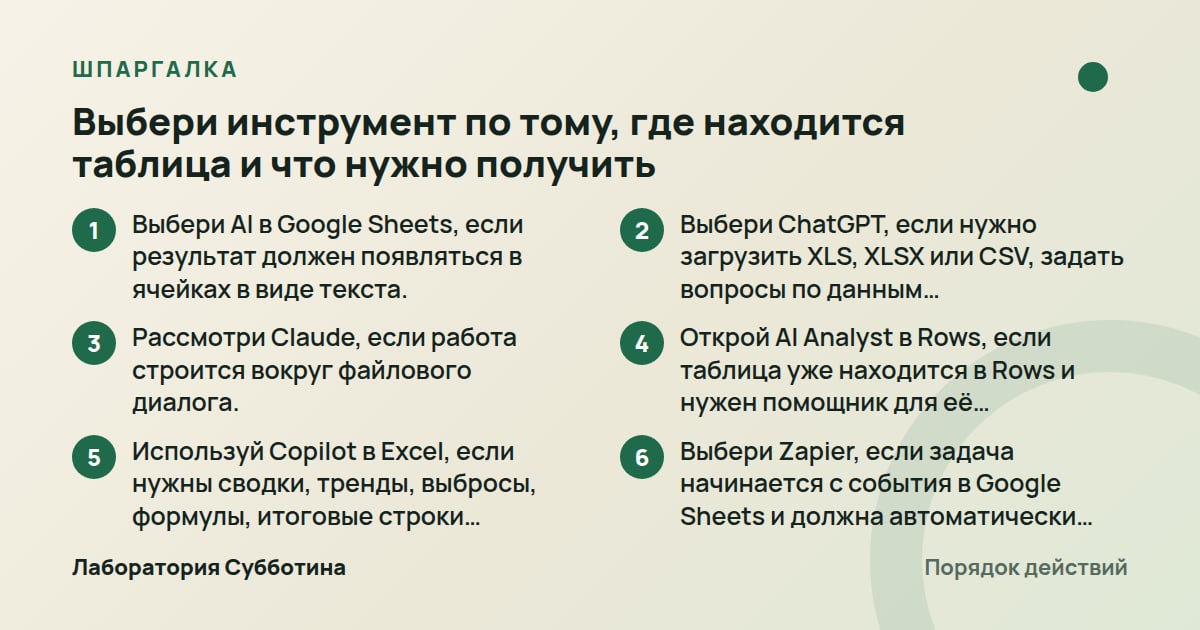
Выбери инструмент по тому, где находится таблица и что нужно получить
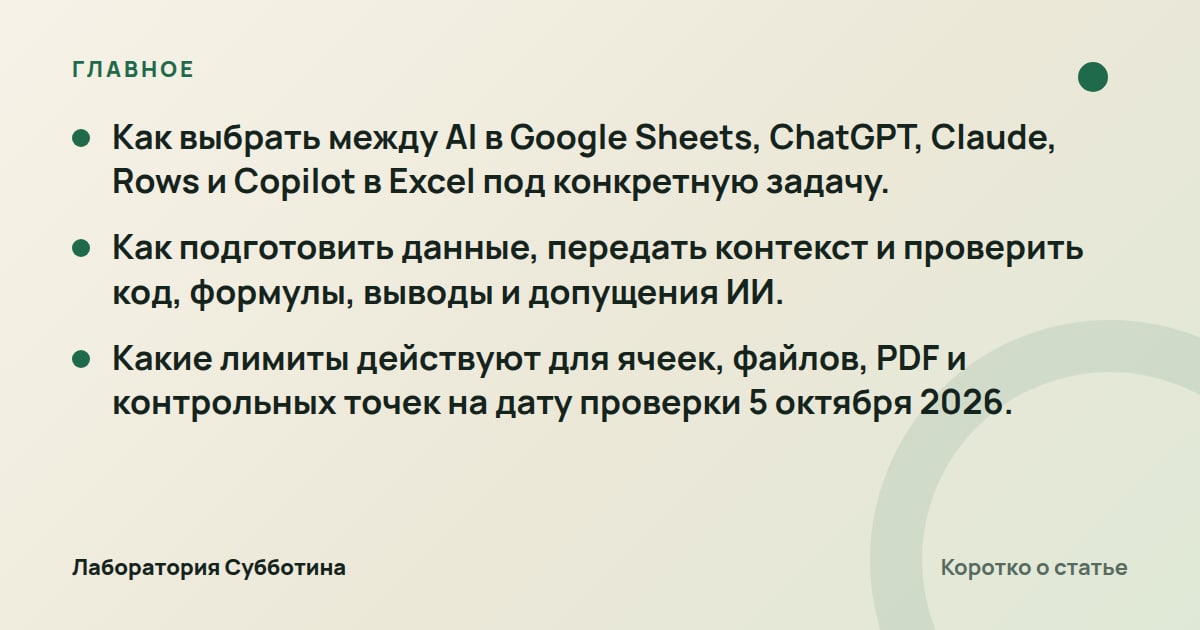
После первичной проверки из примера выше можно перейти к инструменту, который подходит под формат данных. AI в Google Sheets работает внутри таблицы, ChatGPT анализирует загруженные файлы, Claude принимает файлы в чате, Rows предлагает встроенного аналитика, а Copilot работает с данными Excel.
Не выбирай сервис только по названию. Сначала определи результат: текстовая классификация, вычисление, диаграмма, поиск выбросов, новая формула или автоматическое действие после изменения строки. Возможности этих инструментов различаются.
- Выбери AI в Google Sheets, если результат должен появляться в ячейках в виде текста. Функция умеет генерировать и суммировать текст, распределять информацию по категориям и анализировать тональность.
- Выбери ChatGPT, если нужно загрузить XLS, XLSX или CSV, задать вопросы по данным, выполнить преобразования либо получить таблицу или диаграмму.
- Рассмотри Claude, если работа строится вокруг файлового диалога. Для загрузки XLSX в аккаунте должны быть включены выполнение кода и создание файлов.
- Открой AI Analyst в Rows, если таблица уже находится в Rows и нужен помощник для её построения или изменения. Аналитик доступен всем пользователям сервиса.
- Используй Copilot в Excel, если нужны сводки, тренды, выбросы, формулы, итоговые строки или результаты внутри книги.
- Выбери Zapier, если задача начинается с события в Google Sheets и должна автоматически вызвать следующее действие. Интеграция строится по модели «триггер → действие».
Когда достаточно AI-функции в Google Sheets
AI-функция подходит для задач, где ответ можно записать текстом: например, создать текст, кратко изложить сведения, определить категорию или тональность. Числовой либо другой нетекстовый формат ответа эта функция не возвращает.
При необходимости функция может получать актуальную информацию из Google Search. При этом она не получает доступ ко всей таблице и другим файлам в Google Drive, поэтому нужные данные следует явно передавать в контексте.
Когда нужен анализ загруженного файла
ChatGPT может отвечать на вопросы по загруженным данным, создавать структурированные таблицы и строить диаграммы. Для расчётов, преобразований и статистического анализа он может использовать Python.
Для некоторых задач код запускается в среде Jupyter с сохранением состояния. Это позволяет продолжать анализ в рамках задачи, но перед использованием результата нужно проверить код, выводы и заложенные допущения.
Когда важен результат внутри Excel
Copilot может вернуть результат как диаграмму, сводную таблицу, резюме, тренд или список выбросов. Если нужен конкретный формат, например PivotTable, укажи его прямо в запросе.
Для больших наборов текста Copilot может подготовить резюме, выделить темы и тональность, а затем добавить результаты в новый столбец книги.
Шпаргалка по разделу «Выбери инструмент по тому, где находится таблица и что нужно получить».
Запусти AI-функцию в Google Sheets и передай ей нужный контекст
Для работы AI-функции нужен подходящий план Google Workspace или Google AI. Перед началом проверь условия своего плана на официальной странице сервиса, поскольку доступ зависит от него.
Функция видит не всю книгу, а переданный ей контекст. Поэтому формулировка задания и диапазон данных важны не меньше, чем содержимое самой таблицы.
- Открой на компьютере нужную таблицу Google Sheets.
- Введи в ячейку функцию =AI() или =Gemini().
- Добавь к запросу необязательный аргумент диапазона с данными, которые нужны для ответа. Google рекомендует этот способ для повышения качества результата.
- Выбери ячейки с AI-функцией и нажми Generate and Insert.
- Нажми Refresh and Insert, если результат нужно обновить.
- Проверь вставленный текст по исходным строкам до дальнейшего анализа.
Как обработать целый столбец
Когда в таблицу добавлен AI-столбец, первая строка без заголовка автоматически показывает AI-функцию. Настрой запрос именно в этой строке, чтобы задать правило для остальных записей.
После настройки первой строки функцию можно автоматически распространить на остальную часть столбца и сгенерировать записи. Учитывай лимит пакетной генерации до выбора большого диапазона.
Как не потерять исходный вариант
Работай с копией небольшой таблицы и заранее объясни назначение каждой колонки. Оригинал оставь без изменений, как предложено в разборе выше.
Это особенно важно для AI-функции Google Sheets: выполненное действие нельзя отменить или повторить командами undo и redo.
Что учитывать при массовой генерации
За один запуск результат создаётся только для первых 350 выбранных ячеек с AI-функциями. Если диапазон больше, не считай отсутствие результата в остальных ячейках подтверждением ошибки данных.
Встроенные друг в друга AI-функции не поддерживаются. Раздели такую обработку на отдельные ячейки или последовательные этапы, не вкладывая одну AI-функцию внутрь другой.
Если достигнут долгосрочный лимит генерации, кнопка Generate временно становится недоступной. В этом случае можно подождать 24 часа и попробовать снова.

Источник: support.google.com.
Подготовь файл для ChatGPT или Claude до загрузки
Качество проверки зависит от структуры исходных данных. Для ChatGPT рекомендуются понятные названия столбцов и одна запись в каждой строке.
Перед передачей рабочей таблицы удали имена клиентов, телефоны и сведения, которые не нужны для задачи. Это правило уже разобрано выше и применимо к любому выбранному файловому сценарию.
- Сохрани одну запись в каждой строке и дай столбцам понятные названия перед загрузкой в ChatGPT.
- Выбери XLS, XLSX или CSV, если собираешься анализировать электронную таблицу в ChatGPT.
- Загрузи внешние данные либо подключи доступный источник до начала анализа, если вывод от них зависит.
- Замени скан или изображение таблицы структурированным файлом, когда нужны точные значения. ChatGPT может ненадёжно извлекать числа из изображений, сканов и файлов со сложной визуальной вёрсткой.
- Включи выполнение кода и создание файлов в аккаунте Claude, если собираешься загрузить XLSX.
- Проверь размер и количество файлов перед загрузкой в Claude: один файл в чате может занимать до 500MB, а один чат принимает до 20 файлов.
Как загрузить таблицу в Claude
Начни загрузку кнопкой «+» в левом нижнем углу поля чата. Затем выбери в меню Add files or photos.
- Нажми кнопку «+» в левом нижнем углу поля чата.
- Выбери Add files or photos.
- Нажми Open либо перетащи файлы прямо в окно чата.
- Добавь запрос с описанием требуемой проверки после прикрепления файла.
Как Claude обрабатывает PDF
Один PDF в Claude ограничен 1000 страницами. Однако способ обработки зависит от объёма документа, поэтому перед запросом проверь не только размер файла, но и количество страниц.
В PDF объёмом до 100 страниц Claude анализирует текст и визуальные элементы, включая изображения, диаграммы и графику. Это условие важно, если таблица или пояснение находится именно в визуальном слое документа.
В PDF объёмом от 101 до 1000 страниц Claude обрабатывает только текст. Визуальные элементы таких документов он не анализирует.
Что происходит с другими документами
Из документов, отличных от PDF, Claude извлекает только текст. Встроенные изображения в таких файлах он не читает и не интерпретирует, поэтому не опирай проверку на таблицу, вставленную как картинка.
Для файлов проекта Claude действует отдельное ограничение: до 30MB на один файл. Не переноси автоматически лимит 500MB для файла в чате на файл проекта.
Что не сможет сделать среда Python
Среда Python, используемая ChatGPT для анализа данных, не выполняет внешние веб-запросы и вызовы API. Если расчёт зависит от внешнего набора, одной просьбы получить его из интернета недостаточно.
Загрузи нужные внешние данные или подключи доступный источник до запроса на анализ. После выполнения проверь созданный код, результаты и допущения, прежде чем использовать вывод.
Используй Rows, боковую панель или автоматизацию только для подходящего сценария
Работа внутри Google Sheets может означать три разных сценария: AI-функцию в ячейках, дополнение с боковой панелью или автоматизацию через Zapier. Они запускаются по-разному и не заменяют друг друга автоматически.
Rows предлагает ещё один вариант: AI Analyst внутри своей таблицы. У него есть контрольные точки, которые помогают вернуться к промежуточному состоянию после серии запросов или действий.
- Открой AI Analyst в Rows значком ✨ в правом нижнем углу таблицы.
- Используй ChatGPT for Google Sheets, если нужна боковая панель ChatGPT непосредственно внутри таблицы. Это дополнение из Google Workspace Marketplace.
- Не ожидай, что ChatGPT for Sheets сам отследит изменение данных. Работа начинается, когда пользователь открывает боковую панель и задаёт запрос.
- Настрой Zapier, если действие должно запускаться после появления или обновления строки, создания листа либо новой таблицы.
- Рассмотри Zapier MCP, когда ИИ нужен управляемый доступ к Google Sheets и другим приложениям. Реализация предоставляет доступ более чем к 9,000 приложениям.
Как работают контрольные точки Rows
Rows создаёт контрольную точку после каждых трёх запросов пользователя. Дополнительная контрольная точка появляется, когда аналитик выполняет подряд более трёх действий.
Одна таблица хранит до 50 контрольных точек, и они сохраняются в течение 7 дней. Эти условия приведены на дату проверки 5 октября 2026.
Если обработка в AI Analyst продолжается больше 30 секунд, сервис рекомендует немного подождать и повторить попытку. Не запускай сразу несколько новых запросов, не проверив состояние первого.
Какие условия действуют в Rows
AI Analyst доступен всем пользователям Rows, но условия использования различаются по планам. Бесплатный план включает ограниченное число запросов в месяц, а Plus предлагает неограниченное использование AI Analyst.
AI Analyst может объединять несколько таблиц. В описании функции количество объединяемых таблиц не ограничено указанным числом, но текущие условия сервиса лучше перепроверить перед большой задачей.
Когда нужна автоматическая реакция на изменения
Zapier использует модель «триггер → действие»: событие в Google Sheets запускает другое действие. Среди триггеров указаны новые и обновлённые строки, новые листы и новые таблицы.
Интеграция предлагает более 30 действий с Google Sheets. Среди примеров есть создание, обновление и поиск строк, изменение свойств, копирование листов и настройка правил проверки данных.
При использовании Zapier MCP подключениями OAuth управляет Zapier, поэтому учётные данные аккаунта не передаются самой ИИ-модели. Описание Zapier было обновлено в августе 2026 года.
Лимиты и условия инструментов на дату проверки 5 октября 2026
| Инструмент | Условие или лимит | Что проверить перед работой |
|---|---|---|
| AI в Google Sheets | За один раз обрабатываются первые 350 выбранных ячеек с AI-функциями. | Подходящий план Google Workspace или Google AI и способ доступа к таблице. |
| AI в Google Sheets | После достижения долгосрочного лимита можно подождать 24 часа и попробовать снова. | Доступность кнопки Generate и объём выбранного диапазона. |
| Claude, чат | До 500MB на один файл и до 20 файлов в одном чате. | Размер каждого файла и общее количество вложений. |
| Claude, проект | До 30MB на один файл проекта. | Куда загружается файл: в чат или в проект. |
| Claude, PDF | До 1000 страниц; визуальные элементы анализируются в PDF до 100 страниц. | Количество страниц и необходимость анализа диаграмм или изображений. |
| Rows AI Analyst | До 50 контрольных точек на таблицу, срок хранения 7 дней. | Нужна ли возможность вернуться к более раннему состоянию. |
| Rows AI Analyst | Бесплатный план включает ограниченное число запросов в месяц, Plus предлагает неограниченное использование. | Текущие условия выбранного плана. |
Источник: support.google.com.
Исправляй ошибку по её источнику, а не повторением того же запроса
Если результат выглядит неверно, сначала определи тип сбоя: проблема исходной строки, недостаточный контекст, неподходящий формат файла, лимит сервиса или неверная интерпретация ответа. Для каждого случая требуется отдельная проверка.
Сам ответ ИИ не превращает спорную запись в достоверную. В примере выше предложено отметить спорную фразу, найти исходный факт, запросить точечное исправление и ещё раз проверить изменённый вариант.
- Если AI-функция отвечает без нужного контекста, добавь данные в текущую таблицу и передай соответствующий диапазон как необязательный аргумент.
- Если Google Sheets обработал не весь выбранный диапазон, проверь, не вышли ли нужные ячейки за первые 350 выбранных AI-ячеек.
- Если кнопка Generate временно недоступна после достижения долгосрочного лимита, подожди 24 часа и попробуй снова.
- Если AI-функция не создаёт контент, проверь способ доступа к Sheets. Генерация не работает при доступе через Box, Dropbox или Egnyte вместе с Google Drive.
- Если ChatGPT неверно извлекает значения, замени скан, изображение таблицы или файл со сложной вёрсткой на структурированные данные.
- Если Claude не видит встроенную картинку в документе, учти, что в документах неформата PDF он извлекает только текст.
- Если Copilot вернул не тот вид результата, явно запроси диаграмму, PivotTable, резюме, тренды или выбросы.
Почему дубликат нельзя исправлять автоматически
Повторяющийся ID требует проверки, а не суммирования. Одинаковые строки могут быть случайными копиями, но могут относиться к разным обращениям, которым ошибочно присвоили один номер.
До исправления найди первичный источник записи. Не удаляй и не объединяй строки только потому, что ИИ назвал их дубликатами. Основанием должна быть проверка смысла записей.
Почему ноль и пустая ячейка требуют разных решений
Ноль обозначает результат подсчёта, а пустое поле означает отсутствие сведений. Подмена одного значения другим изменит смысл данных и может повлиять на дальнейший анализ.
При нулевом количестве обращений стоимость одного обращения не вычисляется. Не проси ИИ заполнять такую ячейку расчётным значением без отдельного правила обработки.
Почему вычисление нужно проверять отдельно
ChatGPT может выполнять вычисления, преобразования и статистический анализ с помощью Python. Возможность запустить код не отменяет проверки его содержания, вывода и допущений.
Copilot может создавать строки и столбцы с вычислениями на основе существующих данных, а также объяснять формулы. Проверь и формулу, и строки, к которым она применяется.
Copilot также умеет создавать поиск значений в других частях книги и возвращать совпавшие данные. Проверь исходный диапазон и совпавшую запись до подтверждения результата.
Проверь результат по исходным строкам, формулам и формату ответа
Финальная проверка должна охватывать не только текст ответа. Посмотри исходные строки, использованный диапазон, код или формулы, формат результата и допущения, на которых построен вывод.
Сохраняй ответ отдельно от исходника, чтобы сравнивать исправления. Такой порядок уже использован в примере выше: результат переносится в отдельный документ, после чего спорные места проверяются повторно.
- Проверь, что у каждого столбца есть понятное название, а в каждой строке находится одна запись.
- Сверь категории, резюме и тональность с исходным текстом, если их создавала AI-функция Google Sheets или Copilot.
- Сверь вычисления, преобразования и статистические выводы ChatGPT с созданным Python-кодом и его допущениями.
- Проверь формулы, итоговые строки и найденные выбросы, если их предложил Copilot.
- Убедись, что повторяющиеся ID проверены по первичному смыслу записей, а не автоматически сложены или удалены.
- Убедись, что нулевые и пустые значения не объединены в одну категорию.
- Проверь, что при нулевом количестве обращений не рассчитана стоимость одного обращения.
- Повтори проверку после каждого точечного исправления спорного места.
Как проверить визуальный результат
ChatGPT поддерживает интерактивные столбчатые, линейные, круговые и точечные диаграммы. Сверь подписи, выбранные показатели и исходные строки, на которых построен график.
Copilot может представлять выводы как диаграммы и PivotTables. Чтобы получить нужный вид, назови формат в запросе, а затем проверь, соответствует ли он поставленному вопросу.
Как проверить текстовую обработку
AI в Google Sheets возвращает текст, поэтому результат категоризации или анализа тональности нужно сопоставить с исходной формулировкой. Функция не видит всю таблицу без переданного диапазона.
Copilot может резюмировать большой набор текста, выделять темы и тональность, записывая ответ в новый столбец. Проверь строки нового столбца по соответствующим исходным записям.
Что подтвердить перед использованием результата
Любой материал, созданный Copilot, следует проверить, отредактировать и подтвердить. Для Python-анализа ChatGPT отдельно проверь код, вывод и допущения.
Если исходник был сканом, изображением таблицы или файлом со сложной вёрсткой, не полагайся на извлечённые точные значения без сверки. ChatGPT может извлекать их ненадёжно.
Перепроверь доступ, лимиты и условия на официальных страницах сервисов
На дату проверки 5 октября 2026 условия доступа и лимиты различаются между сервисами. Перед рабочей загрузкой перепроверь подходящий план, доступность функций и действующие ограничения на официальной странице выбранного инструмента.
Особенно важна повторная проверка для функций, связанных с планом аккаунта, месячными запросами и массовой обработкой. Эти условия определяют, получится ли выполнить задачу в выбранном сценарии.
- Проверь, подходит ли твой план Google Workspace или Google AI для AI-функции Google Sheets.
- Проверь текущий лимит запросов бесплатного плана Rows и условия неограниченного использования AI Analyst на Plus.
- Проверь ограничения Claude для чата и проекта: до 500MB на файл в чате, до 20 файлов на чат и до 30MB на файл проекта.
- Проверь количество страниц PDF: до 1000 страниц, при этом визуальные элементы анализируются только в документах до 100 страниц.
- Проверь способ открытия Google Sheets, поскольку AI-функция не генерирует контент при доступе через Box, Dropbox или Egnyte вместе с Google Drive.
- Проверь актуальный перечень триггеров, действий и подключаемых приложений Zapier перед настройкой автоматизации. В источнике указано более 30 действий и более 9,000 приложений.
Что меняется в зависимости от плана
Доступ к AI-функции Google Sheets зависит от подходящего плана Google Workspace или Google AI. AI Analyst в Rows доступен всем пользователям, но бесплатный план ограничивает число запросов в месяц.
План Rows Plus предлагает неограниченное использование AI Analyst. Точные текущие условия плана проверь на официальной странице сервиса перед выбором.
Что меняется в зависимости от места загрузки
Ограничения Claude различаются для обычного чата и проекта. В чате один файл может занимать до 500MB, а файл проекта ограничен 30MB.
Способ доступа важен и для Google Sheets. AI-функция не создаёт контент, если таблица открыта через Box, Dropbox или Egnyte вместе с Google Drive.
Главное из статьи.
Частые вопросы
Почему AI-функция Google Sheets не видит соседние листы и всю книгу?
AI-функция не получает доступ ко всей таблице и другим файлам Google Drive. Добавь нужные данные в текущую таблицу и передай их через необязательный аргумент диапазона.
Можно ли отменить результат AI-функции обычной командой undo?
Действие AI-функции нельзя отменить или повторить командами undo и redo. Поэтому работай с копией и сохраняй оригинал без изменений.
Почему Claude загрузил документ, но не разобрал встроенную таблицу-картинку?
В документах, отличных от PDF, Claude извлекает только текст и не читает встроенные изображения. В PDF от 101 до 1000 страниц он также обрабатывает только текст, без визуальных элементов.
Может ли ChatGPT сам получить недостающие данные через API во время Python-анализа?
Среда Python для анализа данных не выполняет внешние веб-запросы и вызовы API. Нужные внешние данные следует заранее загрузить или подключить как доступный источник.
Что выбрать для автоматической обработки новой строки в Google Sheets?
Для сценария, где событие в таблице запускает следующее действие, подходит модель Zapier «триггер → действие». Среди поддерживаемых триггеров указаны новые и обновлённые строки.
Почему ChatGPT for Google Sheets не обработал строку сразу после изменения?
Дополнение не следит за изменениями таблицы автоматически. Пользователь должен открыть боковую панель и сам начать работу запросом.
Можно ли считать ответ Copilot готовым результатом без дополнительной проверки?
Нет. Microsoft рекомендует проверить, отредактировать и подтвердить любой материал, созданный Copilot. Это относится и к сводкам, формулам, трендам, выбросам и другим выводам.
Источники и проверка
- Use the AI function in Google Sheets, support.google.com. Прочитано 5 октября 2026.
- Data analysis with ChatGPT, help.openai.com. Прочитано 5 октября 2026.
- Upload files to Claude | Claude Help Center, support.claude.com. Прочитано 5 октября 2026.
- Using the AI Analyst ✨, rows.com. Прочитано 5 октября 2026.
- How to Connect Google Sheets to ChatGPT | Zapier, zapier.com. Прочитано 5 октября 2026.
- Get data insights with Copilot in Excel, support.microsoft.com. Прочитано 5 октября 2026.
Что должно получиться
Помощник находит повтор Z102, пустой статус Z103, неизвестную валюту Z104 и целевые заявки больше общего числа в Z105. Строка Z106 с нулём заявок не превращается в деление на ноль.
Ответ ИИ не подходит — что исправить?
Выбери одну неверную фразу. Покажи ИИ, где правильные сведения, и напиши: «Исправь только это место по моему исходнику. Если ответа нет, так и скажи». Затем сравни исправление с исходником ещё раз.
Если не хватает самих данных, сначала найди их или задай вопрос ответственному. Новое задание нейросети не заменит отсутствующие условия.
От исходных цифр до решения по отчёту
Чтобы отчёт собирался по одному порядку и не зависел от памяти автора. Подключения к твоим таблицам и рекламным системам настраиваются после проверки этой цепочки.
- Получены данные за период
- Посчитаны показатели
- ИИ подготовил объяснение
- Человек проверил цифры
- Отчёт передан ответственному
Собрать такой порядок в своей работе
В платной Лаборатории описываешь процесс из своей головы: что его запускает, кто что делает, какие сервисы нужны и где проверять результат. Затем переходишь к сборке и испытанию выбранного участка.