
Первое действие
Возьми один разговор. Попроси ИИ разделить решения, поручения, идеи и открытые вопросы. Идею «можно бы сделать» пока не превращай в задачу.
Ниже — подробный разбор, примеры и объяснения. Если встретишь незнакомое слово, открой короткий словарь.
После встречи все вроде бы договорились. Через два дня выясняется: дизайнер готовит не тот результат, маркетолог ждёт материалы, а фраза «можно сделать бота» уже превратилась в лишнюю работу. Протокол встречи с ИИ полезен тогда, когда помогает отделить принятое решение от обсуждения и довести поручение до конкретного исполнителя.
Покажем этот путь в нашей разработке «Штаб»: текст разговора → предложения ИИ → проверка → задачи на доске → назначенные сотрудники и сроки. В примере будет и ошибка нейросети. Её заметили до начала работы и исправили.
Если у тебя пока только звук, начни с расшифровки аудио и проверки условий клиента. Там можно послушать учебную запись и сравнить её с настоящим результатом распознавания. Здесь переходим от уже проверенного текста к решениям и поручениям.
Что мы действительно проверили. В отдельную копию рабочего приложения вставили вымышленный разговор, запустили настоящий разбор с ИИ и создали задачи после проверки. Скриншоты сняты с работающего интерфейса. Участники учебные, рабочие данные клиентов не использовались. Распознавание аудио в этом опыте не запускали: начали с готового текста.
Какой результат нужен после встречи
Расшифровка отвечает на вопрос «что говорили». Краткое резюме — «о чём был разговор». Протокол должен помочь понять, что решили, кто отвечает, когда нужен результат и что пока не согласовано.
Если в документе написано «обсудили запуск вебинара», это ещё не поручение. Человеку нужно знать, что именно он должен передать: ссылку на первый макет, готовую страницу или уже опубликованный сайт. Это разный объём работы.
| Что сохранить | Пример из нашего разбора |
|---|---|
| Согласованное действие | Подготовить первый макет страницы вебинара |
| Результат | Ссылка на макет с первым экраном и блоком программы |
| Исполнитель | Анна, которая подтвердила поручение |
| Срок | 21 сентября 2026 года, 15:00 по Москве |
| Основание | Просьба руководителя и ответ Анны «Да, беру» |
| Что ещё не решено | Бот, бюджет и дата запуска рекламы |
Такой протокол полезен руководителю небольшой команды, маркетологу, проджекту и фрилансеру после разговора с заказчиком. Он помогает избежать работы, которую никто не заказывал, и обещаний, которые никто не давал.
Наш пример: два поручения и две идеи
Учебная встреча проходит 17 сентября 2026 года. Команда готовит страницу вебинара. Все даты и участники вымышлены; это пример для проверки инструмента.
Руководитель говорит Анне:
Сделай первый макет к 21 сентября 2026 года, 15:00 по Москве. Нужны первый экран и блок программы. Результат — ссылка на макет для проверки, не опубликованный сайт.
Анна отвечает:
Да, беру. К этому времени пришлю ссылку.
Михаил берёт другое поручение:
Я проверю цифры в программе вебинара к 18 сентября 2026 года, 12:00 по Москве. Составлю таблицу: спорная цифра, где её нашли и что исправить. Пришлю её руководителю.
Дальше участники обсуждают Telegram-бота и рекламу. Но бота не согласовали, бюджет неизвестен, дату запуска не подтвердили. В конце руководитель отдельно повторяет: приняты только два поручения.
Ожидаемый результат: две основные задачи. Обсуждение бота и запуска рекламы должно остаться в вопросах для уточнения. Нельзя назначить разработку бота только потому, что слово «бот» встретилось в разговоре.
Полный текст можно скачать и использовать для проверки.
Шаг 1. Подготовить текст разговора
Перед разбором укажи дату встречи, часовой пояс и имена участников. В тексте должно быть понятно, кто произнёс каждую реплику. Иначе просьба одного человека может превратиться в обязательство другого.
Для начала выбери короткий разговор с двумя-тремя поручениями. Сохрани исходный текст отдельно: по нему будешь проверять предложения ИИ.
Если начинаешь с записи, сначала получи расшифровку и просмотри места с датами, именами, суммами и отрицаниями. Потерянное «не» в словах «не запускаем рекламу» полностью меняет смысл. Качество протокола зависит и от того, что попало на вход.
В нашем проходе запись не загружали. Использовали готовый учебный текст, поэтому результат ниже проверяет разбор поручений, а не качество распознавания речи.
Для своей первой пробы: замени имена и названия клиентов на учебные. Не добавляй доступы к сервисам, телефоны, платёжные сведения и другие данные, которые не нужны для понимания поручений.
Шаг 2. Получить предложения в «Штабе»
Открой раздел «Задачи» и нажми «Голосом». В появившемся окне можно не только записывать голос, но и вставить готовый текст.
- Вставь текст встречи в большое поле.
- Проверь начало: дата, участники и тема на месте.
- Нажми «Разобрать на задачи».
- Дождись списка предложений.
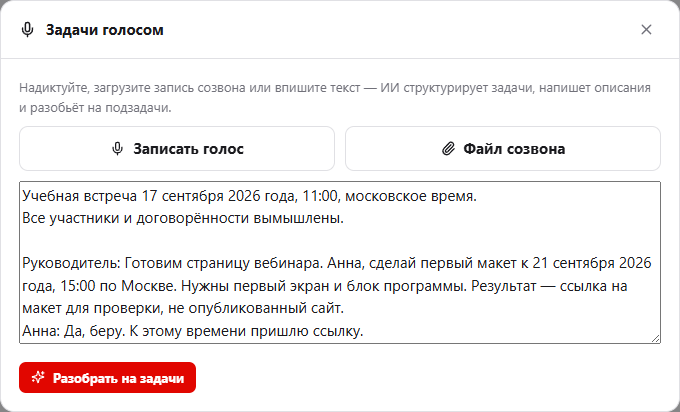
Настоящее окно «Штаба». В поле вставлен готовый текст; микрофон и распознавание записи в этом проходе не использовались.
В нашем примере ИИ предложил две задачи: подготовить первый макет и проверить цифры. Бота и запуск рекламы в список не добавил. Для каждого поручения появились описание, срок, метки темы и варианты подзадач.
На этом шаге задачи ещё не созданы. Мы отдельно проверили список на доске: до подтверждения он оставался пустым. Это даёт время прочитать предложения и решить, что переносить в работу.
Шаг 3. Проверить смысл, а не только красивый текст
Не нажимай создание сразу после появления списка. Сравни каждое предложение с исходным разговором.
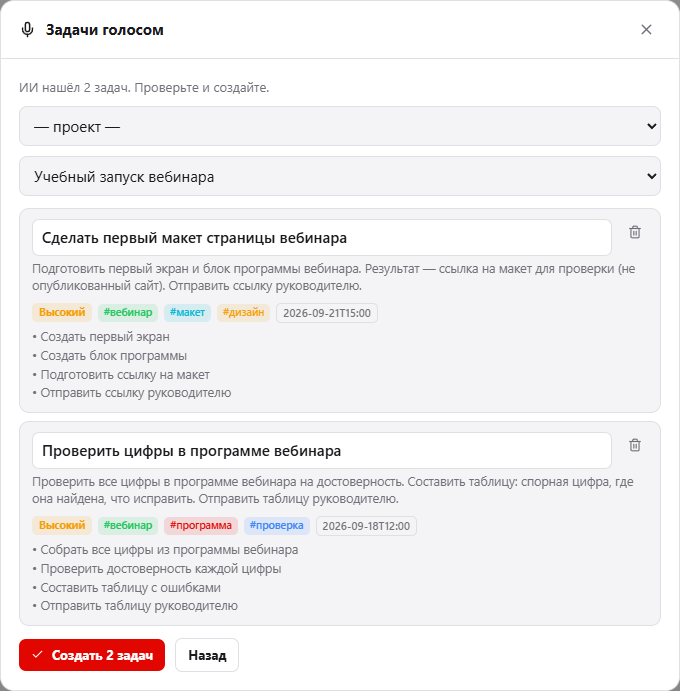
Результат настоящего разбора. Две основные задачи найдены верно, но высокий приоритет нейросеть добавила сама. Участники его не обсуждали.
В нашей проверке получилось следующее:
| Что проверяли | Что увидели | Решение человека |
|---|---|---|
| Количество поручений | Две основные задачи | Совпадает с разговором |
| Объём макета | Первый экран и блок программы, ссылка для проверки | Оставить; это не обещание готового сайта |
| Срок Анны | 21 сентября, 15:00 | Совпадает |
| Срок Михаила | 18 сентября, 12:00 | Совпадает |
| Идеи без решения | Бот и реклама не стали задачами | Правильно |
| Приоритет | Обе задачи помечены как высокие | Убрать неподтверждённую отметку |
| Подзадачи | ИИ предложил последовательность действий | Проверить, нужна ли такая разбивка исполнителю |
Это и есть практическая польза проверки: нейросеть может верно понять основное поручение и одновременно добавить лишнюю оценку. Срок сам по себе не означает высокий приоритет. Если всё объявить срочным, список перестанет помогать выбирать работу.
В окне предложений можно исправить название задачи и удалить лишнюю строку кнопкой с корзиной. Исполнителя, срок и приоритет проверим в карточке после создания. Важно понимать эту последовательность: на данном экране не все поля редактируются.
Подзадачи — тоже предложения. «Отправить ссылку руководителю» помогает довести работу до результата. Но дополнительные исследования, новые документы и созвоны нельзя считать согласованными только потому, что ИИ включил их в список.
Шаг 4. Создать проверенные задачи на нужной доске
Выбери доску, куда должны попасть поручения. В нашем примере она называется «Учебный запуск вебинара». Если у тебя несколько проектов, сначала проверь назначение: правильная задача на чужой доске легко теряется.
Ещё раз посмотри на количество строк и подтверди создание. В проверке появились две основные задачи с предложенными подзадачами. Мы не отправляли поручения в рабочие чаты и не запускали их выполнение агентами.
Если окно закрыли или ответ долго не приходит, сначала посмотри на доску. Не создавай тот же список повторно вслепую: задержка ответа ещё не означает, что задачи не сохранились. Защиту от повторного создания этим опытом мы не проверяли.
Открой созданную карточку. Следующий шаг обязателен, даже если описание выглядит правильным.
Шаг 5. Назначить исполнителя и проверить срок
В проверенной версии «Штаба» новые задачи сначала назначаются человеку, который подтвердил создание. Имена из разговора не превращаются автоматически в назначение сотрудников. В нашем проходе обе задачи сначала оказались у учебного руководителя.
Чтобы договорённости дошли до команды:
- Открой задачу о макете.
- В поле «Исполнитель» выбери Анну.
- В поле «Дедлайн» проверь 21 сентября 2026 года и 15:00.
- В поле «Приоритет» выбери «— без приоритета —», поскольку на встрече его не согласовали.
- Открой задачу о цифрах и назначь Михаила. Проверь 18 сентября и 12:00, также убери неподтверждённый приоритет.
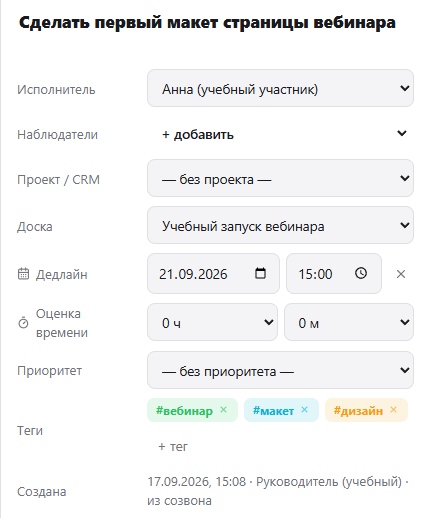
Так выглядит проверенная карточка. Исполнитель выбран человеком; дата и время сверены с разговором. Имена участников учебные.
Мы обновили страницу и открыли задачи снова: назначения, даты, время и снятый приоритет сохранились.
Если исполнитель ещё не определён, не выбирай случайного сотрудника. Сначала уточни договорённость. Имя, которое ИИ написал в описании, и назначение в поле «Исполнитель» — разные вещи. Проверять нужно именно поле.
Шаг 6. Убедиться, что результат виден в работе
Вернись на доску. В нашем примере можно выбрать «Из созвонов», чтобы увидеть задачи с таким источником. Обе карточки находятся в состоянии «К выполнению», у каждой есть срок и назначенный сотрудник.
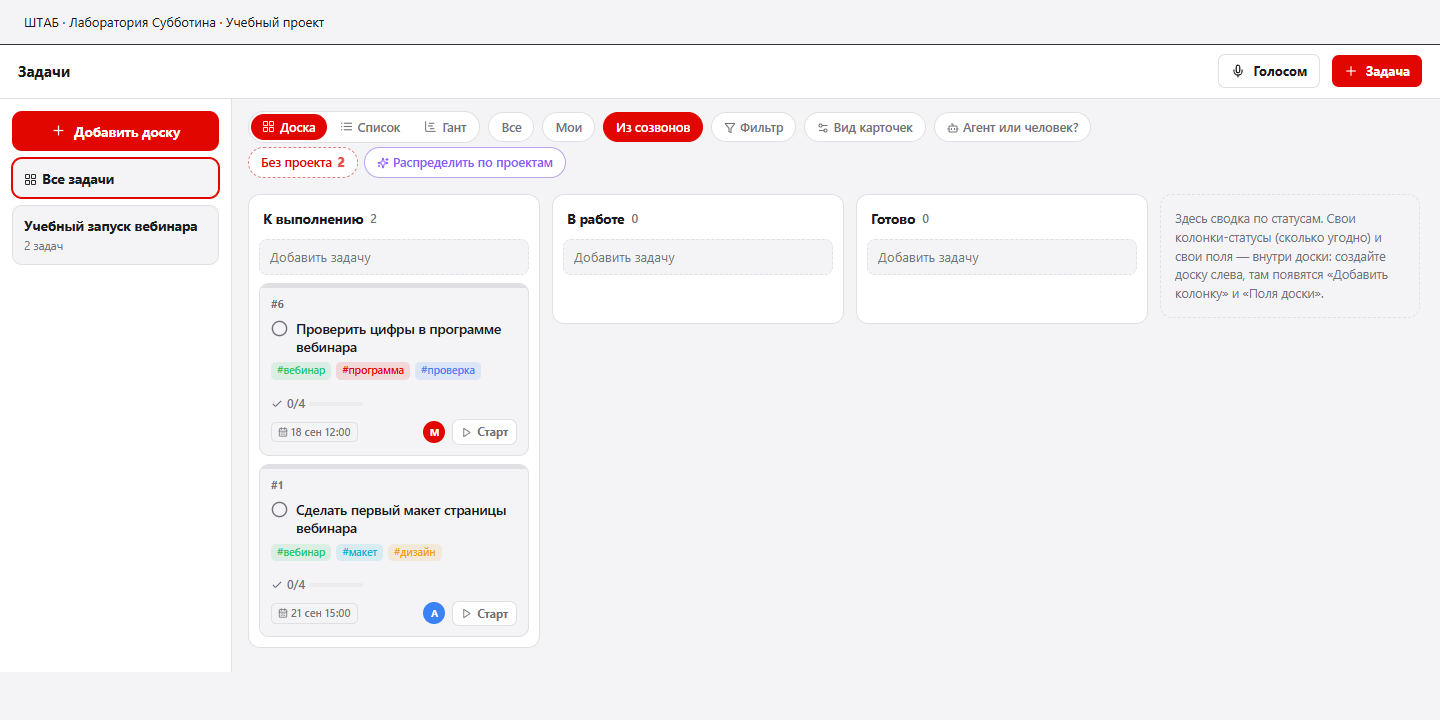
Фрагмент рабочего экрана на учебных данных. Задачи созданы и подготовлены к работе; их выполнение этим скриншотом не подтверждается.
Завершай проверку не фразой «ИИ всё записал», а коротким проходом: открой обе карточки, найди результат, исполнителя и срок. Сверь, что несогласованные идеи не попали в работу.
Затем участники должны подтвердить свой объём и дату. Как это происходит — на следующем коротком разговоре, в рабочем чате или внутри принятого процесса команды — решается отдельно. Сохранение задачи ещё не означает, что человек увидел её и согласился.
Где хранить вопросы, которые ещё не стали задачами
У встречи обычно есть не только поручения. Остаются идеи, зависимости и решения, для которых не хватает данных. В нашем разговоре это бот и запуск рекламы.
Сохрани их в отдельной части протокола:
| Вопрос | Что пока неизвестно | Что нужно для решения |
|---|---|---|
| Делать ли Telegram-бота | Задача не согласована | Определить, какую проблему он решает и нужен ли к запуску |
| Когда запускать рекламу | Бюджет, ответственный за согласование и дата | Согласовать эти условия; 25 сентября пока не считать обещанием |
Не придумывай исполнителя и срок для этих строк. Если команда договорится, кто уточнит бюджет и когда вернётся с ответом, это станет отдельным подтверждённым поручением.
В нашем проходе эта часть ведётся в таблице протокола. На показанной доске автоматически сохранялись только подтверждённые человеком задачи. Отдельный автоматический реестр нерешённых вопросов здесь не проверялся.
Скачай заполненный протокол учебной встречи. В нём две задачи и два открытых вопроса. Таблицу можно открыть в обычном табличном редакторе и заменить пример своими данными.
Готовое задание для своего ИИ-помощника
Если проверяешь процесс в другом инструменте или настраиваешь собственного помощника, начни с такой инструкции. Это дополнительный шаблон: встроенный разбор «Штаба» в показанном опыте работал со своей инструкцией.
Прочитай текст встречи. Раздели результат на принятые решения, согласованные поручения и открытые вопросы. Для каждого поручения укажи действие, ожидаемый результат, исполнителя, срок и короткую цитату, которая подтверждает договорённость. Если исполнителя или срока нет, напиши «не согласован», не подставляй догадку. Не превращай идеи, вопросы и отклонённые предложения в обязательства. Не назначай приоритет без прямого основания в разговоре. Предложенные тобой подзадачи вынеси отдельно и подпиши как предложения. Если участники противоречат друг другу, покажи противоречие. Ничего не отправляй участникам и не создавай задачи без проверки человеком.
Перед текстом добавь дату встречи, часовой пояс и участников. Если человек говорит «к пятнице», проверь, какую конкретно дату имели в виду. При неизвестной дате встречи нельзя надёжно восстановить срок.
Инструкцию можно скачать отдельным файлом. Она помогает задать правила, но не отменяет сверку результата. Наш пример с лишним приоритетом как раз показывает, зачем нужна эта сверка.
Ошибки, которые стоит проверить на своей встрече
| Фраза или ситуация | Опасный результат | Как проверить |
|---|---|---|
| «Можно было бы сделать бота» | Появилась обязательная разработка | Найди явное согласие на выполнение |
| «Не публикуем до согласования» | Создана задача опубликовать сразу | Проверь отрицание и условие |
| «Нужен первый макет» | Срок приписан готовому сайту | Сверь, какой результат должен быть передан |
| «К пятнице» | Выбрана не та неделя | Уточни дату встречи и ожидаемую дату готовности |
| «Кто-нибудь проверит цифры» | Назначен случайный человек | Отдельно согласуй исполнителя |
| Участник изменил срок в конце | Сохранена ранняя договорённость | Сравни начало и конец разговора |
| В тексте нет срочности | Всем задачам дан высокий приоритет | Удали оценку, если команда её не приняла |
| Повторно нажали создание | На доске дубли | Сначала проверь, что уже появилось |
Это список проверок для следующей пробы, а не заявление, что все ситуации уже успешно обработаны приложением. В показанном проходе проверены два поручения с явными датами, несогласованные идеи, приоритет и ручное назначение исполнителей. Неоднозначные относительные даты и повторные отправки нужно испытывать отдельно.
Как понять, что процесс экономит время
Замерь весь путь: подготовку текста, ожидание ответа, проверку, исправления, создание и назначение задач. Быстрый ответ нейросети ещё не означает быстрый готовый протокол.
Сравни с ручным разбором встреч похожей длины и сложности. Запиши, сколько поручений пришлось исправить, какие договорённости потерялись и сколько лишних задач появилось. Отдельно учитывай вопросы, которые помогли заметить до начала работ.
Мы не измеряли экономию рабочего времени команды на реальных встречах в этом опыте. Подтверждённый результат здесь конкретнее: два поручения прошли путь от текста до сохранённых задач, а лишний приоритет был замечен и снят.
Для расчёта затрат используй инструкцию по оценке результата внедрения. Учитывай стоимость доступов к инструментам и работу человека, который проверяет протокол. Бесплатность или включение всех подключений в подписку из этого примера не следует.
Как перенести этот подход в свою работу
Выбери один повторяющийся тип встречи: планёрка студии, разговор с заказчиком или обсуждение запуска. Определи, кто проверяет протокол, где хранятся задачи и кто подтверждает сроки. Начни с небольшого разговора, результат которого легко сверить.
В Лаборатории Субботина мы разбираем такие рабочие процессы через конкретную задачу и проверку результата. Через Telegram получишь памятку к этой статье и маршрут в платный клуб. Если нужна настройка процесса под команду или внедрение под ключ, это обсуждается отдельно. Показанный разбор не обещает доступ ко всем модулям «Штаба» в составе подписки.
Следующие полезные шаги: собрать материалы клиента без потерь в переписке, превратить согласованные условия в коммерческое предложение и проверить запись сведений в CRM.
Как сервисы превращают разговор в протокол и поручения
После разбора выше важно выбрать подходящий способ фиксации встречи. Одни сервисы работают прямо во время разговора, другие принимают готовую запись, а результат может храниться в документе, рабочей странице, canvas или специальном блокноте.
- Notion AI расшифровывает встречу, выделяет ключевые моменты и находит пункты, которые выглядят как задачи.
- Google Meet автоматически оформляет заметки в Google Docs, чтобы документ можно было передать команде.
- Copilot в Teams резюмирует обсуждение, предлагает действия и отвечает на вопросы во время встречи или после неё.
- Slack использует разговор и сообщения в треде huddle, а затем собирает основные выводы и задачи в canvas.
- Fireflies Notepad объединяет резюме, полную расшифровку, видео, аналитику и задачи в одном месте.
Расшифровка ещё не означает готовый протокол
Автоматически найденные пункты нужно воспринимать как предложения. В показанном процессе после текста разговора идут предложения ИИ, затем проверка и только потом задачи на доске с назначенными сотрудниками и сроками.
Хороший протокол позволяет увидеть решения, ответственных, сроки и вопросы, которые пока не согласованы. Чтобы получить такую структуру, сначала попроси ИИ разделить решения, поручения, идеи и открытые вопросы.
Не превращай идею в поручение, если участники лишь обсуждали возможность что-то сделать. Для нерешённых вопросов также не придумывай исполнителя и срок: эти строки должны остаться открытыми вопросами.
Как вернуться к нужному месту разговора
В Notion ссылки в резюме ведут к соответствующей строке расшифровки. Это помогает сравнить вывод с исходной формулировкой, не просматривая весь текст подряд.
В Google Meet итоговый документ содержит вкладки Quick notes и Full notes. Первая помогает быстро посмотреть основные пункты, а вторая даёт более полный вариант заметок.
В Teams ответ Copilot длиннее 1300 символов можно открыть в Word. Если ответ оформлен как таблица, его можно открыть в Excel.
Что доступно участнику, который опоздал
Google Meet предлагает функцию Summary so far, чтобы присоединившийся позже участник мог посмотреть краткое содержание уже прошедшей части встречи.
В Teams Copilot предлагает краткий обзор, если участник вошёл более чем через 5 минут после начала и Copilot активен. Это обзор разговора, а не подтверждение принятых поручений.
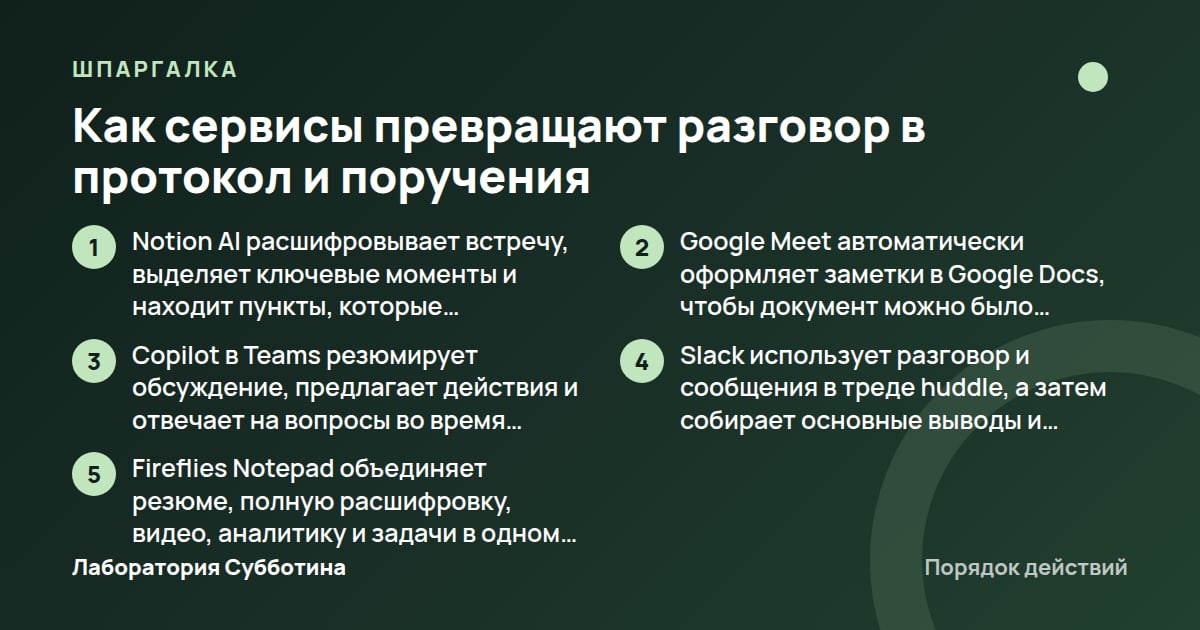
Шпаргалка по разделу «Как сервисы превращают разговор в протокол и поручения».
Как подготовить запись или текст для другого сценария
Если встреча не разбиралась в интерфейсе из примера выше, начни с подготовки исходного материала. Укажи дату, часовой пояс и имена участников, а в тексте обозначь автора каждой реплики.
- Выбери короткий разговор с двумя-тремя поручениями для первой проверки процесса.
- Замени имена и названия клиентов на учебные перед первой пробой.
- Не добавляй в текст доступы к сервисам, телефоны и платёжные сведения.
- Сохрани исходный текст отдельно, чтобы позднее сравнивать с ним предложения ИИ.
- Проверь в расшифровке даты, имена, суммы и отрицания.
Если у тебя уже есть текст встречи
Открой окно «Голосом» и вставь готовый текст вместо записи голоса. В большое поле сначала нужно поместить текст встречи, а затем проверить, указаны ли в начале дата, участники и тема.
- Вставь текст встречи в большое поле.
- Проверь дату, участников и тему в начале текста.
- Нажми «Разобрать на задачи».
- Дождись списка предложений.
- Сравни каждое предложение с исходным разговором.
Если у тебя готовая аудиозапись
Notion позволяет загрузить существующую аудиозапись в блок Meeting Notes. Сервис может расшифровать и резюмировать её, даже если разговор не записывался в Notion в реальном времени.
Для загрузки в Notion поддерживаются AAC, M4A, MP3 и WAV. Файлы MOV, MP4 и Loom сейчас не поддерживаются, поэтому перед началом проверь формат исходного файла.
Для формирования резюме Notion требуется как минимум одна минута записанного аудио. Если запись короче, этот сценарий не соответствует указанному сервисом условию.
Если заметки создаются прямо во время встречи
В настольном приложении Notion введи команду /meet на странице, чтобы создать AI Meeting Notes. Настольное приложение должно быть версии 4.7.0 или выше, а на Mac требуется macOS 13 или новее.
Запуская расшифровку в Notion, пользователь подтверждает, что все участники дали согласие на запись и транскрибацию. Получи такое согласие до запуска функции.
В Slack любой участник huddle может остановить, возобновить или отменить AI notes. Это позволяет участникам управлять тем, какая часть разговора попадёт в расшифровку и canvas с заметками.
Условия автоматических заметок на дату проверки
| Сервис | Что создаёт или делает | Условие или ограничение |
|---|---|---|
| Notion | Расшифровка, ключевые моменты и action items. | Business или Enterprise; подходящие мобильные подписки с Notion AI. |
| Google Meet | Заметки в Google Docs с вкладками Quick notes и Full notes. | Подходящая редакция Google Workspace или план Google AI; один язык одновременно. |
| Microsoft Teams | Резюме, предлагаемые действия и ответы Copilot. | Для вопросов после встречи нужна расшифровка; Intelligent recap входит в Teams Premium. |
| Slack | Выводы и задачи из huddle в canvas. | Платный тариф; недоступно для huddle с внешними участниками или гостями. |
| Fireflies | Резюме, расшифровка, видео, аналитика и action items в Notepad. | Видео доступно только на Business или Enterprise; AskFred требует AI Credits. |
| Fathom | Автоматическая либо ручная запись встреч. | Автоматические Action Items относятся к Premium и Team plans. |
Источник: notion.com.
Какие тарифы, устройства и права доступа нужны
Доступность автоматических заметок зависит от сервиса, тарифа, типа встречи, устройства и роли пользователя. Перед встречей проверь эти условия на официальной странице выбранного сервиса, поскольку состав планов и функций может меняться после 5 октября 2026 года.
- Notion AI Meeting Notes требует тариф Business или Enterprise. Функция также доступна для подходящих мобильных подписок, в которые включён Notion AI.
- Google Meet требует подходящую редакцию Google Workspace или план Google AI.
- Intelligent recap доступен как часть Teams Premium, то есть дополнительной лицензии для Microsoft Teams.
- Slack AI notes доступны на платных тарифах. Использовать функцию могут участники, кроме гостей.
- Воспроизведение видео в Fireflies доступно только на тарифах Business или Enterprise.
- Автоматическое создание Action Items в Fathom относится к Premium и Team plans.
Что нужно разрешить на устройстве
AI Meeting Notes работает в приложении Notion и в браузере. Для работы функции Notion запрашивает доступ к системному аудио и разрешение на запись экрана.
В браузере Notion расшифровывает только звук с микрофона и не захватывает системное аудио. Если голоса других участников воспроизводятся компьютером, такой режим может не включить их речь в расшифровку.
Мобильное приложение Notion не захватывает звук, который воспроизводит сам телефон. Например, в запись не попадут голоса других участников видеозвонка, звучащие через этот телефон.
Кто может включить заметки
Если в Google Meet включён Host Management, запускать и отключать Take notes for me могут только организаторы встречи. Обычному участнику в таком случае нужно обратиться к организатору.
AI notes в Slack недоступны в huddle с внешними участниками или гостями. Даже при наличии платного тарифа состав участников может помешать запуску функции.
Copilot не работает на встречах, организованных вне организации участника. Перед внешней встречей не следует рассчитывать на этот сценарий без проверки условий.
Кому виден готовый результат
Созданные в Notion заметки встречи по умолчанию видны только их автору. Пользовательские инструкции для резюме также по умолчанию приватны и доступны только создавшему их пользователю.
В Fathom настройка общей видимости внешних встреч не приводит к автоматической публикации внутренних звонков. Каждый внутренний звонок нужно открывать отдельно вручную.
Документ Google Meet создаётся вскоре после завершения встречи и сохраняется в Google Drive организатора, в папке «Google Meet». С сентября 2026 года прежняя папка «Meet Recordings» с предыдущими заметками переименовывается в «Legacy Meet Recordings».
Почему заметки получаются неполными и как это исправить
Если в протоколе пропали реплики, итоговое резюме не появилось или функция не запускается, сначала проверь технические условия конкретного сервиса. Причиной может быть источник звука, формат файла, продолжительность встречи, язык, состав участников или отсутствие расшифровки.
- Проверь, записывался ли нужный источник звука: браузер Notion принимает только звук с микрофона.
- Проверь формат загрузки: Notion принимает AAC, M4A, MP3 и WAV, но не принимает MOV, MP4 и Loom.
- Проверь длительность записи: для резюме Notion нужна как минимум одна минута аудио.
- Проверь язык встречи: Google Meet поддерживает для заметок один язык одновременно.
- Проверь тип встречи: Slack не включает AI notes в huddle с внешними участниками или гостями.
- Проверь наличие расшифровки: без неё Copilot не сможет отвечать после завершения встречи.
В заметках нет части разговора
При работе в браузере Notion отсутствие системного аудио в расшифровке соответствует ограничению сервиса. Перейди к варианту, в котором используемый источник звука поддерживается, и перед новой встречей проверь системные разрешения.
На телефоне Notion не записывает звук, который воспроизводит сам телефон. Если видеозвонок шёл на этом же устройстве, голоса других участников могли не попасть в материал.
Google Meet поддерживает только один язык заметок одновременно. Если участники говорят на нескольких языках, текущая функция не рассчитана на такую встречу.
Не появилось резюме или ответы после встречи
В Notion проверь продолжительность исходной записи. Для создания резюме сервису требуется как минимум одна минута записанного аудио.
В Teams проверь, доступна ли расшифровка встречи. Она обязательна, если после завершения разговора нужно задавать Copilot вопросы о сказанном.
Изменение пользовательских инструкций Notion применяется только к новым записям или после возобновления расшифровки. Оно не меняет уже обработанный результат автоматически.
В документе нет нужного скриншота
Google Meet включает скриншот в заметки, только если презентация находилась на экране минимум 10 секунд. Если слайд показали на более короткое время, отсутствие снимка соответствует этому условию.
Функция Google Meet рекомендована для встреч продолжительностью от 15 минут до 8 часов. Для разговора за пределами этого диапазона проверь подходящий способ фиксации на официальной странице сервиса.
Источник: notion.com.
Как проверить поручения перед созданием задач
Автоматическое резюме нужно сверить с исходной записью или текстом. Особенно внимательно проверь формулировки задач, имена, даты, суммы и отрицания, потому что ошибка в этих местах меняет смысл договорённости.
- Сравни каждое предложение ИИ с исходным разговором.
- Исправь название задачи, если оно не передаёт подтверждённую договорённость.
- Удали лишнюю строку кнопкой с корзиной.
- Проверь каждую предложенную подзадачу отдельно.
- Не назначай высокий приоритет только из-за наличия срока.
- Выбери доску, на которую должны попасть подтверждённые поручения.
Что проверить в формулировке
До подтверждения список остаётся набором предложений: задачи ещё не созданы. Поэтому правки в окне проверки нужно завершить до переноса поручений на доску.
Отдели принятое решение от идеи и открытого вопроса. Идею без согласованного решения не превращай в задачу, а для нерешённого вопроса не назначай придуманные срок и исполнителя.
Срок и приоритет проверяй как разные свойства задачи. Наличие даты само по себе не означает, что поручению нужен высокий приоритет.
Как назначить ответственного
В проверенной версии «Штаба» новые задачи сначала назначаются человеку, который подтвердил создание. Имена, упомянутые в разговоре, автоматически не становятся назначенными исполнителями.
Если исполнитель ещё не определён, не выбирай случайного сотрудника. Оставь вопрос назначения для отдельного решения команды.
После назначения отдельно убедись, что сотрудник увидел поручение и согласился его выполнить. Само сохранение задачи этого не подтверждает.
Что делать при задержке создания
Если окно закрылось или ответ долго не приходит, сначала открой выбранную доску и проверь, появились ли там задачи. Задержка ответа не означает, что данные не сохранились.
Не запускай создание того же списка повторно вслепую. Сначала найди уже созданные строки, чтобы не получить повторные поручения.
Как проверить готовый протокол перед передачей команде
Готовность протокола определяется не длиной резюме, а возможностью понять принятые решения, ответственных, сроки и то, что осталось несогласованным. Финальная проверка должна охватывать и содержание заметок, и созданные по ним задачи.
- В протоколе отдельно показаны решения, поручения, идеи и открытые вопросы.
- Каждое поручение подтверждается исходным разговором.
- Даты, имена, суммы и отрицания сверены с расшифровкой или записью.
- Идеи без решения не перенесены в задачи.
- Для открытых вопросов не придуманы сроки и исполнители.
- Подзадачи проверены так же, как основные задачи.
- Выбрана нужная доска, а после сохранения проверено появление поручений.
- Назначенные сотрудники увидели задачи и согласились с ними.
Как проверить автоматический документ
В Google Meet найди созданный документ в папке «Google Meet» на Google Drive организатора. Затем просмотри Quick notes и Full notes, чтобы сопоставить краткое содержание с подробными заметками.
В Notion переходи по ссылкам из резюме к соответствующим строкам расшифровки. Такой переход помогает проверить, на какой части разговора основан конкретный вывод.
В Fireflies правки расшифровки сохраняются автоматически, при этом изменения можно отменять и повторять. После редактирования проверь итоговый текст, прежде чем использовать найденные задачи.
Как проверить итоговую доску
Сопоставь задачи на доске с утверждённым списком предложений. Учти, что на первом этапе они назначаются подтвердившему создание человеку, а имена из разговора не назначают сотрудников автоматически.
Если после подтверждения интерфейс отвечал долго, сначала осмотри доску на наличие уже сохранённых задач. Повторное создание без этой проверки может продублировать список.
Как выбрать сервис под формат встречи
Выбор зависит от того, где проходит разговор, кто участвует и в каком виде нужен результат. Сравни не только возможность получить резюме, но и ограничения внешних встреч, доступ к исходной расшифровке, место хранения и порядок запуска записи.
- Выбери Notion, если нужен блок заметок на рабочей странице или требуется загрузить поддерживаемый аудиофайл.
- Выбери Google Meet, если встреча проходит в Meet и нужен документ Google Docs с краткими и полными заметками.
- Выбери Teams, если нужен обзор текущего обсуждения и вопросы к Copilot при наличии доступной расшифровки.
- Выбери Slack для внутреннего huddle без внешних участников и гостей, если выводы должны попасть в canvas.
- Выбери Fireflies, если нужно держать резюме, расшифровку, видео, аналитику и действия в одном Notepad.
- Настрой Fathom на All Meetings для автоматической записи внутренних и внешних встреч или на No Meetings для ручного запуска каждой записи.
Когда автоматический запуск не подходит
Режим Fathom All Meetings автоматически захватывает внутренние и внешние встречи. Если запись должна начинаться только после отдельного решения, используй режим No Meetings, в котором каждую запись запускают вручную.
В Slack любой участник huddle может остановить, возобновить или отменить AI notes. Этот вариант подходит, когда участникам важно управлять записью непосредственно во время разговора.
Когда понадобится платная возможность
Для использования AskFred в Fireflies, чтобы задавать вопросы или генерировать контент, требуется приобрести пакет AI Credits. Сам Notepad при этом хранит резюме, расшифровку, видео, аналитику и найденные задачи.
Видео в Fireflies воспроизводится только на тарифах Business или Enterprise. Если нужен именно просмотр видео, проверь актуальные условия этих планов на официальной странице сервиса.
Автоматические Action Items в Fathom относятся к Premium и Team plans. Не переноси это условие на остальные функции Fathom без отдельной проверки.
Главное из статьи.
Частые вопросы
Можно ли загрузить в Notion уже готовую запись встречи?
Да. В блок Meeting Notes можно загрузить существующую аудиозапись для расшифровки и резюме. Поддерживаются AAC, M4A, MP3 и WAV; MOV, MP4 и Loom сейчас не поддерживаются.
Почему Notion не записал голоса участников видеозвонка?
В браузере Notion расшифровывает только звук с микрофона, а мобильное приложение не захватывает звук, который воспроизводит сам телефон. Проверь источник звука и системные разрешения до следующей записи.
Можно ли использовать Google Meet, если участники говорят на разных языках?
Функция заметок Google Meet поддерживает один язык одновременно. Несколько языков в одной встрече сейчас не поддерживаются.
Почему Copilot не отвечает о завершившейся встрече?
Для вопросов о сказанном после завершения встречи должна быть доступна расшифровка. Кроме того, Copilot не работает на встречах, организованных вне организации участника.
Кто может остановить запись заметок в Slack huddle?
Остановить, возобновить или отменить AI notes может любой участник huddle. Функция недоступна в huddle с внешними участниками или гостями.
Нужно ли сразу назначать задачу человеку, имя которого прозвучало на встрече?
Нет. Имена из разговора автоматически не назначают сотрудников, а при неизвестном исполнителе не следует выбирать случайного человека. После назначения отдельно проверь, что сотрудник увидел задачу и согласился с ней.
Что делать, если после подтверждения задачи не появились сразу?
Сначала проверь выбранную доску. Не создавай тот же список повторно вслепую: медленный ответ или закрытое окно не означают, что задачи не сохранились.
Источники и проверка
- Take AI meeting notes in Notion | Notion Help – Notion Help Center, notion.com. Прочитано 5 октября 2026.
- "Take notes for me" in Google Meet, support.google.com. Прочитано 5 октября 2026.
- Catch up on meetings with Microsoft Copilot in Teams, support.microsoft.com. Прочитано 5 октября 2026.
- Use AI to take huddle notes in Slack, slack.com. Прочитано 5 октября 2026.
- Learn about the Fireflies Notepad, guide.fireflies.ai. Прочитано 5 октября 2026.
- Navigating the Settings Page, help.fathom.video. Прочитано 5 октября 2026.
Что должно получиться
Каждое поручение подтверждается разговором; исполнитель и срок указаны или отмечены как неизвестные.
Ответ ИИ не подходит — что исправить?
Выбери одну неверную фразу. Покажи ИИ, где правильные сведения, и напиши: «Исправь только это место по моему исходнику. Если ответа нет, так и скажи». Затем сравни исправление с исходником ещё раз.
Если не хватает самих данных, сначала найди их или задай вопрос ответственному. Новое задание нейросети не заменит отсутствующие условия.
От разговора до выполненного поручения
Чтобы расшифровка не оставалась ещё одним забытым файлом. Нужен порядок: кто проверяет смысл, кто подтверждает срок и где команда увидит поручение.
- Сохранён разговор
- Подготовлен текст
- Выделены договорённости
- Ответственные подтвердили
- Поручения переданы в работу
Собрать такой порядок в своей работе
В платной Лаборатории описываешь процесс из своей головы: что его запускает, кто что делает, какие сервисы нужны и где проверять результат. Затем переходишь к сборке и испытанию выбранного участка.