
Первое действие
Открой последний заказ. В отдельном документе сделай две колонки: «Уже получили» и «Нужно запросить». Перенеси туда материалы из переписки.
Ниже — подробный разбор, примеры и объяснения. Если встретишь незнакомое слово, открой короткий словарь.
Клиент оплатил работу, но проект стоит. Фотографии — в переписке с врачом, сведения об услуге — в голосовом сообщении, а нужный снимок администратор обещает прислать завтра. Команда тратит время не на результат для клиента, а на поиск и уточнения. Разберём, как использовать ИИ для сбора материалов, а не просто для написания очередного текста.
История из практики Ивана Субботина
Если вводные пришли голосом, сначала получи текст и проверь сумму, срок и ограничения. Так оговорка в сообщении не превратится в неверное задание для сборщика.
При подготовке проектов для клиник мы столкнулись с проблемой: материалы приходили через разные каналы, а начало работы затягивалось. Для сбора подключили бота в клиентской группе. Он забирает присланные файлы, сохраняет, переименовывает и описывает их для дальнейшей работы команды. Отдельная часть процесса — отбор пригодных и непригодных изображений.
Раньше подготовка могла занимать до 14 дней. Бот взял на себя сбор и сортировку файлов. Как это повлияло на общий срок проекта, нужно измерять отдельно: часть времени по-прежнему зависит от ответов и согласований клиента.
Как это выглядит в Telegram: настоящий тест сборщика
Начнём с простого: отправили фотографию — проверили, что бот сохранил её в нужную папку. На скриншотах ниже показан существующий тест нашего сборщика. Здесь личный диалог с ботом и папка «Тест-сборщик». В работе с клиентом сначала связываем его чат с его папкой.
1. Отправляем фотографию — получаем подтверждение
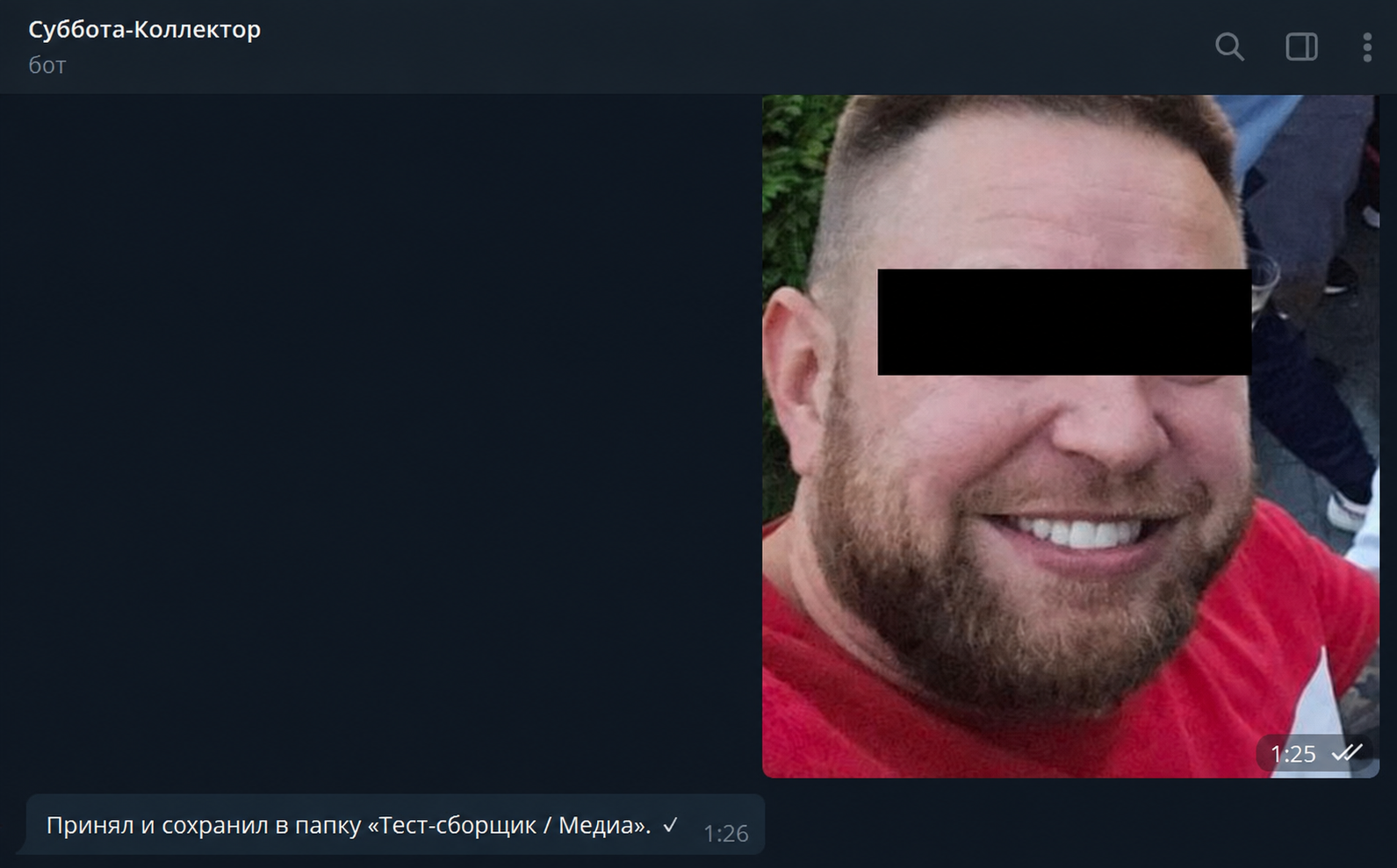
Скриншот переписки со сборщиком. Справа — отправленная фотография, ниже — ответ бота с названием папки. Глаза на фотографии скрыты для публикации.
Человеку достаточно отправить файл в подключённый чат. Дальше бот забирает его и сообщает, куда сохранил. Обрати внимание на название папки в ответе: так можно сразу заметить, если материал попал не к тому проекту.
2. Открываем папку — проверяем сам файл
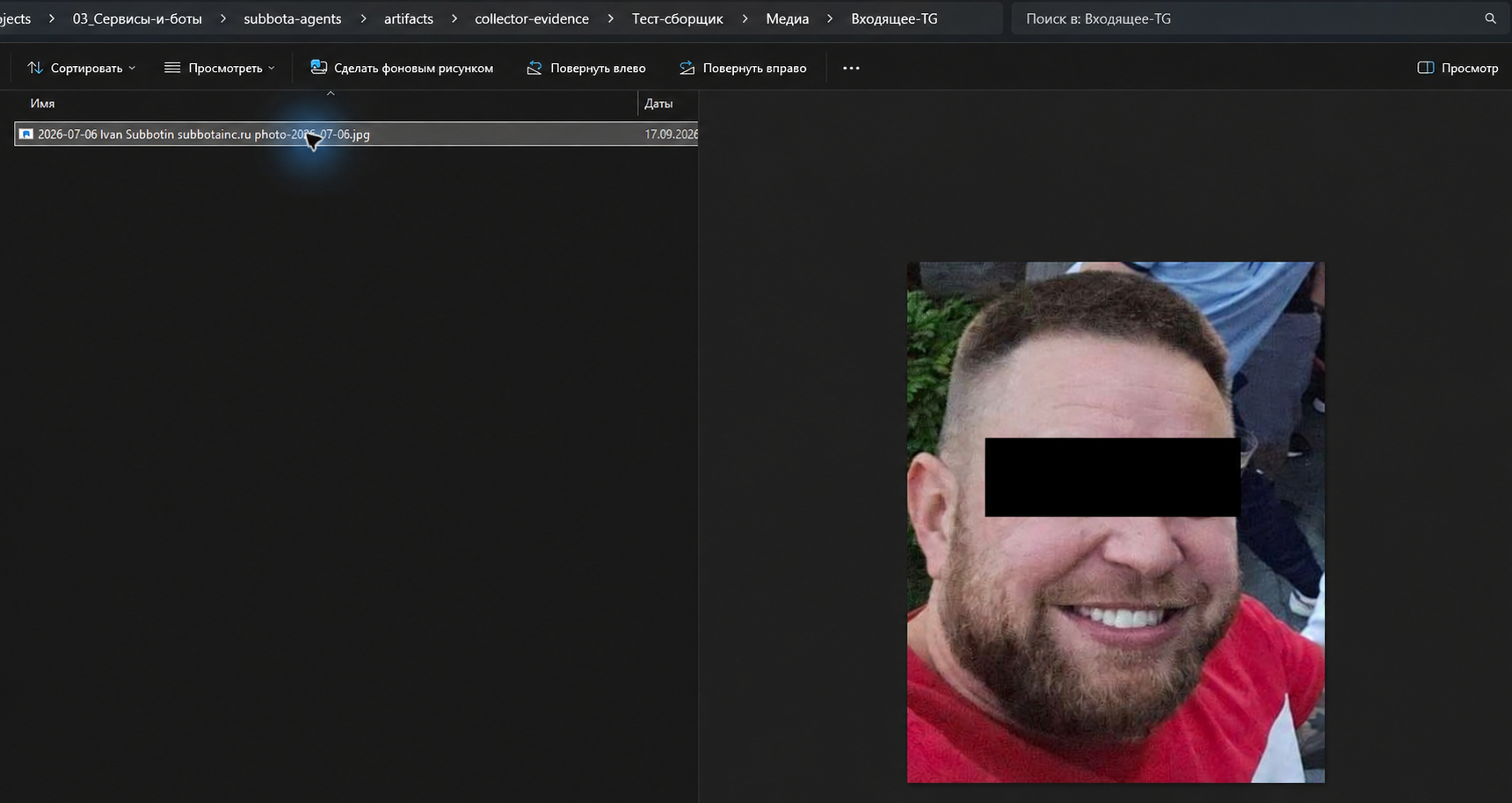
Сохранённый ботом файл, скопированный с рабочего сервера для показа в проводнике. Копия совпадает с серверным файлом. На скриншоте глаза закрыты для публикации.
Это та же фотография, которая была отправлена в Telegram. В имени появились дата и имя отправителя. Файл лежит отдельно от переписки: его можно открыть и передать дальше в работу, не пролистывая чат.
Проверка занимает три действия: открой папку, найди присланный файл и открой его. Одного сообщения «сохранено» недостаточно — важен доступный и читаемый результат.
В этом тесте мы показываем получение и сохранение фотографии. Описание снимка, проверка пригодности и список недостающих сведений — следующие части процесса. Ниже разберём их на учебном примере клиники: вымышленные сообщения, карточки и задания помогут повторить подход на своей задаче.
Что здесь необычного
Обычная папка отвечает на вопрос «где лежит файл». Нам нужен ответ на другой вопрос: «можно ли уже начинать работу и чего именно не хватает?»
Для этого мало сохранить фотографию. Нужно понять, к какой задаче она относится, что на ней видно, можно ли её использовать и что спросить у клиента. ИИ предлагает описание и назначение, а человек подтверждает спорные сведения.
Получается цепочка: сообщение клиента → сохранённый оригинал → понятная карточка файла → проверка → список готового и недостающего.
Конкретная ситуация: готовим страницу услуги клиники
Допустим, команда делает страницу об имплантации. Для начала нужны описание услуги, утверждённые условия, фотография врача и снимок кабинета. Точный набор определяет сама команда до сбора материалов.
В учебную группу приходят три сообщения:
| Что прислали | Почему этого недостаточно |
|---|---|
| photo_1842.jpg без подписи | Непонятно, какой врач изображён и для какой страницы фото |
| Голосовое «цена вроде от 35 тысяч, уточню» | Предварительная цифра не является утверждённой ценой |
| Снимок пустого кабинета | Нужно проверить, тот ли это филиал и достаточно ли качества |
Если просто сложить всё в папку «Клиника», неопределённость останется. Если попросить ИИ сразу сделать страницу, он может заполнить пробелы догадками. Поэтому сначала собираем сведения о готовности материалов.
Шаг 1. Определи, что должно быть готово
Открой обычную таблицу. Добавь четыре строки: врач, кабинет, описание услуги, условия предложения. Для каждой укажи, кто подтверждает материал и для чего он нужен.
Например: «Фотография врача → блок о специалисте → имя и возможность использования подтверждает клиника». Это сразу отделяет получение файла от разрешения его публиковать.
Результат: команда знает, что запрашивать. Клиент получает конкретный список вместо просьбы «скиньте всё, что есть».
Шаг 2. Разбери одну фотографию
Для первого опыта возьми свой демонстрационный снимок без пациентов и личных данных. Сохрани оригинал отдельно. Открой чат с ИИ, который умеет анализировать изображения, прикрепи снимок и отправь:
Опиши только то, что видно на фотографии. Предложи, для какого блока страницы клиники она может подойти. Не угадывай имя человека, должность, филиал и права на публикацию. Если этого не видно, напиши «нужно уточнить». Отдельно отметь заметные проблемы изображения и задай один конкретный вопрос для продолжения работы. Не изменяй фотографию.
Ожидаемый результат на условном портрете: «Человек в медицинской одежде. Возможно, подойдёт для блока о специалисте. Имя и должность неизвестны. Уточнить, кто изображён и можно ли использовать фото».
Это пример нужной осторожности, а не результат анализа реального снимка клиента. Не принимай догадку модели за подтверждение личности или прав.
Шаг 3. Преврати описание в карточку материала
В таблице запиши:
| Поле | Пример заполнения |
|---|---|
| Исходный файл | photo_1842.jpg |
| Где искать | Ссылка на сохранённый оригинал |
| Предполагаемое назначение | Блок о специалисте |
| Чего не хватает | Имя, должность, подтверждение использования |
| Следующий вопрос | Кто изображён и можно ли поставить фото на страницу? |
| Статус | Ждём подтверждения |
Когда клиника ответит, дополни карточку. Если всё необходимое подтверждено и качество подходит, поменяй статус на «Готово». Не удаляй исходный файл: он нужен для сравнения и исправления ошибок.
Вот полезный результат: оператор видит не очередной непонятный файл, а конкретный следующий шаг.
Шаг 4. Отдельно обработай неподтверждённые условия
Фраза «цена вроде от 35 тысяч, уточню» не должна автоматически попадать на сайт. В карточке условий запиши: «Цена не утверждена. Требуется подтверждение ответственного».
Задание помощнику:
Раздели сведения из сообщения на подтверждённые и требующие уточнения. Слова «вроде», «примерно», «уточню» не превращай в утверждённые условия. Подготовь вопрос ответственному. Ничего не публикуй.
Так система помогает заметить недостающее до начала производства. Она не подменяет решение владельца или сотрудника клиники.
Шаг 5. Собери короткую сводку готовности
После разбора трёх материалов итог может выглядеть так:
Для страницы получены портрет и снимок кабинета. По портрету нужно подтвердить специалиста и использование. По кабинету — филиал. Цена пока не утверждена. Начинать публикацию этих сведений рано. Следующее действие — отправить ответственному три конкретных вопроса.
Это учебный пример. В своей таблице составляй сводку только по фактически заполненным строкам. Пустое поле не означает согласие и не означает, что материал больше не нужен.
Шаг 6. Только теперь подключай бота
Если ручной опыт полезен, его можно передать боту. Он будет принимать файлы, сохранять оригиналы и готовить карточки по тем же правилам. Подключение к переписке и хранилищу — отдельная настройка; в этой статье готовый бот не выдаётся.
Передай исполнителю задание:
Сохранять присланные материалы с привязкой к клиенту и исходному сообщению. Готовить черновик описания, назначения и недостающих сведений. Не подтверждать личность, цену и возможность публикации вместо человека. Повторная доставка одного сообщения не должна создавать лишнюю карточку. Если анализ не сработал, сохранить файл и показать ошибку оператору.
Не передавай помощнику всю переписку на всякий случай. Начни с отдельной группы или согласованного набора материалов и понятных прав доступа.
Как проверить, что система помогает
Возьми десять демонстрационных файлов. Среди них должны быть снимок без подписи, непригодное изображение и повтор одного сообщения. Проверь, что оригиналы не потерялись, спорные сведения остались вопросами, а повтор не создал лишнюю работу.
Измеряй три вещи отдельно:
- Сколько минут сотрудник ищет, называет и сортирует материалы.
- Сколько дней команда ждёт ответов клиента.
- Сколько переделок происходит из-за неверных или неподтверждённых сведений.
Бот может уменьшить сортировку, но не заставит клиента быстрее согласовать цену. Поэтому сокращение ручных минут нельзя автоматически объявлять сокращением всего срока проекта.
Где остаётся человек
Человек подтверждает важные сведения и принимает материал в работу. Если изображение не подходит, запрашивает замену. Для медицинских материалов особенно важно не превращать обработку картинки в создание вымышленного результата лечения.
Для первого опыта достаточно помечать плохой снимок и объяснять причину: темно, размыто, обрезана нужная часть. Автоматическое улучшение изображений — другая задача, которую нужно проверять отдельно.
Что можно забрать и повторить
Скачай таблицу сбора материалов. В ней есть три вымышленных примера и пустая строка для своей задачи. Открывай в Excel или другом редакторе таблиц; если всё попало в один столбец, выбери разделитель «точка с запятой».
Начни с одной папки и одного вида проекта. Даже без бота станет видно, на чём застревает работа: файл не прислан, не подписан, не подтверждён или не подходит.
В Лаборатории Субботина продолжение строится вокруг применения ИИ к рабочим задачам. Приходи с конкретным процессом: что получаешь от клиента, что приходится разбирать руками и где теряется время. Актуальный формат практики и условия участия смотри до вступления. Настройка под ключ обсуждается отдельно.
Связанные разборы: как подготовить контент с ИИ, как описать задачу помощнику и как оценить результат в деньгах и времени.
Как выбрать форму и место для обработки материалов
В примере выше разобран процесс, в котором клиент отправляет файл в подключённый чат, а бот сохраняет его и сообщает папку. Для других сценариев материалы можно собирать через формы Notion, Fillout или Microsoft Copilot, а обрабатывать с помощью Airtable AI. Возможности и условия этих инструментов различаются, поэтому сначала определи, где должны храниться ответы и нужна ли автоматическая обработка.
- Выбери Notion, если вопросы должны сразу становиться свойствами базы данных.
- Рассмотри Fillout, если требуется создавать неограниченное количество форм и заранее учитывать месячный лимит ответов.
- Используй Microsoft Copilot, если форма должна создаваться по описанию или на основе материалов Word, PowerPoint либо Excel.
- Рассмотри Airtable AI, если материалы нужно анализировать внутри рабочего пространства и доступного запаса AI-кредитов.
Как устроена форма Notion
Форма Notion связана с базой данных. Каждый вопрос соответствует одному из свойств этой базы, поэтому ответ не остаётся отдельным текстом вне структуры: он записывается в предназначенное для него поле. Это удобно, когда карточка материала должна содержать статус, описание, назначение и другие заранее определённые сведения.
Создавать и использовать формы могут участники на всех планах Notion. Но если форма строится на существующей базе, создателю нужен уровень доступа Full access к связанной базе. Сначала проверь права, иначе перейти к настройке формы из выбранной базы не получится.
Когда подходит Fillout
Во Fillout количество форм не ограничено даже на бесплатном плане. Ограничение относится не к числу форм, а к количеству полученных ответов за месяц: Free включает 1000 ответов, Starter — 2000, Pro — 5000. Эти условия проверены 4 октября 2026 года; перед запуском формы сверь актуальные лимиты на официальной странице цен сервиса.
Превышение квоты не останавливает сбор: формы продолжают принимать ответы. После этого можно перейти на другой тариф, приобрести дополнительные массовые отправки или дождаться следующего месяца, когда квота сбросится. Учитывай это при планировании процесса, чтобы накопившиеся ответы не остались без обработки.
Что делает Microsoft Copilot
Microsoft Copilot создаёт форму по описанию и заданным настройкам. Если исходная информация уже находится в Word, PowerPoint или Excel, файл можно приложить к запросу и использовать как основу формы. Это позволяет не переносить содержание исходных материалов в описание вручную.
Для рабочего или учебного аккаунта эта возможность требует подписки Microsoft Copilot. Кроме неё нужна подходящая подписка Microsoft 365. До подготовки формы проверь обе подписки на официальной странице сервиса, поскольку одного рабочего или учебного аккаунта недостаточно.
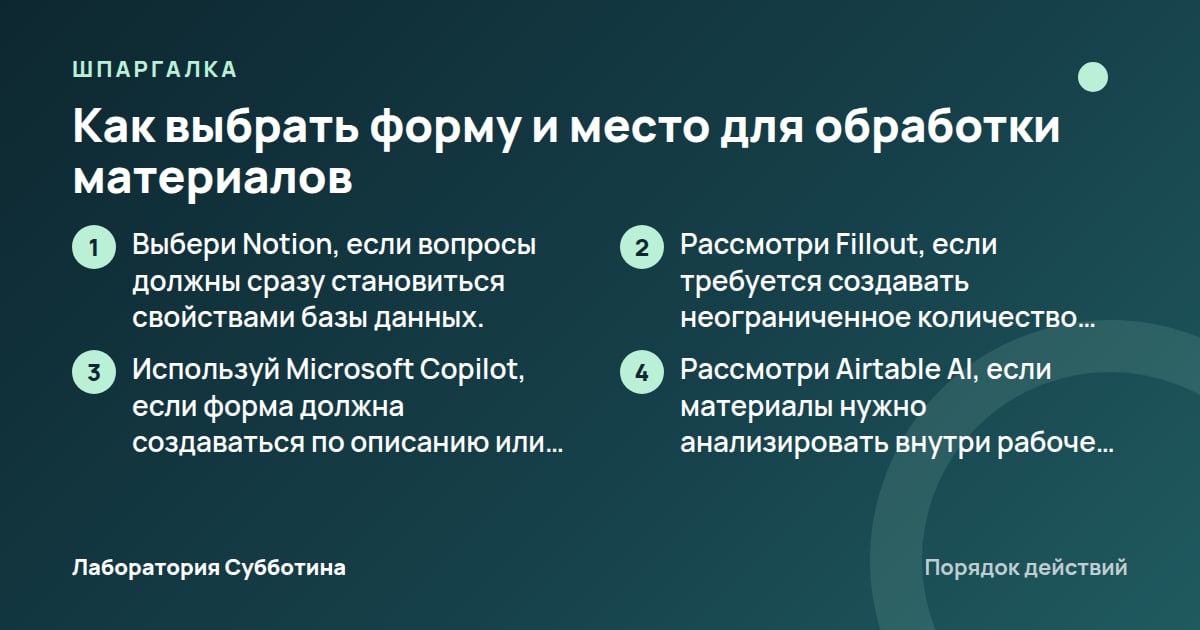
Шпаргалка по разделу «Как выбрать форму и место для обработки материалов».
Как собрать форму для случая, которого нет в примере выше
До создания формы определи точный набор материалов. В разборе выше команда сначала создаёт четыре строки: врач, кабинет, описание услуги и условия предложения. Для каждой позиции указывается человек, который подтверждает материал, и задача, ради которой этот материал собирают.
- Открой страницу Notion в настольном или веб-приложении.
- Введи команду /form, чтобы создать новую форму.
- Свяжи каждый вопрос с нужным свойством базы данных.
- Проверь наличие Full access, если форма создаётся из существующей базы.
- Определи, требуется ли условная логика; она доступна на планах Business и Enterprise.
Как создать форму через Copilot
В приложении Microsoft Copilot открой раздел создания и выбери Create a form. Если такого пункта сразу нет, выбери More, а затем Form в появившемся меню. Это подтверждённый путь к запуску создания формы.
- Выбери Create a form в окне What do you want to create.
- Открой More и выбери Form, если команда не показана сразу.
- Добавь файл через + Add a file, если форма должна опираться на Word, PowerPoint или Excel.
- Передай описание и настройки, по которым Copilot должен создать форму.
- Просмотри форму, которую Copilot сгенерировал по переданному описанию и настройкам.
Как подготовить содержание вопросов
Начни не с формулировок, а с перечня обязательных материалов. В примере выше это врач, кабинет, описание услуги и условия предложения. Такой список задаёт структуру сбора, но точный набор для конкретной работы команда определяет сама до начала запроса материалов.
Для каждого материала зафиксируй подтверждающего и назначение. Подтверждающий отвечает за проверку спорных сведений, а назначение показывает, зачем файл или ответ нужен команде. ИИ может предложить описание и назначение, однако спорные сведения подтверждает человек.
- Создай отдельную позицию для каждого обязательного материала.
- Укажи, кто подтверждает каждый материал.
- Запиши назначение каждого материала.
- Не считай пустое поле согласием или признаком того, что материал больше не нужен.
Как разобрать уже полученные материалы
Если часть данных уже находится в переписке, открой последний заказ и перенеси материалы в документ с двумя колонками: «Уже получили» и «Нужно запросить». Это отделит имеющиеся файлы и сведения от того, что ещё предстоит получить через форму или чат.
Голосовые вводные сначала переведи в текст. Затем отдельно проверь сумму, срок и ограничения. Такая проверка нужна до переноса сведений в карточку, потому что предварительная формулировка цены не должна автоматически попадать на сайт.

Источник: support.airtable.com.
Какие доступы, лимиты и платные части учитывать
Условия тарифов и лимиты ниже приведены по состоянию на 4 октября 2026 года. Они могут меняться, поэтому перед оплатой или запуском рабочего процесса проверь актуальные правила на официальной странице выбранного сервиса. Рублёвые суммы указаны примерно по курсу ЦБ РФ на 3 октября 2026 года.
- В Airtable управление настройками AI на уровне рабочего пространства требует прав Workspace Owner.
- В Notion создание и настройка формы выполняются в настольном или веб-приложении и недоступны на мобильном устройстве.
- В Notion условная логика доступна на планах Business и Enterprise.
- В Microsoft Copilot для рабочего или учебного аккаунта нужны подписка Microsoft Copilot и подходящая подписка Microsoft 365.
- Во Fillout подписка оплачивается ежемесячно или ежегодно, а отменить её можно в любое время.
Как распределяются AI-кредиты Airtable
Airtable AI доступен на планах Team, Business и Enterprise Scale. При этом AI по умолчанию автоматически включён на всех планах, включая устаревшие. Если необходимо изменить настройку AI на уровне рабочего пространства, это делает пользователь с правами Workspace Owner.
На Free предоставляется 500 AI-кредитов каждому пользователю с правами Editor и выше. Team включает 15000 кредитов на оплачиваемого участника, self-serve Business — 20000 на оплачиваемого пользователя, Enterprise Scale — 25000 на оплачиваемого пользователя по прейскуранту. Portal users получают 1000 кредитов на оплачиваемого пользователя.
Пользователь Free, которому нужны дополнительные AI-кредиты, должен перейти на Team. При этом расход нельзя заранее оценивать только по числу операций: количество кредитов зависит от входных данных, выбранной модели и выходных данных.
Сколько кредитов может потребовать документ
Анализ контракта объёмом 10 страниц расходует примерно 200 кредитов. Обработка более крупных документов от 50 страниц или 25,000 слов может потребовать 500–1,500 кредитов в зависимости от модели и сложности анализа. Эти примеры помогают оценить порядок расхода, но не задают одинаковую стоимость для каждого файла.
Создание приложений и агентов с Omni не расходует AI-кредиты. Однако для контроля фактического потребления учитывай ограничение отчётности: Airtable не предоставляет историческую или подневную детализацию расхода AI-кредитов.
Какие пакеты кредитов доступны
Дополнительные пакеты Airtable начинаются с 10,000 кредитов: $20 в месяц или $200 в год. Это примерно 1670 ₽ в месяц или 16697 ₽ в год по курсу ЦБ РФ на 3 октября 2026 года.
Пакет 20,000 кредитов стоит $40 в месяц или $400 в год, что составляет примерно 3339 ₽ или 33394 ₽. Пакет 50,000 кредитов стоит $100 в месяц или $1000 в год, то есть примерно 8348 ₽ или 83484 ₽ по тому же курсу.
Для 100,000 кредитов указана цена $200 в месяц или $2000 в год: примерно 16697 ₽ или 166968 ₽. Пакет 200,000 кредитов стоит $400 в месяц или $4000 в год: примерно 33394 ₽ или 333936 ₽.
Пакет 300,000 кредитов стоит $600 в месяц или $6000 в год. Это примерно 50090 ₽ в месяц или 500903 ₽ в год по курсу ЦБ РФ на 3 октября 2026 года. Точные цены перед оплатой проверь на официальной странице Airtable.
Какие условия действуют во Fillout
Fillout Free стоит $0 в месяц и заявлен как бесплатный навсегда. Starter стоит $15 в месяц или $180 при годовой оплате, Pro — $40 в месяц или $480 при годовой оплате, Business — $75 в месяц или $900 при годовой оплате. Актуальные цены перед выбором плана проверь на официальной странице Fillout.
Fillout также сообщает о скидках для некоммерческих организаций, студентов, стартапов и образовательных учреждений. Условия получения скидки нужно уточнять на официальной странице сервиса.
Сравнение вариантов сбора и обработки материалов
| Инструмент | Что подтверждено в источниках | Условие или ограничение |
|---|---|---|
| Notion | Каждый вопрос связан со свойством базы данных. | Создание и настройка недоступны на мобильном устройстве; для существующей базы нужен Full access. |
| Microsoft Copilot | Создаёт форму по описанию и может использовать Word, PowerPoint или Excel. | Для рабочего или учебного аккаунта нужны Microsoft Copilot и подходящая Microsoft 365. |
| Fillout Free | Неограниченное число форм и 1000 ответов в месяц. | После превышения квоты ответы продолжают поступать. |
| Fillout Starter | 2000 ответов в месяц. | $15 в месяц или $180 при годовой оплате. |
| Fillout Pro | 5000 ответов в месяц. | $40 в месяц или $480 при годовой оплате. |
| Airtable AI | Кредиты расходуются в зависимости от входных данных, модели и результата. | Историческая и подневная детализация расхода недоступна. |
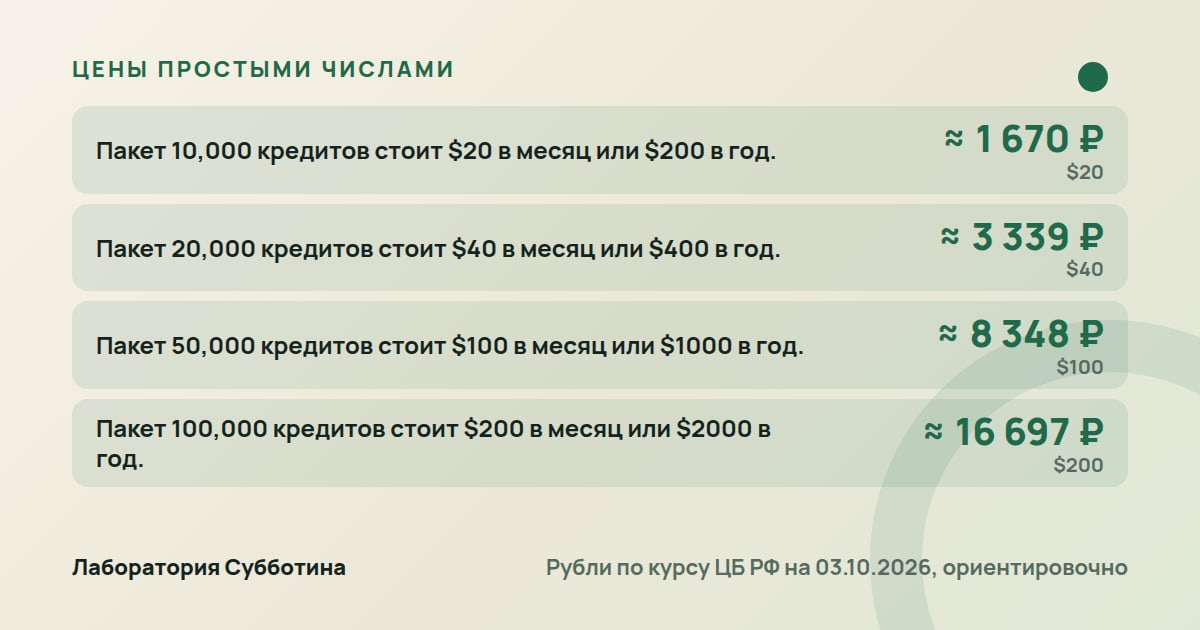
Цены из источников. Рубли по курсу ЦБ РФ на 03.10.2026, ориентировочно.
Что делать, если файл или ответ обработан неправильно
Автоматическое сообщение не доказывает, что материал готов к работе. Файл должен находиться в правильной папке, открываться и оставаться читаемым. Если анализ не сработал, система должна сохранить исходный файл и показать оператору ошибку.
- Открой папку, указанную в ответе бота.
- Найди присланный файл в этой папке.
- Открой файл и проверь, что он доступен и читаем.
- Сравни обработанный материал с отдельно сохранённым оригиналом.
- Передай спорные сведения человеку, который должен их подтвердить.
Материал попал не в тот проект
Перед работой чат клиента связывают с его папкой. Если в ответе бота указано неправильное название папки, это признак ошибочной привязки материала. Не продолжай обработку, пока не проверена связь чата с нужной папкой.
Имя сохранённого файла содержит дату и имя отправителя. Используй эти сведения, чтобы отличить нужный файл от других материалов, но не принимай их за подтверждение личности отправителя или прав на материал.
ИИ неверно описал изображение
ИИ предлагает описание и назначение материала, а человек подтверждает спорные сведения. Для первого опыта рекомендуется демонстрационный снимок без пациентов и личных данных. Оригинал фотографии нужно сохранить отдельно, чтобы сравнить его с обработанным результатом и исправить ошибку.
Не принимай догадку модели за подтверждение личности или прав. Если для карточки требуется ответ клиники, дождись его и только после этого дополни карточку. Статус «Готово» ставь, когда необходимые сведения подтверждены и качество подходит.
Цена или условие не подтверждены
Предварительную цену нельзя автоматически публиковать на сайте. Если цена не утверждена, в карточке условий укажи: «Цена не утверждена. Требуется подтверждение ответственного». Не заменяй отсутствие подтверждения пустым полем, поскольку оно не означает согласие и не означает, что материал больше не нужен.
Одно сообщение создало две карточки
Повторная доставка одного сообщения не должна создавать дополнительную карточку. Включи такой случай в тестовый набор и проверь, что повтор распознаётся без появления лишней записи.
Если анализ сообщения завершается ошибкой, файл всё равно нужно сохранить, а оператору показать ошибку. Это разделяет сбой анализа и потерю исходного материала: исправлять обработку можно по сохранённому файлу.
Как проверить процесс до подключения к клиентскому чату
Сначала проведи ручной опыт и только после полезного результата передавай процесс боту. Готовый бот в примере выше не предоставляется: подключение к переписке и хранилищу требует отдельной настройки.
- Подготовь десять демонстрационных файлов.
- Добавь в набор снимок без подписи.
- Добавь непригодное изображение.
- Повтори отправку одного сообщения.
- Проверь правильность папки, в которую сохранён каждый файл.
- Открой каждый сохранённый файл и проверь его читаемость.
- Убедись, что повтор сообщения не создал лишнюю карточку.
- Проверь, что при сбое анализа файл сохранился, а оператор увидел ошибку.
Что считать готовым материалом
Материал можно перевести в статус «Готово», когда подтверждены необходимые сведения и качество подходит. Само наличие файла, предложенного ИИ описания или сообщения о сохранении для этого недостаточно.
Оригинал должен оставаться отдельно от обработанной версии. Он нужен для сравнения и исправления ошибок, поэтому удалять исходный файл после успешного анализа нельзя.
Что проверить в карточке
В карточке должны быть назначение материала и человек, который его подтверждает. Если ответ клиента ещё не получен, поле нельзя трактовать как согласие или отказ от материала. После ответа карточку дополняют.
- Проверь назначение материала.
- Проверь, кто подтверждает сведения.
- Отметь неподтверждённую цену отдельной формулировкой.
- Поставь статус «Готово» после подтверждения сведений и проверки качества.
Как оценивать влияние автоматизации
Подготовка материалов до внедрения бота могла занимать до 14 дней. Но общий срок проекта по-прежнему зависит от ответов и согласований клиента, поэтому изменение срока нужно измерять отдельно.
Сокращение ручной работы нельзя автоматически объявлять сокращением всего проекта. При оценке результата разделяй время обработки файлов и время ожидания клиента, ответов и согласований.
Когда выбрать другой способ сбора
Выбор инструмента зависит от структуры материалов, нужных доступов и объёма ответов. Notion связывает вопросы с базой, Copilot создаёт форму по описанию и файлам, Fillout задаёт месячные лимиты ответов, а Airtable AI использует кредиты для обработки.
- Выбери другой инструмент вместо мобильной настройки Notion, если форму необходимо создавать и изменять с телефона.
- Не рассчитывай на условную логику Notion вне планов Business и Enterprise.
- Не выбирай создание формы через Copilot для рабочего или учебного аккаунта, пока не проверены нужные подписки Microsoft Copilot и Microsoft 365.
- Учитывай Airtable, если допустим расход AI-кредитов без исторической и подневной детализации.
- Учитывай Fillout, если месячный лимит ответов выбранного плана соответствует ожидаемому потоку или допустим переход на другой тариф после превышения квоты.
Когда Notion может потребовать другой процесс
Форму Notion нельзя создавать и настраивать на мобильном устройстве. Кроме того, Form view базы нельзя экспортировать. Для выгрузки вопросов и ответов сервис предлагает использовать Table view.
При очень большом количестве ответов форма может загружаться медленнее. В таком случае Notion рекомендует создать вторую версию формы или удалить старые ответы, которые больше не нужны.
Когда ручная проверка остаётся обязательной
Автоматизация не заменяет подтверждение личности, прав, цены и других спорных сведений. Модель может предложить описание, но решение принимает человек, назначенный для подтверждения материала.
Не передавай помощнику всю переписку без необходимости. Сначала выдели материалы и сведения, которые действительно нужны для конкретной карточки или операции.
Что сверить перед запуском
На официальных страницах сервисов проверь текущие тарифы, лимиты ответов, объём AI-кредитов и требования к подпискам. Отдельно проверь права доступа к рабочему пространству Airtable и базе Notion, потому что настройка AI требует Workspace Owner, а создание формы из существующей базы — Full access.
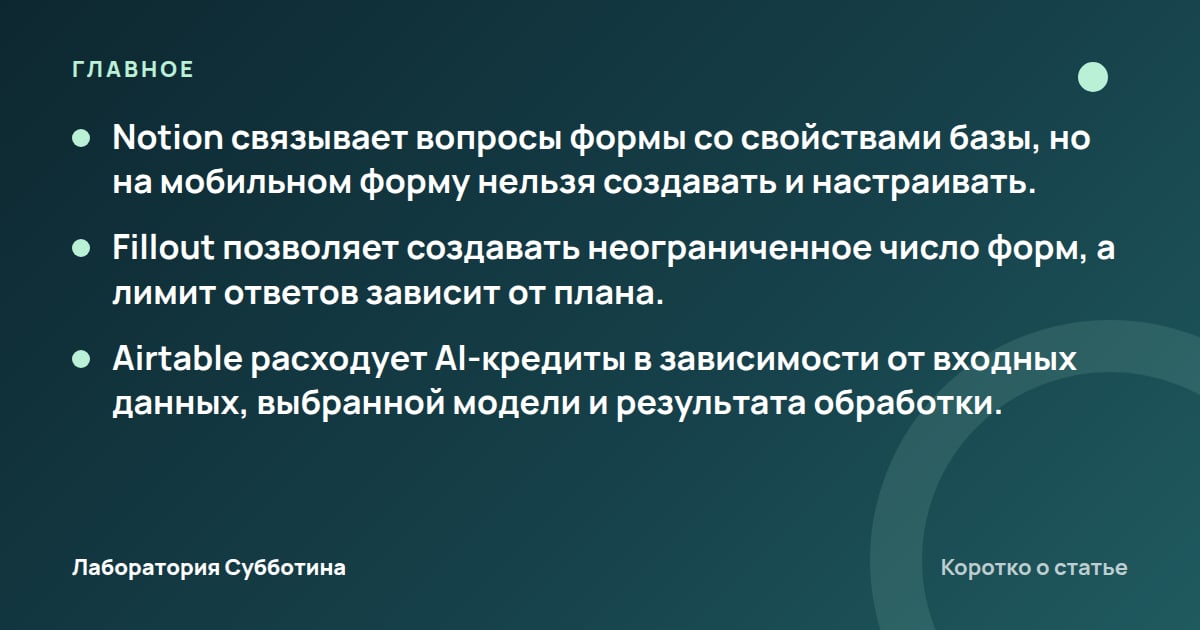
Главное из статьи.
Частые вопросы
Можно ли создать форму Notion с телефона?
Создавать и настраивать форму на мобильном устройстве нельзя. Для этих действий используй настольное или веб-приложение Notion.
Что произойдёт, если во Fillout закончится месячная квота ответов?
Форма продолжит принимать ответы. Затем можно перейти на другой тариф, приобрести дополнительные массовые отправки или дождаться сброса квоты в следующем месяце.
Можно ли выгрузить представление Form из Notion?
Form view экспортировать нельзя. Вопросы и ответы сервис предлагает экспортировать из Table view.
Можно ли считать описание ИИ подтверждением прав на файл?
Нет. Догадку модели нельзя принимать за подтверждение личности или прав, а спорные сведения должен подтвердить человек.
Нужно ли удалять оригинал после обработки?
Исходный файл удалять нельзя: он нужен для сравнения результата и исправления ошибок.
Сколько AI-кредитов потребуется Airtable для большого документа?
Документ от 50 страниц или 25,000 слов может потребовать 500–1,500 кредитов в зависимости от модели и сложности анализа.
Означает ли автоматизация файлов, что весь проект завершится быстрее?
Не обязательно. Общий срок продолжает зависеть от ответов и согласований клиента, поэтому сокращение ручной работы нельзя автоматически считать сокращением всего проекта.
Источники и проверка
- Airtable AI billing, support.airtable.com. Прочитано 5 октября 2026.
- Fillout | Plans & Pricing, support.fillout.com. Прочитано 5 октября 2026.
- Build forms in Notion | Notion Help – Notion Help Center, notion.com. Прочитано 5 октября 2026.
- Create forms quickly with the Microsoft Copilot app, support.microsoft.com. Прочитано 5 октября 2026.
Что должно получиться
По списку понятно, можно ли начинать работу и какой один вопрос отправить клиенту следующим.
Ответ ИИ не подходит — что исправить?
Выбери одну неверную фразу. Покажи ИИ, где правильные сведения, и напиши: «Исправь только это место по моему исходнику. Если ответа нет, так и скажи». Затем сравни исправление с исходником ещё раз.
Если не хватает самих данных, сначала найди их или задай вопрос ответственному. Новое задание нейросети не заменит отсутствующие условия.
От обращения до готовности начать работу
Чтобы сообщения и файлы не оставались в разных чатах. В процессе должно быть видно, чего не хватает, кто ждёт ответ и когда можно начинать работу.
- Клиент прислал материалы
- Файлы разобраны
- Недостающее отмечено
- Ответственный подтвердил
- Работа передана исполнителю
Собрать такой порядок в своей работе
В платной Лаборатории описываешь процесс из своей головы: что его запускает, кто что делает, какие сервисы нужны и где проверять результат. Затем переходишь к сборке и испытанию выбранного участка.