
Первое действие
Выпиши в один документ задачу, состав, цену, срок и исключения. Пожелания клиента, которые ты ещё не подтвердил, помести отдельно.
Ниже — подробный разбор, примеры и объяснения. Если встретишь незнакомое слово, открой короткий словарь.
Клиент просит страницу для вебинара. Потом добавляет: «Заодно сделайте бота и рассылку. И желательно запуститься к пятому числу». Если просто попросить нейросеть написать красивое коммерческое предложение, все три просьбы могут превратиться в твои обязательства — по цене одной страницы.
Разберём, как составить коммерческое предложение с ИИ и сохранить контроль над составом, ценой и сроками. На выходе у тебя будет понятный бриф, проверенный расчёт и документ, который можно обсуждать с клиентом.
Если клиент надиктовал условия, сначала расшифруй аудио и проверь договорённости. Упомянутый бюджет ещё не означает согласованную цену, а срок первого макета — дату сдачи всей работы.
Что здесь проверено. Мы загрузили учебный бриф в отдельную копию собственного генератора, заполнили форму, выбрали услугу, получили PDF и сохранили черновик. Скриншоты настоящие. Заказ, переписка и цены учебные. В показанном прогоне поля заполнялись вручную; автоматическое распознавание нейросетью отдельно не проверялось. Ниже есть задание для ИИ и образец, с которым можно сверить его ответ.
Пример: страница за одну цену, а пожеланий уже на три проекта
Вот вымышленное сообщение заказчика:
Нужна страница для одного вебинара с записью в нашу CRM. Хотели запуститься к 5 октября. Тексты и фото пришлём позже. Заодно сделайте Telegram-бота и рассылку. Бюджет ещё обсуждаем.
CRM — система, в которой компания хранит обращения и работу с клиентами. В нашем примере форма должна передавать заявку именно туда.
Исполнитель отдельно уточнил:
Смета 60 000 ₽ относится к странице, дизайну, вёрстке и форме. Реклама, бот и рассылка не входят. 10 рабочих дней — после согласования прототипа и получения материалов. Дату 5 октября пока не подтверждаем.
Прототип — предварительная схема страницы: какие блоки на ней будут и в каком порядке. Вёрстка — превращение оформления в работающую страницу.
| Что сказано | Как это понимать | Чего нельзя писать в КП |
|---|---|---|
| «Бюджет ещё обсуждаем» | Бюджет клиента неизвестен | «Согласованный бюджет — 60 000 ₽» |
| «Хотели к 5 октября» | Это пожелание, срок не подтверждён | «Запустим 5 октября» |
| «Бота и рассылку заодно» | Нужен отдельный расчёт или отказ от этих работ | «Бот и рассылка входят в стоимость» |
| «Материалы пришлём позже» | Начало отсчёта срока ещё не наступило | «Через 10 дней от сегодняшней даты всё будет готово» |
Результат первого шага: ты видишь, какие вопросы мешают согласовать работу. Оформлять предложение стоит после разбора этих условий.
Шаг 1. Собери условия в один короткий бриф
Открой обычный документ и создай четыре раздела: «Клиент просит», «Мы предлагаем», «Не входит», «Нужно уточнить». Перенеси туда сведения из переписки. Рядом с важным условием укажи источник: сообщение клиента, твой расчёт или утверждённый прайс.
| Раздел | Что записать для нашего примера |
|---|---|
| Клиент просит | Страницу одного вебинара, передачу заявок в CRM; дополнительно упомянул бота и рассылку |
| Мы предлагаем | Прототип, дизайн, вёрстку одной страницы и одну форму за 60 000 ₽ |
| Не входит | Реклама, Telegram-бот, рассылка |
| Нужно уточнить | Бюджет; когда будут материалы; как подключиться к CRM; нужен ли отдельный расчёт дополнительных работ |
Не передавай нейросети папку со всеми клиентами. Для этой задачи достаточно одного брифа и соответствующей ему сметы. Личные данные, которые не нужны для разбора, замени обозначениями: «заказчик», «контакт для согласования».
Если материалы постоянно приходят кусками и теряются, сначала посмотри пример сборщика материалов из Telegram. Он помогает сохранить входящие файлы; готовность содержания всё равно нужно проверять.
Проверка: прочитай только раздел «Не входит». Если после него всё ещё непонятно, обязан ли ты делать бота, граница работ не зафиксирована.
Шаг 2. Попроси ИИ сначала разобрать условия
Открой привычный чат с нейросетью. Вставь это задание, а после него — бриф. Промпт — просто текст задания для ИИ.
Помоги подготовить коммерческое предложение. Пока не пиши продающий текст.
Ниже я передам сообщения клиента и условия исполнителя.

Сделай таблицу:
условие → что известно → источник → статус → что уточнить.
Источники: клиент, исполнитель или смета.
Статусы: просьба, предложение исполнителя, согласовано или неизвестно.

Отдельно выпиши противоречия по составу, цене и сроку.
Цена исполнителя не равна бюджету клиента.
Желаемая дата не равна обещанному сроку.
Дополнительная просьба не означает включение работы в стоимость.
Не называй условие согласованным, если подтверждения нет.
Не добавляй услуги, скидки, гарантии и результаты от себя.

Предложи не больше четырёх коротких вопросов,
которые мешают согласовать предложение.
Для повторения можно скачать учебный бриф. Ответ модели может отличаться по форме. Сверяй его с четырьмя условиями из первой таблицы. Должны остаться неизвестный бюджет, неподтверждённая дата, отдельный вопрос о боте и рассылке, зависимость срока от материалов.
Подходящий вопрос: «Бота и рассылку включить в отдельный расчёт или сейчас ограничимся страницей и формой?» Неподходящий: «Подтверждаете запуск всего проекта 5 октября за 60 000 ₽?» Во втором вопросе уже появились условия, которых стороны не согласовали.
Если ИИ ошибся, укажи конкретное место: «Ты записал 60 000 ₽ как бюджет клиента. Это цена исполнителя. Исправь статус и проверь остальные условия». Просьба «сделай лучше» не объясняет, что именно нужно исправить.
Шаг 3. Проверь смету отдельно от текста
Открой калькулятор и пересчитай сумму:
| Работа | Сумма |
|---|---|
| Прототип | 12 000 ₽ |
| Дизайн | 18 000 ₽ |
| Вёрстка | 24 000 ₽ |
| Настройка формы | 6 000 ₽ |
| Всего | 60 000 ₽ |
При предложенной оплате 50% / 50% получатся два платежа по 30 000 ₽. Это учебные условия, а не тариф Лаборатории, рыночная оценка или согласие клиента.
Для каждой дополнительной работы выбери: входит в сумму, считается отдельно или не предлагается. Если бот не оценён, не ставь ему «0 ₽»: это выглядит как бесплатная услуга. Запиши: «В это предложение не входит; стоимость обсуждается отдельно».
Укажи валюту и единицу расчёта. Разовая цена, ежемесячный платёж и рекламный бюджет не должны случайно складываться в одну сумму. Налоговые условия перенеси из утверждённых документов исполнителя, а не из догадки нейросети.
Проверка: итог в таблице, крупная цена в документе и порядок платежей совпадают. Изменился состав — пересчитай предложение и проверь его заново.
Шаг 4. Получи черновик коммерческого предложения
Когда таблица условий проверена, дай ИИ второе задание:
Составь черновик КП по проверенной таблице и смете.
Структура:
— задача клиента;
— результат, который мы предлагаем;
— состав работ;
— что не входит;
— срок и событие, после которого он отсчитывается;
— стоимость и предложенный порядок оплаты;
— что необходимо получить от клиента;
— следующий шаг согласования.

Пиши простым языком. Не добавляй неподтверждённых условий.
Различай предложение исполнителя и уже согласованное решение.
Не обещай число заявок, выручку и окупаемость без основания.
Неизвестные условия вынеси в отдельный список для автора.
После черновика сделай проверочную таблицу:
утверждение в КП → соответствующая строка исходных условий.
Образец основного блока для нашего заказа — для сверки, а не запись ответа конкретной модели:
Предлагаем подготовить одну страницу вебинара с формой, передающей заявки в согласованную CRM. В стоимость входят прототип, дизайн, вёрстка и настройка формы. Цена — 60 000 ₽. Предлагаемый порядок оплаты — два платежа по 30 000 ₽. Реклама, Telegram-бот и рассылка в эту сумму не входят. Срок — 10 рабочих дней после согласования прототипа и получения всех материалов. Возможность запуска к 5 октября подтвердим после уточнения исходных условий.
Пройди по проверочной таблице. У фразы «гарантируем 100 заявок» не будет источника — её нужно удалить. У срока должно быть условие начала отсчёта. Внутренние вопросы автору не должны случайно попасть в клиентский документ как согласованные условия.
Шаг 5. Перенеси проверенные условия в форму
Для оформления подойдёт твой обычный документ или генератор КП. Ниже — собственный генератор Лаборатории в отдельной учебной копии. В ней подготовлены учебный прайс и заголовки шаблона. Это пример устройства процесса, а не обещание, что такой интерфейс уже есть в твоём аккаунте или входит в подписку клуба.
Мы прошли такие действия:
- В блоке «Из скриншота или документа» выбрали файл с брифом. Название файла появилось под областью загрузки.
- Заполнили «Клиент», «Дата», «Заголовок», «Вступление», «Боли», «Задача» и «Финальная строка». В поле «Боли» описали расхождения условий, а не выдуманные проблемы клиента.
- Выбрали одну услугу — страницу вебинара за 60 000 ₽. Продвижение в поиске оставили в положении «Не включать». Дополнительные услуги не выбирали.
- Нажали «Сгенерировать PDF» и дождались сообщения «Готово».
- Сохранили локальный черновик кнопкой «Сохранить КП». Клиенту документ не отправляли.
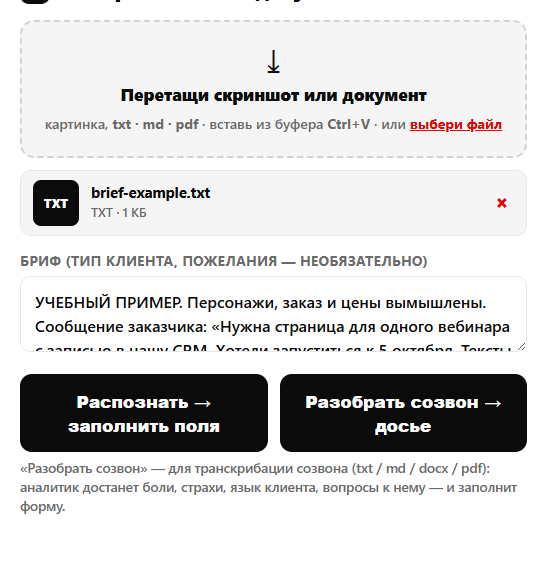
Прикреплён настоящий учебный файл. Кнопка распознавания есть в интерфейсе, но в этом прогоне её работу с ИИ мы не проверяли. Прикрепление файла само по себе не означает, что система правильно поняла условия.
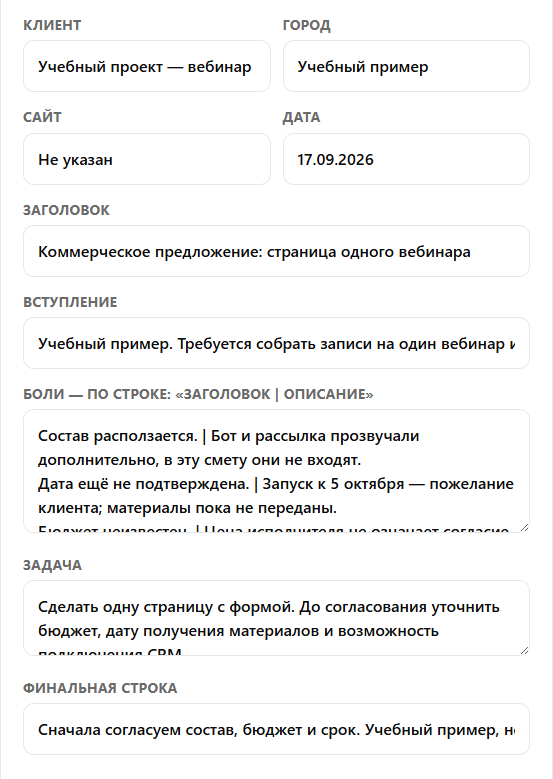
Поля заполнены вручную после разбора условий. Длинный текст внутри некоторых полей прокручивается; перед выгрузкой его нужно прочитать полностью.
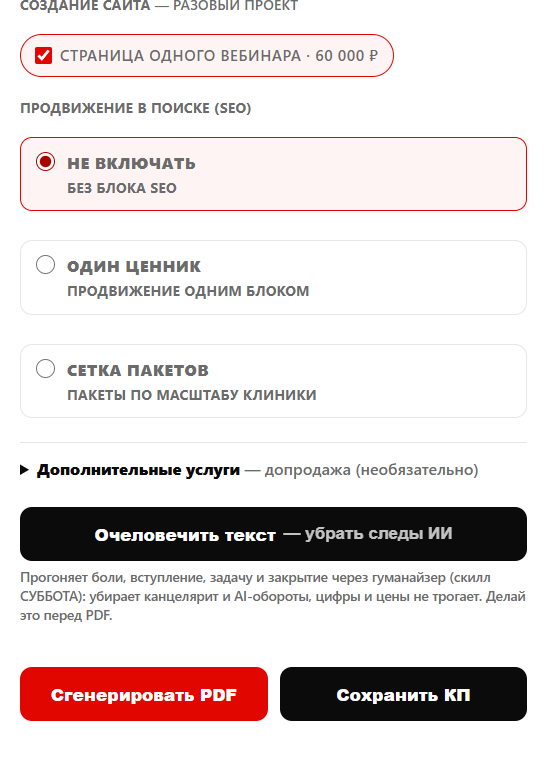
Цена учебная. Выбор услуги определяет состав документа. Кнопка подготовки текста также требует отдельной проверки — её наличие не подтверждает результат работы ИИ.
Если своего генератора нет, перенеси те же разделы в обычный текстовый документ и сохрани его в PDF. Для первого предложения важнее проверить условия, чем собирать отдельный сервис.
Шаг 6. Открой PDF и проверь глазами
Не ограничивайся сообщением «Готово». Открой сам файл. В нашем примере получилось две страницы: на первой задача, состав и цена; на второй порядок работы и следующий шаг.
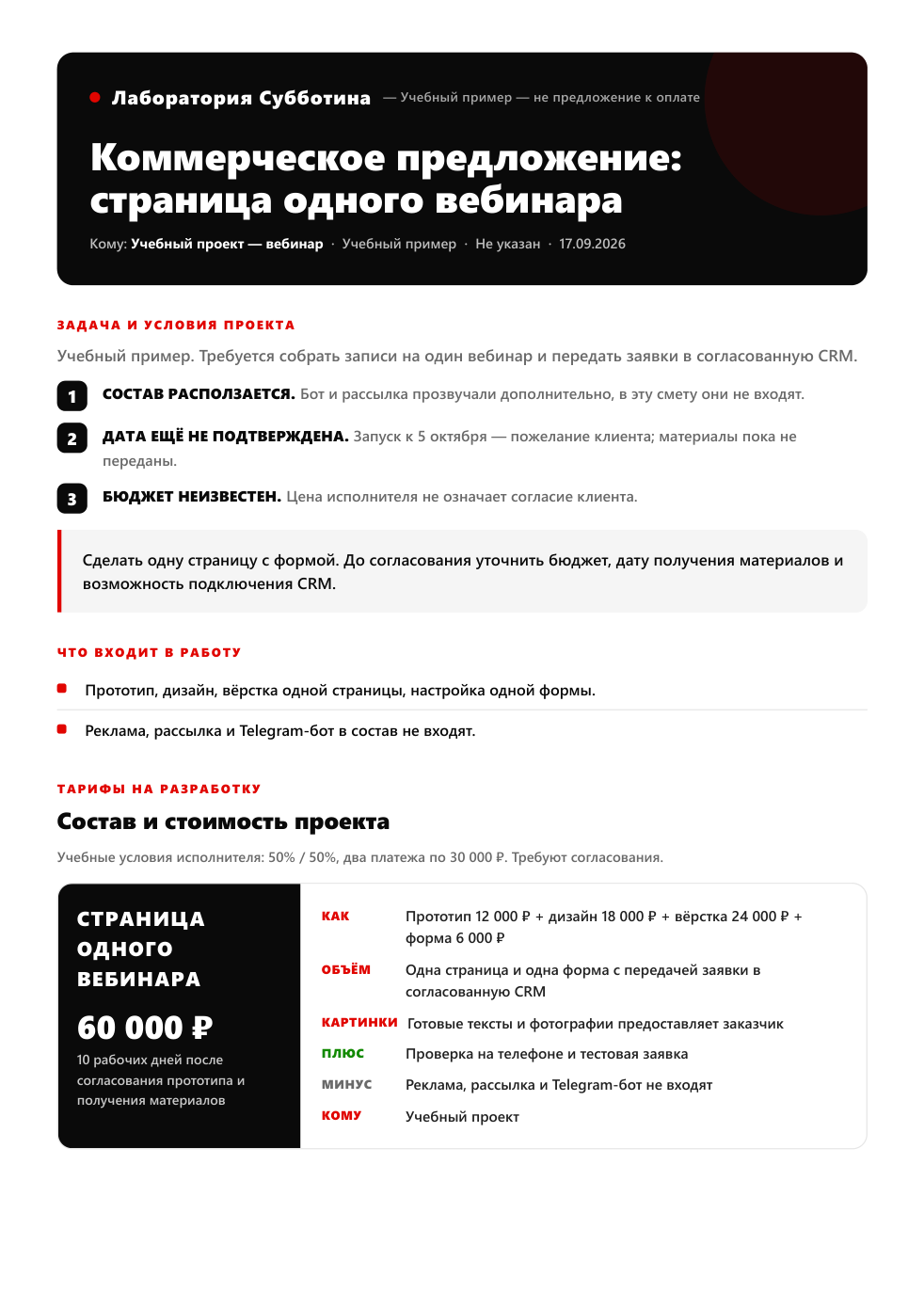
Это изображение страницы сформированного PDF, а не нарисованный макет. Проверены сумма и платежи. Клиентский результат и экономия времени этим тестом не подтверждаются.
Открыть учебное коммерческое предложение в PDF.
| Что проверить | Как понять, что всё в порядке |
|---|---|
| Получатель и проект | Нет имени, сайта или условий другого клиента |
| Результат | Можно объяснить, что именно будет передано |
| Состав и исключения | Нет бота и рассылки в оплачиваемом составе нашего примера |
| Цена и платежи | Смета даёт 60 000 ₽; два платежа по 30 000 ₽ |
| Срок | Есть событие начала отсчёта; 5 октября не стало обещанием |
| Оформление | Заголовки не оторваны от разделов, строки не обрезаны |
| Следующий шаг | Понятно, что согласовать до начала работ |
Открой файл на телефоне. Если цену приходится искать или увеличивать каждый абзац, упрости документ. Назови его по проекту и версии, например kp-vebinar-v1.pdf. После изменения условий сохрани новую версию, чтобы не обсуждать два разных расчёта под одним названием.
Четыре ошибки, которые стоит проверить специально
Клиент дописал новую услугу. Добавь в учебный бриф просьбу настроить рекламу. Хороший разбор отметит новую работу и потребность в расчёте. Он не должен включать её в прежние 60 000 ₽ автоматически.
Бюджета нет. Удали любые слова о деньгах из сообщения клиента. Цена исполнителя может остаться в предложении, но утверждение о согласованном бюджете появляться не должно.
Изменились условия старта. Пусть материалы будут готовы только через неделю. Проверь, что модель не отсчитывает 10 рабочих дней от сегодняшней даты и не обещает прежний запуск.
ИИ добавил гарантию. Найди слова «гарантированно», «увеличим продажи», «окупится». Для каждого обещания нужен источник и утверждённые условия. Без них опиши проверяемый результат работы: готовая страница, работающая форма, проверенная передача заявки.
Это самостоятельная проверка твоего инструмента. Один правильный ответ ещё не означает, что следующие ответы тоже будут верными.
Как автоматизировать подготовку КП на постоянной основе
Раздели работу на четыре состояния: «Черновик», «На проверке», «Согласовано», «Отправлено». Человек должен понимать, какой документ ещё меняется, а какой уже обсуждается с клиентом.
Сохраняй исходный бриф, версию сметы и дату проверки. Обновилась цена или состав — верни документ на проверку. Старое согласование не подтверждает новую сумму автоматически.
Начни с подготовки черновика. Отправка клиенту — отдельное действие после проверки. Если ИИ недоступен, менеджер должен иметь возможность открыть бриф и закончить работу вручную. Пропавший ответ модели не должен стирать условия заказа.
Для подключения к карточке сделки пригодится разбор ИИ в CRM. Для помощника по твоему прайсу и правилам — задание для первого ИИ-агента.
Как измерить пользу
Для следующих нескольких предложений записывай отдельно время сбора условий, подготовки текста, расчёта и исправлений. Ожидание ответа клиента учитывай отдельно: оно не равно времени твоей работы.
Фиксируй ошибки: неверную цену, лишнюю услугу, потерянное исключение, неподтверждённый срок. Если черновик появился быстрее, но исправления заняли больше времени, процесс ещё не стал удобнее.
Сравнивай похожие по сложности предложения. Не делай вывод о росте продаж по одному заказу. Сначала проверь, действительно ли тратишь меньше времени и реже исправляешь условия. Следующий шаг — калькулятор результата внедрения ИИ.
Что взять для своей задачи
- Учебный бриф с противоречиями по составу и сроку.
- Готовый PDF из проверенного прогона.
- Рабочая таблица условий и сметы.
В таблице есть заполненный пример и строки для своего проекта. Замени учебные условия и пересчитай итог. В Telegram можно получить памятку с заданиями для ИИ и проверками перед отправкой.
Если хочется применить процесс к своему прайсу, услугам и CRM, следующий шаг — знакомство с Лабораторией Субботина. Переход в Telegram находится ниже. Текущий состав платного клуба смотри до покупки; настройка системы под ключ обсуждается как отдельная работа.
Частые вопросы
Можно ли сделать КП с нейросетью без собственного генератора? Да. Разбери условия, проверь расчёт, получи черновик и перенеси его в свой документ. Генератор помогает повторять оформление, но не заменяет проверку.
Можно ли дать нейросети скриншот переписки? Можно, если ты вправе передавать его выбранному сервису. Убери лишние личные сведения. Проверь цену, даты и отрицания: «рассылка не входит» и «рассылка входит» меняют смысл предложения.
Что делать, если клиент не назвал бюджет? Уточнить его либо предложить свой состав и цену без утверждения, что они уже согласованы. В нашем примере именно так и сделано.
Зачем нужен человек, если форма и PDF уже работают? Форма может собрать документ без ошибки и перенести в него неверное обещание. Ответственному нужно проверить смысл, расчёт и границы работ.
Как передать ИИ материалы для коммерческого предложения
В разборе выше показана работа от переписки до PDF. Следующий этап — правильно передать исходники ИИ: выбрать подходящий формат, не потерять изображения и решить, понадобятся ли материалы в одной беседе или в нескольких.
- Подготовь документы в одном из поддерживаемых Claude форматов: PDF, DOCX, CSV, TXT, HTML, ODT, RTF, EPUB, JSON или XLSX.
- Используй JPEG, PNG, GIF или WebP, если условия, примеры или визуальные материалы сохранены как изображения.
- Включи выполнение кода и создание файлов в аккаунте Claude перед загрузкой XLSX. Без этой настройки загрузка таблицы недоступна.
- Выбери отдельный чат, если файлы относятся к одной работе, или раздел Files проекта, если к ним нужно обращаться в разных беседах.
Как прикрепить исходники к чату Claude
Открой меню через кнопку «+» в левом нижнем углу окна чата. Затем выбери пункт «Add files or photos».
Файлы также можно перетащить непосредственно в окно чата. Для изображений доступен ещё один вариант: скопировать их и вставить из буфера обмена.
- Нажми кнопку «+» в левом нижнем углу окна чата.
- Выбери «Add files or photos».
- Прикрепи выбранные материалы или перетащи файлы в окно чата.
- Вставь изображение из буфера обмена, если оно уже скопировано.
Когда использовать чат, а когда проект
Файлы отдельного чата подходят для работы внутри этой беседы. Файлы в разделе Files проекта сохраняются как постоянная опора для разных бесед проекта.
У проекта Claude нет ограничения на количество файлов, однако всё их содержимое должно помещаться в контекстное окно. Один файл проекта при этом может занимать до 30MB.
Почему PDF и DOCX читаются по-разному
В PDF объёмом до 100 страниц Claude может анализировать и текст, и визуальные элементы: изображения, графики и диаграммы. Это важно, если часть условий или структуры КП передана не обычным текстом.
В PDF объёмом от 101 до 1000 страниц Claude обрабатывает только текст. Визуальные элементы такого документа в анализ не входят.
Из документов, отличных от PDF, Claude извлекает только текст и не читает встроенные изображения. Если в DOCX или другом файле существенные условия находятся внутри картинок, такой способ загрузки не передаст их содержимое модели.
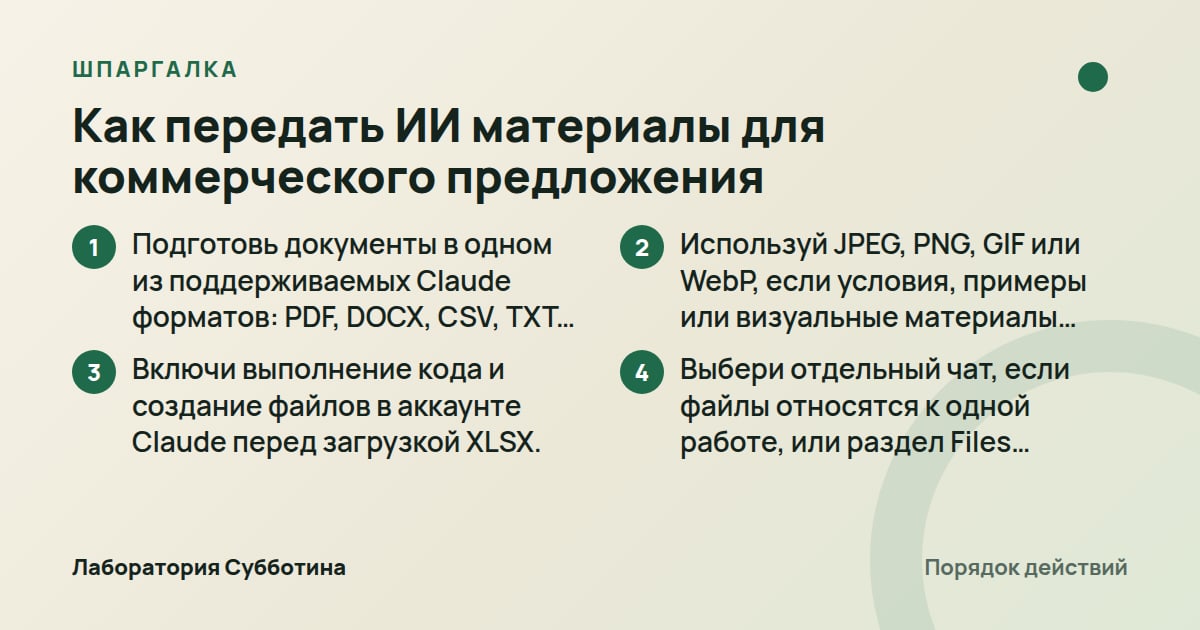
Шпаргалка по разделу «Как передать ИИ материалы для коммерческого предложения».
Какие ограничения проверить до загрузки исходников
До начала работы проверь размер, количество и тип файлов. Ограничения отличаются у Claude и ChatGPT, поэтому один и тот же комплект исходников может потребовать разной подготовки.
- Раздели большой документ на меньшие части, если он не укладывается в ограничения загрузки.
- Подготовь изображения с разрешением 1000x1000 пикселей или больше, если используешь их в Claude.
- Не загружай в Claude изображение крупнее 8000x8000 пикселей.
- Учитывай отдельные ограничения ChatGPT для документов, таблиц и изображений.
Лимиты Claude для одного чата
В один чат Claude можно добавить до 20 файлов. Размер каждого файла ограничен 500MB.
PDF в Claude может содержать не более 1000 страниц. Попытка загрузить документ большего объёма приводит к ошибке «Uploaded file is too large».
- Проверь, что в чате не больше 20 файлов.
- Проверь, что каждый файл занимает не больше 500MB.
- Проверь, что PDF содержит не больше 1000 страниц.
- Раздели крупный документ на меньшие части, если он выходит за ограничения.
Лимиты ChatGPT для документов и таблиц
Загрузка файлов доступна на бесплатном и платных тарифах ChatGPT. Возможность загрузки зависит от лимитов тарифа и настроек аккаунта и работает в веб-версии и поддерживаемых мобильных приложениях.
Один файл в GPT или беседе ChatGPT ограничен размером 512MB. Для текстовых файлов и документов действует дополнительное ограничение 2M токенов на файл, но оно не применяется к электронным таблицам.
CSV и электронные таблицы ограничены примерно 50MB. Фактический предел для них зависит от размера каждой строки. Одно изображение может занимать не больше 20MB.
Лимиты ChatGPT по частоте и проектам
Пользователь ChatGPT может загрузить до 80 файлов за 3 часа. Для бесплатного пользователя установлен отдельный предел: 3 загрузки файлов в день.
В проект Free можно добавить до 5 файлов. Для проектов Go и Plus предел составляет до 25 файлов, а для Edu, Pro, Business и Enterprise — до 40 файлов.
- Free: до 5 файлов на проект.
- Go и Plus: до 25 файлов на проект.
- Edu, Pro, Business и Enterprise: до 40 файлов на проект.
Когда изображения внутри PDF будут потеряны
Visual Retrieval для PDF поддерживается в ChatGPT Enterprise. Этот режим позволяет работать с визуальной частью PDF, а не ограничиваться извлечением цифрового текста.
Другие тарифы и типы документов используют текстовое извлечение: ChatGPT извлекает цифровой текст и отбрасывает изображения. Поэтому условия, которые существуют только на схеме или картинке, могут не попасть в текстовую основу КП.
Ограничения файлов и экспорта на дату проверки
| Сервис или операция | Условие |
|---|---|
| Claude, файл в чате | До 500MB на файл. |
| Claude, количество файлов в чате | До 20 файлов. |
| Claude, PDF | До 1000 страниц. |
| Claude, файл проекта | До 30MB на файл. |
| Claude, изображение | До 8000x8000 пикселей. |
| ChatGPT, один файл | До 512MB на файл. |
| ChatGPT, текстовый файл или документ | До 2M токенов на файл; ограничение не относится к таблицам. |
| ChatGPT, CSV или таблица | Примерно 50MB в зависимости от размера каждой строки. |
| ChatGPT, изображение | До 20MB на изображение. |
| ChatGPT Free, проект | До 5 файлов. |
| ChatGPT Go или Plus, проект | До 25 файлов. |
| ChatGPT Edu, Pro, Business или Enterprise, проект | До 40 файлов. |
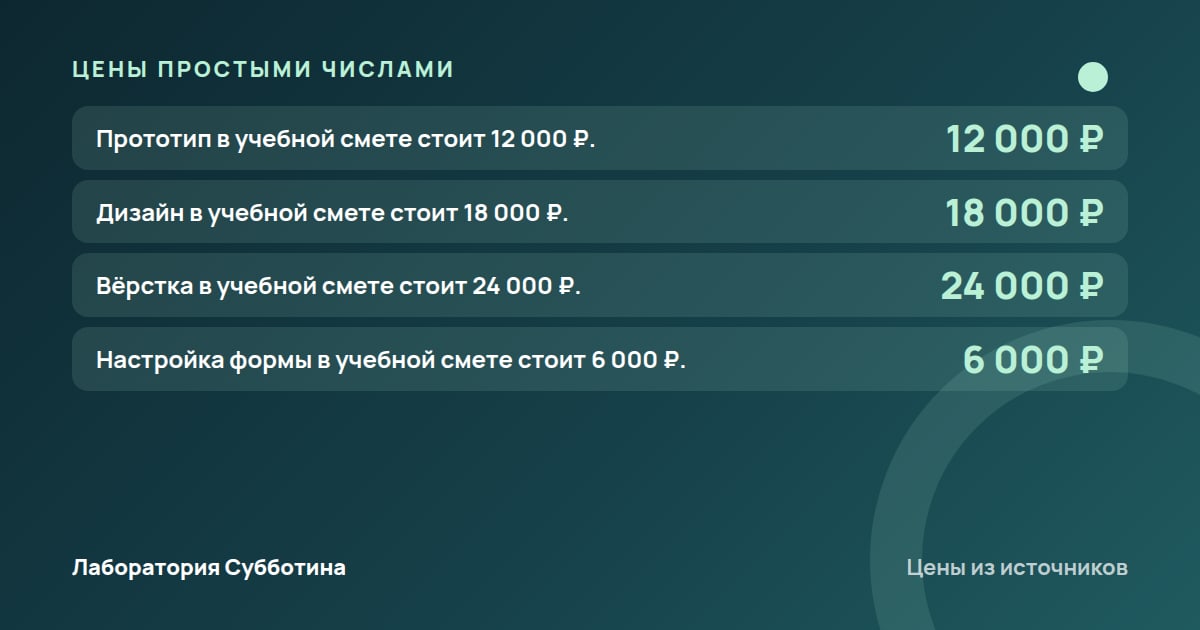
Цены из источников.
Как подготовить проверяемую основу КП перед генерацией
Чтобы ИИ не смешал подтверждённые условия с пожеланиями, сначала собери задачу, состав, цену, срок и исключения в одном документе. Неподтверждённые пожелания клиента вынеси отдельно.
- Расшифруй аудиосообщение клиента до подготовки КП.
- Проверь договорённости по расшифровке.
- Отдели упомянутый бюджет от согласованной цены.
- Отдели срок первого макета от даты сдачи всей работы.
- Определи статус каждой дополнительной работы.
- Вынеси неизвестные условия в отдельный список для автора.
Как разобрать переписку и аудио
После аудиосообщения сначала сделай расшифровку, а затем проверь зафиксированные договорённости. Само упоминание условия в разговоре ещё не определяет его статус.
Упомянутый бюджет не следует автоматически считать согласованной ценой. Аналогично срок первого макета не равен сроку сдачи всей работы.
Как разметить дополнительные работы
Для каждой дополнительной работы выбери один из трёх статусов: входит в сумму, считается отдельно или не предлагается. Такая разметка не позволяет ИИ незаметно добавить неподтверждённую услугу в основной состав.
Не ставь «0 ₽» напротив работы, которая ещё не оценена. Такое обозначение выглядит как бесплатная услуга, хотя цена на самом деле не определена.
Разовую цену, ежемесячный платёж и рекламный бюджет не объединяй случайно в одну сумму. Эти виды расходов нужно сохранять раздельными в структуре предложения.
- Укажи «входит в сумму», если работа включена в основной состав.
- Укажи «считается отдельно», если для работы нужен отдельный расчёт.
- Укажи «не предлагается», если работа не входит в предложение.
- Не обозначай неоценённую работу как «0 ₽».
Как передать проверенную основу ИИ
После проверки таблицы условий поручай ИИ составить черновик по этой таблице и смете. Неизвестные условия должны остаться в отдельном списке для автора, а не превращаться в утверждения внутри предложения.
После получения черновика составь таблицу соответствия: каждое утверждение в КП должно вести к конкретной строке исходных условий. Если состав изменился, пересчитай предложение и проверь его заново.
- Передай ИИ проверенную таблицу и смету.
- Попроси подготовить черновик КП по этим материалам.
- Сопоставь утверждения черновика со строками исходных условий.
- Пересчитай предложение после изменения состава.
- Повтори проверку изменённой версии.
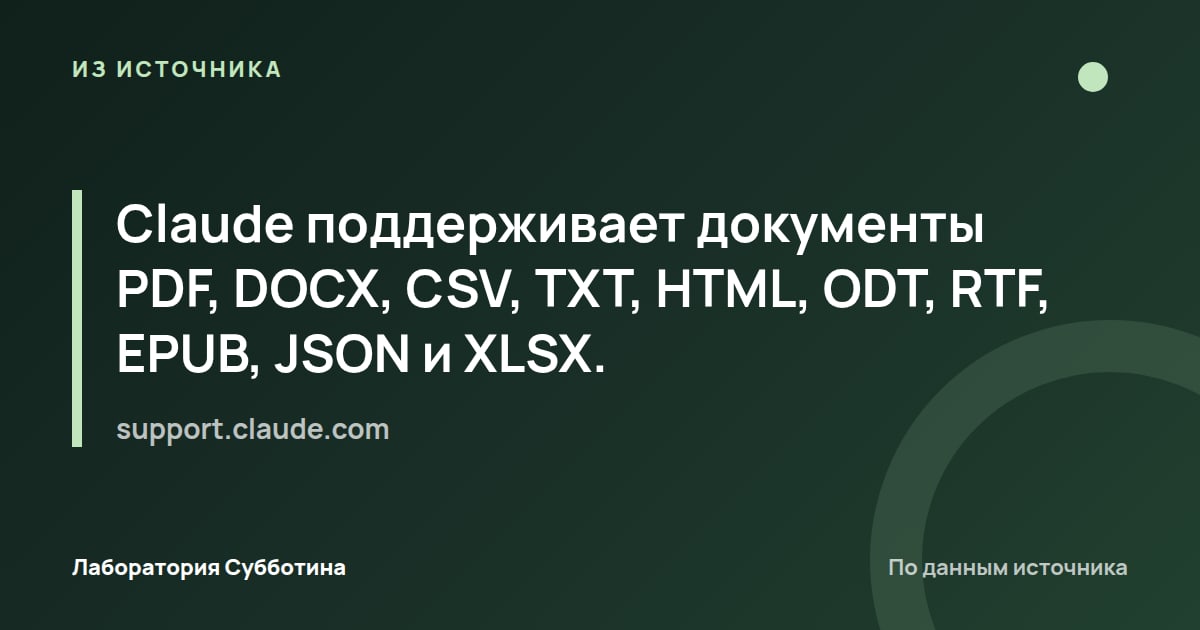
Источник: support.claude.com.
Как собрать документ в другом сервисе и получить нужный формат
Готовый текст можно оформить не только в показанном выше сценарии. Gamma экспортирует материалы в PDF, PNG и PowerPoint, Google позволяет скачать открытый файл, а Word создаёт PDF-копию с сохранением форматирования.
- Выбери Gamma, если нужен экспорт в PDF, PNG или PowerPoint.
- Используй PPTX, чтобы перенести материал Gamma в Google Slides.
- Скачай файл Google через File → Download.
- Экспортируй документ Word в PDF, чтобы получить копию с сохранённым форматированием.
Как экспортировать документ из Gamma
Открой меню экспорта через Share → Export. После подготовки файл начнёт загружаться автоматически, а копия экспортированного файла также будет отправлена по электронной почте.
Экспортированный материал соответствует виду в Present Mode, а не в Edit Mode. Перед выгрузкой оценивай финальный вид именно в режиме показа.
- Нажми Share в правом верхнем углу.
- Выбери Export.
- Выбери нужный формат: PDF, PNG или PowerPoint.
- Дождись автоматического начала загрузки подготовленного файла.
Что произойдёт с таблицами Gamma в PPTX
При экспорте PPTX таблицы Gamma по умолчанию остаются редактируемыми на всех тарифах. Отдельно включать эту возможность не требуется.
PowerPoint не поддерживает скруглённые углы таблиц. Поэтому редактируемые таблицы из Gamma экспортируются с острыми углами, даже если в Gamma у них было скругление.
Какие ограничения есть у экспорта Gamma
На бесплатном тарифе PDF- и PPTX-файлы получают значок «Made by Gamma». Он зависит от тарифа рабочего пространства в момент экспорта, независимо от того, когда был создан сам документ.
Повторная подписка на Plus, Pro или Ultra убирает значок из будущих экспортов. Уже выгруженные файлы это условие не изменяет.
Gamma не поддерживает экспорт в Word (.docx) ни на одном тарифе. Если нужен Google Slides, сервис предлагает работать через загрузку PPTX.
Как скачать PDF из Google Docs и Word
При работе онлайн Google автоматически сохраняет изменения по мере ввода, поэтому отдельная кнопка сохранения не нужна. Для скачивания открой файл и выбери File → Download.
Для большого файла Google Docs можно выбрать File → Print, а затем Save as PDF. Это отдельный вариант получения PDF в Chrome.
Экспорт Word в PDF создаёт копию документа и сохраняет форматирование. Word позволяет скачать PDF без комментариев либо выгрузить PDF со всеми комментариями.
- Открой документ Google.
- Выбери File → Download.
- Для большого Google Docs выбери File → Print.
- Выбери Save as PDF.
- В Word выбери вариант PDF без комментариев или со всеми комментариями.

Источник: help.gamma.app.
Почему загрузка или экспорт не сработали
Сначала сопоставь ошибку с конкретным этапом: загрузкой исходника, чтением его содержимого или экспортом готового документа. У Claude, Gamma и PandaDoc причины отличаются.
- Раздели PDF Claude на части, если в нём больше 1000 страниц.
- Выбери All cards в Gamma, если экспортировался только один слайд.
- Повтори экспорт Gamma не в мобильном браузере, если PDF или PowerPoint не выгружается надёжно.
- Сними парольную защиту перед загрузкой файла в PandaDoc.
- Сведи многослойный PDF в один слой перед загрузкой в PandaDoc.
Claude не принимает или не полностью читает файл
Ошибка «Uploaded file is too large» появляется при попытке загрузить PDF свыше 1000 страниц. Большой документ рекомендуется разделить на меньшие части.
Если PDF содержит от 101 до 1000 страниц, Claude прочитает текст, но не проанализирует визуальные элементы. Если критичные данные находятся в графиках или изображениях, учитывай границу в 100 страниц.
Если исходник не является PDF, Claude извлекает из него только текст. Встроенные изображения в таком документе модель не прочитает и не интерпретирует.
Gamma выгрузила не весь материал
Если вместо всей презентации экспортировался один слайд, перед следующим экспортом выбери All cards. После этого снова запусти Export.
PDF- и PowerPoint-экспорт Gamma может ненадёжно работать в мобильном браузере. При такой ошибке проверь экспорт вне мобильного браузера.
- Выбери All cards.
- Открой Share → Export.
- Дождись автоматического начала загрузки файла.
PandaDoc отклоняет исходный файл
В PandaDoc документ можно создать тремя способами: загрузить файл, использовать сохранённый шаблон или начать с чистого листа. Для загрузки поддерживаются.pdf,.png,.jpg,.jpeg,.docx,.xlsx и.pptx.
Загрузка может завершиться ошибкой, если файл защищён паролем. PandaDoc также не загружает файлы размером свыше 150 MB или объёмом свыше 2,000 страниц.
Многослойный PDF перед загрузкой нужно свести в один слой. Загруженный PDF нельзя редактировать в PandaDoc, однако поверх него можно добавить текст и заполняемые поля.
- Проверь, входит ли расширение в список поддерживаемых PandaDoc.
- Проверь, что файл не защищён паролем.
- Проверь, что файл не превышает 150 MB и 2,000 страниц.
- Сведи PDF в один слой, если в нём несколько слоёв.
Как проверить PDF до отправки клиенту
Сообщение интерфейса о завершении генерации не заменяет проверку результата. Открой сам PDF, просмотри его на телефоне и сохрани новую версию после каждого изменения условий.
- Открой созданный PDF.
- Найди цену в документе.
- Прочитай PDF на телефоне без постоянного увеличения абзацев.
- Сопоставь утверждения КП с исходными условиями.
- Пересчитай предложение, если изменился состав.
- Сохрани изменённые условия как новую версию.
- Отправляй документ отдельным действием после проверки.
Что проверить в содержании
Проверочная таблица должна связывать утверждение в КП с соответствующей строкой исходных условий. Такая сверка помогает увидеть, какое утверждение подтверждено исходниками, а какое требует решения автора.
Проверь статусы дополнительных работ. Каждая из них должна входить в сумму, считаться отдельно или не предлагаться. Неоценённая работа не должна получать обозначение «0 ₽».
Если состав изменился, выполни новый расчёт и повтори проверку. Не используй прежний итог для изменённого набора работ.
Что проверить в отображении
Открой PDF, даже если генератор уже показал сообщение «Готово». Проверяется сам файл, а не только состояние интерфейса.
Просмотри документ на телефоне. Если цену приходится искать или каждый абзац нужно увеличивать, упрости документ.
При экспорте Gamma сравнивай результат с Present Mode. Вид в Edit Mode не определяет внешний вид экспортированного файла.
Как вести версии и статусы
Раздели работу над КП на четыре состояния: «Черновик», «На проверке», «Согласовано» и «Отправлено». Отправка клиенту должна оставаться отдельным действием после проверки черновика.
После изменения условий сохраняй новую версию. Это помогает не обсуждать два разных расчёта под одним названием.
Черновик можно сохранить кнопкой «Сохранить КП», не отправляя документ клиенту. В примере выше сначала был сохранён локальный черновик.
- Присвой первой версии состояние «Черновик».
- Переведи документ в состояние «На проверке».
- Отметь проверенную версию как «Согласовано».
- Выполни отправку отдельным действием.
- Присвой отправленной версии состояние «Отправлено».
Что перепроверить на официальных страницах сервисов
Перед новой загрузкой или экспортом сверь актуальные лимиты, доступность функций для своего тарифа и настройки аккаунта на официальной странице выбранного сервиса. Для ChatGPT загрузка зависит от тарифа и настроек аккаунта, а для Gamma оформление экспорта зависит от тарифа рабочего пространства в момент выгрузки.
- Проверь актуальные лимиты загрузки ChatGPT для своего тарифа и настройки аккаунта.
- Проверь наличие выполнения кода и создания файлов в Claude, если собираешься загружать XLSX.
- Проверь тариф рабочего пространства Gamma перед экспортом PDF или PPTX.
- Проверь актуальный список форматов экспорта Gamma, если нужен файл, отличный от PDF, PNG или PPTX.
- Проверь ограничения PandaDoc до загрузки защищённого, крупного или многослойного PDF.
Что может быстро измениться
Лимиты загрузки ChatGPT привязаны к тарифу, типу файла и настройкам аккаунта. Перед работой с большим комплектом исходников сверяй текущие условия сервиса.
В Gamma значок «Made by Gamma» определяется тарифом рабочего пространства в момент экспорта. Платная подписка Plus, Pro или Ultra влияет на будущие выгрузки.
Как выбрать формат без лишнего преобразования
Если нужен редактируемый PowerPoint, Gamma экспортирует PPTX, а таблицы остаются редактируемыми по умолчанию. При этом их углы станут острыми из-за ограничения PowerPoint.
Если нужен Word (.docx), не планируй прямой экспорт из Gamma: этот формат не поддерживается ни на одном тарифе. Для Google Slides предусмотрена работа через загрузку PPTX.
Если нужен PDF из Word, экспорт создаст копию с сохранением форматирования. До выгрузки выбери, должны ли комментарии войти в PDF.
Главное из статьи.
Частые вопросы
Почему ИИ не увидел схему или изображение внутри DOCX?
Claude извлекает из документов, отличных от PDF, только текст и не читает встроенные изображения. В ChatGPT другие тарифы, кроме указанной поддержки Visual Retrieval для PDF в Enterprise, используют текстовое извлечение и отбрасывают изображения.
Почему Claude прочитал текст PDF, но не разобрал графики?
Claude анализирует текст и визуальные элементы в PDF объёмом до 100 страниц. В документах от 101 до 1000 страниц он обрабатывает только текст.
Можно ли экспортировать документ Gamma прямо в Word?
Нет, экспорт Word (.docx) сейчас не поддерживается ни на одном тарифе Gamma. Доступны PDF, PNG и PowerPoint, а для Google Slides используется загрузка PPTX.
Почему в выгруженном из Gamma файле появился значок сервиса?
Значок «Made by Gamma» появляется в PDF- и PPTX-экспортах, если в момент выгрузки рабочее пространство находится на бесплатном тарифе. Подписка Plus, Pro или Ultra убирает его из будущих экспортов.
Что делать, если Gamma экспортировала только один слайд?
Перед повторным экспортом выбери All cards, затем открой Share → Export.
Можно ли изменить текст внутри загруженного PDF в PandaDoc?
Исходное содержимое загруженного PDF в PandaDoc редактировать нельзя. Поверх документа можно добавить текстовые наложения и заполняемые поля.
Достаточно ли сообщения «Готово», чтобы отправить КП?
Нет. После генерации открой сам PDF, проверь его на телефоне и упрости документ, если цену трудно найти или текст приходится постоянно увеличивать.
Источники и проверка
- Upload files to Claude | Claude Help Center, support.claude.com. Прочитано 5 октября 2026.
- What's the easiest way to export my Gamma? | Gamma Help Center, help.gamma.app. Прочитано 5 октября 2026.
- File Uploads FAQ, help.openai.com. Прочитано 5 октября 2026.
- Create a document (new experience) | Help Center, support.pandadoc.com. Прочитано 5 октября 2026.
- Create, view, or download a file, support.google.com. Прочитано 5 октября 2026.
- Export Word document as PDF, support.microsoft.com. Прочитано 5 октября 2026.
Что должно получиться
В итоговом документе нет лишних обещаний, сумма проверена, срок указан вместе с условием начала.
Ответ ИИ не подходит — что исправить?
Выбери одну неверную фразу. Покажи ИИ, где правильные сведения, и напиши: «Исправь только это место по моему исходнику. Если ответа нет, так и скажи». Затем сравни исправление с исходником ещё раз.
Если не хватает самих данных, сначала найди их или задай вопрос ответственному. Новое задание нейросети не заменит отсутствующие условия.
От запроса до согласованных условий
Чтобы не собирать цену, переписку и обещания заново для каждого предложения. Сначала описываешь порядок, затем выбираешь, какие действия передать ИИ и сервисам.
- Пришёл запрос
- Уточнены условия
- Подготовлено предложение
- Менеджер проверил
- Зафиксирован ответ клиента
Собрать такой порядок в своей работе
В платной Лаборатории описываешь процесс из своей головы: что его запускает, кто что делает, какие сервисы нужны и где проверять результат. Затем переходишь к сборке и испытанию выбранного участка.