
Первое действие
Опиши три вещи: что человек вводит, какую кнопку нажимает и что должно появиться. Для начала выбери инструмент без регистрации и оплаты.
Ниже — подробный разбор, примеры и объяснения. Если встретишь незнакомое слово, открой короткий словарь.
Вайбкодинг — разговорный способ описать разработку, в которой человек задаёт задачу обычным языком, а ИИ помогает писать и менять код. Для рабочего проекта этого недостаточно: нужны понятное задание, проверка результата и ответственность за поддержку.
Первый проект: маленький калькулятор
Возьми задачу, которую можешь проверить без знаний программирования. Например, калькулятор числа обращений: бюджет делится на предполагаемую цену одного обращения. При бюджете 10 000 ₽ и цене 500 ₽ получится ориентир 20 обращений. Это арифметический пример, не прогноз рекламы.
Опиши ИИ страницу обычными словами: два поля, кнопка «Посчитать» и результат. Если цена равна нулю, страница должна объяснить, что нужно ввести число больше нуля, а не показывать бессмысленный ответ.
После получения страницы введи три набора: обычные числа, пустое поле и ноль. Посмотри, что произойдёт. Вот это и есть проверка: сравнить работу программы с тем, что ты заранее ожидал.
Чтобы попробовать без подготовки файлов, открой инструкцию с готовым учебным сайтом. Сначала посмотри на результат, затем меняй его под себя.
Какой первый инструмент выбрать
Хороший старт — небольшой калькулятор, форма подготовки брифа или внутренний генератор документа. У инструмента один пользовательский сценарий и проверяемый ответ. Сложную CRM, платёжную систему и публичный сервис с персональными данными лучше не делать первым экспериментом.
Пример: маркетолог вводит бюджет и плановую цену обращения, а калькулятор показывает ориентир по количеству обращений. Расчёт простой, поэтому результат можно проверить вручную. Такой инструмент помогает освоить путь от задания до работающей страницы.
Составь бриф до генерации
Запиши, кто пользуется инструментом, какие данные вводит и что получает. Укажи допустимые значения и поведение при ошибке. Для калькулятора нужны правила при нулевой цене, отрицательном бюджете и пустом поле.
Опиши первый экран, основное действие и результат. Отдельно перечисли то, чего в первой версии нет: аккаунтов, оплаты, отправки данных наружу. Это ограничение объёма, которое помогает довести работу до конца.
Работай небольшими изменениями
Сначала попроси объяснить решение и структуру файлов. Затем собери минимальную версию, проверь её и сохрани рабочее состояние. После этого добавляй оформление и дополнительные возможности по одному шагу.
Не принимай объяснение модели за доказательство. Если она говорит, что исправила ошибку, повтори сценарий, который ломался. Проверка должна смотреть на результат пользователя, а не только на отсутствие сообщения об ошибке.
Что проверять самостоятельно
- Обычный ввод даёт ожидаемый результат.
- Пустые и неверные данные объясняются человеку.
- Страница работает на телефоне и с клавиатуры.
- Обновление страницы не теряет важные данные неожиданно.
- В исходниках нет паролей и ключей.
Перед публикацией приложения с регистрацией или платежами нужна отдельная техническая проверка соответствующих частей. Хороший внешний вид не доказывает безопасность.
Как оценить пользу
Посчитай время, которое инструмент экономит на одном использовании, и затраты на создание и обслуживание. Если пользоваться им раз в месяц, ручной шаблон может быть выгоднее. Если один и тот же расчёт нужен каждый день, небольшое приложение становится полезнее.
Дальше: выбор инструментов, создание сайта и обзор Claude Code.
Как перейти от простого примера к рабочему проекту
В примере выше уже разобран разговорный подход, при котором человек описывает задачу обычным языком, а ИИ пишет и изменяет код. Для рабочего проекта этого недостаточно: нужно сформулировать задание, проверить результат и заранее определить ответственность за поддержку.
- Опиши, что пользователь вводит в инструмент.
- Укажи, какую кнопку пользователь нажимает.
- Запиши, что должно появиться после нажатия.
- Перечисли допустимые значения входных данных.
- Определи, как инструмент должен вести себя при ошибке.
Сначала зафиксируй границы задачи
Перед генерацией запиши три части сценария: кто пользуется инструментом, какие данные вводит и какой результат получает. Такая формулировка превращает общую идею в набор условий, которые можно передать ИИ и затем проверить.
Для первого проекта выбери задачу, результат которой можно оценить без знаний программирования. Сложную CRM, платёжную систему или публичный сервис с персональными данными не используй как первый эксперимент.
Попроси сначала объяснить решение
До сборки попроси ИИ объяснить предлагаемое решение и структуру файлов. Это даёт возможность увидеть состав проекта до того, как к нему добавятся оформление и дополнительные функции.
После объяснения собери минимальную версию, проверь её и сохрани рабочее состояние. Оформление и новые возможности добавляй по одному шагу, чтобы после изменения можно было повторить проверку.
Не принимай сообщение ИИ за результат проверки
Фраза модели о том, что ошибка исправлена, сама по себе ничего не доказывает. Повтори именно тот сценарий, который ломался, и сравни фактическое поведение программы с заранее записанным ожидаемым результатом.
- Введи обычные числа и проверь ожидаемый результат.
- Оставь поле пустым и сравни поведение с заданным в брифе.
- Введи ноль и проверь результат отдельно.
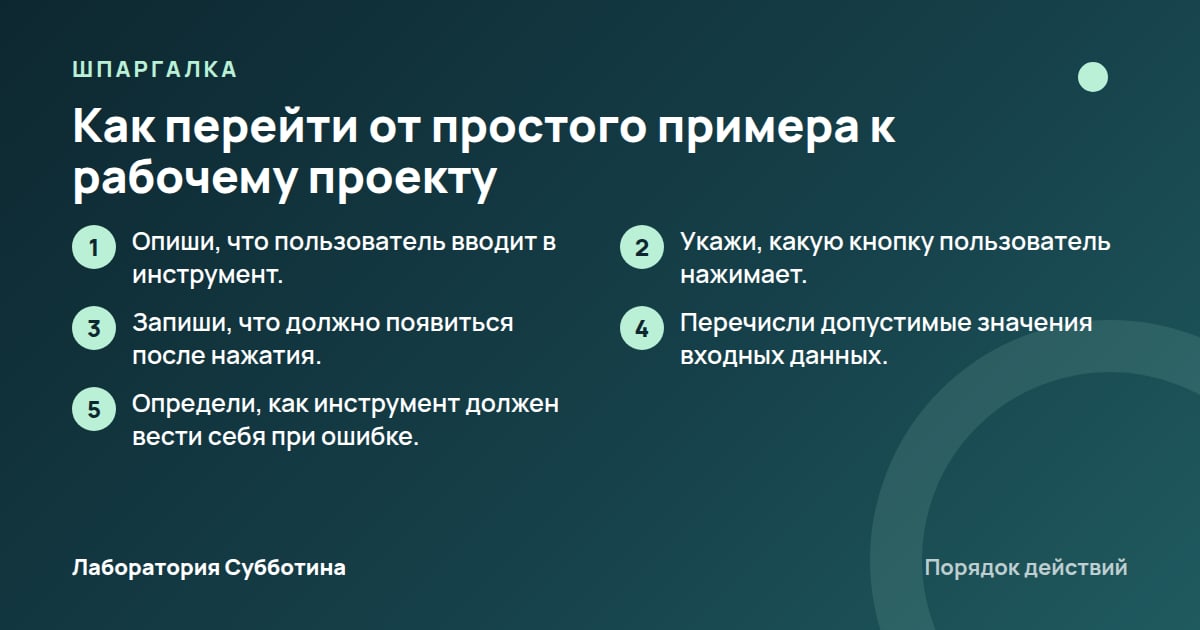
Шпаргалка по разделу «Как перейти от простого примера к рабочему проекту».
Как установить Claude Code и выбрать способ запуска
Claude Code можно использовать в терминале или без терминала через Desktop-приложение. В терминале команда claude открывает интерактивную сессию, а на Windows инструмент запускается нативно либо внутри WSL.
- Windows: версия Windows 10 1809+ или Windows Server 2019+.
- Ubuntu: версия 20.04 или новее.
- Alpine Linux: версия 3.19 или новее.
- Устройство: не менее 4 ГБ ОЗУ, процессор x64 или ARM64.
- Подключение: для работы требуется интернет.
- Оболочка: Bash, Zsh, PowerShell или CMD.
- Регион: Claude Code доступен в поддерживаемых Anthropic странах.
Нативная установка на macOS, Linux или WSL
Для нативной установки на macOS, Linux или WSL документация указывает команду curl -fsSL https://claude.ai/install.sh | bash. В WSL устанавливай и запускай claude именно в терминале WSL, а не в PowerShell или CMD.
- Открой терминал macOS, Linux или WSL.
- Выполни команду curl -fsSL https://claude.ai/install.sh | bash.
- После завершения установки открой новое окно терминала.
- Выполни claude --version, чтобы проверить установленную версию.
- Запусти claude и следуй подсказкам браузера для входа.
Установка через Homebrew или WinGet
На macOS доступна установка командой brew install --cask claude-code. Этот вариант не обновляется автоматически, поэтому способ обновления нужно учитывать отдельно.
На Windows документация указывает команду winget install Anthropic.ClaudeCode. Права администратора для нативной установки не требуются, но установка через WinGet также не получает автоматические обновления.
- Для Homebrew выполни brew install --cask claude-code.
- Для WinGet выполни winget install Anthropic.ClaudeCode.
- Не запускай нативную установку Windows от имени администратора: это не требуется.
- Учти, что Homebrew и WinGet не обновляют Claude Code автоматически.
Что происходит с оболочкой на Windows
Если Git for Windows не установлен, Claude Code выполняет команды оболочки через PowerShell. Если выбран WSL, установка и запуск происходят внутри его терминала.
Какая учётная запись нужна
Claude Code требует учётную запись Pro, Max, Team, Enterprise или Console. Бесплатный план claude.ai доступа к Claude Code не предоставляет.
Вместо прямого доступа инструмент можно использовать через Amazon Bedrock, Google Cloud’s Agent Platform или Microsoft Foundry. Доступность конкретного варианта и актуальные условия проверь на официальной странице выбранного провайдера.
Тарифы и лимиты сервисов на 5 октября 2026
| Сервис и план | Цена или лимит |
|---|---|
| GitHub Copilot Free | Бесплатный план с ограниченной функциональностью; 2,000 встроенных подсказок в месяц. |
| GitHub Copilot Pro | $10 в месяц, примерно 835 ₽ по курсу ЦБ РФ на 3 октября 2026. |
| GitHub Copilot Pro+ | $39 в месяц, примерно 3256 ₽ по курсу ЦБ РФ на 3 октября 2026. |
| GitHub Copilot Max | $100 в месяц, примерно 8348 ₽ по курсу ЦБ РФ на 3 октября 2026. |
| Cursor Start | ₹649 в месяц с учётом налога; доступен только в Индии, пул Other Models не включён. |
| Cursor Pro | $20 в месяц, примерно 1670 ₽ по курсу ЦБ РФ на 3 октября 2026. |
| Cursor Pro Plus | $60 в месяц, примерно 5009 ₽ по курсу ЦБ РФ на 3 октября 2026. |
| Cursor Ultra | $200 в месяц, примерно 16697 ₽ по курсу ЦБ РФ на 3 октября 2026. |
| Cursor Teams Standard | $40 за пользователя в месяц, примерно 3339 ₽ по курсу ЦБ РФ на 3 октября 2026. |
| Cursor Teams Premium | $120 за пользователя в месяц, примерно 10018 ₽ по курсу ЦБ РФ на 3 октября 2026; пятикратные лимиты Agent относительно Standard. |
| Lovable Free, Pro и Business | 20 кредитов в месяц на Cloud; все подписчики получают 5 бесплатных кредитов в день для создания приложений. |
| Lovable Free | Дополнительно 4 кредита в месяц на AI-сервисы. |
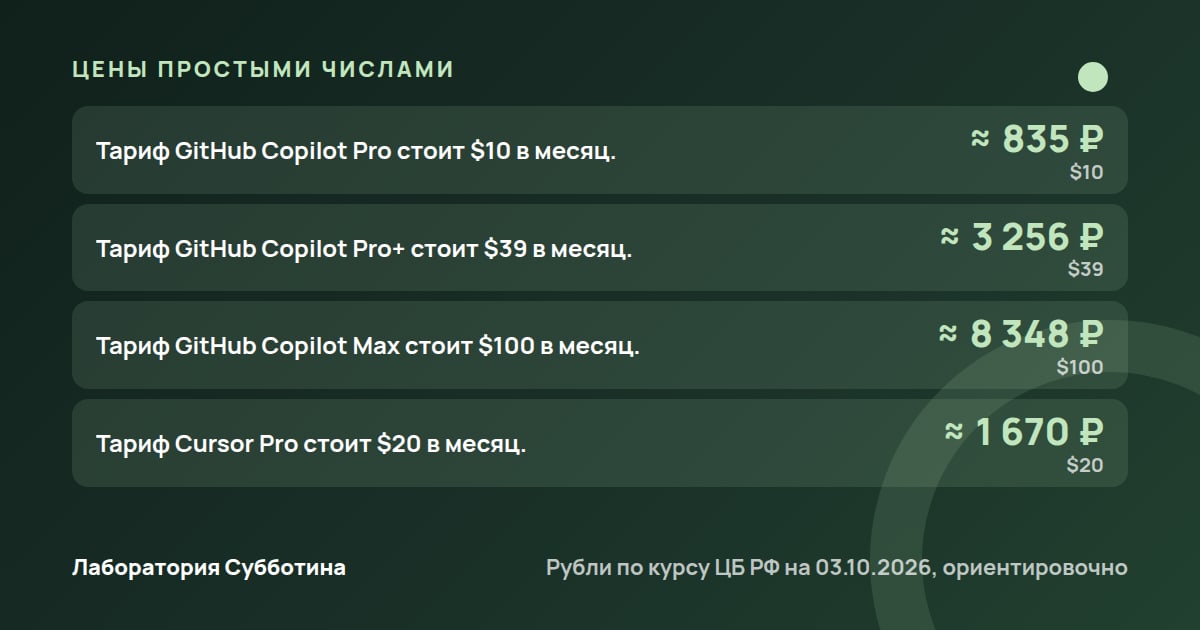
Цены из источников. Рубли по курсу ЦБ РФ на 03.10.2026, ориентировочно.
Как настроить обновления и проверить Claude Code
Нативная установка Claude Code автоматически обновляется в фоновом режиме. Для неё можно выбрать канал latest с новыми функциями сразу после выпуска или stable, который обычно отстаёт примерно на неделю и пропускает выпуски с серьёзными регрессиями.
- Проверь версию командой claude --version после установки.
- Запусти claude doctor для диагностики установки и настроек.
- Проверь предупреждения и предложенные диагностикой исправления.
- Для немедленного ручного обновления выполни claude update.
- Учитывай отсутствие автоматических обновлений при установке через Homebrew или WinGet.
Когда выбрать latest
Канал latest установлен по умолчанию и получает новые функции сразу после выпуска. Этот вариант подходит, если тебе важно получать изменения без недельной задержки.
Когда выбрать stable
Канал stable обычно использует версию примерно недельной давности. Он пропускает выпуски, в которых обнаружены серьёзные регрессии.
Что показывает claude doctor
Команда claude doctor запускает диагностику без открытия рабочей сессии. Она показывает состояние установки, ошибки проверки файлов настроек и предупреждения с предлагаемыми исправлениями.
Используй эту команду, если после установки claude не запускается ожидаемым образом или нужно проверить настройки. Диагностика работает в режиме чтения и не начинает интерактивную сессию.
Как обновить версию вручную
Чтобы применить обновление сразу и не ждать следующей фоновой проверки, выполни claude update. Эта команда относится к немедленному ручному обновлению Claude Code.
Как подключить GitHub Copilot в VS Code
Для использования GitHub Copilot в VS Code нужен доступ к Copilot через учётную запись GitHub. Если подписки нет, подходящая учётная запись при входе подключается к Copilot Free.
- Наведи указатель на значок Copilot в строке состояния VS Code.
- Выбери Use AI Features.
- Выбери способ входа.
- Следуй подсказкам авторизации.
- После входа введи /init в чате, чтобы создать начальные пользовательские инструкции проекта.
Что доступно без платной подписки
Copilot Free предназначен для индивидуальных разработчиков и имеет ограниченную функциональность. На этом тарифе доступно 2,000 встроенных подсказок в месяц.
Если действующего плана нет, вход через подходящую учётную запись подключает Copilot Free. Лимит и условия указаны по состоянию на 5 октября 2026, поэтому перед подключением проверь актуальную страницу тарифов.
Что дают платные варианты по цене
GitHub Copilot Pro стоит $10 в месяц, то есть примерно 835 ₽ по курсу ЦБ РФ на 3 октября 2026. Pro+ стоит $39 в месяц, то есть примерно 3256 ₽ по тому же курсу.
GitHub Copilot Max стоит $100 в месяц, то есть примерно 8348 ₽ по курсу ЦБ РФ на 3 октября 2026. Цены и состав планов могут меняться, поэтому перед оплатой сверь их с официальной страницей сервиса.
Зачем нужна команда /init
После авторизации команда /init в чате создаёт начальные пользовательские инструкции для проекта. Это отдельный шаг настройки после входа в GitHub Copilot.

Источник: code.visualstudio.com.
Как сравнить Cursor, Lovable и Bolt по условиям использования
Cursor предлагает индивидуальные и командные планы с разной ценой, а Lovable и Bolt используют кредитные или токенные лимиты. Сравнивай не только стоимость подписки, но и региональные условия, доступные пулы моделей, дневные ограничения и правила переноса остатка.
- Cursor Start доступен только в Индии и стоит ₹649 в месяц с учётом налога.
- Cursor Pro стоит $20 в месяц, примерно 1670 ₽ по курсу ЦБ РФ на 3 октября 2026.
- Cursor Pro Plus стоит $60 в месяц, примерно 5009 ₽ по курсу ЦБ РФ на 3 октября 2026.
- Cursor Ultra стоит $200 в месяц, примерно 16697 ₽ по курсу ЦБ РФ на 3 октября 2026.
- Cursor Teams Standard стоит $40 за пользователя в месяц, примерно 3339 ₽ по курсу ЦБ РФ на 3 октября 2026.
- Cursor Teams Premium стоит $120 за пользователя в месяц, примерно 10018 ₽ по курсу ЦБ РФ на 3 октября 2026.
Как оценивать расходы Cursor
Premium в Cursor Teams предоставляет пятикратные лимиты Agent относительно Standard. Тариф Start при этом не включает пул Other Models, поэтому его нельзя сравнивать с другими планами только по цене.
Для ежедневных пользователей Agent Cursor называет типичными суммарные расходы $60–$100 в месяц. Это примерно 5009–8348 ₽ по курсу ЦБ РФ на 3 октября 2026.
Для активных пользователей нескольких агентов или автоматизации расходы, по данным Cursor, часто составляют $200+ в месяц. Это примерно 16697 ₽ и выше по курсу ЦБ РФ на 3 октября 2026.
При выборе регионального хранения данных стоимость подходящих моделей увеличивается на 10%. Условие относится именно к подходящим моделям, а не автоматически ко всем составляющим тарифа.
Как Lovable считает кредиты
Lovable переходит к единому балансу кредитов для создания и работы приложений. Переход на новую кредитную систему не требует действий со стороны пользователя.
Страница Plans & credit usage показывает, какой участник и проект расходовал кредиты, а также ушли они на создание или работу приложений в Cloud и AI. Это позволяет разбирать расход по нескольким признакам внутри самого сервиса.
Все подписчики Lovable продолжают получать 5 бесплатных кредитов в день для создания приложений. Рабочие пространства Free, Pro и Business получают 20 кредитов в месяц на облачные сервисы, а Free дополнительно получает 4 кредита в месяц на AI-сервисы.
- Открой Plans & credit usage.
- Проверь расходы по участникам.
- Проверь расходы по проектам.
- Раздели расход на создание и работу приложений.
- Сравни расход Cloud и AI.
Как устроены лимиты Bolt
Бесплатный тариф Bolt имеет дневной лимит 300K токенов и включает 1M токенов в месяц. Дневное и месячное ограничения действуют одновременно, поэтому при выборе бесплатного варианта учитывай оба значения.
Bolt Pro стоит $25 в месяц при ежемесячной оплате, то есть примерно 2087 ₽ по курсу ЦБ РФ на 3 октября 2026. План начинается с 10M токенов в месяц и не имеет дневного лимита токенов.
Bolt Teams стоит $30 в месяц за участника при ежемесячной оплате. Цена Enterprise определяется индивидуально, а при годовой оплате Bolt заявляет экономию до 28%.
С 1 июля 2025 года токены платной подписки переносятся ещё на один месяц и могут оставаться действительными до двух месяцев в сумме. Для доступа к перенесённым токенам нужна активная платная подписка.
Как проверить результат и понять, когда нужна отдельная проверка
Проверка проекта означает сравнение фактической работы программы с результатом, который был записан заранее. Красивый интерфейс не подтверждает безопасность, а сообщение модели об исправлении не заменяет повтор сценария.
- Сравни результат основного сценария с ожидаемым поведением.
- Проверь ввод обычных чисел.
- Проверь пустое поле.
- Проверь ноль.
- Повтори сценарий, который ломался до исправления.
- Сверь реакцию на недопустимое значение с поведением, заданным в брифе.
- Сохрани рабочее состояние минимальной версии до следующего изменения.
Как исправлять ошибку без лишних изменений
Если найден сбой, вернись к конкретному сценарию и ожидаемому результату. После ответа модели снова выполни тот же сценарий: объяснение исправления не считается доказательством его работы.
Добавляй оформление и дополнительные возможности по одному шагу. После каждого шага можно повторить проверку и сопоставить результат с сохранённым рабочим состоянием минимальной версии.
Когда первого эксперимента недостаточно
Приложение с регистрацией или платежами перед публикацией требует отдельной технической проверки соответствующих частей. Хороший внешний вид не доказывает безопасность такого приложения.
Сложную CRM, платёжную систему и публичный сервис с персональными данными не рекомендуется выбирать первым экспериментом. Начальный проект должен оставаться задачей, которую можно проверить без знаний программирования.
Что проверить на официальных страницах перед оплатой
Перед оформлением подписки сверь текущую цену, состав плана и применимые лимиты на официальной странице сервиса. В этой версии приведены условия, проверенные 5 октября 2026, включая цены Copilot, Cursor и Bolt, а также кредиты Lovable.
Для Claude Code отдельно проверь, входит ли твоя страна в перечень поддерживаемых Anthropic стран. Для Cursor Start учти, что указанный план доступен только в Индии.
При выборе Bolt проверь правила годовой оплаты и переноса токенов. Перенесённые токены доступны только при активной платной подписке, а заявленная экономия при годовой оплате достигает 28%.
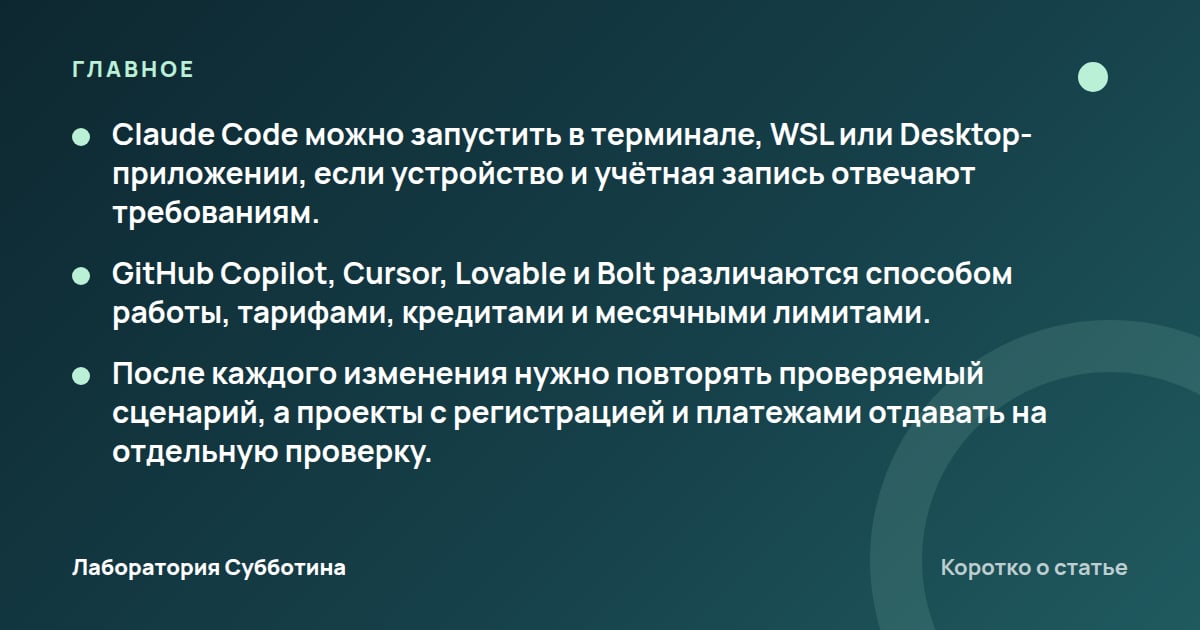
Главное из статьи.
Частые вопросы
Можно ли пользоваться Claude Code на бесплатном плане claude.ai?
Нет. Бесплатный план claude.ai не включает Claude Code; требуется учётная запись Pro, Max, Team, Enterprise или Console.
Нужен ли терминал для Claude Code?
Не обязательно: Desktop-приложение позволяет использовать Claude Code без терминала. В терминале интерактивная сессия запускается командой claude.
Нужны ли права администратора для установки Claude Code на Windows?
Для нативной установки на Windows права администратора не требуются. Claude Code можно запускать нативно либо внутри WSL.
Что делать, если Claude Code установлен, но работает не так, как ожидается?
Запусти claude doctor. Команда без запуска сессии покажет состояние установки, ошибки файлов настроек и предупреждения с предлагаемыми исправлениями.
Можно ли начать работу с GitHub Copilot бесплатно?
Подходящая учётная запись без действующей подписки при входе подключается к Copilot Free. Этот план имеет ограниченную функциональность и включает 2,000 встроенных подсказок в месяц.
Сгорают ли неиспользованные токены Bolt сразу после месяца подписки?
С 1 июля 2025 года токены платной подписки переносятся ещё на один месяц и действуют до двух месяцев в сумме. Для использования перенесённых токенов платная подписка должна оставаться активной.
Достаточно ли проверить, что приложение выглядит аккуратно?
Нет. Хороший внешний вид не доказывает безопасность, а приложение с регистрацией или платежами перед публикацией требует отдельной технической проверки соответствующих частей.
Источники и проверка
- Advanced setup - Claude Code Docs, code.claude.com. Прочитано 5 октября 2026.
- GitHub Copilot · Plans & pricing, github.com. Прочитано 5 октября 2026.
- Set up GitHub Copilot in VS Code, code.visualstudio.com. Прочитано 5 октября 2026.
- Models & Pricing | Cursor Docs, cursor.com. Прочитано 5 октября 2026.
- We're simplifying how billing works on Lovable | Lovable, lovable.dev. Прочитано 5 октября 2026.
- Plans & pricing: Bolt’s AI powered website and app builder, bolt.new. Прочитано 5 октября 2026.
Что должно получиться
Ты можешь проверить результат на бумаге и объяснить, что должно произойти при ошибке.
Ответ ИИ не подходит — что исправить?
Выбери одну неверную фразу. Покажи ИИ, где правильные сведения, и напиши: «Исправь только это место по моему исходнику. Если ответа нет, так и скажи». Затем сравни исправление с исходником ещё раз.
Если не хватает самих данных, сначала найди их или задай вопрос ответственному. Новое задание нейросети не заменит отсутствующие условия.
От рабочей задачи до поддерживаемого инструмента
Чтобы программа помогала в реальной работе после первого удачного запуска. Понадобятся проверка, понятное размещение и человек, который заметит и исправит сбой.
- Описана задача
- Собрана небольшая версия
- Проверены обычные и неверные данные
- Назначен ответственный
- Инструмент используется в работе
Собрать такой порядок в своей работе
В платной Лаборатории описываешь процесс из своей головы: что его запускает, кто что делает, какие сервисы нужны и где проверять результат. Затем переходишь к сборке и испытанию выбранного участка.