
Первое действие
Выбери правку, которую легко увидеть: например, изменить расчёт или подпись поля. Заранее запиши правильный результат.
Ниже — подробный разбор, примеры и объяснения. Если встретишь незнакомое слово, открой короткий словарь.
Claude Code и Cursor стоит сравнивать на одном рабочем задании. Выбор зависит от того, как тебе удобнее управлять проектом, просматривать изменения и запускать проверки. Универсальный победитель без задачи мало что объясняет.
Как провести сравнение без знаний кода
Возьми две одинаковые копии учебного сайта. Одну открой первым способом, вторую — вторым. Дай одинаковое задание: «Если поле пустое, покажи понятное сообщение. Обычный расчёт должен сохраниться».
Проверь результат как пользователь: оставь поле пустым, введи обычное число и обнови страницу. Запиши, что получилось с первого раза и что пришлось объяснять дополнительно.
Попроси каждый инструмент показать изменённый файл и способ отменить правку. Если объяснение непонятно, напиши: «Я не разработчик. Скажи, куда нажать, чтобы увидеть результат и вернуть прежнюю версию».
Сравни весь путь до проверенного результата. Мгновенный ответ с долгими исправлениями может оказаться менее удобным, чем более медленный, но понятный ход работы.
Сравни рабочий процесс
Cursor предлагает работу с ИИ в редакторе проекта; Claude Code ориентирован на агентную работу с кодовой базой и доступными инструментами. Возможности обоих продуктов развиваются, поэтому конкретные режимы, разрешения и условия сверяй с документацией Cursor и Claude Code.
Не выбирай только по наличию чата: важно, видишь ли ты, что изменилось, можешь ли запустить проект и понимаешь ли результат проверки.
Одно задание для сравнения
Возьми отдельную копию простого проекта. Задача: добавить проверку пустого поля и понятное сообщение об ошибке, сохранив расчёт для корректных данных. Подготовь три входа: пустое значение, ноль и обычное число.
Для каждого инструмента используй одинаковый исходный код и описание. Не передавай второму уже исправленную версию: иначе сравнение будет нечестным.
Что фиксировать
| Критерий | Практический вопрос |
|---|---|
| Понимание проекта | Нашёл ли инструмент правильное место изменения? |
| Объём правки | Не поменял ли соседние функции без причины? |
| Проверка | Реально ли запускались нужные сценарии? |
| Объяснение | Понятно ли, что изменилось и как отменить? |
| Удобство | Можешь ли ты повторить процесс самостоятельно? |
Время первой генерации не равно времени готовности. Включи установку, запуск, уточнения и исправления.
Условия и стоимость
Перед оплатой проверь текущие тарифы, доступность моделей, ограничения использования и правила для своего региона. Не считай, что одинаковое название модели означает одинаковые лимиты или одинаковую стоимость работы.
Для команды дополнительно проверь управление доступами и правила обращения с кодом. Для клиентского проекта — возможность передать исходники и продолжить поддержку без твоего личного аккаунта.
Как принять решение
Выбирай инструмент, в котором можешь надёжно пройти цикл «задача → изменение → проверка → сохранение версии». Если оба подходят, оставь один основным на первом проекте: переключение между средами тоже отнимает время.
Новичку полезно сначала освоить границы первого проекта. Для запуска Claude Code на Windows есть пошаговая инструкция.
Сначала проверь, подходит ли компьютер и учётная запись
Перед установкой проверь операционную систему, объём памяти, архитектуру процессора, интернет и тип учётной записи. Claude Code требует не менее 4 ГБ ОЗУ, процессор x64 или ARM64 и подключение к интернету.
- На Windows нужна Windows 10 1809+ или Windows Server 2019+.
- Из дистрибутивов Linux указаны Ubuntu 20.04+ и Alpine Linux 3.19+.
- Поддерживаются Bash, Zsh, PowerShell и CMD.
- Сервис доступен в поддерживаемых Anthropic странах. Перед оплатой проверь правила для своего региона на официальной странице.
- Для Claude Code подходит учётная запись Pro, Max, Team, Enterprise или Console. Бесплатный тариф claude.ai доступ к Claude Code не включает.
Как работать без терминала
Если терминальный интерфейс неудобен, можно использовать графическое приложение Desktop. Оно позволяет работать с Claude Code без терминала.
Claude Code также предоставляет доступ к моделям Claude в поддерживаемой IDE. Подписки Pro и Max покрывают его использование в VS Code, Cursor, других форках VS Code и IDE JetBrains, включая IntelliJ и PyCharm.
Работа через IDE не создаёт отдельный запас использования. Такая активность учитывается в общих лимитах Claude и Claude Code, поэтому перед длинной задачей полезно проверить оставшийся объём.
Какие варианты доступа предусмотрены
Помимо учётных записей Claude, Claude Code можно использовать через Amazon Bedrock, Google Cloud’s Agent Platform или Microsoft Foundry. Условия такого подключения проверяй у выбранного провайдера.
Claude Code использует модели Anthropic. Переключить его на модель другого провайдера нельзя, поэтому возможность выбирать модели разных поставщиков не относится к этому инструменту.

Источник: code.claude.com.
Как установить и впервые запустить Claude Code
Для установки открой терминал и используй команду, предназначенную для своей системы. После завершения установки открывай Claude Code из терминала нужного проекта командой claude.
- Открой терминал, подходящий для своей операционной системы.
- Выполни команду установки для выбранной системы.
- Открой новое окно терминала после завершения установки.
- Выполни claude --version, чтобы проверить работоспособность установки.
- Перейди в терминале к проекту, с которым собираешься работать.
- Запусти Claude Code командой claude.
- Следуй подсказкам браузера для входа в учётную запись.
Установка на macOS, Linux и WSL
Для нативной установки на macOS, Linux и WSL документация приводит команду curl -fsSL https://claude.ai/install.sh | bash. После её выполнения открой новое окно терминала и проверь версию командой claude --version.
На Alpine и других системах на базе musl или uClibc для команды установки нужны bash и curl. Во время работы требуются libgcc, libstdc++ и ripgrep.
- Установи требуемые пакеты командой apk add bash curl libgcc libstdc++ ripgrep.
- Выполни нативную установку Claude Code через install.sh.
- Открой новое окно терминала после завершения установки.
- Проверь установленную версию командой claude --version.
Установка через Homebrew
Для стабильного канала Homebrew используется cask claude-code. Этот канал обычно отстаёт примерно на неделю и пропускает выпуски с серьёзными регрессиями.
Cask claude-code@latest получает новые версии сразу после выпуска. Выбор между двумя cask определяет, будешь ли ты получать свежий выпуск сразу или использовать стабильный канал.
Установки через Homebrew не обновляются автоматически. Это отличает их от нативной установки, которая получает фоновые обновления.
- Выполни brew upgrade claude-code, если установлен стабильный cask claude-code.
- Выполни brew upgrade claude-code@latest, если установлен cask claude-code@latest.
- Проверь версию командой claude --version после обновления.
Установка на Windows
На Windows Claude Code можно запускать нативно или внутри WSL. Для нативной установки через WinGet используется пакет Anthropic.ClaudeCode, а права администратора не требуются.
Если работаешь через WSL, устанавливай и запускай claude внутри терминала WSL, а не из PowerShell или CMD.
Без Git for Windows Claude Code выполняет команды оболочки через PowerShell. При установленном Git for Windows инструмент Bash использует Git Bash.
Установки через WinGet не обновляются автоматически. После такой установки порядок получения новой версии нужно проверять отдельно, не рассчитывая на фоновое автообновление нативного установщика.
- Выбери нативный запуск Windows или запуск внутри WSL.
- Для нативной установки выполни winget install Anthropic.ClaudeCode.
- Не запускай установку от имени администратора, поскольку такие права не требуются.
- При выборе WSL устанавливай и запускай claude в терминале WSL.
- Проверь результат командой claude --version.
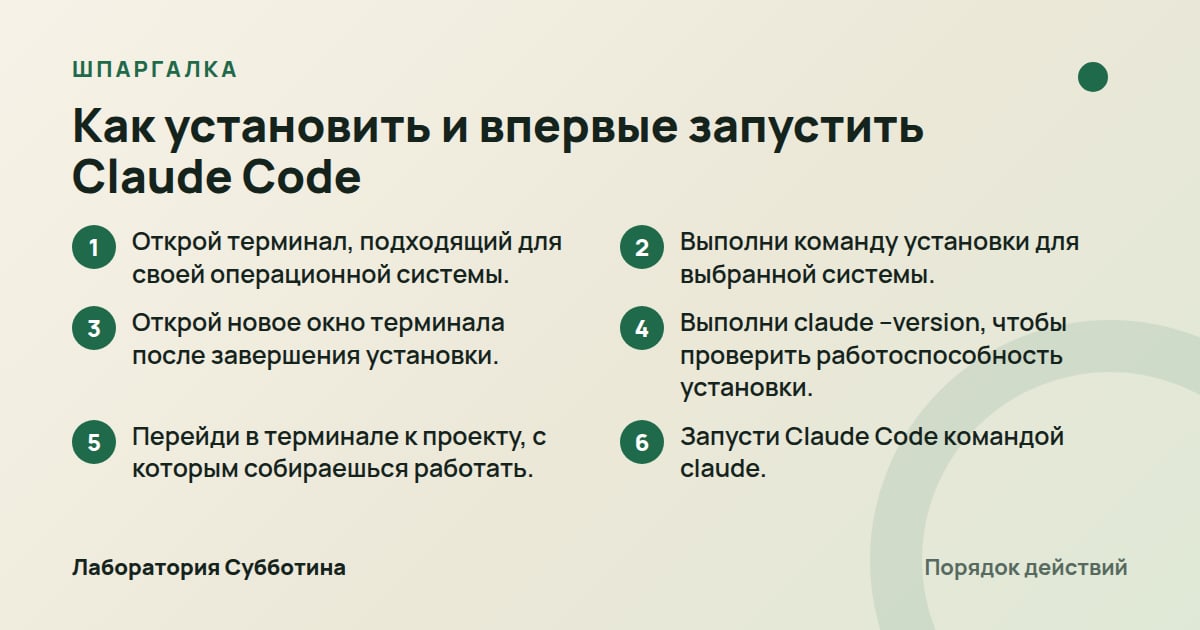
Шпаргалка по разделу «Как установить и впервые запустить Claude Code».
Как войти по подписке и не переключиться на оплату API
После установки запусти claude и войди через браузер с теми же данными, которые используешь для Claude. Это подключит подходящую учётную запись к Claude Code.
- Запусти claude после установки.
- Открой предложенный процесс входа в браузере.
- Используй те же данные, с которыми входишь в Claude.
- Если сейчас подключён Claude Console PAYG, выполни /login внутри Claude Code для перехода на подписку.
- Проверь оставшийся объём использования командой /status.
Почему появляется запрос на подтверждение ключа
Если в окружении задана переменная ANTHROPIC_API_KEY, Claude Code один раз предложит подтвердить ключ вместо открытия браузера. При таком способе аутентификации используется API-ключ, а не включённый объём подписки.
Использование через API-ключ приводит к начислению платы за API по стандартным тарифам. Эта оплата отделена от цены Pro или Max.
Если ожидался вход по подписке, запрос на подтверждение ключа служит признаком, что сначала нужно проверить способ аутентификации. Подтверждение ANTHROPIC_API_KEY переводит использование на оплату API вместо включённого объёма подписки.
Как остаться в лимитах подписки
Если хочешь работать строго в рамках Pro или Max, отклоняй предложение подключить API-кредиты. Остаток доступного объёма проверяй командой /status.
Лимиты Pro и Max общие для Claude и Claude Code. Активность в обоих инструментах учитывается совместно, а использование через IDE входит в тот же общий лимит.
Общий лимит означает, что работа в Claude влияет на доступный объём Claude Code и наоборот. Отдельного лимита для поддерживаемой IDE эти условия также не создают.
Что проверить перед оплатой
По оценке Zapier, начальная цена Claude Code и Cursor составляет $20 в месяц, то есть примерно 1670 ₽ по курсу ЦБ РФ на 3 октября 2026. Источник также отмечает, что такой уровень цены может оказаться входным и потребовать покупки дополнительного объёма использования.
Перед оплатой проверь на официальных страницах текущие тарифы, доступность моделей, ограничения использования и региональные правила. Для командной работы дополнительно проверь управление доступами и правила обращения с кодом.
Не переноси условия одного инструмента на другой из-за одинаковой оценочной начальной цены. У Claude Code и Cursor по-разному устроен учёт использования, поэтому сначала сопоставь лимиты и возможную отдельную оплату.
Как управлять версиями и проверять состояние установки
Нативная установка проверяет обновления при запуске и периодически во время работы. Загруженное в фоне обновление начинает действовать при следующем запуске Claude Code.
- Выполни claude --version после установки, чтобы убедиться, что команда доступна.
- Запусти claude doctor для диагностики установки и настроек без открытия рабочего сеанса.
- Прочитай предупреждения и предложенные исправления в результате диагностики.
- Выполни claude update, если обновление нужно применить немедленно.
- Перезапусти Claude Code, чтобы фоновое обновление вступило в силу.
Чем отличаются latest и stable
Канал latest используется по умолчанию и получает новые функции сразу после выпуска. Канал stable обычно использует версию примерно недельной давности и пропускает релизы с серьёзными регрессиями.
Нативный установщик принимает конкретный номер версии или название канала latest либо stable. Выбор зависит от того, нужны ли новые функции сразу или важнее более осторожный темп обновлений.
Если важен немедленный доступ к новым функциям, условиям соответствует latest. Если приемлема версия примерно недельной давности с пропуском выпусков, где обнаружены серьёзные регрессии, условиям соответствует stable.
Что делает minimumVersion
Настройка minimumVersion задаёт нижнюю границу допустимой версии. Фоновое автообновление и команда claude update откажутся устанавливать версию ниже заданного значения.
При разборе проблемы с версией учитывай minimumVersion вместе с выбранным каналом. Настройка действует и для фоновых обновлений, и для ручной команды claude update.
Что меняет DISABLE_AUTOUPDATER
Переменная DISABLE_AUTOUPDATER останавливает лишь фоновую проверку обновлений. Команды claude update и claude install продолжают работать.
Если автоматическая проверка отключена, используй claude update для немедленного ручного обновления. Отключение фоновой проверки не блокирует эту команду.
Почему способ установки важен для обновлений
Автоматическое фоновое обновление относится к нативным установкам. Homebrew и WinGet не обновляют установленный Claude Code автоматически.
Для Homebrew предусмотрена ручная команда brew upgrade, соответствующая установленному cask. Для WinGet в приведённых данных подтверждено отсутствие автообновления, поэтому актуальный порядок ручного обновления проверь на официальной странице Claude Code.

Источник: code.claude.com.
Как честно сравнить Claude Code и Cursor на своём проекте
Сравнивай инструменты не по чужому обзору, а на одном рабочем задании. Возьми две одинаковые копии учебного сайта и не передавай второму инструменту проект, уже исправленный первым.
- Подготовь две одинаковые копии учебного сайта.
- Открой первую копию в Claude Code, а вторую в Cursor.
- Дай обоим инструментам одинаковое задание: «Если поле пустое, покажи понятное сообщение. Обычный расчёт должен сохраниться».
- Оставь поле пустым и проверь сообщение.
- Введи обычное число и проверь сохранение расчёта.
- Обнови страницу и снова проверь поведение.
- Попроси каждый инструмент показать изменённый файл и способ отменить правку.
- Сравни полный путь от установки и запуска до уточнений, исправлений и сохранения версии.
Что именно делает Cursor
Cursor представляет собой форк VS Code с автодополнением, встроенными правками и вкладкой агента для общения с ИИ. Он предназначен для понимания кодовой базы, планирования и создания функций, исправления ошибок и проверки изменений.
В сравнении DEV Community Cursor описан как редактор с ИИ-помощью. Это отличает его исходную роль от Claude Code, который в том же источнике описан как инструмент, работающий подобно ИИ-агенту.
По оценке автора DEV Community, Cursor особенно полезен при написании функций, локальном рефакторинге, навигации по кодовой базе и быстрых итерациях. Для небольших правок и локальных изменений он может ощущаться легче и быстрее.
Что именно делает Claude Code
Claude Code запускается из терминала или других поддерживаемых интерфейсов, принимает задачу на естественном языке и выполняет реализацию. В терминале он открывает интерактивный сеанс.
Claude Code описывается как инструмент, который ведёт себя скорее как ИИ-агент, а не только как редактор с ИИ-помощью. Это различие помогает понять, почему его оценивают по выполнению задачи целиком, а не лишь по скорости локального редактирования.
По оценке автора DEV Community, Claude Code особенно полезен для крупных функций, изменений в нескольких файлах, планирования реализации, правок с учётом архитектуры и сквозного выполнения задачи.
Как интерпретировать результат
Автор DEV Community формулирует различие так: Cursor лучше подходит для ускорения написания кода, а Claude Code — для ускорения выпуска результата. Это оценка автора источника, а не универсальное правило.
Практический критерий выбора шире скорости первой генерации. Выбирай инструмент, в котором надёжно проходит цикл «задача → изменение → проверка → сохранение версии».
Учитывай в сравнении установку, первый запуск, уточнения и исправления. Если измерять лишь время первой генерации, результат не покажет время до готового и проверенного изменения.
Какие лимиты Cursor важно учитывать при сравнении
У большинства тарифов Cursor есть отдельные месячные пулы Cursor Models и Other Models. Pro, Pro Plus и Ultra включают оба пула, а Start покрывает только Cursor Models.
- Проверь, какой пул расходует выбранная модель.
- Учитывай, что выбор модели влияет на скорость расходования включённого объёма.
- Сверь дату платёжного цикла: использование сбрасывается ежемесячно.
- Не рассчитывай перенести неиспользованный объём на следующий цикл.
- Для Teams и Enterprise проверь плату Cursor Token Rate при работе с собственным API-ключом.
Почему одинаковая стартовая цена не означает одинаковые условия
Одинаковая оценочная начальная цена не делает тарифы эквивалентными. У Claude Code лимиты Pro и Max разделяются между Claude, Claude Code и поддерживаемыми IDE, а в Cursor расход организован через месячные пулы.
Сравнивай не только цену входа, но и модель, доступный пул, общий лимит подписки и возможную отдельную оплату API. Эти параметры влияют на то, как учитывается фактическое использование.
В Cursor неиспользованный объём не переносится после ежемесячного сброса по платёжному циклу. Выбранная модель при этом влияет на скорость расходования включённого объёма.
Отдельная ставка для собственного ключа
На тарифах Cursor Teams и Enterprise запросы с собственным API-ключом облагаются Cursor Token Rate $0.25 за миллион токенов. Это примерно 21 ₽ по курсу ЦБ РФ на 3 октября 2026.
Условие о Cursor Token Rate относится именно к Teams и Enterprise при запросах с собственным ключом. Не переноси его на другие тарифы без проверки актуальной страницы цен.
Claude Code и Cursor: параметры, которые влияют на выбор
| Параметр | Claude Code | Cursor |
|---|---|---|
| Основной формат | ИИ-агент в терминале, Desktop или поддерживаемой IDE. | Редактор с ИИ-помощью: форк VS Code с автодополнением, встроенными правками и вкладкой агента. |
| Подходящие задачи | Крупные функции, межфайловые изменения, планирование и сквозное выполнение задач. | Функции, локальные рефакторинги, навигация и быстрые итерации. |
| Модели | Модели Anthropic без переключения на другого провайдера. | Выбранная модель влияет на скорость расходования включённого объёма. |
| Учёт использования | Лимиты Pro и Max общие для Claude, Claude Code и IDE. | Месячные пулы; неиспользованный объём не переносится. |
| Начальная цена по оценке Zapier | $20 в месяц, примерно 1670 ₽ по курсу ЦБ РФ на 3 октября 2026. | $20 в месяц, примерно 1670 ₽ по курсу ЦБ РФ на 3 октября 2026. |
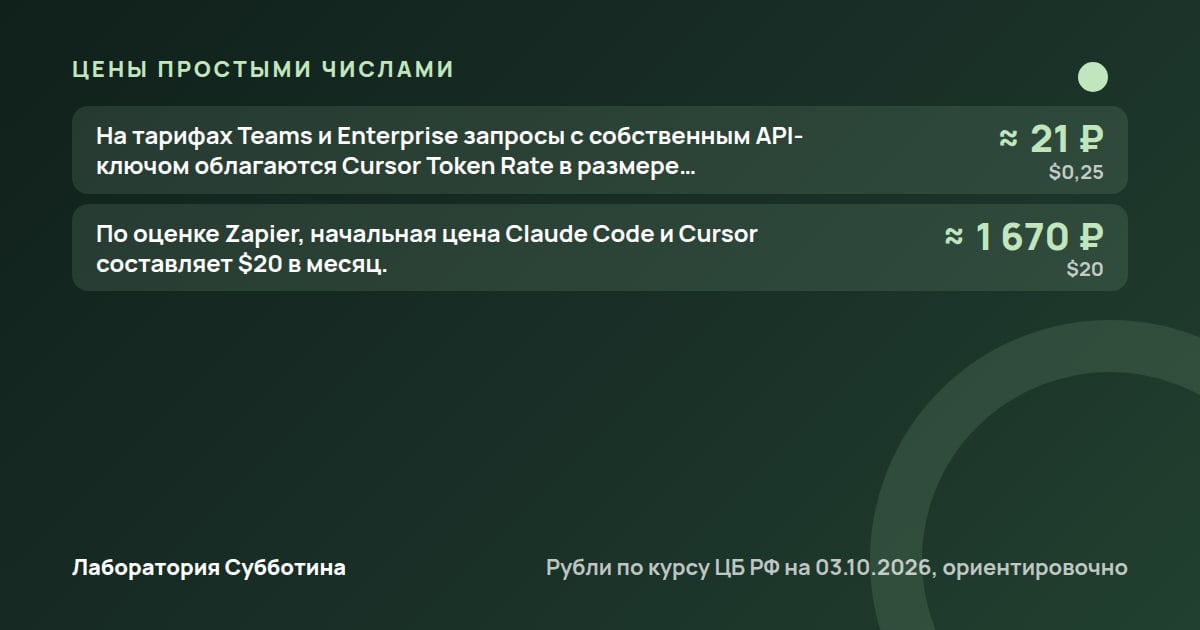
Цены из источников. Рубли по курсу ЦБ РФ на 03.10.2026, ориентировочно.
Что проверить, если установка или работа пошла не по плану
Начни с команд claude --version и claude doctor. Первая подтверждает доступность установленной версии, вторая показывает состояние установки, ошибки проверки файлов настроек и предупреждения с предлагаемыми исправлениями.
- Проверь соответствие операционной системы минимальной версии.
- Проверь наличие не менее 4 ГБ ОЗУ и процессора x64 или ARM64.
- Проверь подключение к интернету.
- Проверь, что используешь поддерживаемую оболочку.
- На WSL запускай claude внутри терминала WSL.
- При неожиданной оплате проверь, задана ли ANTHROPIC_API_KEY.
- При исчерпании доступного объёма выполни /status и учти совместный расход Claude, Claude Code и IDE.
- При проблеме с обновлением проверь канал, minimumVersion, способ установки и состояние фоновой проверки.
Если не открывается вход через браузер
Проверь, не задана ли переменная ANTHROPIC_API_KEY. При её наличии Claude Code предлагает подтвердить ключ вместо браузерного входа.
Если ранее использовался Claude Console PAYG, выполни /login внутри Claude Code и войди с данными подписки.
Если версия не обновилась после загрузки
Фоновое обновление применяется при следующем запуске. Закрой текущий сеанс и снова запусти Claude Code.
Если обновление нужно применить сразу, выполни claude update. Если задана minimumVersion, команда не установит версию ниже указанной границы.
Если Claude Code установлен через Homebrew или WinGet, отсутствие автоматического обновления соответствует описанному поведению этих способов установки. Для Homebrew используй команду brew upgrade, соответствующую установленному cask.
Если диагностика показывает предупреждения
Команда claude doctor не запускает рабочий сеанс и выполняет диагностику только для чтения. Она показывает состояние установки, ошибки проверки файлов настроек и предупреждения с предложенными исправлениями.
Сначала прочитай указанное предупреждение и предложенное исправление. После изменений снова проверь доступную версию командой claude --version.
Если сложно выбрать между инструментами
Не опирайся только на ощущение скорости. Повтори одинаковое задание на двух исходных копиях, проверь пустое поле, обычное число и состояние после обновления страницы.
Добавь к замеру установку, запуск, уточнения и исправления. После этого проверь, можешь ли увидеть изменённый файл, отменить правку и сохранить рабочую версию.
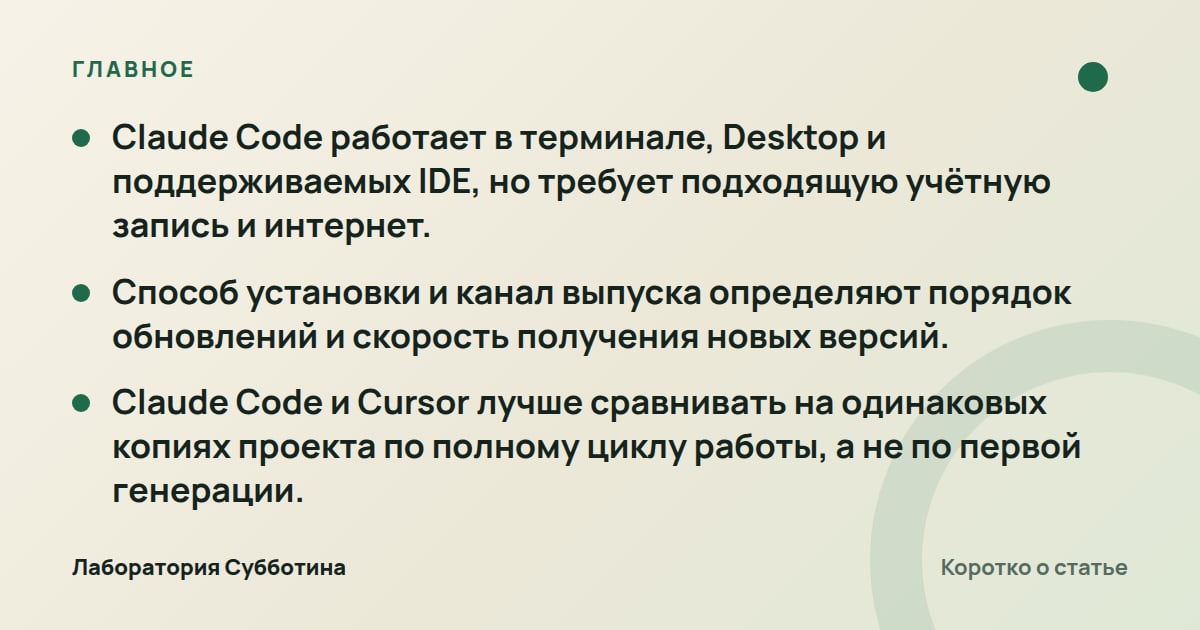
Главное из статьи.
Частые вопросы
Можно ли пользоваться Claude Code на бесплатном тарифе claude.ai?
Нет. Бесплатный тариф claude.ai не включает доступ к Claude Code; требуется учётная запись Pro, Max, Team, Enterprise или Console.
Обязательно ли работать в терминале?
Нет. Desktop позволяет использовать Claude Code без терминала, а Pro и Max покрывают работу в поддерживаемых IDE, включая VS Code, Cursor, другие форки VS Code, IntelliJ и PyCharm.
Почему расходуется API, хотя есть подписка Pro или Max?
Проверь переменную ANTHROPIC_API_KEY. Если она задана, Claude Code использует API-ключ вместо подписки, и расход оплачивается по стандартным тарифам API.
Как узнать, сколько использования осталось?
Выполни команду /status. Помни, что лимит общий для Claude, Claude Code и использования в поддерживаемой IDE.
Как проверить установку без запуска рабочего сеанса?
Выполни claude doctor. Команда показывает состояние установки, ошибки проверки файлов настроек и предупреждения с предлагаемыми исправлениями.
Почему Claude Code не обновился автоматически после установки через Homebrew или WinGet?
Установки через Homebrew и WinGet не обновляются автоматически. Для Homebrew выполни brew upgrade claude-code или brew upgrade claude-code@latest в зависимости от установленного cask.
Что выбрать для небольшой локальной правки?
По оценке автора DEV Community, Cursor может быть легче и быстрее для небольшой правки или быстрых локальных итераций. Итоговый выбор проверь на одинаковом задании и полном цикле от изменения до сохранения версии.
Источники и проверка
- Advanced setup - Claude Code Docs, code.claude.com. Прочитано 5 октября 2026.
- Use Claude Code with your Pro or Max plan | Claude Help Center, support.claude.com. Прочитано 5 октября 2026.
- Usage and limits | Cursor Docs, prod.cursor.com. Прочитано 5 октября 2026.
- Cursor Docs — Agent, Rules, MCP, Skills & CLI, cursor.com. Прочитано 5 октября 2026.
- Claude Code vs. Cursor: Which is best? 2026, zapier.com. Прочитано 5 октября 2026.
- Claude Code vs Cursor: Which One Actually Helps You Ship Faster?, dev.to. Прочитано 5 октября 2026.
Что должно получиться
Ты сравнил не только ответ ИИ, но и время проверки, исправлений и стоимость подходящего доступа.
Ответ ИИ не подходит — что исправить?
Выбери одну неверную фразу. Покажи ИИ, где правильные сведения, и напиши: «Исправь только это место по моему исходнику. Если ответа нет, так и скажи». Затем сравни исправление с исходником ещё раз.
Если не хватает самих данных, сначала найди их или задай вопрос ответственному. Новое задание нейросети не заменит отсутствующие условия.
От рабочей задачи до поддерживаемого инструмента
Чтобы программа помогала в реальной работе после первого удачного запуска. Понадобятся проверка, понятное размещение и человек, который заметит и исправит сбой.
- Описана задача
- Собрана небольшая версия
- Проверены обычные и неверные данные
- Назначен ответственный
- Инструмент используется в работе
Собрать такой порядок в своей работе
В платной Лаборатории описываешь процесс из своей головы: что его запускает, кто что делает, какие сервисы нужны и где проверять результат. Затем переходишь к сборке и испытанию выбранного участка.