
Первое действие
Выбери один файл или небольшую страницу. Первым сообщением попроси объяснить, что находится в папке, ничего пока не меняя.
Ниже — подробный разбор, примеры и объяснения. Если встретишь незнакомое слово, открой короткий словарь.
Claude Code работает с файлами проекта: может изучать их, предлагать изменения и выполнять действия с инструментами. Его стоит выбирать, когда нужно менять сайт, приложение или другой проект из файлов. Для простого текста сначала достаточно обычного разговора с ИИ.
Чем Claude Code отличается от обычного чата
В чате ты обычно передаёшь текст и получаешь ответ. При работе с проектом помощник получает возможность читать файлы, менять их и запускать действия. Поэтому вместе с задачей нужно определить границы: какую папку открыть, что можно менять и как проверить результат.
Официальная документация описывает работу через терминал, редактор, приложение и браузер. Доступ и требования зависят от выбранного варианта. Начни с обзора способов запуска, а не с команды установки из случайного поста.
Что проверить с доступом и оплатой
У Claude Code есть способы работы через подходящую подписку Claude и через отдельно оплачиваемое подключение API. Конкретные условия зависят от плана и способа входа. Перед запуском выясни, какой вариант выбран у тебя: от этого зависит, где учитывать расходы. Использование и расходы Claude Code.
Также проверь доступность Claude и условия подписки. Наличие установленной программы не означает, что аккаунту доступны нужные модели. Подписка нашего клуба не оплачивает запросы Claude Code.
Практическая проверка: запиши аккаунт → способ оплаты → место просмотра расхода → разрешённый бюджет → способ остановить задачу. Если тебе настраивает инструмент подрядчик, попроси объяснить эти пять пунктов до работы с основным проектом.
Первый запуск: сначала разобраться в файлах
- Сделай отдельную копию проекта. Для первой пробы используй её, чтобы можно было вернуться к исходному состоянию.
- Открой только эту папку в выбранном приложении. Не давай доступ к общему диску с документами клиентов.
- Попроси объяснить, какие файлы отвечают за нужную страницу и как проект запускается. Пока не проси ничего изменять.
- Сравни объяснение с тем, что видишь в папке. Попроси уточнить непонятные места простыми словами.
- Выбери одно небольшое изменение, которое можешь проверить сам.
Для Windows есть инструкция по установке. Если выбираешь между подходами, посмотри Claude Code и Cursor.
Готовое задание для небольшой правки
Этот блок написан для нейросети. Вставь его в разговор, затем добавь нужные материалы. Учить текст задания не нужно.
В форме расчёта пустое поле бюджета сейчас даёт непонятный результат.
Сначала найди причину и объясни её простыми словами. Назови файлы, которые потребуется изменить.
После этого добавь понятную проверку пустого поля. Не меняй формулу для корректных данных.
Проверь три случая: пустой ввод, ноль и обычное положительное значение.
Покажи, что изменилось, какие проверки действительно выполнены и как отменить правку.
Не публикуй проект и не меняй рабочую базу данных.
Это пример постановки, а не отчёт о выполнении именно твоей задачи. В нём есть наблюдаемая проблема, границы изменения и признаки готового результата. Они помогают проверять работу даже без знания языка программирования.
Что разрешать и что проверять
Прежде чем согласиться на действие, попроси объяснить его результат: что изменится, затронет ли это данные, можно ли отменить. Особенно внимательно относись к удалению, публикации, установке новых компонентов и запросам к внешним сервисам.
Пароли и ключи не вставляй в общедоступный текст задания и не публикуй с проектом. Если действие требует доступа, используй предусмотренный проектом способ хранения настроек и попроси проверить, что секрет не попадает в страницу или общий репозиторий.
Как понять, что задача выполнена
Проверь исходную проблему своими действиями. Затем проверь соседние важные функции. Для формы это может быть обычная отправка, неверное значение и повторное открытие страницы. Сохрани исходную копию до завершения проверки.
| Фраза помощника | Что должно её подтверждать |
|---|---|
| «Исправлено» | Проблемный сценарий работает правильно |
| «Ничего не сломалось» | Названы и выполнены конкретные проверки |
| «Готово к публикации» | Понятны изменения, доступы и порядок возврата |
Когда лучше выбрать другой инструмент
Если нужно только написать пост, разобрать отзыв или сравнить предложения, начни с цифрового сотрудника в доступном чате. Если задача связана с изменением файлов, оцени Claude Code и Cursor. Выбор определяется работой, а не количеством модных приложений.
Документация сверена 18 сентября 2026. Установка и реальная оплата в твоём окружении здесь не подтверждаются. Версии приложений и условия планов могут меняться.
Где можно работать с Claude Code кроме сценария из примера выше
Claude Code не ограничен одним интерфейсом. Задачу можно передать агенту из терминала, IDE, Slack или веба, а затем направлять его работу и проверять результат в выбранной среде. Сам инструмент подходит для исправлений, тестов и многодневных миграций.
- Терминал подходит для интерактивного сеанса в папке проекта.
- Расширения доступны для VS Code, Cursor, Devin Desktop и JetBrains IDE.
- Desktop-приложение позволяет пользоваться Claude Code без терминала.
- Веб-версия позволяет создавать несколько агентов и управлять ими из браузера.
- Пользователи Pro и Max могут открыть Code на claude.ai или воспользоваться приложением Claude для iOS.
Что происходит при локальном запуске
При работе в терминале Claude Code запускается локально и напрямую обращается к API моделей. Для этого не требуется отдельный сервер-посредник или удалённый индекс исходного кода. Это описание относится именно к локальной работе в терминале.
Перед изменением файлов или выполнением команд инструмент запрашивает разрешение. Перед подтверждением по-прежнему важно прочитать предлагаемое действие: сам запрос разрешения не заменяет проверку последствий, затрагиваемых данных и возможности отмены.
Какие действия можно поручить
Claude Code умеет читать задачи, писать код, запускать тесты и открывать pull request. Для этой работы он взаимодействует с GitHub, GitLab и инструментами командной строки.
Начинать безопаснее с изучения проекта без изменений, как показано в разборе выше. После этого выбирают одну небольшую правку, которую можно проверить самостоятельно, вместо одновременного изменения нескольких частей проекта.
Когда удобнее веб или приложение
Веб-приложение предназначено для создания и управления несколькими агентами из браузера. Доступ к нему объявлен для подписчиков Pro за $20 в месяц и Max за $100 или $200 в месяц. Цены и доступность тарифов нужно перепроверять на официальной странице перед оплатой.
Для Pro и Max предусмотрены два указанных способа входа: вкладка Code на claude.ai и приложение Claude для iOS. Desktop-приложение, в свою очередь, позволяет работать с Claude Code без терминала. Это разные варианты интерфейса, поэтому выбирай тот, который соответствует твоему рабочему процессу.
Варианты оплаты Claude Code и API
| Вариант | Цена и условие | Что учитывать |
|---|---|---|
| Pro, годовая подписка | $17 в месяц; $200 списываются заранее. Примерно 1 419 ₽ в месяц и 16 697 ₽ одним платежом по курсу ЦБ на 3 октября. | Действуют лимиты использования; налоги не включены. |
| Pro, помесячная подписка | $20 в месяц, примерно 1 670 ₽ по курсу ЦБ на 3 октября. | Веб-версия объявлена доступной подписчикам Pro. |
| Max 5x | $100 в месяц, примерно 8 348 ₽ по курсу ЦБ на 3 октября. | Claude Code включён в план Max 5x. |
| Max 20x | $200 в месяц, примерно 16 697 ₽ по курсу ЦБ на 3 октября. | План включает больший объём доступа к моделям Claude. |
| Claude Opus 5.5 через API | $4 за миллион входных и $20 за миллион выходных токенов; примерно 334 ₽ и 1 670 ₽ по курсу ЦБ на 3 октября. | При использовании Console начисления идут по стандартным API-тарифам. |
| Claude Sonnet 5.5 через API | $2 за миллион входных и $10 за миллион выходных токенов; примерно 167 ₽ и 835 ₽ по курсу ЦБ на 3 октября. | При входе по API-ключу оплачивается фактическое использование. |
| Claude Haiku 4.5 через API | $1 за миллион входных и $5 за миллион выходных токенов. | При входе по API-ключу жёсткой остановки расходов нет. |
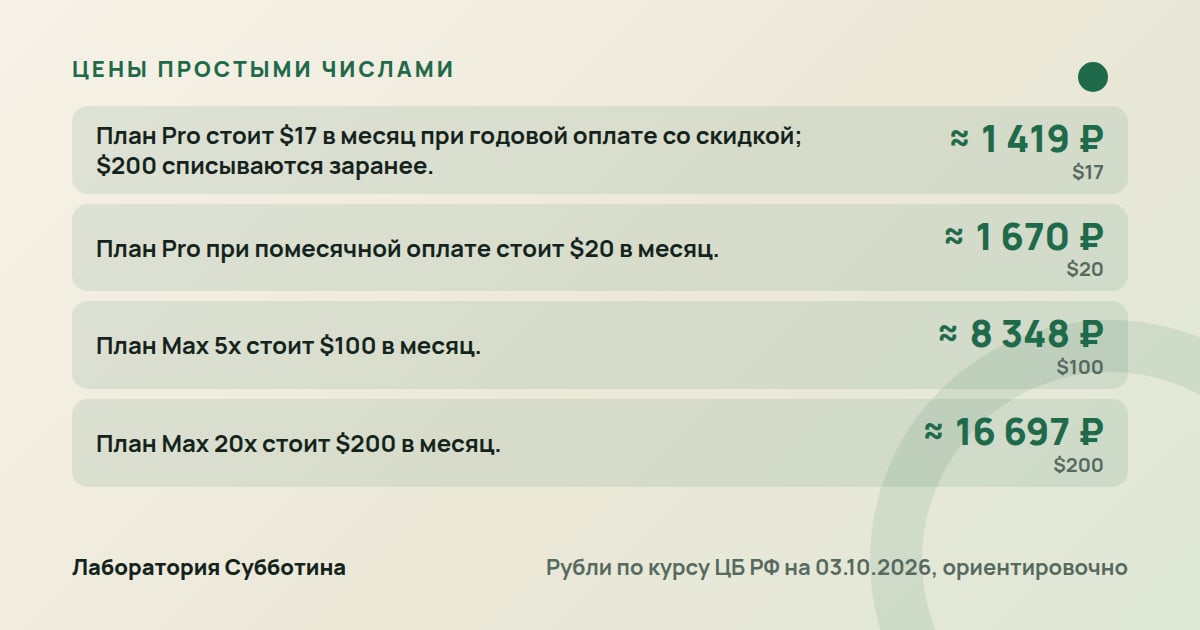
Цены из источников. Рубли по курсу ЦБ РФ на 03.10.2026, ориентировочно.
Как установить Claude Code на другой системе
Сначала проверь операционную систему, объём памяти, архитектуру процессора и доступ к интернету. Claude Code доступен для macOS, Linux и Windows, но в документации отдельно указаны минимальные версии для Windows, Ubuntu и Alpine Linux.
- Windows: Windows 10 1809+ или Windows Server 2019+.
- Ubuntu: версия 20.04 или новее.
- Alpine Linux: версия 3.19 или новее.
- Оборудование: не менее 4 ГБ оперативной памяти, процессор x64 или ARM64.
- Среда командной строки: Bash, Zsh, PowerShell или CMD.
- Сеть: для работы требуется подключение к интернету.
Нативная установка на macOS, Linux и WSL
Открой терминал в нужной системе и выполни команду установки. Для macOS, Linux и WSL документация указывает нативный установщик через install.sh.
- Открой терминал macOS, Linux или WSL.
- Выполни команду curl -fsSL https://claude.ai/install.sh | bash.
- Дождись завершения установщика.
- Открой новое окно терминала.
- Выполни claude --version.
- Убедись, что команда вывела номер версии.
Установка через Homebrew
Для стабильного канала через Homebrew используется команда brew install --cask claude-code. Такая установка не обновляется автоматически, поэтому механизм фоновых обновлений нативного установщика к ней не относится.
- Открой терминал в системе с Homebrew.
- Выполни brew install --cask claude-code.
- После установки проверь версию командой claude --version.
- Учитывай, что Homebrew-установка не обновляется автоматически.
Нативный Windows или WSL
В Windows доступны два варианта: нативный запуск и работа внутри WSL. Для нативной установки права администратора не требуются. Если выбран WSL, устанавливай и запускай Claude Code именно в терминале WSL, а не в PowerShell или CMD.
Поведение команд оболочки зависит от наличия Git for Windows. Без него Claude Code выполняет команды через PowerShell. При установленном Git for Windows инструмент Bash использует Git Bash.
- Для установки через WinGet открой подходящую командную оболочку.
- Выполни winget install Anthropic.ClaudeCode.
- Не запускай нативную установку от имени администратора без отдельной необходимости: документация этого не требует.
- Проверь установку командой claude --version в новом окне терминала.
- Планируй обновления отдельно, потому что WinGet-установка не обновляется автоматически.
Дополнительные пакеты для Alpine
На Alpine и других системах на musl или uClibc одного установщика недостаточно. Для команды установки требуются bash и curl, а во время работы нужны libgcc, libstdc++ и ripgrep.
До запуска установщика проверь наличие всех перечисленных компонентов. Это условие относится не только к Alpine, но и к другим дистрибутивам на musl или uClibc.
- Подготовь bash для выполнения установочной команды.
- Подготовь curl для загрузки установщика.
- Установи libgcc и libstdc++ для работы программы.
- Установи ripgrep для работы программы.
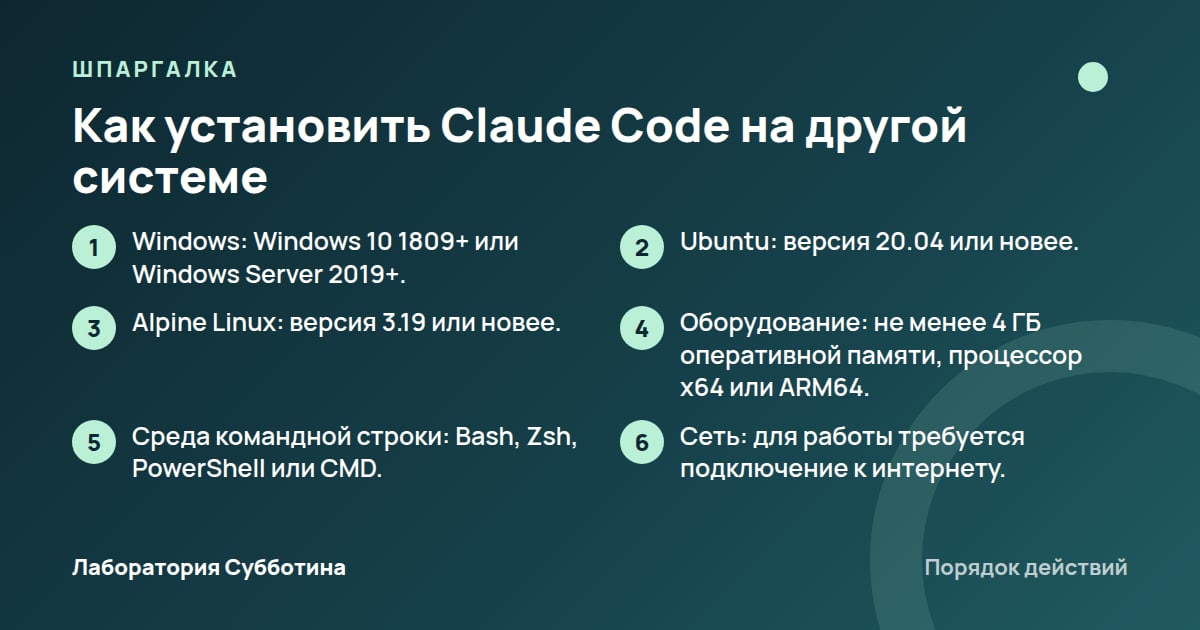
Шпаргалка по разделу «Как установить Claude Code на другой системе».
Как войти, запустить проект и выбрать модель
После установки запусти claude и следуй подсказкам, которые откроются в браузере. Для дальнейшей работы открой терминал в папке нужного проекта и снова выполни claude: эта команда начинает интерактивный сеанс.
Первый вход в аккаунт
Запусти команду claude после установки. Затем пройди вход по подсказкам браузера. Для Claude Code подходит аккаунт Pro, Max, Team, Enterprise или Console; бесплатный план claude.ai доступа не предоставляет.
- Открой терминал после установки.
- Выполни claude.
- Следуй подсказкам браузера для входа.
- После входа открой терминал в папке проекта.
- Выполни claude для начала интерактивного сеанса.
Выбор доступной модели
Внутри сеанса команда /model показывает текущую модель и перечень моделей, доступных конкретному аккаунту. Там же можно переключиться на другую доступную модель, не предполагая заранее, что определённый вариант включён в твой тариф.
Если нужная модель не отображается среди доступных, ориентируйся на список, который показывает /model. Точный состав моделей для аккаунта проверяется этой командой.
- Введи /model в активном сеансе.
- Проверь название текущей модели.
- Просмотри модели, доступные аккаунту.
- Выбери другую модель из показанного перечня, если это требуется для задачи.
Работа через внешнего API-провайдера
Вместо аккаунта Claude можно подключить Claude Code к стороннему API-провайдеру. В документации перечислены Amazon Bedrock, Google Cloud Agent Platform и Microsoft Foundry.
При входе с API-ключом действует оплата по фактическому использованию: стоимость начисляется за каждый токен на соответствующий облачный аккаунт или аккаунт Console. Жёсткой остановки расходов в этом режиме нет, поэтому аккаунт оплачивает весь использованный объём.
Как ограничить область первого проекта
Для первого запуска используй отдельную копию проекта, как предложено в разборе выше. Открывай только эту папку и не предоставляй инструменту доступ к общему диску с клиентскими документами.
Пароли и ключи нельзя помещать в общедоступный текст задания или публиковать вместе с проектом. Это правило нужно соблюдать независимо от того, работаешь ты через терминал, IDE, веб или другое доступное приложение.
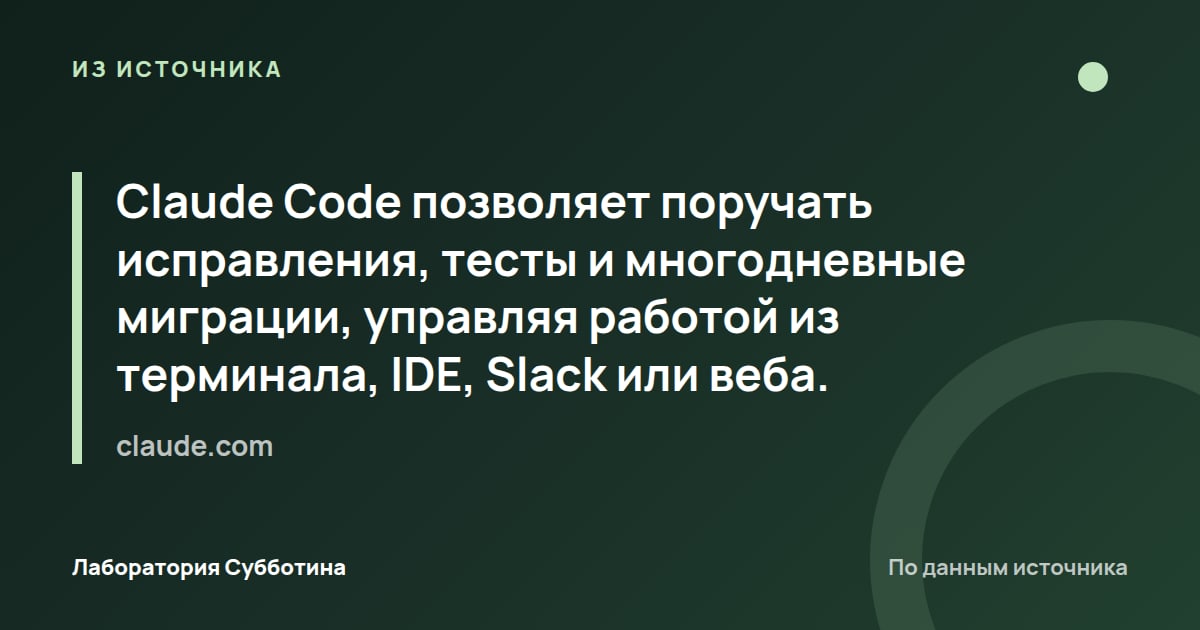
Источник: claude.com.
Сколько стоит подписка и работа по API
Claude Code можно оплачивать в составе подписки или по использованным API-токенам через Console. У подписок действуют лимиты использования, а опубликованные цены не включают применимые налоги. Все суммы ниже нужно проверять перед оплатой, поскольку условия тарифов могут меняться.
- Pro при годовой подписке стоит $17 в месяц, при этом $200 списываются заранее. По курсу ЦБ на 3 октября это примерно 1 419 ₽ в месяц и примерно 16 697 ₽ одним платежом.
- Pro при помесячной оплате стоит $20 в месяц. По курсу ЦБ на 3 октября это примерно 1 670 ₽.
- Max 5x стоит $100 в месяц. По курсу ЦБ на 3 октября это примерно 8 348 ₽.
- Max 20x стоит $200 в месяц. По курсу ЦБ на 3 октября это примерно 16 697 ₽.
- При использовании Console расходуются API-токены по стандартным тарифам API.
Что входит в схему подписки
Для доступа подходят Pro, Max, Team, Enterprise и Console, однако приведённые здесь публичные цены относятся к Pro и двум вариантам Max. Не переноси эти суммы на Team или Enterprise: точные условия этих планов нужно смотреть на официальной странице сервиса.
Лимиты использования действуют для тарифов, а цены публикуются без применимых налогов. Поэтому сумма фактического списания может зависеть от условий оплаты; перед покупкой проверь актуальную цену и налоговые условия на странице тарифа.
Как считается API
При работе через аккаунт Claude Console Claude Code использует API-токены по стандартной цене API. В режиме входа по API-ключу начисления идут за фактически использованные токены.
Для API-ключа не указана жёсткая остановка после определённого объёма. Аккаунту начисляется стоимость всего фактического использования, поэтому контролировать расходы нужно на стороне соответствующего Console или облачного аккаунта.
Цены моделей API
Claude Opus 5.5 стоит $4 за миллион входных токенов и $20 за миллион выходных. По курсу ЦБ на 3 октября это примерно 334 ₽ и 1 670 ₽ соответственно.
Claude Sonnet 5.5 стоит $2 за миллион входных токенов и $10 за миллион выходных. По курсу ЦБ на 3 октября это примерно 167 ₽ и 835 ₽ соответственно.
Claude Haiku 4.5 стоит $1 за миллион входных токенов и $5 за миллион выходных. Рублёвые значения для этой модели здесь не приводятся; перед использованием проверь актуальные тарифы сервиса.
Отдельно оплачиваемые возможности API
Batch API предназначен для асинхронной обработки больших объёмов запросов и даёт скидку 50% на входные и выходные токены. Этот вариант относится к Batch API, а не ко всем обращениям Claude Code.
Веб-поиск через Claude API стоит $10 за 1 000 поисков. Дополнительно начисляется стандартная стоимость токенов за созданное поиском содержимое. Эти условия нужно перепроверить на официальной странице цен перед использованием.

Источник: claude.com.
Что делать, если установка или команда не работает
Начни с точного текста ошибки и проверь, в какой оболочке выполнялась команда. Документация отдельно описывает ошибку PATH, смешение команд PowerShell и CMD, а также расширенную диагностику через claude doctor.
Команда claude не найдена
Если оболочка сообщает, что claude не найден или не распознан, каталог установки ещё не добавлен в PATH. В этом случае нужно исправить PATH, а затем открыть новое окно терминала и повторить claude --version.
Исправная установка выводит номер версии. Если номер появился, команда доступна из нового окна терминала; после этого можно переходить в папку проекта и запускать claude.
- Проверь сообщение о том, что claude не найден или не распознан.
- Исправь PATH для каталога установки.
- Открой новое окно терминала.
- Выполни claude --version.
- Проверь, появился ли номер версии.
Команда предназначена для другой оболочки
Сообщение The token '&&' is not a valid statement separator означает, что команда для CMD была запущена в PowerShell. Перейди в CMD и повтори команду там.
Сообщение 'irm' is not recognized as an internal or external command означает обратную ситуацию: команда PowerShell была запущена в CMD. Открой PowerShell и используй предназначенную для него команду.
- Определи оболочку по тексту ошибки.
- При ошибке с && открой CMD.
- При ошибке с irm открой PowerShell.
- Повтори команду в соответствующей оболочке.
Расширенная диагностика
Команда claude doctor запускает подробную проверку установки и конфигурации без открытия рабочего сеанса. Она показывает состояние установки, ошибки проверки файлов настроек и предупреждения с предлагаемыми исправлениями.
Используй эту команду, если простая проверка версии не объяснила проблему. Диагностика доступна только для чтения и сама не начинает интерактивную работу над проектом.
- Открой терминал.
- Выполни claude doctor.
- Проверь состояние установки.
- Просмотри ошибки файлов настроек.
- Разбери предупреждения и предложенные исправления.
Проблема появилась после обновления
Нативные установки автоматически скачивают и устанавливают обновления в фоне. Новая версия начинает действовать при следующем запуске Claude Code.
Канал latest получает новые функции сразу после выпуска. Канал stable обычно использует версию примерно недельной давности и пропускает выпуски с крупными регрессиями. Если важнее более осторожный темп обновлений, проверь выбранный канал.
Чтобы применить доступное обновление сразу, выполни claude update. Для установок Homebrew и WinGet автоматическое обновление не предусмотрено, поэтому учитывай способ первоначальной установки.
Как проверить рабочий сеанс и не потерять контекст задачи
Готовность определяется не только запуском команды. Проверь версию, вход, доступную модель, область открытого проекта и результат небольшой контролируемой правки. После изменения воспроизведи исходную проблему и отдельно проверь соседние важные функции.
- claude --version выводит номер версии.
- claude открывает интерактивный сеанс в папке проекта.
- Команда /model показывает текущую и доступные модели.
- Перед изменением файлов или запуском команд появляется запрос разрешения.
- Открыта отдельная копия проекта, а не общий диск с клиентскими документами.
- После небольшой правки повторно проверена исходная проблема.
- После правки проверены соседние важные функции.
Когда начинать новый разговор
Команда /clear удаляет историю текущего разговора и начинает чистый контекст. При этом CLAUDE.md и файлы проекта остаются доступными; удаляется именно история чата.
Рекомендация сервиса проста: используй /clear перед новой задачей. Это отделяет новый запрос от предыдущего разговора, не убирая проектные файлы и CLAUDE.md.
- Заверши текущую задачу.
- Введи /clear перед новой задачей.
- Убедись, что файлы проекта и CLAUDE.md остаются доступны.
Когда сохранить ход длинной задачи
Команда /compact сжимает предыдущий разговор в короткое резюме. Она освобождает место в контексте, сохраняя основное содержание продолжительной работы.
Используй /compact, когда продолжаешь длинную задачу, а не начинаешь новую. Для отдельной новой задачи предназначена рекомендация с /clear.
- Продолжай работу в текущем сеансе, если задача остаётся той же.
- Введи /compact при длинном разговоре.
- Проверь, что краткое резюме сохранило существенный контекст задачи.
Как принять результат правки
Сначала самостоятельно повтори действия, которые раньше приводили к исходной проблеме. Затем проверь соседние важные функции, даже если изменение было небольшим.
Перед каждым разрешением выясняй, что именно изменится, затронет ли действие данные и можно ли его отменить. Наличие встроенного запроса разрешения помогает остановиться перед действием, но решение всё равно принимает пользователь.
- Запроси объяснение предлагаемого изменения до подтверждения.
- Проверь, затрагиваются ли данные.
- Уточни, можно ли отменить действие.
- Разреши только понятное действие.
- Воспроизведи исходную проблему после правки.
- Проверь соседние важные функции.
Что перепроверить перед оплатой и установкой
Перед началом проверь, входит ли твоя страна в перечень поддерживаемых Anthropic стран. Claude Code доступен в поддерживаемых регионах, но конкретный перечень в приведённых данных не перечислен.
На официальной странице также проверь актуальные цены, налоги, лимиты использования, доступные аккаунту модели и способы доступа. Опубликованные суммы не включают применимые налоги, а наличие моделей можно уточнить внутри Claude Code командой /model.
- Проверь страну в актуальном перечне поддерживаемых регионов Anthropic.
- Проверь цену выбранного плана перед списанием.
- Проверь применимые налоги.
- Проверь лимиты использования выбранного плана.
- Проверь доступные аккаунту модели командой /model.
- Уточни актуальность требований к системе и способа установки.
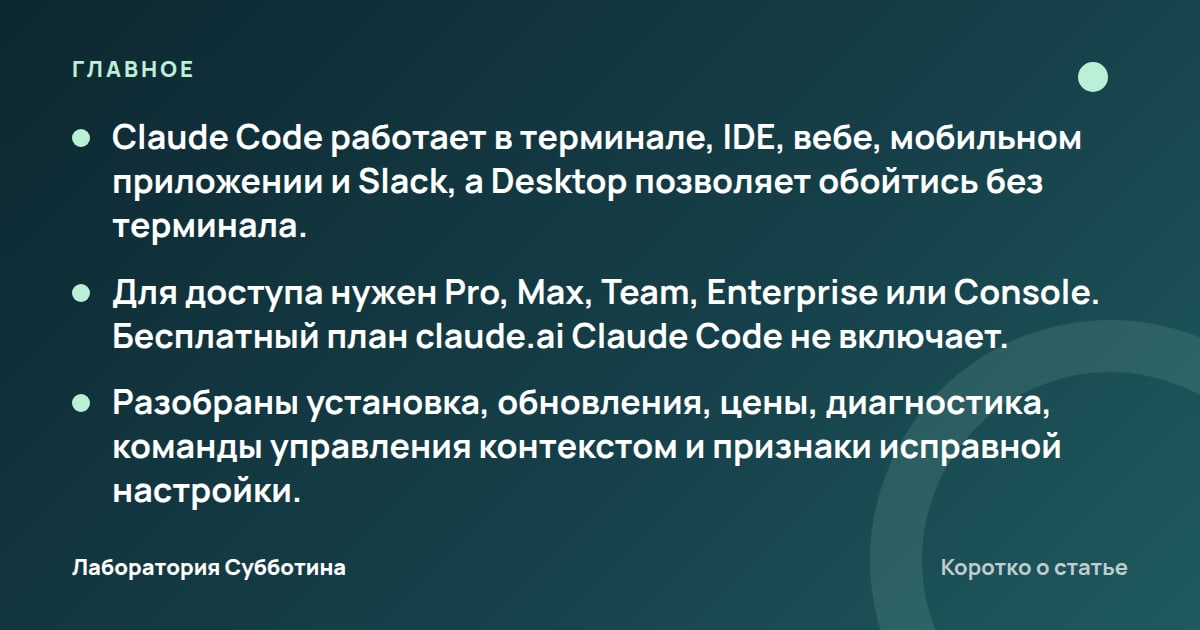
Главное из статьи.
Частые вопросы
Можно ли пользоваться Claude Code на бесплатном плане claude.ai?
Нет. Бесплатный план claude.ai не включает Claude Code. Для доступа нужен аккаунт Pro, Max, Team, Enterprise или Console.
Нужен ли терминал для работы с Claude Code?
Не во всех вариантах. Desktop-приложение позволяет работать без терминала, а Pro и Max могут использовать вкладку Code на claude.ai или приложение Claude для iOS.
Можно ли запустить Claude Code на Windows без прав администратора?
Да, для нативной установки права администратора не нужны. В Windows также можно работать внутри WSL, но тогда устанавливать и запускать claude нужно из терминала WSL.
Почему после установки команда claude не запускается?
Если команда не найдена или не распознана, каталог установки ещё не находится в PATH. Исправь PATH, открой новое окно терминала и выполни claude --version: рабочая установка выведет номер версии.
Как понять, какая модель сейчас используется?
Введи /model. Команда показывает текущую модель, доступные аккаунту модели и позволяет переключаться между ними.
Что выбрать для нового задания: /clear или /compact?
Перед новой задачей используй /clear: команда удалит историю разговора, сохранив CLAUDE.md и файлы проекта. Для продолжения длинной задачи используй /compact, чтобы получить краткое резюме и освободить контекст.
Будут ли Claude Code и модели обновляться автоматически?
Нативные установки Claude Code обновляются в фоне, а обновление применяется при следующем запуске. Установки через Homebrew и WinGet автоматически не обновляются.
Источники и проверка
- Advanced setup - Claude Code Docs, code.claude.com. Прочитано 5 октября 2026.
- Claude Code by Anthropic | AI Coding Agent, Terminal, IDE, claude.com. Прочитано 5 октября 2026.
- Supported countries and regions, anthropic.com. Прочитано 5 октября 2026.
- Pricing, platform.claude.com. Прочитано 5 октября 2026.
- Models, usage, and limits in Claude Code | Claude Help Center, support.claude.com. Прочитано 5 октября 2026.
- Anthropic brings Claude Code to the web | TechCrunch, techcrunch.com. Прочитано 5 октября 2026.
Что должно получиться
Ты понимаешь предложенное изменение и можешь проверить его на открытой странице.
Ответ ИИ не подходит — что исправить?
Выбери одну неверную фразу. Покажи ИИ, где правильные сведения, и напиши: «Исправь только это место по моему исходнику. Если ответа нет, так и скажи». Затем сравни исправление с исходником ещё раз.
Если не хватает самих данных, сначала найди их или задай вопрос ответственному. Новое задание нейросети не заменит отсутствующие условия.
От рабочей задачи до поддерживаемого инструмента
Чтобы программа помогала в реальной работе после первого удачного запуска. Понадобятся проверка, понятное размещение и человек, который заметит и исправит сбой.
- Описана задача
- Собрана небольшая версия
- Проверены обычные и неверные данные
- Назначен ответственный
- Инструмент используется в работе
Собрать такой порядок в своей работе
В платной Лаборатории описываешь процесс из своей головы: что его запускает, кто что делает, какие сервисы нужны и где проверять результат. Затем переходишь к сборке и испытанию выбранного участка.