
Первое действие
Запиши один вопрос к таблице: «Что изменилось по сравнению с прошлой неделей?». Укажи, что означает каждый столбец и за какой период собраны данные.
Ниже — подробный разбор, примеры и объяснения. Если встретишь незнакомое слово, открой короткий словарь.
Нейросеть может помочь разобраться в таблице: заметить изменение и объяснить его простыми словами. Но она может ошибиться в числах или придумать причину. Разберём, как получить полезный ответ и проверить его без программирования.
Что будем выяснять
Представь: обращений из рекламы стало больше, а подходящих клиентов — меньше. Хочется понять, где проблема. Для первого разбора нужны таблица, обычный калькулятор и чат с ИИ.
Начни с вымышленных данных ниже. Потом повтори те же действия со своими числами. Имена, телефоны и переписка клиентов для такого сравнения не нужны.
Шаг 1. Задай один конкретный вопрос
Вместо «проанализируй всё» напиши: «Стало ли дороже получать подходящие обращения из поиска?»
Подходящими будем считать обращения от людей, которым нужна наша услуга и которые соответствуют заранее выбранным условиям. Условия должны быть одинаковыми в обоих периодах.
Один вопрос проще проверить. Если сразу попросить найти все проблемы бизнеса, получишь много общих советов, которые трудно связать с твоими цифрами.
Шаг 2. Подготовь понятную таблицу
Возьми два периода одинаковой длины. В учебном примере строки означают итог одного источника за один период:
| Источник и период | Расходы | Все обращения | Подходящие |
|---|---|---|---|
| Поиск, до | 30 000 ₽ | 100 | 20 |
| Поиск, после | 36 000 ₽ | 120 | 18 |
| Рекомендации, до | 10 000 ₽ | 40 | 20 |
| Рекомендации, после | 12 000 ₽ | 48 | 24 |
Это вымышленные цифры для обучения. Исходную таблицу можно скачать. Для первого опыта достаточно скопировать таблицу прямо из статьи.
В своей таблице проверь пропущенные дни и повторы. Если один заказ занимает несколько строк, число строк не равно числу заказов. Возвраты и отмены нужно учитывать одинаково в обоих периодах.
Шаг 3. Дай ИИ задание
Вставь таблицу в новый разговор с нейросетью и добавь:
Объясни простыми словами, стало ли дороже получать подходящие обращения из поиска. Сначала проверь, хватает ли данных. Для каждой цены покажи деление: расходы на количество. Не придумывай отсутствующие числа. Отдельно напиши, что точно видно в таблице и что пока неизвестно. Не называй причину без доказательств.
Что должно получиться: ответ с конкретными числами, а не общие советы про улучшение рекламы.
Шаг 4. Проверь главные числа сам
Для поиска цена любого обращения не изменилась:
- До: 30 000 ÷ 100 = 300 ₽.
- После: 36 000 ÷ 120 = 300 ₽.
Но подходящее обращение стало дороже:
- До: 30 000 ÷ 20 = 1500 ₽.
- После: 36 000 ÷ 18 = 2000 ₽.
В рекомендациях подходящее обращение стоит 500 ₽ в обоих периодах: 10 000 ÷ 20 и 12 000 ÷ 24.
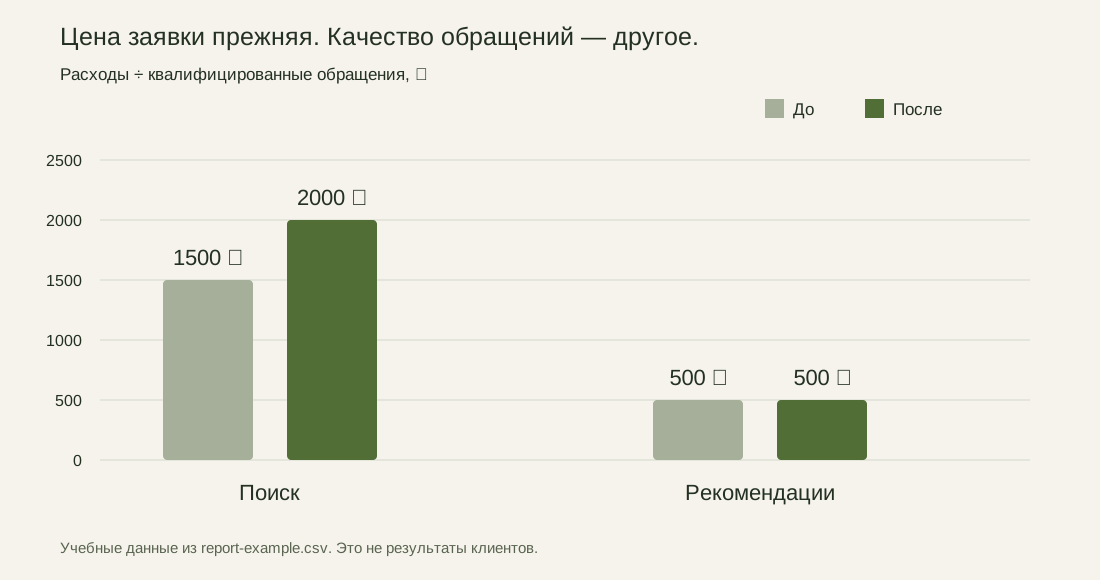
На графике использовано слово «квалифицированное». Здесь это то же самое подходящее обращение. Данные учебные; картинка увеличивается по нажатию.
Если ИИ написал другие числа, укажи конкретную строку и попроси пересчитать. Не принимай объяснение, пока не совпадут сами расчёты.
Шаг 5. Отдели наблюдение от догадки
Наблюдение: подходящее обращение из поиска стало стоить 2000 ₽ вместо 1500 ₽. Это подтверждается таблицей.
Догадка: виновато новое объявление. В таблице вообще нет сведений о смене объявления, поэтому такой вывод пока не доказан.
Спроси нейросеть: «В какой строке видно, что объявление меняли?» Если такой строки нет, причину нужно убрать из выводов или обозначить как предположение.
Шаг 6. Выбери следующую проверку
В нашем примере стоит подробнее посмотреть поиск. Попроси маркетолога сравнить конкретные кампании и реальные запросы людей за те же периоды. У менеджера уточни, не изменилось ли определение подходящего клиента и скорость ответа на заявки.
Не отключай рекламу только по совету ИИ. Для решения нужны реальные расходы, обращения и их качество. Сам текст объявления не показывает, по какому запросу пришёл человек.
Что сохранить после разбора
Сохрани таблицу и короткую записку:
В поиске подходящее обращение стало дороже: 2000 ₽ вместо 1500 ₽. В рекомендациях изменений нет. Причину пока не установили. Следующий шаг — проверить кампании, запросы и качество обращений из поиска.
Такой итог можно передать коллеге: понятно, что известно и что делать дальше. Для регулярной работы используй инструкцию по отчётам: в ней есть общие итоги и дополнительные файлы для проверки.
Частые ошибки
| Ошибка | Как исправить |
|---|---|
| Сравнили неделю с полным месяцем | Взять одинаковые периоды или явно учесть различие |
| ИИ заполнил пустые клетки догадками | Вернуть пропуски и уточнить данные |
| Посчитали одну заявку дважды | Проверить список и убрать повтор по понятному правилу |
| Больше обращений назвали большей прибылью | Проверить оплаченные заказы и расходы на их выполнение |
| Красивый ответ приняли без проверки | Повторить основные деления на калькуляторе |
Как выбрать ИИ-инструмент под свою таблицу
После разбора выше можно выбрать среду, в которой будет проходить следующая работа. Rows подходит для изменений внутри таблицы, Copilot работает с книгами Excel, AI-функция Google Sheets создаёт текст в ячейках, а ChatGPT и Claude принимают файлы в чат. Возможности у этих вариантов разные, поэтому сначала определи требуемый результат: расчёт, изменение книги, заполнение столбца, диаграмма или разбор документа.
- Выбери Rows, если нужно поручить помощнику операции с таблицами и сохранить возможность вернуться к контрольной точке.
- Выбери Copilot в Excel, если результат должен появиться непосредственно в книге, формуле, диаграмме или сводной таблице.
- Выбери AI-функцию Google Sheets, если нужно получить текстовый результат в отдельных ячейках или заполнить таким способом столбец.
- Выбери ChatGPT, если нужно загрузить.xls,.xlsx или.csv, задать вопросы по данным и получить расчёты, новую таблицу либо диаграмму.
- Проверь настройки Claude, если собираешься загружать XLSX: для этого в аккаунте должны быть включены выполнение кода и создание файлов.
Когда удобен Rows AI Analyst
AI Analyst в Rows позиционируется как помощник для более быстрого создания таблиц. Он может анализировать таблицы документа, объединять их и создавать межтабличные столбцы поиска. В одном запросе можно сослаться на нужную таблицу через символ @.
Для числовой работы AI Analyst поддерживает расчёт метрик, срезы данных и преобразования таблиц. Он также может находить дубликаты, подсвечивать строки и выполнять операции на уровне ячеек. Если требуется не только анализ готовых данных, помощник может создать таблицу с нуля, включая модель с десятками формул.
Rows подходит и для обогащения данных. AI Analyst может добавлять столбцы, анализировать тональность, классифицировать записи и выполнять интеллектуальный анализ данных. Контекст он определяет по названиям столбцов и образцам содержимого.
Что умеет Copilot в Excel
Copilot в Excel создаёт и редактирует книги по текстовому описанию. Ему можно поручить получить выводы, сгенерировать формулы, создать диаграммы и сводные таблицы, применить форматирование или внести изменения непосредственно в книгу.
В Copilot предусмотрены три режима: редактирование, планирование и чат. Для редактирования книг могут использоваться модели Claude и GPT, однако переключатель моделей требует коммерческую подписку Microsoft Copilot или Microsoft 365 Premium.
Copilot доступен в Excel на Windows, Mac, в интернете, на iPad, iPhone и Android. Наличие приложения на устройстве само по себе не отменяет требований конкретной функции и подписки.
Когда подходит Google Sheets
AI-функция в Google Sheets генерирует и суммирует текст, классифицирует данные, анализирует тональность и может обращаться к Google Search за актуальной информацией. Результат функции при этом ограничен текстом.
Функция работает с переданными ей данными, а не со всей книгой: у неё нет доступа ко всей таблице и другим файлам Google Drive. Поэтому нужные ячейки и контекст следует явно включать в формулу.
Что дают ChatGPT и Claude
ChatGPT анализирует загруженные файлы, отвечает на вопросы по данным и создаёт таблицы или диаграммы, когда структурированное представление помогает показать результат. Для вычислений, преобразований и статистического анализа он может использовать Python.
Claude удобен, когда кроме таблиц нужно разобрать документы. В PDF объёмом до 100 страниц он анализирует текст и визуальные элементы, включая изображения, графики и диаграммы. Для более длинных PDF действуют другие условия обработки.
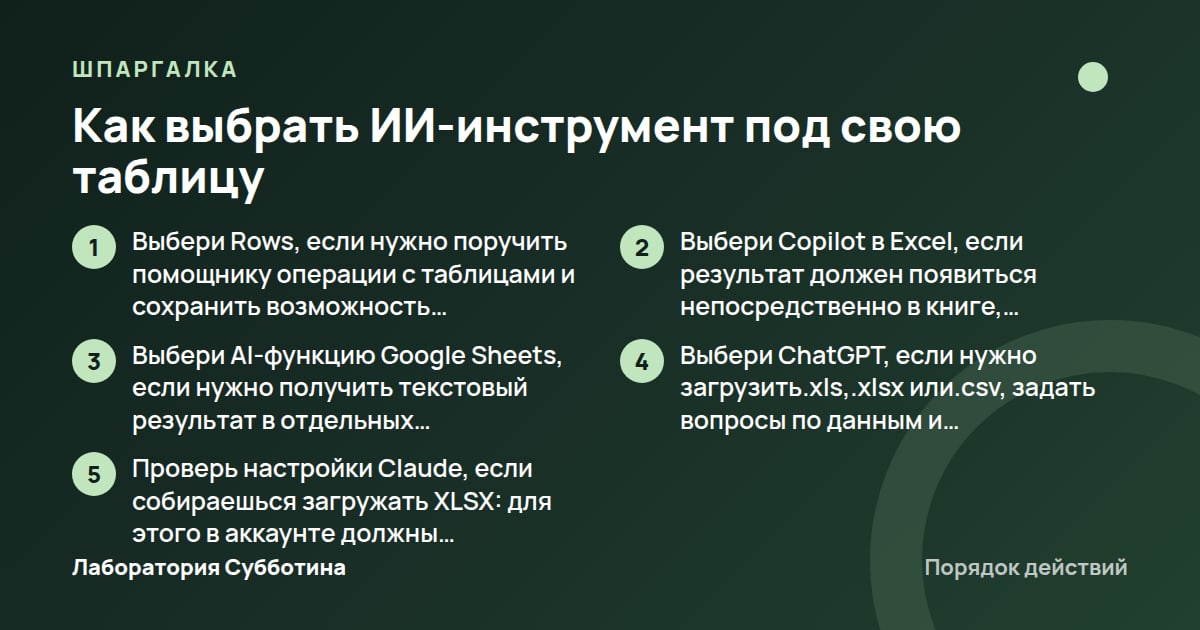
Шпаргалка по разделу «Как выбрать ИИ-инструмент под свою таблицу».
Как запустить анализ в каждом сервисе
Не переноси один и тот же порядок действий между сервисами автоматически. Rows начинает работу с панели помощника, Google Sheets использует функцию в ячейке, а ChatGPT и Claude работают с загруженными файлами.
- Открой таблицу в Rows и найди значок с пузырём в правом нижнем углу.
- Нажми на значок, чтобы открыть панель AI Analyst справа.
- Введи вопрос и укажи нужную таблицу через символ @.
- Разбей сложную операцию на промежуточные действия и запрашивай их по одному.
- В Google Sheets введи в ячейку функцию =AI() или =Gemini().
- Выдели ячейки с AI-функцией и нажми Generate and Insert.
- После функции в первой строке без заголовка заполни остальную часть AI-столбца той же функцией.
- Перед загрузкой в ChatGPT приведи данные к структуре с понятными названиями столбцов и одной записью в строке.
Как дать Rows достаточно контекста
AI Analyst получает представление о наборе данных из заголовка и выборки строк. Моделям передаются заголовки, образец размером до 5 строк и базовая статистика, например минимальные и максимальные значения. Из этого следует практическое требование: названия столбцов должны однозначно объяснять содержание данных.
Не рассчитывай, что модель увидит каждую строку так же, как человек, последовательно читающий таблицу. Если вопрос относится к конкретной таблице, назови её через @, а важные условия сформулируй прямо в запросе.
Как получить серию результатов в Sheets
Введи AI-функцию в первую строку столбца без заголовка, проверь формулу и используй автоматическое заполнение для остальных строк. Этот режим применяет ту же функцию к столбцу и генерирует отдельные записи.
При массовом запуске учитывай ограничение: результаты создаются только для первых 350 выбранных ячеек с AI-функциями. Если строк больше, обрабатывай следующий набор отдельным запуском и проверяй границу между наборами.
Как подготовить файл для ChatGPT
Для анализа поддерживаются таблицы.xls,.xlsx и.csv. Наилучшие условия для разбора создают структурированные данные, понятные названия столбцов и одна запись в каждой строке.
Перед загрузкой удали сведения, которые не требуются для поставленного вопроса. Для сравнения рабочих показателей не нужны имена, телефоны и переписка клиентов.
Проверь, не занимает ли один заказ несколько строк. В такой структуре количество строк не равно количеству заказов, поэтому единицу учёта нужно обозначить в задании.
Как загрузить XLSX в Claude
Сначала включи в аккаунте выполнение кода и создание файлов. Без этой настройки загрузка XLSX не поддерживается.
Затем проверь размер и количество файлов. В один чат можно загрузить до 20 файлов, размер каждого файла ограничен 500MB. Для файлов проекта действует отдельный предел 30MB на файл.
Какой инструмент выбрать для конкретного действия
| Инструмент | Подходящая задача | Важное условие |
|---|---|---|
| Rows AI Analyst | Метрики, срезы, объединение таблиц, новые столбцы и диаграммы. | Модель получает заголовки, до 5 строк и базовую статистику. |
| Copilot в Excel | Формулы, диаграммы, сводные таблицы, форматирование и изменения книги. | Редактирование работает при автоматическом режиме вычислений. |
| AI-функция Google Sheets | Генерация и суммирование текста, классификация и анализ тональности в ячейках. | За один запуск обрабатываются первые 350 выбранных AI-ячеек. |
| ChatGPT | Анализ.xls,.xlsx и.csv, вычисления на Python, таблицы и диаграммы. | Python-среда не выполняет внешние веб-запросы и вызовы API. |
| Claude | Разбор XLSX и документов, включая визуальные элементы PDF до 100 страниц. | В чат загружается до 20 файлов размером до 500MB каждый. |
Источник: rows.com.
Какие ограничения могут повлиять на результат
Ограничение может относиться не только к тарифу или размеру файла. Инструмент иногда видит лишь часть данных, возвращает только определённый тип результата или не умеет обратиться к внешнему источнику. Проверь эти условия до запуска большой обработки.
- В бесплатном плане Rows доступно ограниченное число запросов в месяц, а план Plus предлагает неограниченное использование.
- Для AI-функции Google Sheets требуется подходящий план Google Workspace или Google AI.
- Редактирование через Copilot в Excel поддерживается только при автоматическом режиме вычислений.
- Среда Python в ChatGPT не выполняет внешние веб-запросы и вызовы API.
- В чат Claude можно добавить до 20 файлов размером до 500MB каждый.
- PDF в Claude ограничен 1000 страницами.
Что Rows видит в интернете
AI Analyst может получать сведения с веб-страниц в реальном времени, но для этого в таблице нужен столбец со списком URL или веб-страниц. Инструмент работает именно с указанными адресами.
AI Analyst не просматривает весь интернет. Если нужного адреса нет в столбце, не считай, что веб-исследование охватило остальные сайты или нашло все возможные сведения.
Что ограничено в Google Sheets
Ответ AI-функции может быть только текстовым. Вложенные друг в друга AI-функции не поддерживаются, а действие такой функции нельзя отменить или повторить через undo и redo.
Если достигнут долгосрочный лимит, кнопка Generate временно становится недоступной. В этом случае инструкция Google предлагает подождать 24 часа и попробовать снова. Условия и лимиты стоит перепроверять на официальной странице перед массовым запуском.
Как Claude обрабатывает документы
Для изображений установлен предел до 8000x8000 пикселей. Ограничение относится к размеру изображения, поэтому перед загрузкой проверь его параметры.
В PDF объёмом до 100 страниц Claude анализирует текст и визуальные элементы. В PDF от 101 до 1000 страниц обрабатывается только текст, без анализа визуальных элементов.
Из документов, которые не являются PDF, Claude извлекает только текст. Встроенные в такие документы изображения он не читает и не интерпретирует.
Количество файлов проекта не ограничено заданным числом, но всё их содержимое должно помещаться в контекстное окно Claude. Это условие действует вместе с ограничением 30MB на один файл проекта.
Что делать, если анализ не запускается или даёт слабый результат
Сначала определи тип сбоя: сервис не принимает файл, обработка не завершается, инструмент не видит нужный контекст или вывод расходится с исходными данными. Для каждого случая требуется отдельная проверка.
- Подожди немного и повтори запрос в Rows, если обработка длится более 30 секунд.
- Переведи параметры вычислений Excel в автоматический режим, если Copilot не может редактировать книгу.
- Верни файл SharePoint из состояния checked out, затем закрой и снова открой его в Excel при ошибке Unsupported file state.
- Сохрани неподдерживаемый файл как современную книгу Excel.xlsx.
- Подожди 24 часа и повтори запуск, если в Google Sheets достигнут долгосрочный лимит.
- Замени скан или визуально сложную таблицу структурированным файлом, если нужны точные значения в ChatGPT.
- Уменьши число выбранных ячеек в Google Sheets, если один запуск должен обработать не более первых 350 AI-ячеек.
Почему Rows может неправильно понять столбцы
Знание AI Analyst о данных строится на заголовках, выборке до 5 строк и базовой статистике. Неоднозначное название столбца или нетипичные значения за пределами образца могут не попасть в переданный контекст.
Переименуй неясные заголовки и сформулируй операцию для конкретной таблицы через @. Если операция состоит из нескольких преобразований, выполняй их последовательно, по одному шагу.
Почему Copilot нельзя оставлять без проверки
Copilot может ошибаться, неверно интерпретировать сведения и выдавать неточные результаты. Microsoft рекомендует проверять и редактировать созданные материалы до того, как на них будут опираться.
Если вывод выглядит убедительно, это не подтверждает правильность расчёта. Нейросеть в принципе может ошибиться в числах или придумать причину изменения.
Почему ChatGPT ошибается на сканах
ChatGPT может ненадёжно извлекать точные значения из таблиц в виде изображений, сканированных файлов и документов со сложной визуальной структурой. Такой источник не подходит для вывода, где важна точность каждой ячейки.
Если доступна исходная таблица, загрузи структурированный.xls,.xlsx или.csv с понятными столбцами и одной записью в строке. Это создаёт более подходящие условия для анализа, чем извлечение цифр из изображения.
Почему Claude не видит диаграмму
Проверь тип и объём документа. В PDF до 100 страниц Claude анализирует визуальные элементы, а в PDF от 101 до 1000 страниц работает только с текстом.
Если диаграмма встроена в документ другого формата, Claude извлечёт из него только текст и не прочитает изображение. Для такого случая ограничения формата важнее общего лимита размера файла.

Источник: rows.com.
Как проверить результат перед рабочим решением
Проверка должна охватывать исходные строки, расчёт, допущения и формат результата. Возможность инструмента построить диаграмму или написать связное объяснение не подтверждает точность чисел.
- Проверь пропущенные дни и повторяющиеся записи в исходной таблице.
- Убедись, что возвраты и отмены учитываются одинаково в сравниваемых периодах.
- Сверь единицу учёта, если один заказ занимает несколько строк.
- Проверь созданные Copilot формулы, диаграммы, сводные таблицы и изменения книги до использования.
- Просмотри код, результаты и допущения, если ChatGPT применял Python.
- Сопоставь вывод с теми ячейками и файлами, к которым инструмент действительно имел доступ.
- Отдели найденную зависимость от объяснения причины: убедительный текст модели не заменяет подтверждающие данные.
Что проверить в расчётах ChatGPT
При анализе через Python просмотри не только итоговую цифру, но и созданный код, промежуточные результаты и допущения. OpenAI прямо рекомендует проверять эти элементы до использования результата.
Если итог представлен диаграммой, сопоставь её значения с таблицей. ChatGPT поддерживает интерактивные столбчатые, линейные, круговые и точечные графики, но вид диаграммы не отменяет проверку исходных расчётов.
Что проверить после изменений в Rows
Используй контрольные точки, если нужно сравнить результат с прежней версией таблицы. Rows автоматически создаёт их после каждых трёх запросов, а также когда аналитик выполняет подряд более трёх действий.
Одна таблица хранит до 50 контрольных точек в течение 7 дней. Не откладывай сравнение версий за пределы этого срока и учитывай лимит при длинной серии изменений.
Если задача затрагивает несколько таблиц, проверь каждую связь и объединение отдельно. AI Analyst может объединять любое количество таблиц, но масштаб операции не заменяет проверку ключей и полученных строк.
Что считать завершённой проверкой
Результат можно передавать дальше, когда исходные строки читаются однозначно, главные числа совпадают с ручной проверкой, а допущения явно отделены от наблюдений. Если объяснение не подтверждается данными, его нельзя считать установленной причиной.
Отдельно отметь ограничения использованного режима: выборка Rows, область данных AI-функции, отсутствие веб-доступа у Python или текстовая обработка длинного PDF. Это показывает, на какой части материалов основан вывод.
Чем отличаются похожие способы анализа
Главное различие состоит в месте выполнения работы. Rows и Copilot меняют таблицу или книгу, Google Sheets возвращает текст в ячейки, ChatGPT анализирует загруженные таблицы с помощью Python, а Claude по-разному читает текст и визуальные элементы документов.
- Для редактирования книги Excel выбери Copilot и проверь автоматический режим вычислений.
- Для массовой текстовой классификации в ячейках рассмотри AI-функцию Sheets и учти предел первых 350 выбранных ячеек за запуск.
- Для статистических вычислений по загруженному файлу рассмотри ChatGPT и проверь Python-код, результаты и допущения.
- Для анализа диаграмм внутри PDF используй Claude только с учётом границы в 100 страниц для визуальных элементов.
- Для работы с несколькими связанными таблицами рассмотри Rows, который поддерживает объединение и межтабличные столбцы поиска.
Когда нужен анализ внутри таблицы
Rows позволяет вычислять метрики, делать срезы, преобразовывать таблицы, искать дубликаты и подсвечивать строки. Он также создаёт диаграммы и новые столбцы на основе заголовков и образцов данных.
Copilot подходит для книги Excel, когда нужно не только объяснение, но и прямые изменения: формулы, форматирование, диаграммы или сводные таблицы. Выбор между режимами редактирования, планирования и чата зависит от требуемого действия.
Когда важен доступ к внешним данным
В Google Sheets AI-функция может обращаться к Google Search. В Rows веб-исследование работает по URL, заранее указанным в столбце, и не охватывает интернет целиком.
Python-среда ChatGPT для анализа данных не выполняет внешние веб-запросы и обращения к API. Если расчёт требует внешних сведений, не предполагай, что среда получила их самостоятельно.
Что перепроверить на официальных страницах
Перед началом работы проверь актуальные тарифы Rows: по опубликованному описанию бесплатный план включает ограниченное число запросов в месяц, а Plus предлагает неограниченное использование.
Проверь, относится ли твой план Google Workspace или Google AI к подходящим для AI-функции. Также уточни действующие лимиты генерации, особенно перед обработкой большого столбца.
Для Copilot уточни требования к подписке и доступность переключателя моделей. По данным Microsoft, он требует коммерческую подписку Microsoft Copilot или Microsoft 365 Premium.
Для Claude сверь действующие пределы файлов, страниц, изображений и контекстного окна, если работа близка к указанным ограничениям.
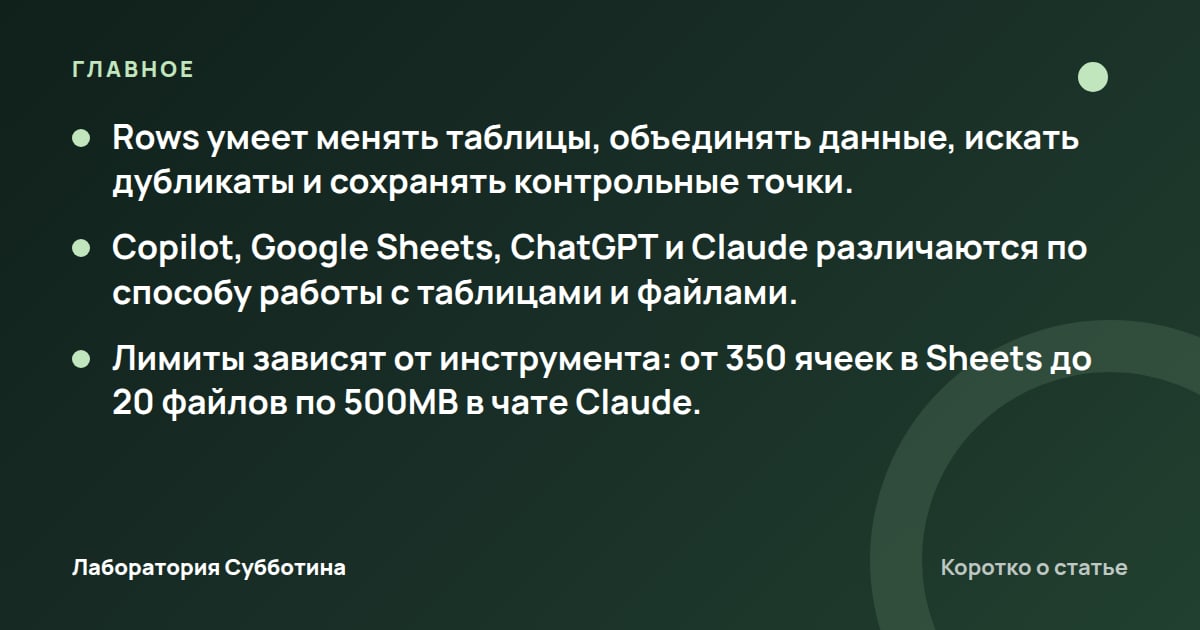
Главное из статьи.
Частые вопросы
Можно ли попросить Rows объединить несколько таблиц?
Да. AI Analyst может объединять любое количество таблиц, работать с данными из разных таблиц документа и создавать межтабличные столбцы поиска.
Почему Copilot не редактирует книгу Excel?
Проверь режим вычислений: редактирование через Copilot поддерживается только при значении Automatic. При ошибке Unsupported file state для файла SharePoint верни файл из checked out, закрой его и снова открой в Excel.
Можно ли отменить результат AI-функции в Google Sheets?
Действие AI-функции нельзя отменить или повторить через undo и redo. Перед массовой генерацией проверь формулу на небольшом числе ячеек.
Почему Google Sheets обработал не весь выделенный столбец?
За один запуск результаты генерируются только для первых 350 выбранных ячеек с AI-функциями. Остальные ячейки потребуют отдельного запуска.
Может ли ChatGPT получить данные из API во время анализа таблицы?
Среда Python, используемая для анализа данных, не может выполнять внешние веб-запросы и вызовы API. Загрузи необходимые данные в поддерживаемом файле и проверь их структуру до анализа.
Прочитает ли Claude диаграммы в большом PDF?
В PDF до 100 страниц Claude анализирует текст и визуальные элементы. В документах от 101 до 1000 страниц он обрабатывает только текст и не анализирует изображения, графики и диаграммы.
Сколько файлов можно добавить в проект Claude?
Число файлов проекта не ограничено, но всё содержимое должно помещаться в контекстное окно Claude. Размер одного файла проекта ограничен 30MB.
Источники и проверка
- Using the AI Analyst ✨, rows.com. Прочитано 5 октября 2026.
- Frequently asked questions about Copilot in Excel, support.microsoft.com. Прочитано 5 октября 2026.
- Use the AI function in Google Sheets, support.google.com. Прочитано 5 октября 2026.
- Data analysis with ChatGPT, help.openai.com. Прочитано 5 октября 2026.
- Upload files to Claude | Claude Help Center, support.claude.com. Прочитано 5 октября 2026.
Что должно получиться
Ты можешь самостоятельно повторить главный расчёт и найти исходные строки.
Ответ ИИ не подходит — что исправить?
Выбери одну неверную фразу. Покажи ИИ, где правильные сведения, и напиши: «Исправь только это место по моему исходнику. Если ответа нет, так и скажи». Затем сравни исправление с исходником ещё раз.
Если не хватает самих данных, сначала найди их или задай вопрос ответственному. Новое задание нейросети не заменит отсутствующие условия.
От исходных цифр до решения по отчёту
Чтобы отчёт собирался по одному порядку и не зависел от памяти автора. Подключения к твоим таблицам и рекламным системам настраиваются после проверки этой цепочки.
- Получены данные за период
- Посчитаны показатели
- ИИ подготовил объяснение
- Человек проверил цифры
- Отчёт передан ответственному
Собрать такой порядок в своей работе
В платной Лаборатории описываешь процесс из своей головы: что его запускает, кто что делает, какие сервисы нужны и где проверять результат. Затем переходишь к сборке и испытанию выбранного участка.