Первое действие
Возьми несколько вчерашних обращений. Рядом с каждым запиши: чем закончился разговор, кто отвечает за продолжение и когда нужно связаться.
Ниже — подробный разбор, примеры и объяснения. Если встретишь незнакомое слово, открой короткий словарь.
Пациент позвонил в клинику, попросил связаться завтра и пропал из поля зрения. Реклама привела обращение, сотрудник поговорил с человеком, а записи нет. Где именно потеряли пациента? Мы сделали Dental Bridge — своё рабочее место для обработки обращений в стоматологии, чтобы следующий шаг был перед глазами, а не в памяти сотрудника.
Здесь покажем, как устроен такой подход: очередь обращений, повторный звонок, причина отказа и проверка результата руководителем. Если ты выбираешь CRM для стоматологии или пытаешься навести порядок в существующей системе, начни с этих действий.
Что показано на скриншотах. Это работающая отдельная копия Dental Bridge, а не рисунок будущего интерфейса. Мы создали трёх учебных пациентов и прошли сценарии в браузере. Название клиники заменено на учебное, вместо телефонов — условные обозначения. Рабочая база пациентов не использовалась. На изображение можно нажать и рассмотреть его крупнее.
Зачем мы сделали своё рабочее место
Администратору нужно принять обращение, понять просьбу, предложить время и зафиксировать договорённость. Если ради этого приходится изучать устройство всей программы, рабочий инструмент начинает отнимать внимание у пациента.
В Dental Bridge мы выстроили экран вокруг обычного разговора. Слева — кто ждёт. Справа — человек, с которым сейчас работают. Ниже — действия по результату: записать, перезвонить позже, отметить отказ. Для будущих контактов есть отдельный экран «Мой день».
Такую работу мы хотим убрать из блокнотов, личных напоминаний и длинного поиска по карточкам. Сотрудник видит свой следующий шаг. Руководитель может проверить, есть ли у обращения ответственный и чем закончился разговор.
Что Dental Bridge может заменить: отдельное рабочее место CRM для обработки обращений — от поступления до записи, повторного контакта или отказа. Под CRM здесь понимаем систему, в которой учитывают клиентов и договорённости с ними.
Что остаётся в медицинской системе: медицинские карты, сведения о лечении и другие задачи клиники за пределами обработки обращений. Расписание и результаты приёмов должны быть связаны с этой системой. При подключении нужно проверить, какие данные она позволяет получать и изменять. Это отдельная часть внедрения.
Когда универсальная CRM становится сложной для клиники
Вопрос «Битрикс24 или своя CRM?» лучше начинать с рабочего дня администратора. Дай ему пять обычных ситуаций: новое обращение, недозвон, просьба перезвонить через неделю, отказ, запись другого человека. Посмотри, где приходится останавливаться и спрашивать помощь.
Сложность возникает, например, когда человек должен сам помнить, какое поле заполнить, какой этап выбрать и где поставить напоминание. Если следующий шаг хранится только в заметке, руководителю придётся читать каждую карточку, чтобы понять, кто ждёт звонка.
Это может быть вопросом настройки уже установленной системы. Замена нужна не ради другого названия. Наш подход — оставить сотруднику действия, которые соответствуют его работе, и проверить их на реальных ситуациях.
| Что проверить в своей клинике | Какой результат нам нужен |
|---|---|
| Пациент попросил позвонить завтра | У контакта есть срок, ответственный и заметка о договорённости |
| Сотрудник открыл обращение и обновил страницу | Обращение не исчезло, видно, кто с ним работает |
| Человек отказался от записи | Сохранена причина, а не только общий статус «закрыто» |
| Руководитель смотрит отчёт | Видны незавершённые обращения и отдельные результаты разговоров |
| Медицинская система не вернула итог приёма | Отсутствие данных не превращается автоматически в «не пришёл» |
Сравни варианты на этих действиях. Если текущая система после понятной настройки проходит проверку, у тебя уже есть полезный результат. Если рабочий процесс постоянно приходится подгонять под интерфейс, стоит разобрать отдельное рабочее место вроде Dental Bridge.
Пример: три обращения, три разные ситуации
В учебную очередь добавлены три человека. Их история нужна, чтобы увидеть разницу между ожиданием, договорённостью и отказом.
| Обращение | Что происходит | Что должен сделать сотрудник |
|---|---|---|
| Учебный пациент А | Ждёт обработки восемь минут; затем просит связаться завтра утром | Взять обращение и назначить повторный контакт |
| Учебный пациент Б | После разговора отказывается: рассчитывал на другую стоимость | Зафиксировать отказ и пояснение |
| Учебный пациент В | Только что оставил обращение | Остаётся в очереди до обработки |
Восемь минут — специально заданное ожидание для проверки. Это не статистика какой-либо клиники. Разговоры в примере вымышлены: мы проверяем сохранение результата разговора, а не реальную телефонию.
Шаг 1. Найти обращение, которое уже ждёт
Открой «Очередь». В левой части видны имя, способ обращения, время ожидания и кнопка «Взять». На снимке первое обращение выделено красным: оно ждёт дольше установленного в проверенной версии срока первого контакта — пяти минут.
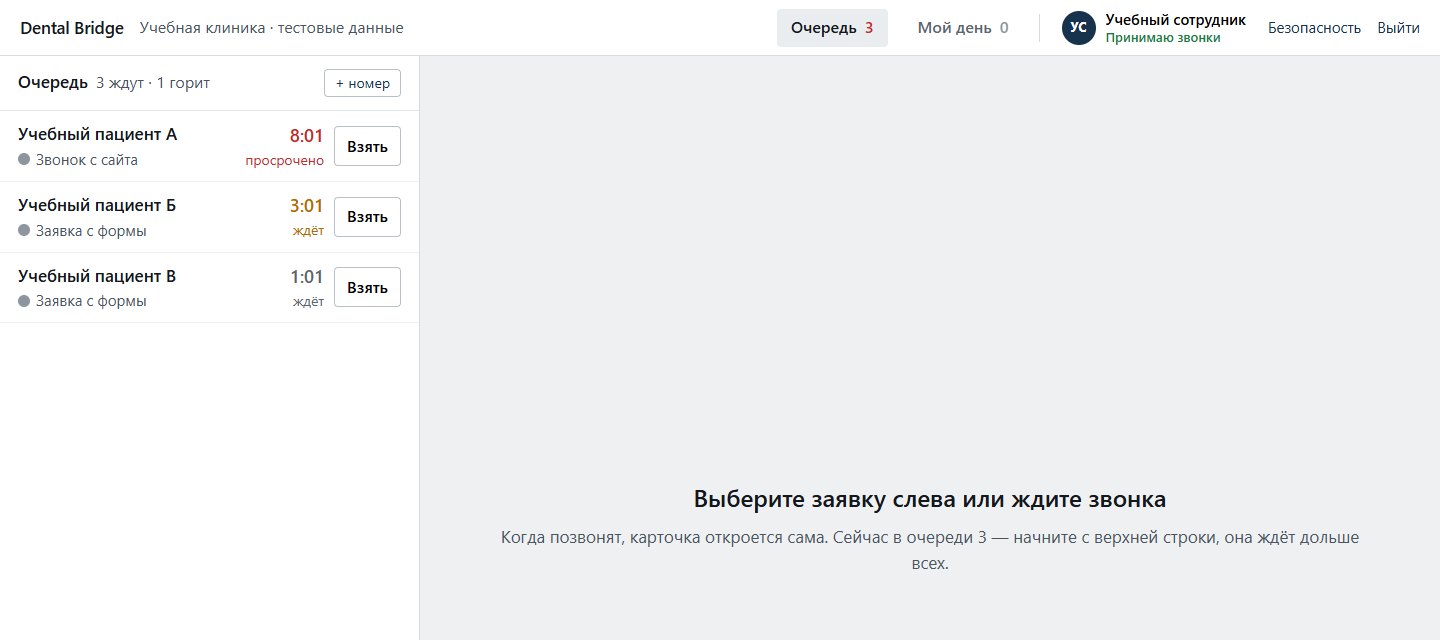
Настоящий экран на учебных данных. Красная отметка показывает просроченное ожидание, но сама по себе не доказывает, что пациент уже потерян.
Нажми «Взять» у нужного обращения. Откроется карточка, а система закрепит обращение за сотрудником. Теперь есть конкретный человек, который продолжает работу.
Что мы проверили дополнительно: после взятия обновили страницу. Обращение осталось доступно в очереди как находящееся у этого сотрудника в работе. Сам факт открытия карточки не считается законченным разговором.
Как применить у себя: спроси, что происходит с обращением при случайном закрытии вкладки. Оно должно оставаться доступным с понятным состоянием. Если сотрудники ищут такие обращения вручную, это уже конкретная задача для улучшения системы.
Шаг 2. Превратить «позвоните завтра» в действие
Учебный пациент А просит связаться утром. Одной заметки «завтра» недостаточно: её можно забыть открыть. В Dental Bridge мы выбираем отдельное действие.
- В карточке нажми «Перезвонить позже».
- Выбери «Завтра утром».
- В заметке напиши, о чём договорились: «Может говорить только утром. Обсудить время консультации».
- Нажми «Поставить перезвон».
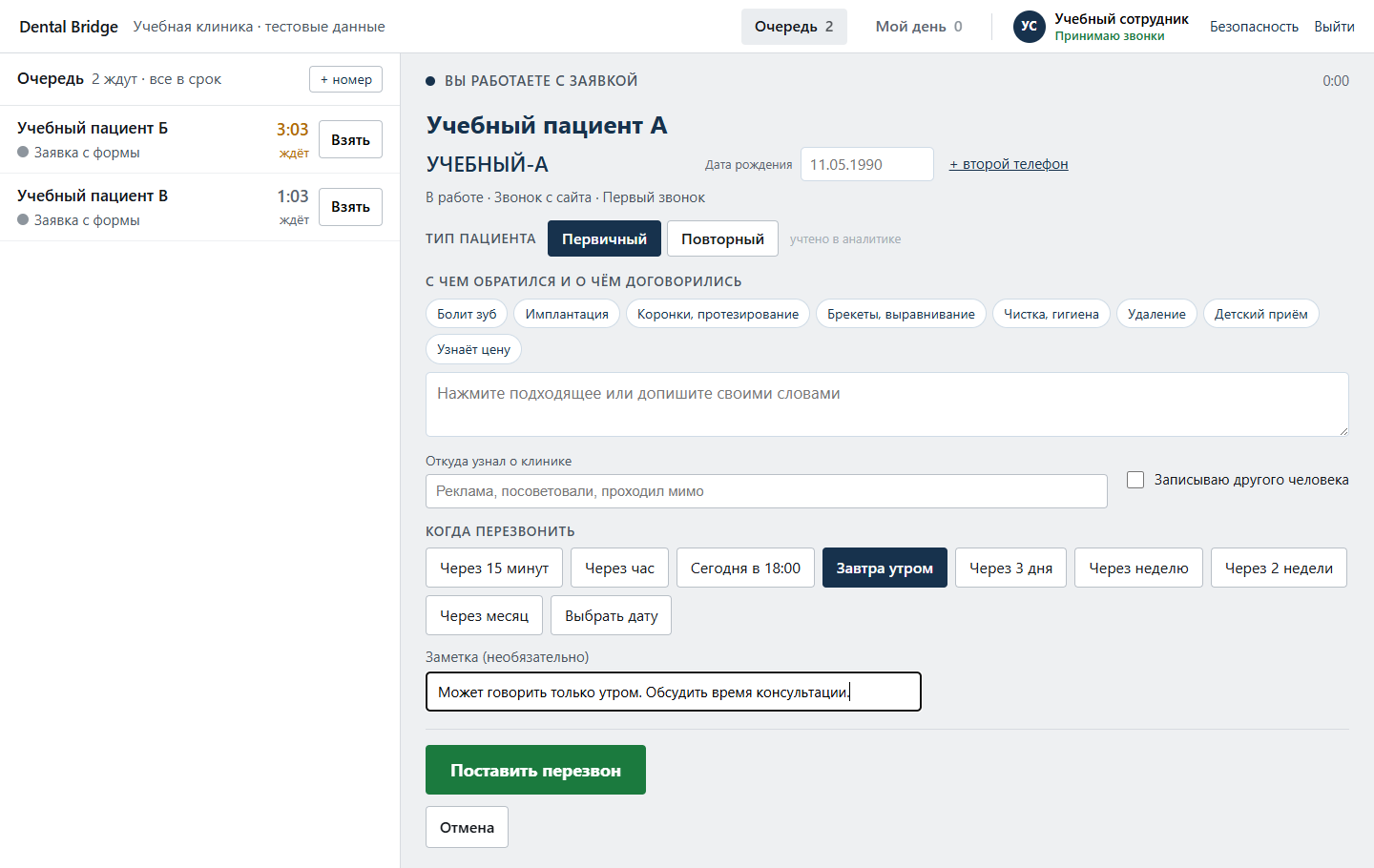
Срок выбирается отдельно от заметки. Заметка объясняет следующему сотруднику смысл разговора.
Открой «Мой день». В нашем проходе там появился тот же человек, срок «завтра в 10:00» и сохранённая заметка. Это результат выбранной кнопки в проверенной версии. Если пациент называет другое время, нельзя считать стандартное «утром» подтверждённой договорённостью без уточнения.
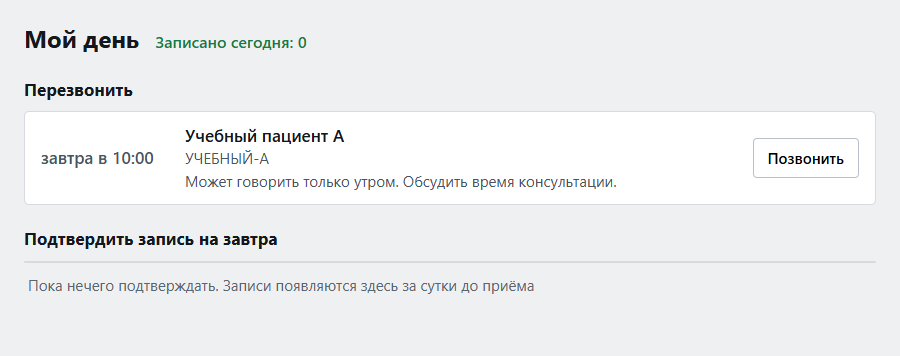
После сохранения повторный контакт виден отдельной строкой. Реальный звонок во время проверки не выполнялся.
Здесь важен не сам календарь. Договорённость перестала зависеть от памяти человека: у неё появились время и место, где сотрудник её увидит.
Не путай перенос и отказ. «Перезвоните после отпуска» означает будущую работу. Если записать такой контакт в отказы, руководитель получит неверную картину, а сотрудник может больше к нему не вернуться.
Шаг 3. Сохранить причину отказа
Учебный пациент Б сказал, что рассчитывал на другую стоимость. В карточке выбираем «Отказ», затем причину «Дорого». В заметку добавляем слова, которые помогут разобрать разговор: «Сказал: рассчитывал на другую стоимость. Условия ещё не сравнивали».
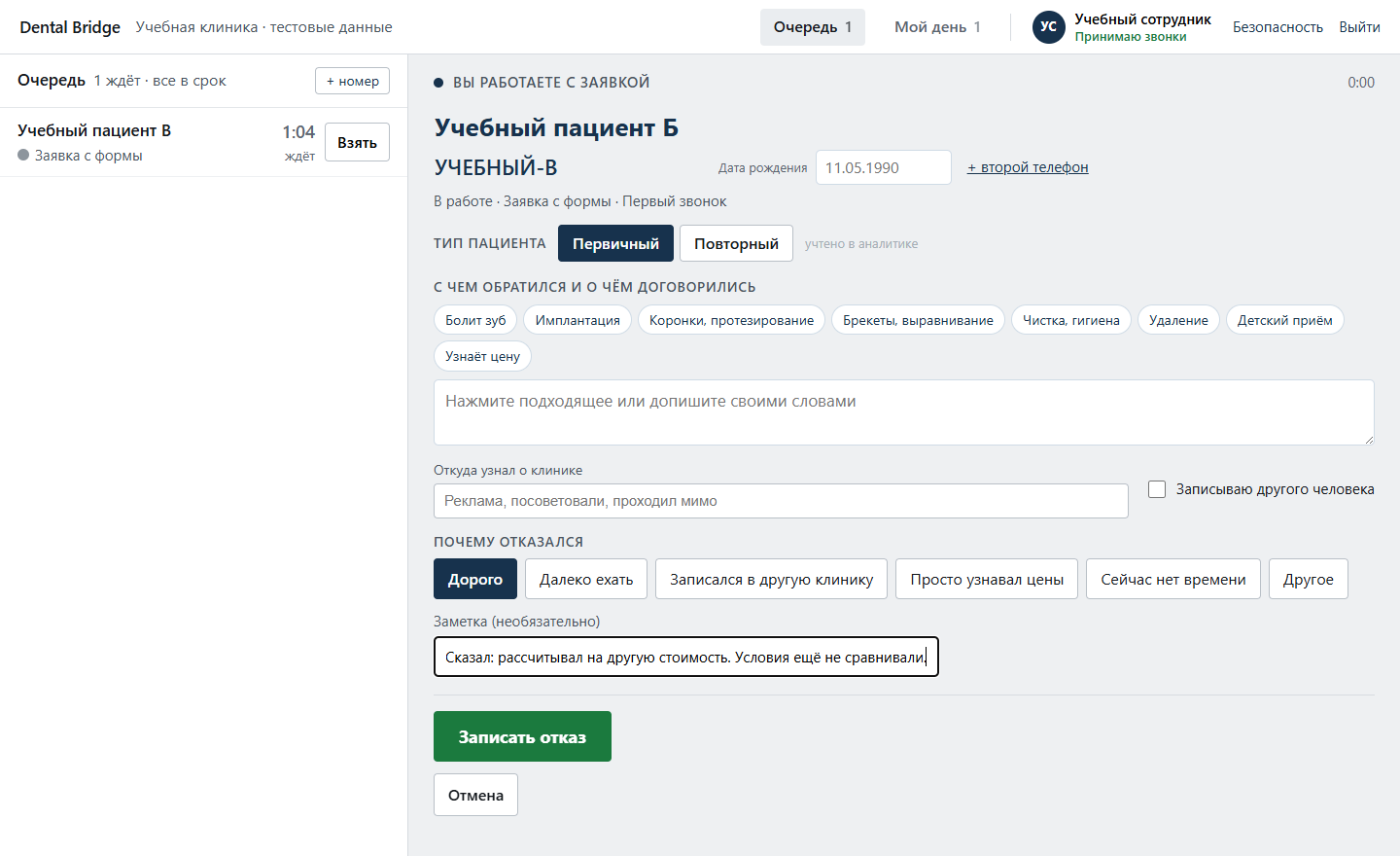
Причина и пояснение сохраняются после нажатия «Записать отказ». Это отметка сотрудника по разговору, а не доказанный диагноз проблемы бизнеса.
Нажми «Записать отказ». Обращение получит соответствующий статус, причина останется в истории. В проверке мы также попробовали сохранить отказ без причины — программа его не приняла.
Почему это полезно: «дорого», «далеко ехать» и «записался в другую клинику» требуют разных дальнейших действий. В первом случае стоит проверить, какую цену и состав услуги обсуждали. Во втором — удобство расположения и предложенный филиал. В третьем — что повлияло на выбор и когда человек получил ответ.
Но один выбор кнопки ещё не объясняет причину потери. Человек мог назвать цену, а проблема была в неподходящем времени. Начинай с разговора и записи сотрудника, затем проверяй версию.
Как руководителю найти место потери записи
Раздели четыре вопроса. Когда их смешивают, крайним легко становится рекламный канал, хотя обращение могло застрять уже внутри клиники.
| Вопрос | Пример ответа | Что это позволяет проверить |
|---|---|---|
| Откуда пришло обращение? | Форма на сайте или звонок | Работает ли доставка обращений в систему |
| На каком шаге оно находится? | Новое, в работе, перезвон, отказ, запись | Где работа не доведена до следующего действия |
| Почему человек не записался? | По словам пациента, неудобно ехать | Конкретную версию, которую нужно сверить с разговором |
| Чем закончился приём? | Пришёл, не пришёл или итог ещё не отмечен | Результат, который нужно сверить с медицинской системой |
«Звонок с сайта» — ещё не название рекламной кампании. Чтобы разбирать кампанию или объявление, нужны переданные метки и связь с обращением. Если этих данных нет, нельзя восстановить источник догадкой. В нашей учебной проверке расходы и рекламные метки не загружались.
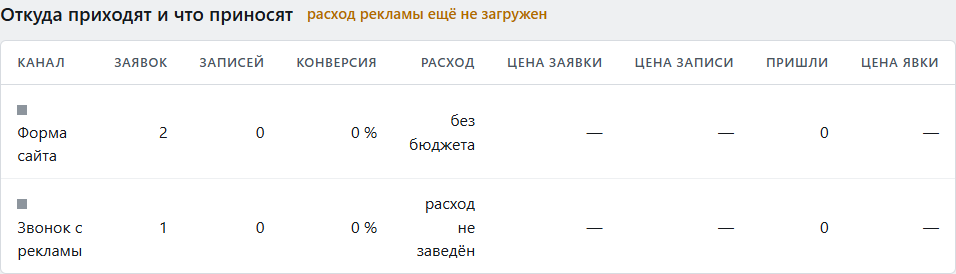
Три учебных обращения в отчёте. Расход не загружен, поэтому стоимость заявки и записи не рассчитана. Нули в этом примере не показывают эффективность действующей клиники.
Ситуация 1. Обращения есть, но их долго не берут
Сначала открой очередь. Посмотри, сколько обращений ждёт и кто находится на смене. Проверь, доходят ли обращения вовремя. Затем разбери, как они распределяются между сотрудниками.
Возможные причины разные: никто не назначен, человек занят на стойке, уведомление не заметили или обращение пришло с задержкой. Красный таймер помогает найти место для проверки. Он не выбирает виноватого.
Ситуация 2. Поговорили, но следующего действия нет
Открой карточку. Найди договорённость и срок следующего контакта. Если там только «думает», уточни, что сотрудник должен сделать и когда.
Полезная запись: «Попросил связаться после отпуска; перезвон 1 октября». Бесполезная для продолжения: «Всё обсудили». Обе короткие, но только первая объясняет следующий шаг.
Ситуация 3. В отчёте много отказов «дорого»
Возьми несколько обращений с этим статусом. Проверь, о какой услуге шла речь, какая цена была названа и что входит в предложение. Сравни слова пациента с заметкой сотрудника.
Не снижай цену по одной диаграмме. Сначала выясни, сравнивают ли люди одинаковые услуги и получают ли понятное объяснение условий. Результат разбора может оказаться вопросом рекламы, разговора или самого предложения.
Ситуация 4. Запись есть, а явки в отчёте нет
Проверь дату приёма и отметку в медицинской системе. Возможно, приём ещё впереди. Возможно, человек пришёл, но отметку не внесли или она не передалась.
«Нет отметки» и «не пришёл» — разные состояния. Иначе технический пробел превратится в ложный вывод о потерянных пациентах. Для проверки переноса данных используй один разрешённый пример и сверь его в обеих системах.
Как проверить, что сотруднику действительно проще
Понятные кнопки — хорошее начало. Но обещание «вообще не нужно обучение» проверяется работой человека, который впервые видит программу.
Дай сотруднику учебные обращения и попроси пройти пять действий без подсказки: взять новое, назначить повторный звонок, найти его в «Моём дне», записать отказ с причиной, вернуться к незавершённой карточке после обновления страницы.
Записывай три вещи: где он остановился, что спросил и какая ошибка возникла. Если название кнопки непонятно, полезнее изменить экран или короткую подсказку, чем дописывать ещё десять страниц инструкции.
| Проверка | Как понять, что получилось |
|---|---|
| Работа с новым обращением | Сотрудник видит, кого взять, и открывает нужную карточку |
| Просьба связаться позже | Срок сохранён, контакт находится в списке будущих действий |
| Незаконченный разговор | После обновления страницы обращение доступно |
| Отказ | Есть причина и достаточно контекста для проверки |
| Запись на приём | Дата и время совпадают с подтверждённой записью в медицинской системе |
| Передача смены | Понятно, кто продолжает работу с незавершёнными обращениями |
В этом разборе мы проверили первые четыре сценария на отдельной копии. Подключение расписания, запись в рабочую медицинскую систему, переход между сменами и обучение нового сотрудника нужно проверять отдельно в конкретной клинике.
Где здесь ИИ, а где достаточно понятной программы
Очередь, обязательная причина отказа и срок перезвона работают по правилам. Для них не нужна догадка нейросети. Польза появляется уже от того, что важное действие нельзя незаметно забыть.
ИИ может быть полезен при разборе длинного разговора: подготовить черновик заметки, выделить договорённость или предложить вопросы руководителю. В этой проверке Dental Bridge мы такой разбор не запускали и не показываем его как готовый результат.
Если добавляешь помощника, оставь сотруднику проверку. Просьба пациента, обещание администратора и предположение модели должны различаться. Подробный пример такого правила есть в разборе ИИ в CRM.
Наш принцип: сначала упрощаем работу, затем добавляем ИИ там, где он приносит понятную пользу. Владельцу клиники важнее обработанное обращение и верная запись, чем количество нейросетей в программе.
Как посчитать пользу для клиники
До изменения процесса зафиксируй обычный период работы. После запуска возьми сопоставимый период: похожие часы, загрузку и состав сотрудников. Не сравнивай тихое утро с понедельником после выходных.
Смотри не только на количество записей, но и на то, что стало происходить иначе:
- сколько обращений осталось без ответственного;
- сколько повторных контактов просрочено;
- сколько отказов записано без содержательного пояснения;
- сколько времени занимает обработка вместе с исправлениями;
- сколько подтверждённых записей и состоявшихся приёмов получилось.
Экономия времени считается просто: разница во времени обработки одного обращения × количество обработанных обращений. Но свободные минуты ещё не означают снижение фонда оплаты труда. Нужно проверить, удалось ли убрать оплачиваемую переработку или использовать это время для других задач.
Доход также нельзя считать по всем новым записям как по заслуге программы. Измениться могли реклама, цены, расписание и состав врачей. Записывай такие изменения рядом с показателями. Для подробного расчёта используй разбор окупаемости.
Что подготовить для своей системы
Начни с одной клиники, одной смены и понятного набора обращений. Опиши, откуда они приходят, кто их берёт, где находится расписание и как фиксируется итог разговора. Для обсуждения достаточно учебных примеров — передавать базу пациентов не нужно.
Затем согласуй, что войдёт в первую версию: очередь, повторные контакты, причины отказов, запись и отчёт. Отдельно проверь подключение телефонии и медицинской системы, перенос старых обращений, права сотрудников и поддержку после запуска. Лицензии сторонних систем, подключение и сопровождение могут потребовать отдельной оплаты.
Скачай таблицу проверки обращений и записей. В ней есть ситуации для проверки, ожидаемый результат и пустые поля для твоих заметок. Её можно открыть в табличном редакторе и пройти вместе с администратором.
Если хочешь разобраться, как создавать такие рабочие инструменты, продолжи в Лаборатории Субботина. Через Telegram получишь памятку к этому разбору и маршрут в платный клуб. Если задача — получить решение для клиники под ключ, опиши свой процесс: подключение Dental Bridge и внедрение обсуждаются отдельно, они не обещаны как часть подписки.
Похожие разборы наших инструментов: сбор материалов клиента из переписки и коммерческое предложение из разрозненных пожеланий.
Как разделить работу между CRM, МИС и телефонией
После настройки процесса CRM должна вести обращение до записи, повторного контакта или отказа, а медицинская система должна сохранять карты и сведения о лечении. Телефония дополняет этот контур записями звонков, которые можно разбирать по заданным критериям.
Что передать CRM
Dental Bridge в примере выше выступает рабочим местом для обработки обращений. Сотрудник видит ожидающих, берёт человека в работу и фиксирует результат разговора: запись, будущий контакт или отказ.
Первый экран для текущих обращений называется «Очередь». В нём показываются имя, способ обращения, время ожидания и кнопка «Взять», а будущие контакты вынесены на экран «Мой день».
В проверенной версии срок первого контакта составлял пять минут. Время ожидания видно прямо в очереди, поэтому сотрудник может определить, какое обращение требует внимания с учётом установленного срока.
Что оставить медицинской системе
Медицинские карты, сведения о лечении и другие задачи клиники за пределами обработки обращений должны оставаться в медицинской системе. Это разделяет административную работу с обращением и медицинские данные пациента.
До подключения проверь, какие данные медицинская система разрешает получать и изменять. Наличие интеграции само по себе не подтверждает, что CRM сможет читать и обновлять все нужные поля.
Составь перечень данных, которые понадобятся сотруднику при обработке обращения, и сопоставь его с возможностями медицинской системы. Проверять нужно обе операции: получение сведений и их изменение.
Что добавляет телефония
IP-телефония сохраняет звонки для последующей оценки разговора. В источнике среди критериев названы вежливость оператора, полнота ответов, наличие допродаж и полезные пожелания пациента.
Коллтрекинг назначает отдельный номер рекламной кампании или лендингу. Сквозная аналитика связывает эти сведения с CRM и показывает путь пациента от рекламного клика до оплаты приёма.
Масштаб проблемы можно оценивать по внешним исследованиям, не перенося их результаты автоматически на конкретную клинику. В исследовании Invoca 2025 года только 59% входящих звонков дошли до живого оператора, а исследование Callibri 2023 года указывает на потерю клиниками до 17% входящих заявок ежемесячно.
Эти исследования описывают разные выборки: Invoca изучала более 60 миллионов звонков в сфере здравоохранения, а Callibri анализировала 1,3 млн обращений в 527 медицинских проектах. Сопоставлять показатели своей клиники с ними можно лишь после сбора собственных данных.
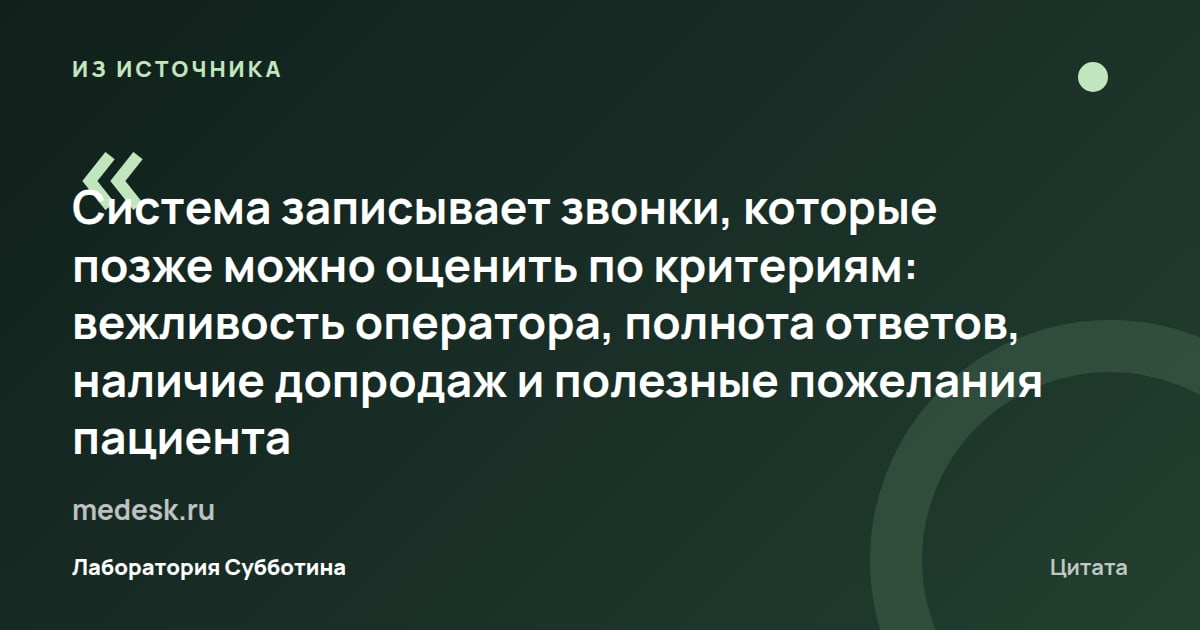
Источник: medesk.ru.
Как настроить дополнительные точки контакта с пациентом
Кроме очереди обращений, клинике могут понадобиться форма обратного звонка, виджет онлайн-записи и уведомления. Каждый канал настраивается отдельно: для формы выбирается номер исходящего звонка, а для уведомлений задаются сценарии и шаблоны.
Форма обратного звонка в Битрикс24
Создавать форму обратного звонка могут администратор Битрикс24 и сотрудники, которым разрешено изменять CRM-формы. Если нужного раздела или действия нет, сначала проверь права сотрудника.
Сценарий формы определяет, что система должна организовать обратный звонок. Отдельно в форме выбирается номер, с которого система позвонит клиенту, поэтому этот параметр нужно заполнить до сохранения.
- Открой CRM > Продажи > Каналы продаж > CRM-формы.
- Нажми «Добавить».
- Выбери сценарий «Обратный звонок».
- Выбери номер, с которого система должна позвонить клиенту.
- Сохрани изменения.
Уведомление после онлайн-записи
После записи через виджет клиенту отправляется уведомление с деталями визита. В YCLIENTS для этого перечислены почта, YPLACES, брендированное приложение, ВКонтакте, СМС и мессенджеры.
Сценарий отправки и шаблон выполняют разные задачи. Сначала определяется сценарий, затем для выбранных каналов настраиваются шаблоны, после чего изменения сохраняются и уведомление активируется переключателем.
- Настрой сценарии отправки уведомлений.
- Настрой шаблоны для нужных каналов.
- Нажми «Сохранить».
- Активируй уведомление переключателем.
Перенос и отмена записи
Ссылка в уведомлении позволяет перенести или отменить запись лишь при включённой соответствующей возможности. Она настраивается в разделе «Онлайн-запись > Расширенные настройки онлайн-записи > Еще больше возможностей > Установите правила отмены и переноса».
Если ссылка не даёт изменить запись, проверь именно эту настройку. Наличие самого уведомления ещё не означает, что перенос и отмена уже разрешены.
Что сравнить до выбора системы
| Система или функция | Условия из источников |
|---|---|
| Denta Pro | Демоверсия 7 дней; более 150 отчётов; неограниченное количество сотрудников и компьютеров. |
| SQNS | Демо-доступ 10 дней; бесплатная загрузка данных из Excel; обучение за 2 часа; более 100 интеграций. |
| Dentist Plus | Пробный период 3 дня для трёх тарифов; CRM обязательна для IP-телефонии; переход на тариф ниже запрещён. |
| Битрикс24 | Форму обратного звонка создаёт администратор или сотрудник с правом изменения CRM-форм. |
| YCLIENTS | После записи через виджет отправляется уведомление; перенос и отмена по ссылке зависят от отдельной настройки. |
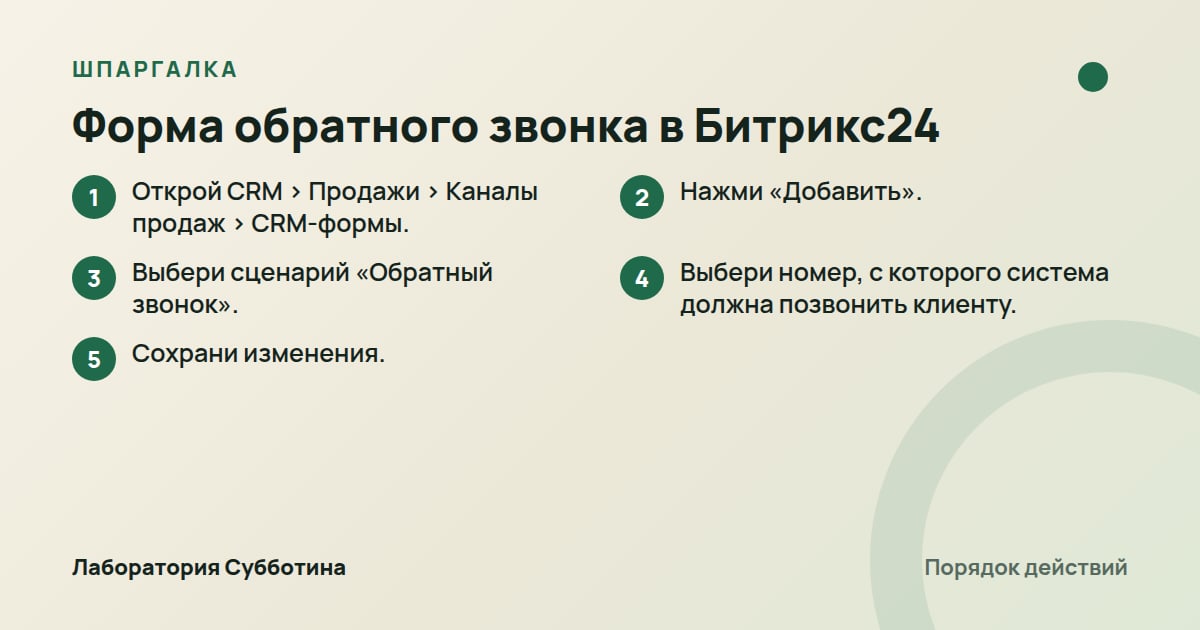
Шпаргалка по разделу «Форма обратного звонка в Битрикс24».
Как подключить речевую аналитику и не потерять контекст звонка
Речевая аналитика может автоматически проверять 100% звонков без ручного прослушивания каждого разговора. Её работа строится последовательно: запись аудио, распознавание речи, разделение участников и анализ текста.
- Запиши входящий или исходящий звонок средствами IP-телефонии.
- Переведи аудио в текст алгоритмами распознавания речи.
- Отдели реплики пациента от слов администратора.
- Проверь найденные ключевые слова и оценку успешности беседы.
Как звонок превращается в данные
Первичным материалом остаётся аудиофайл входящего или исходящего звонка, сохранённый IP-телефонией. Затем алгоритмы распознавания переводят речь в текст, а система разделяет слова пациента и администратора.
После разделения диалога семантический анализ ищет ключевые слова и оценивает успешность беседы. Это отдельный этап после создания текста, а не замена записи или распознавания.
Где хранить расшифровку
Полную текстовую расшифровку звонка можно сохранить в электронной карте пациента. Перед такой настройкой проверь, разрешает ли медицинская система передавать и изменять соответствующие данные.
ИИ может подготовить черновик заметки, выделить договорённость или предложить руководителю вопросы по длинному разговору. Такой черновик не заменяет фиксацию конкретного результата обращения в карточке.
Если расшифровка отправляется в электронную карту, проверь весь маршрут данных от записи аудио до сохранения текста. Доступность интеграции нужно оценивать по тем данным, которые медицинская система разрешает получать и изменять.
Как ограничить доступ
Пациента необходимо уведомить о записи разговора. Аудиозаписи и текстовые транскрипции должны храниться в зашифрованном виде.
Доступ к записям и расшифровкам следует давать только уполномоченным сотрудникам. Срок хранения определяется требованиями регулирования, применимого в соответствующей юрисдикции.
- Проверь, получает ли пациент уведомление о записи разговора.
- Проверь, зашифрованы ли аудиозаписи и транскрипции.
- Оставь доступ только уполномоченным сотрудникам.
- Определи срок хранения по требованиям применимого регулирования.
Как использовать оценки звонков
Оценка звонков нужна не только для отчёта, но и для разбора действий администраторов. В приведённом Medesk кейсе конверсия звонков в запись выросла с 34% до 82% после месяца обучения и регулярной оценки звонков, однако этот результат относится к одному описанному случаю.
Материал Medesk с описанием анализа звонков обновлён 17 сентября 2026 года. При переносе рекомендаций в свою клинику учитывай собственную телефонию, состав сотрудников и правила хранения данных.
Какие условия и расходы проверить до выбора системы
Сравнивать нужно не только основной тариф. Лицензии сторонних систем, подключение, сопровождение, внедрение, перенос данных и отдельные модули могут оплачиваться дополнительно.
Цены и условия ниже зафиксированы на дату проверки 5 октября 2026 года. Перед оплатой сверь их на официальной странице выбранного сервиса, особенно если нужны внедрение, перенос данных или дополнительные модули.
- Проверь стоимость основного тарифа на официальной странице сервиса.
- Уточни цену внедрения и условия, при которых оно включается в оплату.
- Выбери дополнительные модули, которые нужны клинике.
- Проверь правила смены тарифа до оплаты.
- Используй пробный или демо-доступ, если он предусмотрен выбранным сервисом.
Denta Pro
Для Denta Pro указаны тарифы Light за 480 в месяц, Standard за 1275 в месяц и Ultimate за 2415 в месяц. На странице также приведены годовые суммы, которые нужно перепроверить перед оплатой.
Для Light указаны 4800 ₴ в год с экономией 20% и отдельная сумма 5760 ₴ при оплате за год. Для Standard приведены 12 750 ₴ в год с экономией 20% и 15 300 ₴ при оплате за год.
Для Ultimate указаны 24 150 ₴ в год с экономией 20% и 28 980 ₴ при оплате за год. Поскольку на странице присутствуют разные формулировки годовой оплаты, точную сумму и условия нужно проверить на официальной странице перед покупкой.
Все тарифы Denta Pro включают неограниченное количество сотрудников и компьютеров. Настройка и внедрение оплачиваются отдельно: внедрение указано по цене 50$, а при предоплате на 1 год предоставляется в подарок; перенос данных из 1C стоит 50$.
Демоверсию Denta Pro можно бесплатно тестировать 7 дней. Сервис также заявляет более 150 отчётов по всем уровням деятельности, поэтому во время тестирования можно сосредоточиться на отчётах, которые нужны для контроля обращений и записей.
Dentist Plus
Для Dentist Plus указаны Базовый тариф за 74 $ в месяц, «Стандарт» за 93 $ в месяц и «Премиум» за 118 $ в месяц. Для всех трёх тарифов заявлен пробный период 3 дня.
Подключение WhatsAPP, Telegram или Max стоит 31 $ за канал. Модули склада, зуботехнической лаборатории, CRM и бонусной системы Cash Back указаны по 13 $ в месяц каждый.
Дополнительный врач стоит 8 $ в месяц на тарифах, где эта опция доступна. Дополнительные 100 GB дискового пространства стоят 13 $ в месяц.
Для IP-телефонии в Dentist Plus обязательно наличие CRM. Перейти на более низкий тариф нельзя, доступно только повышение, поэтому набор функций лучше определить до оплаты.
Если клинике нужна IP-телефония, проверяй основной тариф вместе с модулем CRM, поскольку наличие CRM для телефонии обязательно. Для мессенджеров отдельно учитывается каждый подключаемый канал.
Пробный запуск и перенос данных
Denta Pro предлагает бесплатно тестировать демоверсию 7 дней и заявляет более 150 отчётов по всем уровням деятельности. За пробный период стоит проверить не число отчётов само по себе, а наличие нужных клинике показателей.
SQNS предоставляет демо-доступ на 10 дней, предлагает бесплатно загрузить данные из Excel и заявляет обучение персонала за 2 часа. Сервис также сообщает об интеграции более чем со 100 медицинскими и маркетинговыми системами.
Dentist Plus указывает пробный период 3 дня для трёх перечисленных тарифов. До его начала подготовь сценарии, которые нужно проверить, чтобы пройти полный путь обращения в пределах пробного периода.
- Подготовь данные для пробной загрузки из Excel, если рассматриваешь SQNS.
- Проверь нужные интеграции среди более чем 100 медицинских и маркетинговых систем SQNS.
- Запланируй проверку Denta Pro в пределах демоверсии на 7 дней.
- Запланируй проверку SQNS в пределах демо-доступа на 10 дней.
- Запланируй проверку Dentist Plus в пределах пробного периода на 3 дня.
Источник: dentist-plus.com.
Какие ошибки и статусы проверить в рабочем процессе
Большинство ошибок возникает не из-за отсутствия карточки, а из-за неверно зафиксированного результата. Открытие обращения не завершает разговор, перенос нельзя смешивать с отказом, а отсутствие данных об итоге приёма нельзя автоматически считать неявкой.
Обращение открыли, но не обработали
Само открытие карточки не считается завершённым разговором. После разговора сотрудник должен выбрать действие, соответствующее реальному результату контакта.
Чтобы закрепить обращение за сотрудником, нажми «Взять». В проверенной версии после обновления страницы такое обращение оставалось доступно сотруднику в очереди как находящееся у него в работе.
Если обращение долго остаётся в очереди, посмотри его время ожидания. В проверенной версии срок первого контакта составлял пять минут, поэтому этот интервал можно использовать при проверке именно описанной настройки, не распространяя его на другие версии.
- Открой раздел «Очередь».
- Найди обращение по имени, способу обращения и времени ожидания.
- Нажми «Взять» у нужного обращения.
- Зафиксируй результат разговора после работы с карточкой.
Перенос записали как отказ
Просьба связаться после отпуска означает будущую работу, а не отказ. Для будущего контакта в карточке нужно выбрать «Перезвонить позже», указать срок, записать договорённость и нажать «Поставить перезвон».
Срок повторного контакта выбирается отдельно от заметки. Срок отвечает на вопрос, когда вернуться к обращению, а заметка объясняет следующему сотруднику смысл разговора.
- Нажми «Перезвонить позже».
- Выбери подходящий срок; в примере выше использован вариант «Завтра утром».
- Запиши в заметке, о чём договорились с пациентом.
- Нажми «Поставить перезвон».
Отказ сохранили без причины
Для фиксации отказа нужно выбрать действие «Отказ», а затем соответствующую причину. В примере выше использована причина «Дорого».
Dental Bridge не принял сохранение отказа без причины. Если карточка остаётся незавершённой, проверь, выбрана ли причина результата.
Причина относится к выбранному действию «Отказ», поэтому её нельзя заменять заметкой о будущем звонке. Если пациент просит связаться позже, обращение должно остаться в будущей работе.
Нет итога приёма
Если медицинская система не вернула итог приёма, отсутствие данных нельзя автоматически превращать в статус «не пришёл». Сначала нужно проверить обмен данными и фактический результат визита.
При разборе такого случая отделяй отсутствие переданного результата от подтверждённой неявки. Дополнительно проверь, разрешает ли медицинская система получать нужный итог приёма.
Как проверить запуск CRM на реальной работе клиники
Проверку лучше строить вокруг полного пути обращения: оно попало в очередь, закрепилось за сотрудником, завершилось корректным статусом и при необходимости вернулось в будущую работу. Для оценки изменений сравнивай сопоставимые периоды.
- Обращение видно в «Очереди» вместе с именем, способом обращения и временем ожидания.
- Сотрудник видит, превысило ли обращение установленный в проверенной версии срок первого контакта в пять минут.
- После нажатия «Взять» карточка закрепляется за сотрудником.
- После обновления страницы взятое обращение остаётся доступным сотруднику.
- Будущий контакт появляется в процессе повторных звонков, а его смысл понятен из заметки.
- Отказ нельзя сохранить без указанной причины.
- Отсутствие итога приёма не превращается автоматически в неявку.
- Уведомление после онлайн-записи содержит детали визита.
Что включить в первую версию
В первую версию процесса предлагается включить очередь, повторные контакты, причины отказов, запись и отчёт. Такой состав охватывает основные результаты обработки обращения и даёт руководителю основу для проверки.
Не расширяй проверку отчётами и автоматизацией, пока сотрудники не научились правильно завершать обращения. Иначе в отчёте будут отражены выбранные ими статусы, включая ошибочно оформленный отказ или неподтверждённую неявку.
- Проверь поступление обращения в очередь.
- Проверь постановку повторного контакта.
- Проверь обязательность причины отказа.
- Проверь создание записи.
- Проверь отчёт по результатам обработки.
Как проверить защиту записей
Контроль результата включает не только статусы обращений. Если клиника записывает и расшифровывает звонки, проверь уведомление пациента, шифрование файлов и ограничение доступа.
Срок хранения нельзя назначать по настройке другой клиники или сервиса. Он определяется требованиями регулирования, которое применяется в соответствующей юрисдикции.
- Проверь уведомление пациента о записи.
- Проверь шифрование аудиозаписей.
- Проверь шифрование текстовых транскрипций.
- Проверь список уполномоченных сотрудников.
- Проверь срок хранения по применимому регулированию.
Как сравнить результат
До изменения процесса зафиксируй обычный период работы. После запуска выбери сопоставимый период с похожими часами, загрузкой и составом сотрудников.
Не переноси показатели внешних кейсов на свою клинику как ожидаемый результат. Данные о 34% и 82% относятся к одному кейсу после месяца обучения администраторов и регулярной оценки звонков.
- Зафиксируй обычный период до изменения процесса.
- Выбери сопоставимый период после запуска.
- Сравни периоды с похожими часами работы.
- Проверь, сопоставимы ли загрузка и состав сотрудников.
Что перепроверить перед договором и окончательной настройкой
Перед выбором сервиса сверь на его официальной странице тариф, состав модулей, условия пробного доступа и правила смены плана. Отдельно запроси схему интеграции с медицинской системой и правила обработки записей звонков.
- Уточни, какие данные медицинская система разрешает получать и изменять.
- Проверь, входят ли подключение и сопровождение в выбранный вариант оплаты.
- Сверь стоимость внедрения, переноса данных и дополнительных модулей.
- Проверь продолжительность демо-доступа или пробного периода.
- Уточни требования к уведомлению пациента, шифрованию и доступу сотрудников.
- Проверь, можно ли перейти на более низкий тариф после подключения.
Какие условия могут изменить итоговый выбор
Для Denta Pro отдельно оплачиваются настройка и внедрение, если не действует условие с предоплатой на 1 год. Перенос данных из 1C также указан отдельной услугой.
В Dentist Plus итоговый набор зависит от дополнительных каналов и модулей. Отдельно указаны мессенджеры, склад, зуботехническая лаборатория, CRM, Cash Back, дополнительный врач и дисковое пространство.
Если рассматривается IP-телефония Dentist Plus, наличие CRM обязательно. Правило запрета перехода на более низкий тариф также нужно проверить до выбора плана.
Что проверить в интеграции
Запроси перечень данных, которые МИС разрешает получать и изменять, до настройки автоматической передачи. Это особенно важно для итога приёма и сохранения транскрибации в электронной карте.
Если сервис заявляет интеграции, сопоставь общий перечень с конкретными системами клиники. SQNS сообщает об интеграции более чем со 100 медицинскими и маркетинговыми системами, но клинике нужно проверить именно используемые решения.
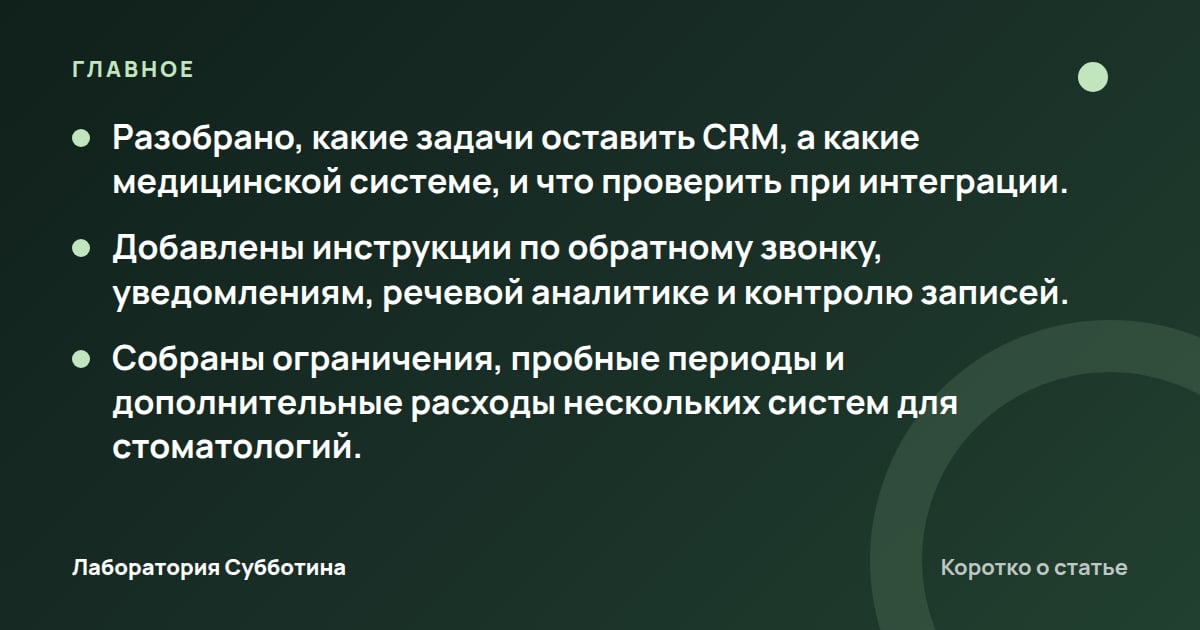
Главное из статьи.
Частые вопросы
Можно ли заменить медицинскую систему одной CRM?
В описанном процессе CRM обрабатывает обращения до записи, повторного контакта или отказа, а медицинские карты и сведения о лечении остаются в медицинской системе.
Какой срок первого контакта использовался в проверенной версии Dental Bridge?
Срок первого контакта составлял пять минут. В очереди сотрудник видит время ожидания обращения.
Почему обращение остаётся незавершённым после открытия карточки?
Открытие карточки само по себе не считается завершённым разговором. Нужно зафиксировать результат контакта: запись, будущий звонок или отказ.
Что делать, если пациент просит перезвонить позже?
Выбери «Перезвонить позже», назначь срок, запиши договорённость и нажми «Поставить перезвон». Не оформляй такой разговор как отказ.
Можно ли считать пациента неявившимся, если итог визита не пришёл из МИС?
Нет: отсутствие итога приёма нельзя автоматически считать неявкой. Проверь передачу данных и фактический результат визита.
Зачем нужна речевая аналитика, если звонки уже записываются?
Она переводит аудио в текст, разделяет реплики, ищет ключевые слова и позволяет автоматически проверять 100% звонков.
Почему уведомление YCLIENTS не позволяет перенести запись?
Перенос и отмена по ссылке доступны только при включённой соответствующей возможности в расширенных настройках онлайн-записи.
Источники и проверка
- Как и зачем клинике анализировать звонки пациентов?, medesk.ru. Прочитано 5 октября 2026.
- В вашей стране наш сервис не доступен, чтобы не отвлекать вас от более важного дела: осознайте, что вы живете в стране-террористе, и остановите это. Мы не зомбированы, мы глазами видим, как бомбят наш, denta-pro.com. Прочитано 5 октября 2026.
- Как создать и настроить форму обратного звонка в Битрикс24, helpdesk.bitrix24.ru. Прочитано 5 октября 2026.
- Клиенту: Создание записи через виджет онлайн-записи — справочные и информационные материалы для работы в YCLIENTS, support.yclients.ru. Прочитано 5 октября 2026.
- МИС SQNS | Бесплатный демо-доступ, promo.1denta.ru. Прочитано 5 октября 2026.
- Цены и тарифы на программу Dentist Plus, dentist-plus.com. Прочитано 5 октября 2026.
Что должно получиться
У каждого незакрытого обращения есть конкретное следующее действие; «перезвоним потом» заменено датой и ответственным.
Ответ ИИ не подходит — что исправить?
Выбери одну неверную фразу. Покажи ИИ, где правильные сведения, и напиши: «Исправь только это место по моему исходнику. Если ответа нет, так и скажи». Затем сравни исправление с исходником ещё раз.
Если не хватает самих данных, сначала найди их или задай вопрос ответственному. Новое задание нейросети не заменит отсутствующие условия.
От первого обращения до понятного итога
Чтобы у каждого обращения был следующий шаг. Подключение Dental Bridge, телефонии и медицинской системы требует отдельной настройки; оно не включается автоматически при вступлении в клуб.
- Пришло обращение
- Определён запрос
- Назначено следующее действие
- Администратор подтвердил
- Сохранён итог обращения
Собрать такой порядок в своей работе
В платной Лаборатории описываешь процесс из своей головы: что его запускает, кто что делает, какие сервисы нужны и где проверять результат. Затем переходишь к сборке и испытанию выбранного участка.