
Первое действие
Сравни расходы и заявки за два периода. Сначала проверь совпадение дат, затем попроси ИИ описать изменение, не меняя рекламную кампанию.
Ниже — подробный разбор, примеры и объяснения. Если встретишь незнакомое слово, открой короткий словарь.
Начать автоматизацию Яндекс Директа можно с еженедельного отчёта. Он покажет, куда ушли деньги, какие кампании дали обращения и что стоит проверить. ИИ поможет написать комментарий, а решения о бюджете останутся у тебя.
Что получишь
Сохранённый отчёт с одинаковыми показателями и короткое объяснение изменений. Сначала соберём его вручную и проверим. Регулярная отправка без твоего участия — следующий, отдельный этап настройки.
Нужны доступ к рекламному кабинету, выбранный период и понимание, какое действие считаешь результатом: заявку, звонок или оплату. Инструкция сверена с официальной справкой 17 сентября 2026 года. В твоём аккаунте мы эти шаги не выполняли.
Шаг 1. Выбери, что считать результатом
Запиши: «Сравниваю кампании по обращениям, подходящим для продажи нашей услуги». Если в Директе видны только отправки формы, не называй их автоматически продажами.
Договорись с менеджером, какие обращения подходят. Если нужно оценить качество, добавь сведения из CRM — системы учёта клиентов. Для первого отчёта достаточно одной кампании или небольшого понятного списка.
Шаг 2. Создай и сохрани отчёт
- В разделе Статистика открой Мои отчёты.
- Нажми Создать отчёт и перейди к настройкам Мастера отчётов.
- Выбери одинаковые периоды для сравнения, например две полные недели.
- Добавь разбивку по кампаниям и нужные показатели: расходы, клики и выбранные результаты.
- Сохрани через пункт Сохранить в «Мои отчёты».
Назови его понятно: «Заявки по кампаниям — недельный разбор». Сохранение настроек и работа с ними описаны в справке Яндекс Директа.
Что проверить: выбран нужный период и именно та цель, которая нужна бизнесу. Повторное открытие отчёта не должно заставлять тебя заново вспоминать все настройки.
Шаг 3. Не перепутай заявки с полезными обращениями
Возьмём вымышленный пример:
| Показатель | Первая неделя | Вторая неделя |
|---|---|---|
| Расход | 30 000 ₽ | 36 000 ₽ |
| Все заявки | 100 | 120 |
| Подходящие обращения по данным менеджера | 20 | 18 |
Цена обычной заявки одинаковая: 300 ₽. Цена подходящего обращения выросла с 1500 ₽ до 2000 ₽. Поэтому отчёт только по количеству форм может выглядеть хорошо, хотя результат для бизнеса ухудшился.
Проверь деление сам: расходы разделить на количество. Если подходящих обращений нет, напиши об этом прямо. Их цена не равна нулю.
Шаг 4. Попроси ИИ объяснить цифры
Скопируй небольшую таблицу без данных клиентов в выбранный чат с нейросетью. Добавь задание:
Напиши комментарий владельцу бизнеса. Используй только переданные числа. Раздели ответ на три части: что изменилось, чего мы пока не знаем, что проверить дальше. Не придумывай причины. Не предлагай отключать кампании и добавлять минус-слова без отчёта по реальным запросам и данным о качестве обращений.
Ожидаемый смысл: расходы и заявки выросли на 20%, но подходящих обращений стало меньше. Нужно изучить состав обращений и работу кампаний. Причина по этой таблице неизвестна.
Если ИИ советует «срочно отключить поиск», спроси, на каких данных основан такой вывод. Обобщённая таблица не показывает, какие конкретно запросы дали плохие обращения.
Шаг 5. Выбери одну следующую проверку
Для проблемной кампании посмотри реальные поисковые запросы, расходы и результаты за достаточный период. Сверь качество обращений с менеджером. Проверь, не менялись ли форма сайта и правила отбора клиентов.
Слова из текста объявления не доказывают, по какому запросу пришёл человек. И одна конверсия не доказывает, что это целевой клиент. Массовую правку минус-слов нельзя основывать только на мнении нейросети.
До изменений проверь также, не пересекается ли предлагаемое исключение с действующими полезными запросами. В этой инструкции мы не меняем реальные кампании.
Шаг 6. Повтори отчёт ещё раз
Через неделю открой сохранённый отчёт, проверь период и повтори разбор. Сохрани исходные числа и итоговый комментарий рядом. Если сравнение стало быстрее и не требует множества исправлений, можно готовить постоянную автоматизацию.
В полном процессе нужно договориться, откуда брать данные, когда они считаются готовыми, кто проверяет отчёт и что делать при ошибке. Например, неполный день не должен незаметно сравниваться с полным.
Что потребуется для автоматической отправки
Запиши понятное задание исполнителю:
Раз в неделю готовить черновик отчёта по выбранным кампаниям и целям. Сначала проверять полноту данных. Не менять рекламные настройки. При отсутствии данных сообщать об ошибке, а не присылать нулевые результаты. Отчёт передавать человеку на проверку.
Получение данных по расписанию и доставка в Telegram требуют отдельного подключения. Сохранить отчёт в кабинете — не то же самое, что настроить его отправку.
Если хочешь научиться собирать такие процессы, посмотри Лабораторию Субботина. Если нужен исполнитель, внедрение под ключ обсуждается отдельно. Для начала опиши свою задачу: что сейчас собираешь руками, сколько времени тратишь и какой отчёт нужен.
Продолжение: подробный пример отчёта и проверка выводов нейросети.
Как перейти от сохранённого отчёта к регулярному сбору данных
В примере выше отчёт создаётся вручную в интерфейсе Директа. Следующий уровень автоматизации — получать статистику через Reports, запускать сбор по расписанию и передавать подготовленные данные в таблицу или систему отчётности. Получение данных по расписанию и доставка результата в Telegram требуют отдельного подключения.
- Оставь сохранённый отчёт для еженедельной ручной проверки и повторного анализа.
- Используй Reports, когда статистику нужно получать из аккаунта Директа программно.
- Выбери Apps Script или Schedule Trigger в n8n для запуска процесса по времени.
- Передавай подготовленные отчёты через Google Sheets или Looker Studio, если такой способ подходит рабочему процессу.
Что именно делает Reports
Reports предназначен для получения статистики по аккаунту пользователя Директа. Запрос на формирование отчёта передаётся по HTTPS методом POST, а параметры помещаются в тело запроса в JSON или XML.
Готовый отчёт формируется в TSV. Данные передаются в UTF-8, поэтому следующий узел процесса должен принимать именно этот формат и кодировку.
Сервер Директа может подготовить отчёт онлайн или офлайн. Режим зависит от HTTP-заголовков, типа отчёта и объёма данных, поэтому автоматизация должна учитывать оба варианта обработки.
Что остаётся от ручного сценария
До автоматизации определи период и результат, который считаешь значимым: заявку, звонок или оплату. Для первого сравнения нужны доступ к рекламному кабинету и одинаковые периоды, например две полные недели.
Состав данных тоже остаётся прежним: разбивка по кампаниям, расходы, клики и выбранные результаты. Автоматический запуск меняет способ получения отчёта, но не отменяет необходимость заранее определить его поля.
Если подходящих обращений нет, это нужно записать прямо. Их цена не равна нулю, поэтому отсутствие обращений нельзя превращать в нулевую стоимость результата.
Как сделать данные пригодными для повторного анализа
Первый шаг подготовки регулярной отчётности — централизовать рекламные данные в хранилище вроде BigQuery. После сохранения Data Mart его публикуют через Publish Data Mart, чтобы создать выходную схему и подготовить данные к анализу.
Затем данные моделируют в понятные бизнесу метрики, например ROAS или CAC. Однажды определённый KPI можно повторно использовать в нескольких дашбордах без переписывания SQL и изменения определения показателя.
Для регулярного обновления к Data Mart добавляют Report Trigger. Он обновляет данные по расписанию, после чего отчёты можно передавать через Google Sheets и Looker Studio.
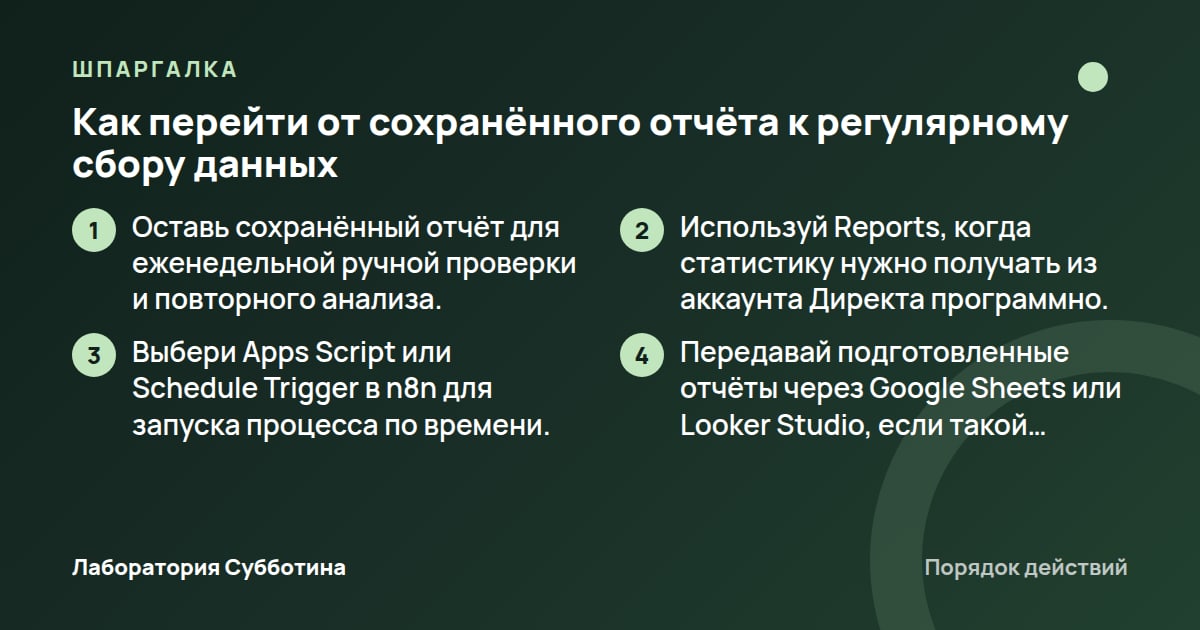
Шпаргалка по разделу «Как перейти от сохранённого отчёта к регулярному сбору данных».
Как настроить запуск отчёта в Apps Script
Устанавливаемые триггеры Apps Script подходят для процессов, которым нужны авторизованные сервисы, дополнительные события или программное управление. Триггер по времени можно запускать с частотой от раза в минуту до раза в месяц, но дополнение может использовать такой запуск не чаще раза в час.
- Открой проект Apps Script.
- Нажми «Activadores» слева.
- Нажми «Agregar activador» в правом нижнем углу.
- Выбери и настрой нужный тип триггера.
- Нажми «Guardar».
Какие права проверить до настройки
Перед созданием триггера проверь, что связанная функция получила все необходимые разрешения OAuth. Это важно сделать до сохранения расписания, поскольку триггер может обращаться к сервисам, требующим авторизации.
Устанавливаемый триггер всегда выполняется от имени учётной записи пользователя, который его создал. Если автоматизацию настраивает один сотрудник, а с файлом работает другой, права и принадлежность триггера нужно учитывать отдельно.
Одна учётная запись не видит триггеры, установленные другой учётной записью, хотя способна активировать их. Поэтому отсутствие триггера в интерфейсе конкретного пользователя ещё не означает, что запуск не существует.
Почему запуск может не произойти
Устанавливаемые триггеры не выполняются, если файл открыт только для просмотра или комментирования. Для такого сценария нужно проверить режим доступа к файлу, а не только код функции и настройки времени.
Запуск скрипта или запрос к API сам по себе не вызывает срабатывание триггера. Если процесс должен начаться после API-запроса, нельзя считать такой запрос заменой событию, на которое настроен устанавливаемый триггер.
Если функция триггера завершилась с исключением или сработала неправильно, сообщение об ошибке на экране не появляется. Порядок уведомления о сбое для конкретного типа триггера проверь на официальной странице Apps Script.
- Проверь, что файл открыт не только для просмотра или комментирования.
- Проверь, от имени какой учётной записи создан триггер.
- Проверь разрешения OAuth у связанной функции.
- Не используй запуск скрипта или API-запрос как подтверждение срабатывания триггера.
Как Apps Script выбирает время
Для ежедневного триггера, настроенного на 9:00, Apps Script выбирает момент между 9:00 и 10:00. Затем он сохраняет выбранное время, чтобы между запусками проходило 24 часа.
Такое расписание не следует трактовать как обещание запуска ровно в 9:00. При проверке результата ориентируйся на допустимое окно и сохранённый суточный интервал.
Если существующий устанавливаемый триггер нужно изменить программно, его удаляют и создают заново. Простое изменение параметров уже созданного триггера для этого сценария не используется.
Как не получить цикл в форме
Вызов Form.submitGrades() при наличии onFormSubmit может снова выполнить условие onFormSubmit и создать бесконечный цикл. Этот риск относится к процессам, где отправка оценок связана с триггером отправки формы.
До вызова submitGrades() добавь проверку, существуют ли оценки. Такая проверка предотвращает повторный вызов в описанном сценарии.
Триггер изменения таблицы предназначен для другого типа событий. Он запускается при изменении структуры таблицы, например после добавления листа или удаления столбца.
Цены текстовых моделей OpenAI за 1 млн токенов на дату проверки
| Модель и режим | Короткий контекст | Длинный контекст |
|---|---|---|
| gpt-6-astra, Standard | $10.00/$1.00/$12.50/$50.00 | $20.00/$2.00/$25.00/$75.00 |
| gpt-6.1-sol, Standard | $2.00/$0.10/$2.50/$10.00 | $4.00/$0.20/$5.00/$15.00 |
| gpt-6-luna, Standard | $0.10/$0.01/$0.125/$0.50 | $0.20/$0.02/$0.25/$0.75 |
| gpt-6-astra, Batch | $5.00/$0.50/$6.25/$25.00 | $10.00/$1.00/$12.50/$37.50 |
| gpt-6.1-sol, Batch | $1.00/$0.05/$1.25/$5.00 | $2.00/$0.10/$2.50/$7.50 |
| gpt-6-luna, Batch | $0.05/$0.005/$0.0625/$0.25 | $0.10/$0.01/$0.125/$0.375 |
| gpt-6-astra, Fast | $20.00/$2.00/$25.00/$100.00 | $40.00/$4.00/$50.00/$150.00 |
| gpt-6.1-sol, Fast | $4.00/$0.20/$5.00/$20.00 | $8.00/$0.40/$10.00/$30.00 |
| gpt-6-luna, Fast | $0.20/$0.02/$0.25/$1.00 | $0.40/$0.04/$0.50/$1.50 |
| gpt-6-astra, Ultrafast | $60.00/$6.00/$75.00/$300.00 | $120.00/$12.00/$150.00/$450.00 |
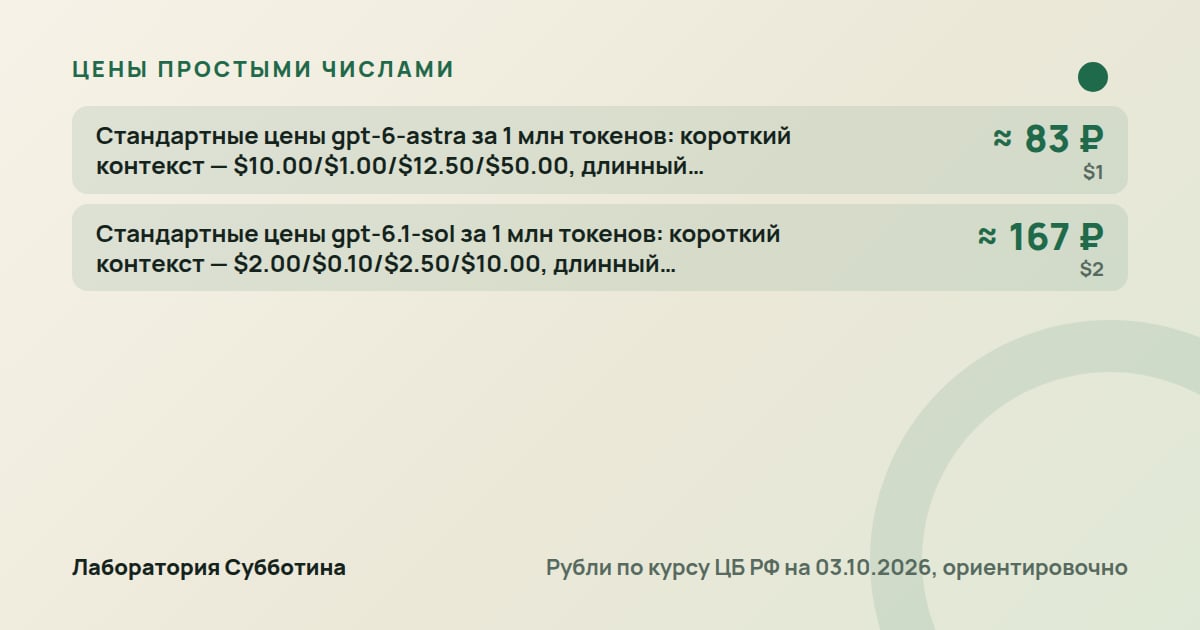
Цены из источников. Рубли по курсу ЦБ РФ на 03.10.2026, ориентировочно.
Как запустить тот же процесс по расписанию в n8n
Schedule Trigger запускает рабочие процессы с фиксированными интервалами или в заданное время и работает по принципу, похожему на Cron в Unix-подобных системах. Чтобы расписание начало работать, процесс с Schedule node нужно сохранить и опубликовать.
- Добавь Schedule Trigger как триггер рабочего процесса.
- Задай фиксированный интервал или нужное время запуска.
- Укажи часовой пояс процесса, если он должен отличаться от часового пояса экземпляра.
- Сохрани рабочий процесс.
- Опубликуй рабочий процесс.
Как выбрать правильный часовой пояс
Если часовой пояс рабочего процесса не задан, n8n использует часовой пояс экземпляра. У self-hosted экземпляров значением по умолчанию служит America/New_York.
Если отчёт должен собираться к определённому рабочему времени, проверь часовой пояс процесса до публикации. Иначе расписание будет рассчитано по настройке экземпляра, а у self-hosted установки она может остаться равной America/New_York.
Как задать несколько расписаний
К одному узлу можно добавить несколько Trigger Rules. Это позволяет запускать один процесс по разным расписаниям без отдельного Schedule Trigger для каждого времени.
В месячном расписании день задаётся от 1 до 31. Если выбранного дня в конкретном месяце нет, узел в этом месяце не запустится.
В Cron шестое поле обозначает секунды и является необязательным. При переносе привычного Cron-выражения проверь, используется ли это дополнительное поле в настройке n8n.
- Проверь все Trigger Rules, если процесс должен работать по нескольким расписаниям.
- Проверь существование выбранного дня в каждом нужном месяце.
- Проверь, требуется ли шестое поле с секундами в Cron-выражении.
Когда переменные расписания пересчитываются
Значения переменных в Cron вычисляются при публикации рабочего процесса. Изменение самой переменной после публикации не означает, что действующее расписание уже пересчитано.
После изменения переменной сними рабочий процесс с публикации и опубликуй его заново. Это заставит n8n повторно вычислить значение переменной для расписания.
- Измени нужную переменную расписания.
- Сними рабочий процесс с публикации.
- Опубликуй рабочий процесс заново.
Что произойдёт с пропущенными запусками
Настройки пропущенных запусков доступны с n8n 2.36 для узлов Schedule Trigger, добавленных начиная с этой версии. Для более раннего узла нельзя автоматически переносить на него условия, описанные для нового Schedule Trigger.
Эти настройки действуют только с durable scheduler. Стандартный in-memory scheduler не запускает пропущенные исполнения, поэтому одна настройка узла без подходящего планировщика не решает задачу восстановления запусков.

Источник: yandex.ru.
Как передать отчёт ИИ без потери проверяемости
Анализ начинай со сравнения расходов и заявок за два периода. Сначала проверь даты, затем попроси ИИ описать изменение без правки рекламной кампании.
- Выбери одинаковые периоды, например две полные недели.
- Добавь разбивку по кампаниям, расходы, клики и выбранные результаты.
- Скопируй в чат небольшую таблицу без данных клиентов.
- Попроси использовать только переданные числа.
- Попроси разделить ответ на изменения, неизвестное и следующие проверки.
- Запрети придумывать причины изменений.
Какие данные подготовить
Для начала нужны доступ к рекламному кабинету, выбранный период и определение результата. В качестве результата в опубликованном разборе названы заявка, звонок или оплата.
В разделе «Статистика» открой «Мои отчёты», нажми «Создать отчёт» и перейди к настройкам Мастера отчётов. Затем добавь разбивку по кампаниям и нужные показатели.
Сохрани настройку через пункт «Сохранить в “Мои отчёты”». Через неделю открой этот отчёт, проверь период и повтори анализ.
Как ограничить вывод модели
Формулировка запроса должна отделять наблюдаемое изменение от возможной причины. Попроси модель использовать только переданные числа, не придумывать причины и явно показать, чего пока нельзя установить.
Небольшую таблицу передавай без данных клиентов. Это ограничивает объём входных данных и не переносит клиентские данные в выбранный чат с нейросетью.
Если подходящих обращений нет, попроси указать это прямо. Не позволяй модели обозначать их цену как нулевую.
Какие решения нельзя отдавать модели
Массовую правку минус-слов нельзя основывать только на мнении нейросети. Вывод модели в таком случае служит материалом для следующей проверки, а не достаточным основанием для массового изменения.
В первом анализе модель просят описать изменения, не меняя рекламную кампанию. Это сохраняет границу между анализом переданных чисел и действиями в рекламном кабинете.
Сколько может стоить обработка отчётов в OpenAI API
Стоимость зависит от модели, режима обработки, длины контекста и типа тарифицируемых токенов. Ниже приведены цены за 1 млн токенов на дату проверки; последовательности значений сохранены в том же порядке, в котором они указаны на странице цен сервиса.
- Для gpt-6-astra стандартные цены короткого контекста составляют $10.00/$1.00/$12.50/$50.00, длинного — $20.00/$2.00/$25.00/$75.00 за 1 млн токенов.
- Для gpt-6.1-sol стандартные цены короткого контекста составляют $2.00/$0.10/$2.50/$10.00, длинного — $4.00/$0.20/$5.00/$15.00 за 1 млн токенов.
- Для gpt-6-luna стандартные цены короткого контекста составляют $0.10/$0.01/$0.125/$0.50, длинного — $0.20/$0.02/$0.25/$0.75 за 1 млн токенов.
Когда подходит Batch
В Batch цены gpt-6-astra составляют $5.00/$0.50/$6.25/$25.00 для короткого и $10.00/$1.00/$12.50/$37.50 для длинного контекста за 1 млн токенов. Проверяй актуальные значения на официальной странице перед запуском регулярной обработки.
В Batch цены gpt-6.1-sol составляют $1.00/$0.05/$1.25/$5.00 для короткого и $2.00/$0.10/$2.50/$7.50 для длинного контекста за 1 млн токенов.
В Batch цены gpt-6-luna составляют $0.05/$0.005/$0.0625/$0.25 для короткого и $0.10/$0.01/$0.125/$0.375 для длинного контекста за 1 млн токенов.
Что изменяет Fast и Ultrafast
В Fast gpt-6-astra стоит $20.00/$2.00/$25.00/$100.00 для короткого и $40.00/$4.00/$50.00/$150.00 для длинного контекста за 1 млн токенов. Название Priority processing было изменено на Fast mode 30 июля 2026 года.
В Fast gpt-6.1-sol стоит $4.00/$0.20/$5.00/$20.00 для короткого и $8.00/$0.40/$10.00/$30.00 для длинного контекста за 1 млн токенов.
В Fast gpt-6-luna стоит $0.20/$0.02/$0.25/$1.00 для короткого и $0.40/$0.04/$0.50/$1.50 для длинного контекста за 1 млн токенов.
В Ultrafast gpt-6-astra стоит $60.00/$6.00/$75.00/$300.00 для короткого и $120.00/$12.00/$150.00/$450.00 для длинного контекста за 1 млн токенов.
Какие дополнительные расходы учитывать
Региональная обработка для моделей, выпущенных начиная с 5 марта 2026 года, увеличивает цену на 10%. Такое же увеличение применяется к FedRAMP endpoints.
Веб-поиск для всех моделей стоит $10.00 за 1 тыс. вызовов, а токены найденного контента оплачиваются по тарифам модели. Предпросмотр веб-поиска для моделей без рассуждения стоит $25.00 за 1 тыс. вызовов, при этом токены поискового контента бесплатны.
Контейнеры Hosted Shell и Code Interpreter стоят $0.03 за 1 GB, $0.12 за 4 GB, $0.48 за 16 GB и $1.92 за 64 GB за 20-минутную сессию на контейнер. Хранилище File search стоит $0.10 за GB в день, первый 1 GB бесплатен, а вызовы инструмента стоят $2.50 за 1 тыс. вызовов.
Какие цены относятся к другим форматам
Голосовые сессии gpt-live-1 стоят $0.05 за минуту. Они тарифицируются посекундно без округления до полной минуты, а модель и инструменты бэкенда оплачиваются отдельно.
Для аудио gpt-realtime-2.1 стоит $32.00 за ввод, $0.40 за кешированный ввод и $64.00 за вывод на 1 млн токенов. gpt-realtime-2.1-mini стоит $10.00, $0.30 и $20.00 соответственно.
Живой перевод gpt-realtime-translate оценивается в $0.034 за минуту, живая транскрибация gpt-live-transcribe — в $0.017 за минуту, а транскрибация gpt-transcribe — в $0.0045 за минуту.
Стандартный gpt-5.3-codex стоит $1.75 за ввод, $0.175 за кешированный ввод и $14.00 за вывод на 1 млн токенов. В Fast значения составляют $3.50, $0.35 и $28.00.
Почему автоматический отчёт может оказаться неверным
Успешный запуск расписания ещё не подтверждает качество отчёта. Отдельно проверь период, набор показателей, отсутствие клиентских данных, формат ответа Reports и ограничения выбранного планировщика.
- Даты двух сравниваемых периодов совпадают по длительности.
- В отчёте есть кампании, расходы, клики и выбранные результаты.
- Отсутствующие обращения не записаны как результат с нулевой ценой.
- Переданная ИИ таблица не содержит данных клиентов.
- Ответ ИИ разделён на изменения, неизвестное и следующие проверки.
- Причины изменений не придуманы моделью без данных.
- Рабочий процесс n8n сохранён и опубликован.
- Часовой пояс процесса соответствует нужному расписанию.
Ошибка в периодах
Если периоды различаются, сначала исправь даты и только потом сравнивай расходы и заявки. В опубликованном разборе предлагается брать одинаковые периоды, например две полные недели.
При еженедельном повторении открой сохранённый отчёт и снова проверь период. Само сохранение настройки не заменяет проверку дат перед новым анализом.
Ошибка в расписании
В Apps Script учитывай окно ежедневного запуска: настройка на 9:00 приводит к выбору времени между 9:00 и 10:00 с сохранением суточного интервала. Не оценивай такой триггер по требованию запуска ровно в 9:00.
В n8n проверь публикацию, часовой пояс и значения переменных. Переменные Cron пересчитываются при публикации, поэтому после изменения процесс нужно снять с публикации и опубликовать заново.
Если ожидался пропущенный запуск, проверь версию узла и тип планировщика. Настройки доступны с n8n 2.36 для добавленных начиная с этой версии узлов и работают только с durable scheduler.
Ошибка в интерпретации ИИ
Если модель называет причины без подтверждающих данных, повтори запрос с прямым ограничением: использовать только переданные числа, не придумывать причины и выделить неизвестное.
Не переходи от такого ответа сразу к массовой правке минус-слов. Решение о массовом изменении нельзя основывать только на мнении нейросети.
Что проверить перед постоянным запуском
Перед переводом процесса в постоянный режим выполни контрольный цикл: сформируй отчёт, проверь его поля, передай обезличенную небольшую таблицу ИИ и убедись, что ответ остаётся в пределах переданных чисел. Затем отдельно проверь расписание и права учётной записи, от имени которой работает автоматизация.
- Уточни актуальные цены моделей и инструментов OpenAI на официальной странице сервиса.
- Проверь условия региональной обработки и FedRAMP для выбранной модели.
- Проверь действующие условия промоцены GPT-5.6 Sol, заявленной как минимум до 21 ноября 2026 года.
- Проверь способ уведомления о сбоях для конкретного типа устанавливаемого триггера Apps Script.
- Проверь доступность настроек пропущенных запусков для версии и планировщика n8n.
- Проверь текущие требования Reports к заголовкам, типу отчёта и онлайн- или офлайн-формированию.
Когда оставить ручной отчёт
Ручной сценарий подходит для контрольного разбора: открыть «Мои отчёты», создать отчёт, выбрать одинаковые периоды, добавить кампании и показатели, сохранить настройку, а через неделю повторить анализ.
Он также сохраняет явную паузу между анализом и изменением кампании. Сначала ИИ описывает изменения без правки рекламы, а массовая работа с минус-словами не выполняется только по его мнению.
Когда нужен API и планировщик
Reports нужен, когда статистику по аккаунту Директа требуется получать программно через HTTPS POST. Параметры передаются в JSON или XML, а результат приходит в TSV с кодировкой UTF-8.
Apps Script подходит для запуска по времени и работы с авторизованными сервисами. n8n подходит для процесса с фиксированными интервалами, заданным временем и несколькими Trigger Rules в одном узле.
Когда нужна отдельная система данных
Если один и тот же показатель используется в нескольких отчётах, данные можно централизовать в хранилище, подготовить Data Mart и определить бизнес-метрики. Один KPI после этого повторно применяется в нескольких дашбордах без переписывания SQL и изменения определения.
Регулярное обновление для такого процесса настраивается через Report Trigger, а готовые отчёты передаются через Google Sheets и Looker Studio.
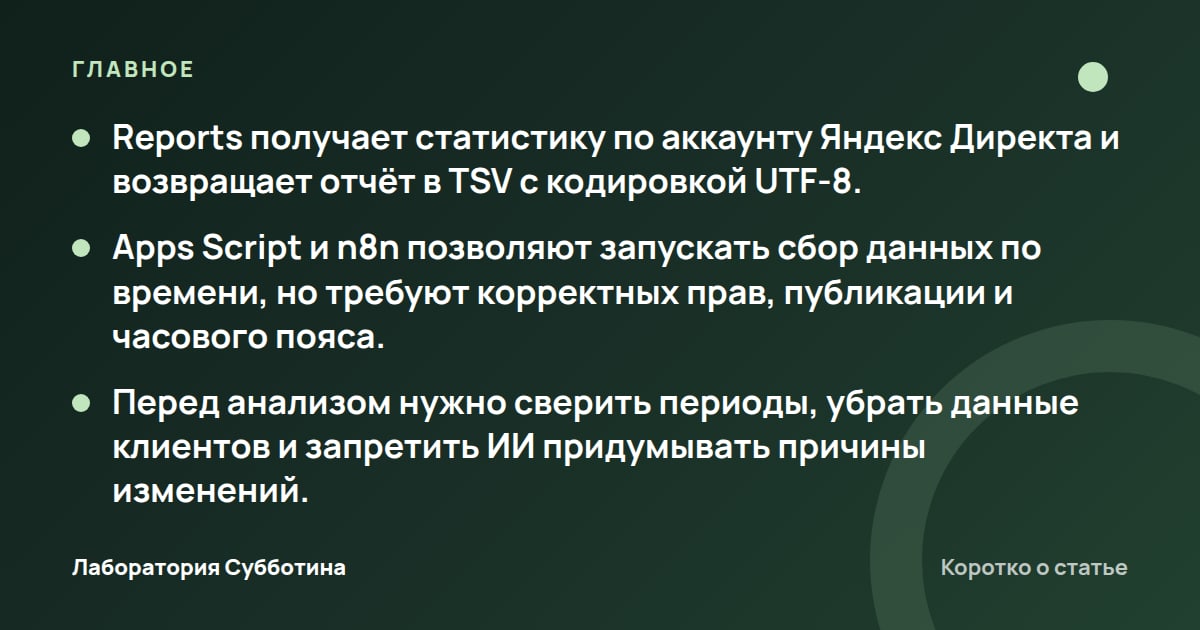
Главное из статьи.
Частые вопросы
Можно ли получать статистику Яндекс Директа без ручного открытия отчёта?
Reports предназначен для получения статистики по аккаунту пользователя Директа. Запрос отправляется по HTTPS методом POST с параметрами в JSON или XML, а отчёт возвращается в TSV с кодировкой UTF-8.
Почему триггер Apps Script не сработал после API-запроса?
Запросы к API и запуски скриптов не вызывают срабатывание устанавливаемых триггеров. Также проверь режим доступа к файлу, потому что при открытии только для просмотра или комментирования такой триггер не выполняется.
Почему запуск Apps Script произошёл не ровно в выбранный час?
Для ежедневного триггера на 9:00 Apps Script выбирает время между 9:00 и 10:00 и сохраняет его, чтобы между запусками проходило 24 часа.
Почему Schedule Trigger в n8n не запускает процесс?
Процесс с Schedule node нужно сохранить и опубликовать. Также проверь часовой пояс: если он не задан у процесса, используется часовой пояс экземпляра, а у self-hosted экземпляров по умолчанию указан America/New_York.
Почему n8n не применил новое значение переменной в Cron?
Значения переменных вычисляются при публикации процесса. После изменения переменной сними процесс с публикации и опубликуй его заново.
Можно ли передать ИИ полный отчёт с данными клиентов?
В выбранный чат с нейросетью следует копировать небольшую таблицу без данных клиентов. Модель нужно попросить использовать только переданные числа и не придумывать причины.
Можно ли автоматически изменить кампанию по совету ИИ?
Первый анализ должен описывать изменения без правки рекламной кампании. Массовую правку минус-слов нельзя основывать только на мнении нейросети.
Источники и проверка
- Pricing | OpenAI API, developers.openai.com. Прочитано 5 октября 2026.
- Activadores instalables | Apps Script | Google for Developers, developers.google.com. Прочитано 5 октября 2026.
- Schedule Trigger | Nodes | n8n Docs, docs.n8n.io. Прочитано 5 октября 2026.
- Сервис Reports, yandex.ru. Прочитано 5 октября 2026.
- How to Make Your Marketing Data AI-Ready, owox.com. Прочитано 5 октября 2026.
Что должно получиться
Выводы подтверждаются отчётом; дешёвая заявка не названа продажей без проверки её качества.
Ответ ИИ не подходит — что исправить?
Выбери одну неверную фразу. Покажи ИИ, где правильные сведения, и напиши: «Исправь только это место по моему исходнику. Если ответа нет, так и скажи». Затем сравни исправление с исходником ещё раз.
Если не хватает самих данных, сначала найди их или задай вопрос ответственному. Новое задание нейросети не заменит отсутствующие условия.
От исходных цифр до решения по отчёту
Чтобы отчёт собирался по одному порядку и не зависел от памяти автора. Подключения к твоим таблицам и рекламным системам настраиваются после проверки этой цепочки.
- Получены данные за период
- Посчитаны показатели
- ИИ подготовил объяснение
- Человек проверил цифры
- Отчёт передан ответственному
Собрать такой порядок в своей работе
В платной Лаборатории описываешь процесс из своей головы: что его запускает, кто что делает, какие сервисы нужны и где проверять результат. Затем переходишь к сборке и испытанию выбранного участка.