

Главное за минуту
- Начни с небольшой задачи, изучи изменения и запусти существующие проверки проекта.
- Перед публикацией устрани критические проблемы и проверь хранение сторонних API-ключей.
- Проверяй потребление в Vercel и ограничения Supabase для выбранного плана.
С чего начинается управляемая работа с ИИ над кодом
Чтобы избежать ошибок при работе с ИИ над кодом, начинай с небольшой задачи, проверяй изменения и запускай принятые в проекте проверки. Перед публичным запуском устрани критические проблемы безопасности, а потребление ресурсов отслеживай в панели сервиса.
Ошибка: поручать агенту изменения до знакомства с проектом
В Cursor старт работы связан с конкретной папкой и небольшой задачей. После выбора папки документация предлагает сначала попросить агента объяснить кодовую базу и показать основные места для чтения. Для первого знакомства с чужим или давно забытым проектом это понятная отправная точка: выяснить, с каким кодом предстоит работать.
Когда устройство проекта стало понятнее, следующий шаг по инструкции Cursor: запросить несколько безопасных улучшений, выбрать одно и поручить его внести. Не превращай предложенные варианты в одновременное поручение: сначала разберись в проекте, затем выбери изменение и передай его в работу. Такой порядок оставляет тебе решение о том, какое из предложений выполнять; в инструкции выбор улучшения предшествует поручению агенту.
Ошибка: ждать от помощника ответа без подходящего контекста
GitHub Copilot Chat использует открытые файлы, активный репозиторий и историю чата. Репозиторий здесь служит контекстом проекта, с которым ты работаешь; открытые файлы и переписка дополняют его. Когда оцениваешь ответ помощника, учитывай эти источники контекста, а не воспринимай ответ отдельно от текущей работы.
Результаты веб-поиска тоже могут входить в контекст GitHub Copilot Chat, но с условием: поиск должен быть включён. Не переноси это свойство на разговор, где такой возможности не включали. В описании сервиса веб-поиск указан именно как условный источник информации, наряду с файлами, репозиторием и историей общения.
GitHub Copilot Chat предназначен для вопросов о программировании. Он не рассчитан на общие справки и вопросы вне этой области. Если задача не связана с кодом, сначала пересмотри выбор инструмента: обсуждение общей темы не соответствует назначению этого помощника, описанному GitHub.

Как подготовить Cursor и поставить первую задачу
Перед началом сопоставь условия установки со своим компьютером. По данным Cursor на дату проверки, поддерживаются macOS 12 (Monterey) и более поздние версии, а также Windows 10 и более поздние версии. Эти требования относятся к приложению Cursor.
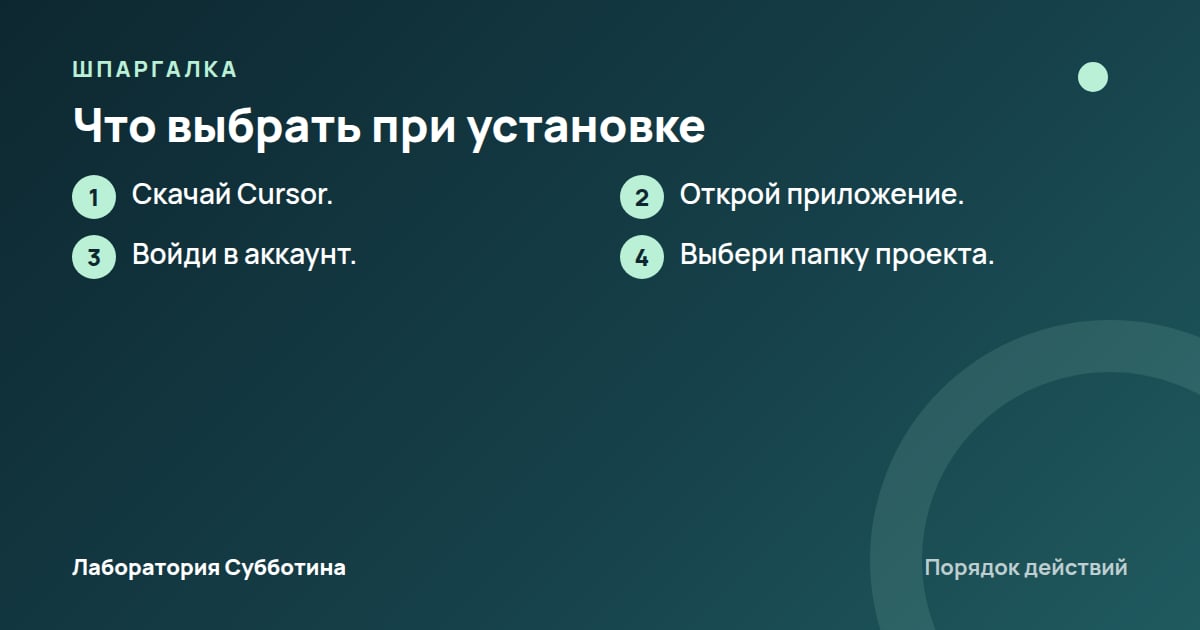
Что выбрать при установке
Если выбираешь между пакетами apt, yum и AppImage, документация Cursor рекомендует apt и yum. Указанные преимущества этих пакетов: значки рабочего стола, автоматические обновления и инструменты командной строки. Поэтому способ установки стоит выбирать с учётом этих возможностей, а не считать перечисленные варианты полностью одинаковыми.
- Скачай Cursor.
- Открой приложение.
- Войди в аккаунт.
- Выбери папку проекта.
Как перейти от объяснения к правке
В поле ввода агента можно переключить Plan Mode сочетанием Shift+Tab. Если нужен этот режим, используй указанное сочетание; сам факт его включения не заменяет дальнейшее изучение изменений и проверки проекта. Эти действия отдельно предусмотрены в инструкции Cursor после выполнения задачи.
- Открой Agent сочетанием Cmd I или Ctrl I.
- Попроси объяснить кодовую базу и указать основные места для чтения.
- Попроси предложить безопасные улучшения.
- Выбери одно улучшение.
- Поручи агенту внести выбранное изменение.
Какие языковые ограничения учитывать
У GitHub Copilot Chat основной поддерживаемый язык английский. Для сводок pull request, то есть сводок запросов на включение изменений, условие строже: поддерживается только английский. Различай основной язык помощника и отдельное ограничение конкретной функции, когда выбираешь формат работы с результатом.
Почему история файла не заменяет сохранённое состояние проекта
В Replit все четыре варианта контроля версий взаимодействуют с одним Git-репозиторием. При этом история отдельного файла и контрольная точка агента описывают разный объём сохранённого состояния. Выбирай способ восстановления с учётом того, какие изменения нужно вернуть.
Ошибка: принимать историю редактора за долгосрочный архив
История файлов Replit автоматически сохраняет изменения, которые внесены непосредственно в редакторе без агента. Это удобная возможность для таких правок, но её область действия сформулирована конкретно. Не приписывай ей сохранение памяти ИИ или состояния базы: эти возможности документация относит к контрольным точкам.
На дату проверки история файлов охватывает 30 дней. Для долгосрочного хранения версий и совместной работы Replit рекомендует Git-коммиты, особенно при использовании внешних репозиториев. Коммит здесь означает сохранённую версию в Git; именно этот вариант предложен для работы за пределами краткосрочной истории редактора. Если планируешь возвращаться к версиям позже или работать совместно, ориентируйся на эту рекомендацию при выборе способа хранения изменений.
Ошибка: считать откат контрольной точки возвратом одного файла
Контрольные точки агента хранятся в Git. Получить к ним доступ можно через Git Pane или Git CLI, то есть панель Git либо его командный интерфейс. Это важно при выборе способа просмотра сохранённого состояния: точки агента доступны через указанные инструменты работы с версиями.
Каждая контрольная точка сохраняет содержимое проекта, память ИИ и состояния баз данных. Откат одним нажатием возвращает предыдущее состояние, включая базу и контекст ИИ. Поэтому перед таким действием учитывай его объём: восстановление затрагивает не просто текст открытого файла.
Как добавить Git в Replit
- Открой раздел Tools в приложении Replit.
- Нажми знак + для добавления инструмента.
- Выбери Git в списке доступных инструментов.
Как принимать результат агента и проверять изменения
В инструкции Cursor работа после ответа агента продолжается: нужно изучить diff, то есть внесённые изменения, и запустить проверки, которые уже используются в проекте. Завершение генерации кода служит моментом перехода к этой проверке.
Ошибка: считать сгенерированные тесты полной проверкой
GitHub предупреждает, что сгенерированные тесты могут не охватывать все сценарии. Ручное тестирование и проверка кода остаются необходимыми. Это ограничение касается охвата: наличие тестов ещё не говорит, что они проверяют каждый возможный вариант поведения приложения. Когда принимаешь результат, рассматривай сгенерированные тесты вместе с ручной проверкой, которую GitHub прямо сохраняет в процессе работы.
- Изучи изменения, внесённые агентом.
- Попроси запустить существующие проверки проекта.
- Проведи ручное тестирование.
Какие проверки запросить у Cursor
Cursor перечисляет тесты, проверку типов, линтер и локальную сборку как возможные проверки проекта. Проверка типов и линтер здесь названы именно как существующие инструменты контроля кода. Ориентируйся на принятый в проекте набор, как предлагает документация, а не подменяй его произвольным перечнем команд.
Где проверять изменения базы до рабочего запуска
Для проектов Supabase на Pro Plan рекомендуется рассмотреть branching, то есть ветвление, чтобы проверять миграции в предварительном окружении до production. Миграции здесь относятся к изменениям базы, а production означает рабочее окружение. Рекомендация привязана к Pro Plan и предусматривает проверку до попадания изменений в рабочую среду.
Что устранить в безопасности перед публикацией
Lovable запускает сканирование безопасности при изменениях кода, перед публикацией и во время фонового анализа. Автоматический запуск сканирования сопровождается отдельным требованием к выпуску: перед публичным открытием приложения нужно устранить все критические проблемы.
Ошибка: публиковать приложение с критическими замечаниями
Не переноси устранение критических проблем на время после публичного запуска. В руководстве Lovable указан обратный порядок: сначала исправления, затем открытие приложения. Для приёмки результата агента это конкретное условие, которое стоит проверять вместе с изменениями кода и результатами проверок проекта.
- Устрани все критические проблемы перед публичным открытием приложения.
- Проверь, что сторонние API-ключи хранятся на сервере.
- Проверь отсутствие этих ключей во фронтенд-сборке, то есть клиентской части приложения.
Ошибка: считать изоляцию проекта настройкой доступа к данным
По данным Lovable, каждый проект получает отдельный проект Supabase с изолированными базой PostgreSQL, системой аутентификации, хранилищем, функциями и API. Эта характеристика описывает разделение проектов. Права доступа к данным внутри приложения нужно оценивать по настройкам самой базы, включая RLS.
В Supabase таблицы без включённого RLS с подходящими политиками позволяют любому клиенту читать и изменять данные. RLS здесь относится к управлению доступом к данным таблиц. Условие включает и включение механизма, и подходящие политики, поэтому при проверке учитывай обе части требования.
Какие настройки Supabase проверить отдельно
Lovable заявляет шифрование данных с помощью AES-256 при хранении и TLS 1.3 при передаче. Это отдельные характеристики защиты данных. Проверку политик доступа и перечисленных настроек Supabase сохраняй в плане подготовки приложения: они прямо указаны в требованиях к работе с базой и аккаунтом.
- Включи SSL Enforcement в Database > Settings > SSL Configuration.
- Включи сетевые ограничения базы в Database > Settings > Network Restrictions.
- Защити аккаунт Supabase многофакторной аутентификацией, MFA.
Что означает дополнительная проверка через Aikido
Lovable интегрируется с Aikido Security для ИИ-пентестов, то есть проверок безопасности, непосредственно из Security Center. На дату проверки заявлена гарантия Aikido: если пентест не найдёт проблем, платить не нужно. Эта гарантия относится к конкретному исходу проверки: отсутствие найденных проблем является условием отсутствия оплаты. Для другого результата не переноси это условие автоматически; актуальные условия услуги уточни на официальной странице.
Какие условия действуют при подключении сторонней модели
BYOK в GitHub Copilot Chat позволяет организациям подключать поддерживаемые сторонние языковые модели с собственным API-ключом. Это вариант использования выбранного провайдера вместо модели, размещённой GitHub по умолчанию. При таком подключении нужно учитывать условия обработки данных у этого провайдера.
Ошибка: менять модель, не проверяя правила обработки данных
При BYOK запросы и ответы передаются выбранному провайдеру. На них могут распространяться его правила хранения данных и конфиденциальности. Проверяй условия именно выбранного поставщика модели: описание интеграции прямо связывает обработку передаваемых сообщений с его правилами.
- Проверь правила хранения данных у выбранного провайдера.
- Проверь его условия конфиденциальности.
- Проверь допустимость провайдера и модели в своей юрисдикции.
Почему региональные условия нужно уточнять для модели
Для некоторых моделей действуют экспортные ограничения. GitHub предлагает проверить, разрешены ли выбранные провайдер и модель в твоей юрисдикции. Это условие относится к конкретному выбору при подключении; перед использованием сверь его на официальной странице провайдера и не распространяй условия одной модели на другую. Проверка должна охватывать и поставщика, и модель, поскольку в рекомендации GitHub названы оба участника выбранного варианта подключения.
Какие заявления Lovable относятся к корпоративным данным
Lovable не использует данные корпоративных клиентов для обучения, дообучения или настройки базовых моделей. Сохраняй уточнение о корпоративных клиентах, когда оцениваешь это заявление. Оно описывает конкретную категорию данных и конкретные способы их использования.
Lovable сертифицирован по ISO 27001:2022 и заявляет соответствие SOC 2 Type II с контролями по SOC 2 Trust Services Criteria. Отчёт SOC 2 предоставляется через менеджера аккаунта под NDA, то есть соглашением о неразглашении. Если для оценки сервиса нужен сам отчёт, предусмотрен этот порядок получения.

Как следить за потреблением ресурсов в Vercel
На дату проверки Vercel предлагает планы Hobby, Pro и Enterprise. Точные тарифы смотри на официальной странице цен сервиса. Для контроля использования ресурсов в панели предусмотрен раздел Usage, где можно разбирать потребление выбранной команды и отдельного проекта.
Ошибка: оценивать расходы без разбивки потребления
Vercel рекомендует изучать потребление за Last 30 days, чтобы находить закономерности. Для выяснения причин высокого потребления предлагается разбивка по проектам и регионам. Сначала посмотри, какие показатели дают высокий расход ресурсов, и к какому проекту или региону они относятся.
- Выбери нужную команду в переключателе команд.
- Открой Usage в боковой панели.
- Выбери Last 30 days в списке расчётного периода.
- Выбери нужный проект в выпадающем списке.
- Изучи разбивку по проектам и регионам.
Кому доступен порог расходов
На дату проверки команды Pro и команды Enterprise на Flexible Commitment могут задавать сумму расходов, при которой запускаются уведомления или действия. Здесь важны оба условия: тип команды и, для Enterprise, вариант Flexible Commitment. При выборе плана сверяй доступность этой настройки для своего случая. Обрати внимание и на назначение суммы: в описании это порог запуска уведомления или действия, поэтому не называй его безусловной гарантией определённого итогового счёта.
Чем уведомления отличаются от настройки порога
Уведомления о потреблении настраиваются автоматически. Команды Pro также могут менять порог предупреждений о приближении к лимитам. Не смешивай автоматическое наличие уведомлений с возможностью изменить их порог: в описании Vercel эти условия разделены, а настройка порога прямо указана для Pro.
Когда условия Supabase Free Plan не подходят задаче
Перед выбором плана Supabase проверь, приемлемы ли для проекта условия приостановки и скачивания резервных копий. На дату проверки эти ограничения отдельно описаны для Free Plan; требование к постоянной доступности проекта стоит сопоставить с ними заранее.
Ошибка: рассчитывать на Free Plan без учёта неактивности
Supabase может приостанавливать приложения на Free Plan при низкой активности за 7 дней. Формулировка означает возможность приостановки при указанном условии. Если приложение оказалось приостановлено, источник предлагает восстановление через панель Supabase; это предусмотренное действие для такого состояния проекта.
Когда имеет смысл рассмотреть Pro
Переход на Pro гарантирует отсутствие приостановки за неактивность. Сопоставляй эту гарантию с конкретной потребностью: чтобы проект не приостанавливали по причине низкой активности. Она сформулирована для этой причины, поэтому не расширяй её до обещания отсутствия проблем с приложением. Условия плана уточни перед переходом.
Что проверить в работе с резервными копиями
На дату проверки резервные копии базы данных проектов Free Plan недоступны для скачивания. Если возможность скачать копию входит в требования к проекту, проверь подходящий вариант на официальной странице Supabase. Это ограничение касается именно скачивания резервных копий и именно указанного плана. Не заменяй его более широким утверждением об отсутствии способов сохранения данных: при выборе условий работы оценивай сформулированную сервисом возможность.
- При низкой активности Free Plan допускает приостановку проекта.
- Приостановленный проект можно восстановить через панель Supabase.
- Pro гарантирует отсутствие приостановки за неактивность.
- Для Free Plan скачивание резервных копий базы недоступно.
Какие лимиты учитывать при входе пользователей
В Supabase ограничения аутентификации различаются по действию: отправка кода, его проверка, обновление токена и другие запросы имеют собственные условия. Приведённые ниже значения действуют на дату проверки; перед запуском сверь текущие ограничения и настройки на официальной странице сервиса.
Ошибка: считать лимиты входа одним общим ограничением
При использовании собственного SMTP-провайдера стандартный лимит писем аутентификации составляет 30 новых пользователей в час. SMTP-провайдер здесь означает выбранный сервис отправки почты. Сохраняй условие о собственном провайдере и единицу измерения: это ограничение сформулировано через новых пользователей.
Стандартный лимит отправки одноразовых паролей, OTP, составляет 360 в час и может настраиваться. Он относится к сумме запросов, отправляющих OTP через /auth/v1/otp. Не подменяй этим значением ограничение писем при собственном SMTP: у перечисленных правил разные формулировки и область действия.
Почему повторное письмо может требовать ожидания
Повторная отправка OTP или magic link, ссылки для входа, по умолчанию разрешается через 60 секунд после предыдущего запроса. Интервал настраивается. Когда разбираешь поведение повторной отправки, учитывай этот временной промежуток отдельно от часового лимита количества отправлений.
При проверке настроек различай значения по умолчанию и возможности их изменения. Для отправки OTP и интервала повторного запроса Supabase прямо указывает настраиваемость. Если разбираешь конкретное приложение, сопоставь его действующие настройки с описанными стандартными значениями: формулировка «по умолчанию» относится к исходному условию, а не утверждает, что в твоём проекте выбран именно такой интервал или лимит.
Какие запросы ограничиваются по IP-адресу
Для перечисленных ниже запросов Supabase задаёт лимит на IP-адрес и отдельно указывает допустимые всплески. Сопоставляй проблему с нужной операцией: проверкой, обновлением токена, действием MFA или анонимным входом. Значения относятся к этим операциям на дату проверки; для MFA challenge, запроса дополнительной проверки при многофакторной аутентификации, ограничение охватывает создание и проверку. Обращай внимание на период подсчёта: для этой операции он указан в минутах, а для остальных перечисленных операций в часах.
- Проверка через /auth/v1/verify: 360 запросов в час на IP-адрес, всплески до 30 запросов.
- Обновление токенов через /auth/v1/token: 1800 запросов в час на IP-адрес, всплески до 30 запросов.
- Создание или проверка MFA challenge: 15 запросов в минуту на IP-адрес, всплески до 30 запросов.
- Анонимные входы: 30 запросов в час на IP-адрес, всплески до 30 запросов.
Какие варианты сохранения различать в Replit на дату проверки
| Вариант | Что учитывать |
|---|---|
| История файлов | Изменения непосредственно в редакторе без агента; история за 30 дней. |
| Контрольная точка агента | Содержимое проекта, память ИИ и состояния баз данных; хранится в Git. |
| Git-коммиты | Рекомендуются для долгосрочного хранения версий и совместной работы, особенно с внешними репозиториями. |
Что делать, если Bolt показывает белый экран
Перед диагностикой Bolt предлагает проверить страницу статуса на активные инциденты. Начни с этого действия, затем переходи к предусмотренным способам восстановления предпросмотра. Для отсутствующего предпросмотра документация описывает обновление страницы, новую вкладку и обращение к агенту.
Ошибка: повторять просьбу об исправлении без новых сведений
Если предпросмотр не появился, Bolt предлагает попросить его исправить. В документации отдельно сказано: повторение того же запроса вряд ли поможет. Поэтому после неудачной попытки переходи к диагностике с сообщениями об ошибках, для которой предусмотрена консоль браузера.
- Проверь страницу статуса Bolt на активные инциденты.
- Выполни жёсткое обновление страницы: Cmd + Shift + R на Mac или Ctrl + Shift + R на Windows.
- Попробуй открыть проект в новой вкладке.
- Если предпросмотр отсутствует, попроси Bolt: «Предпросмотр не отображается, исправь это».
Как передать агенту сообщения об ошибках
При белом экране инструкция Bolt предлагает воспроизвести проблему с открытой консолью браузера. Обновление страницы указано как пример воспроизведения. Затем сообщения об ошибках нужно скопировать и передать Bolt, чтобы обращение содержало сведения из консоли.
- Открой консоль браузера.
- Воспроизведи белый экран с открытой консолью.
- Скопируй появившиеся сообщения об ошибках.
- Вставь сообщения в Bolt.
Как проверить проблему через сборку
Для диагностики сборкой Bolt описывает переход в режим кода и запуск команды в терминале. После этого предусмотрен возврат к предпросмотру, чтобы проверить, устранена ли проблема. Сам запуск команды не сформулирован как гарантия исправления белого экрана. Поэтому выполни завершающее действие из инструкции: вернись к предпросмотру и оцени его состояние, прежде чем считать этот этап диагностики законченным.
- Нажми значок кода для перехода в Code view.
- Открой Terminal в нижней части страницы.
- Выполни npm run build, нажав Enter.
- Нажми значок глаза для возврата в Preview Mode.
- Проверь, устранена ли проблема предпросмотра.
Частые вопросы
Какую задачу первой дать Cursor?
После выбора папки попроси объяснить кодовую базу. Затем запроси безопасные улучшения и выбери одно для выполнения. Это порядок из инструкции Cursor.
Можно ли принять код, если агент написал тесты?
Сгенерированные тесты могут не охватить все сценарии. Сохрани ручное тестирование и проверку кода в процессе приёмки результата.
Что восстановится при откате контрольной точки Replit?
Предыдущее состояние проекта, включая базу данных и контекст ИИ. Учитывай этот объём восстановления перед откатом.
Достаточно ли автоматического сканирования Lovable для публикации?
Перед публичным открытием приложения нужно устранить все критические проблемы. Автоматическое сканирование и выполнение этого требования являются отдельными частями описанного процесса.
Где искать причину высокого потребления в Vercel?
В Usage, в разбивке по проектам и регионам. Для поиска закономерностей Vercel рекомендует период Last 30 days.
Что делать с приостановленным проектом Supabase?
Восстанови его через панель Supabase. Если нужно исключить приостановку за неактивность, рассмотри Pro и проверь актуальные условия плана.
Почему Bolt не помогает после повторения той же просьбы?
Документация предупреждает, что повторение запроса об отсутствующем предпросмотре вряд ли поможет. При белом экране передай Bolt сообщения об ошибках из консоли браузера.
Что проверить перед подключением своей модели к Copilot Chat?
Проверь правила хранения данных и конфиденциальности выбранного провайдера, а также допустимость провайдера и модели в своей юрисдикции. При BYOK ему передаются запросы и ответы.
Источники и проверка
- Version control - Replit, docs.replit.com (первоисточник). Прочитано 10 октября 2026.
- Quickstart | Cursor Docs, cursor.com (первоисточник). Прочитано 10 октября 2026.
- Application card: GitHub Copilot Chat - GitHub Docs, docs.github.com (первоисточник). Прочитано 10 октября 2026.
- A founder's guide to Lovable security | Lovable, lovable.dev (первоисточник). Прочитано 10 октября 2026.
- Manage and optimize usage, vercel.com (первоисточник). Прочитано 10 октября 2026.
- Production Checklist | Supabase Docs, supabase.com (первоисточник). Прочитано 10 октября 2026.
- Preview issues - Bolt, support.bolt.new (первоисточник). Прочитано 10 октября 2026.
Подготовлено с помощью ИИ по первоисточникам и проверено автоматически: факты, числа и цитаты сверены с источниками. Человек статью перед выходом не читал. Если нашёл ошибку, напиши через контакты.