
Главное за минуту
- Сгенерированные тесты могут пропускать сценарии. Нужны ручное тестирование и проверка кода.
- При передаче входных файлов в команде tsc конфигурация tsconfig.json игнорируется.
- Чистый отчёт npm audit означает отсутствие найденных известных уязвимостей в дереве зависимостей.
Как подойти к проверке кода, который написала нейросеть
Проверяй такой код через проверку типов, линтеры, тесты и анализ безопасности: эти инструменты решают разные задачи. Сгенерированные тесты могут охватывать не все сценарии, поэтому ручное тестирование и проверка кода остаются необходимыми.
Что можно поручить чату
GitHub Copilot Chat позволяет задавать вопросы о программировании и получать ответы в чате. Его можно использовать для обсуждения кода: вопрос адресован помощнику, а результат приходит в форме ответа, который можно уточнить. Это подходящий формат, когда нужно разобраться в предложенном решении перед дальнейшей проверкой.
Граница применения связана с темой разговора. GitHub Copilot Chat не предназначен для вопросов вне программирования и общей информации на другие темы. Здесь он нужен именно для работы с кодом; переносить его назначение на произвольные вопросы о работе бизнеса не стоит.
Как выбрать подходящую проверку
Линтер, то есть инструмент проверки кода по правилам, ESLint выявляет шаблоны в ECMAScript/JavaScript-коде и сообщает о них. Его назначение состоит в том, чтобы помогать поддерживать единообразие кода и избегать ошибок. Когда разбираешь замечание, смотри, какой именно шаблон обнаружен, а не воспринимай сообщение как оценку проекта целиком.
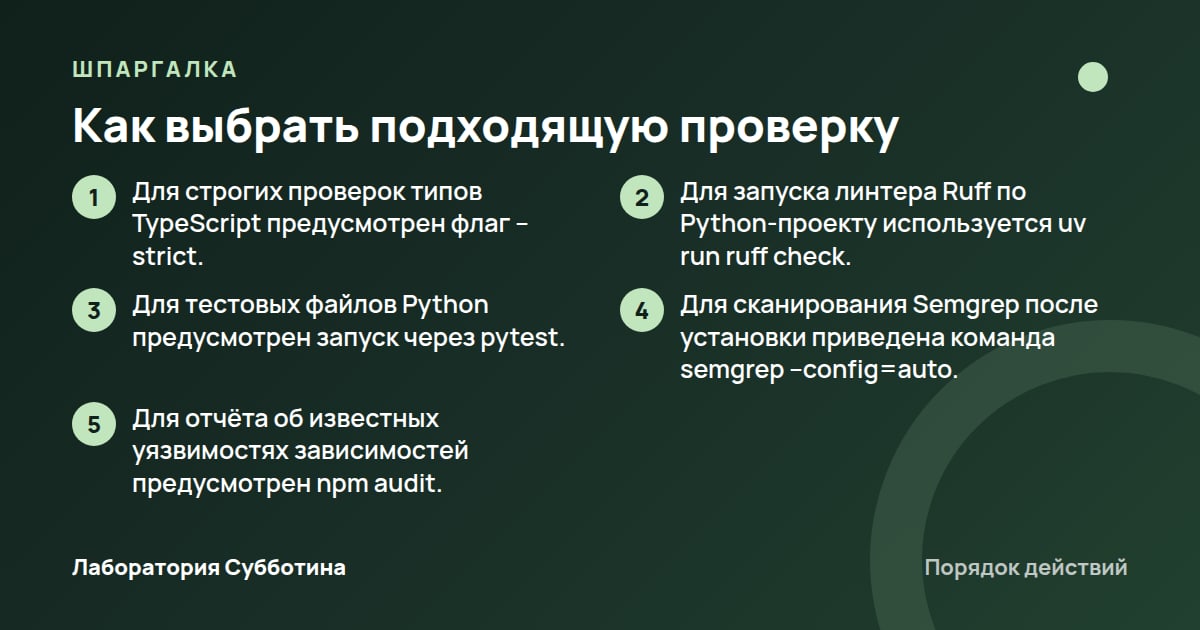
- Для строгих проверок типов TypeScript предусмотрен флаг --strict.
- Для запуска линтера Ruff по Python-проекту используется uv run ruff check.
- Для тестовых файлов Python предусмотрен запуск через pytest.
- Для сканирования Semgrep после установки приведена команда semgrep --config=auto.
- Для отчёта об известных уязвимостях зависимостей предусмотрен npm audit.
Почему тесты от нейросети требуют внимания
В ограничениях Copilot прямо сказано: сгенерированные тесты могут охватывать не все возможные сценарии. Для тебя это означает необходимость разбирать не просто результат запуска, но и сами сценарии проверки. Наличие предложенных нейросетью тестов не отменяет ручного тестирования и просмотра кода человеком.
Что подготовить перед запуском инструментов
Подготовка зависит от выбранного инструмента. Для ESLint указаны требования к Node.js и package.json; инструкция ручного npm audit дополнительно требует package-lock.json. Эти условия приведены по состоянию на 10 октября 2026 года, поэтому перед установкой сверь их с официальными страницами.
Какая среда нужна для ESLint
Для ESLint требуется Node.js версии ^20.19.0, ^22.13.0 или >=24, собранный с поддержкой SSL и ICU. Сохраняй эти обозначения версий при сверке требований: они приведены именно в таком виде. Условия актуальны на дату проверки, 10 октября 2026 года.
Если используешь определения типов ESLint, требуется TypeScript 5.3 или новее. Это требование относится к использованию определений типов ESLint. Не переноси его без уточнения на другие способы работы с инструментом; перед настройкой проверь, относится ли твой случай к указанному условию.
Какие файлы нужны в JavaScript-проекте
Перед настройкой ESLint в проекте должен быть package.json. Если файла нет, документация предлагает создать его командой npm init или yarn init. Для ручного аудита зависимостей потребуется также package-lock.json: это отдельное условие инструкции npm audit, которое стоит проверить заранее.
- Проверь наличие package.json перед настройкой ESLint.
- Выполни npm init, если package.json отсутствует.
- Проверь наличие package-lock.json перед ручным запуском npm audit.
Где доступен Copilot и какой язык учитывать
GitHub Copilot Chat доступен на GitHub.com, в VS Code, Visual Studio, JetBrains, Eclipse, GitHub Mobile и Windows Terminal. При выборе места работы ориентируйся на этот перечень. Возможность открыть чат и наличие отдельных функций в конкретной среде нужно рассматривать отдельно: например, режим агента описан для поддерживаемых IDE, то есть сред разработки.
Основной поддерживаемый язык GitHub Copilot Chat английский. Для сводок изменений в pull request, то есть запросе на внесение изменений, условие строже: поддерживается только английский. На дату проверки, 10 октября 2026 года, это разные ограничения, и смешивать их в общее утверждение о языке чата не следует.
Как обсуждать проверку с Copilot и учитывать передачу данных
В чате можно задавать дополнительные вопросы и уточнять ответы. История разговора сохраняется в пределах сеанса, поэтому разбор можно продолжать вопросами по уже полученному ответу. Указанная граница относится именно к сеансу, а не к обещанию постоянного хранения контекста.
Как собрать контекст для обсуждения
Spaces позволяют собрать репозитории, файлы, задачи и другие материалы в подборку контекста. Это пригодится для обсуждения, в котором нужно опираться на материалы проекта. Назначение Spaces здесь состоит в организации контекста: туда можно включить разные связанные материалы, а не ограничиваться отдельным вопросом в чате.
- Собери материалы проекта в Spaces, если используешь такую подборку контекста.
- Задай в Copilot Chat вопрос по коду.
- Уточни полученный ответ дополнительным вопросом в текущем сеансе.
Что меняется в режиме агента
В поддерживаемых IDE режим агента самостоятельно планирует многошаговые задачи, вызывает инструменты и дорабатывает результаты. Среди примеров таких действий указаны команды терминала и редактирование файлов. Значит, при обсуждении проверки в этом режиме речь может идти не просто о текстовом ответе, но и о действиях с проектом.
На GitHub.com и в GitHub Desktop Copilot также может предложить заголовок и описание коммита на основе выбранных изменений кода. Это функция подготовки текста о выбранных изменениях. У неё другое назначение, чем у тестирования: она помогает описать изменения, которые ты выбрал для коммита.
Какие условия действуют для собственного ключа
При BYOK, то есть использовании своего ключа API выбранного провайдера, ключ добавляют непосредственно в настройки Copilot. Если выбираешь этот вариант, ориентируйся на настройки Copilot как на указанное место добавления ключа. Само условие относится к BYOK, а не описывает обязательный шаг для обсуждения кода в чате.
В режиме агента BYOK обслуживает основной разговор. Применение кода и другие вызовы инструментов могут при этом использовать встроенные модели Copilot, оптимизированные для соответствующих задач. Поэтому выбор провайдера для основного разговора не следует трактовать как описание модели для каждого действия агента.
Запросы и ответы при BYOK передаются выбранному провайдеру и могут подпадать под его правила хранения данных и конфиденциальности. До работы с материалами проекта проверь эти условия на официальной странице провайдера. Они относятся к тому, кому передаётся содержание разговора и какие правила могут к нему применяться.
Некоторые модели могут подпадать под экспортные ограничения. Проверь, разрешено ли использовать выбранные провайдера и модель в твоей юрисдикции. Это условие стоит уточнить на официальных страницах перед выбором модели; конкретную возможность использования нужно оценивать с учётом соответствующих ограничений.
Как проверить TypeScript с нужными настройками проекта
При запуске TypeScript важно, откуда компилятор берёт настройки. Если входные файлы указаны в командной строке, tsconfig.json игнорируется. Поэтому команда с именем файла и команда с выбранной конфигурацией проекта задают разные условия проверки.
Почему tsc index.ts может дать неожиданный результат
Команда tsc index.ts создаёт JavaScript для index.ts с настройками компилятора по умолчанию. Она подходит к описанному в документации случаю обработки указанного файла. Если ты ожидал применения проектного tsconfig.json, причина расхождения может быть в самом способе запуска: переданное имя файла исключает использование этой конфигурации.
Команда tsc --project tsconfig.production.json использует настройки из tsconfig.production.json. Здесь конфигурация выбирается явно. Для проверки условий компиляции смотри, какой именно файл указан после --project, а не ориентируйся на присутствие другого tsconfig.json рядом с кодом.
Как управлять созданием выходных файлов
Флаг --noEmit отключает создание выходных файлов при компиляции. Это вариант для случая, когда нужны результаты проверки без создаваемых компилятором файлов. Он определяет, должен ли компилятор записывать результат в выходные файлы.
Флаг --noEmitOnError задаёт другое условие: выходные файлы не создаются, если сообщается об ошибках проверки типов. Выбирай его, когда запрет на создание файлов должен быть связан именно с такими ошибками. Если файлы не нужны независимо от результата проверки, этому намерению соответствует описанный выше --noEmit.
- Укажи --project tsconfig.production.json для использования этой конфигурации.
- Добавь --noEmit, если выходные файлы при компиляции не нужны.
- Добавь --strict для включения строгих проверок типов.
Что означает строгая проверка
Флаг --strict включает все строгие проверки типов. В источнике значение по умолчанию указано как true на дату проверки, 10 октября 2026 года. При разборе настроек сохраняй привязку к этому параметру: речь идёт о строгих проверках типов, а не о тестовых сценариях или проверке зависимостей.
Как настроить ESLint и понять его сообщения
После подготовки среды установи и настрой ESLint. Существенная часть настройки состоит в подключении общей конфигурации или явном включении правил: без этого ESLint не проверяет код. Поэтому отсутствие замечаний нужно оценивать вместе с тем, какие правила действуют.
Как запустить проверку файла
В документации приведена команда npm init @eslint/config@latest для установки и настройки через npm. Для проверки отдельного файла используется npx eslint yourfile.js. В этом примере yourfile.js обозначает файл, на котором запускается ESLint; результат следует читать с учётом настроенной конфигурации.
- Выполни npm init @eslint/config@latest.
- Подключи общую конфигурацию или явно включи правила в конфигурации.
- Запусти npx eslint yourfile.js для проверки файла.
Почему предупреждение не меняет код завершения
Уровень правила warn или 1 включает предупреждение, которое не влияет на код завершения. Поэтому для понимания результата смотри сами сообщения ESLint, а не делай вывод об отсутствии замечаний по результату завершения команды. Предупреждение означает, что правило включено и сообщает о найденном шаблоне.
Уровень error или 2 включает ошибку, при которой код завершения будет 1. Такое правило иначе влияет на результат команды. Если нужно разобраться, почему похожие замечания дают разный итог запуска, проверь, какой уровень назначен соответствующему правилу.
Уровень off или 0 отключает правило. При просмотре конфигурации это явный признак, что данное правило не действует. Отсутствие сообщения по отключённому правилу следует понимать с учётом этой настройки, а не как отдельный результат проверки соответствующего участка кода.
Как проверить Python через Ruff и разобрать исправления
В руководстве Ruff показана последовательность: подготовить проект через uv, добавить Ruff, запустить линтер, затем перейти к форматированию. Если работаешь с существующим кодом, различай инициализацию учебного проекта и запуск проверки в нужной директории.
Как выглядит последовательность из руководства
Пример начинается с инициализации проекта numbers командой uv init --lib numbers. Это конкретный проект из руководства. Затем Ruff добавляют как зависимость для разработки и запускают проверку; по умолчанию она работает с текущей директорией, но можно передать конкретные пути.
Если результат Ruff относится не к тому коду, который ты хотел проверить, сверь область запуска. Вариант без указанного пути опирается на текущую директорию. Возможность передать конкретный путь позволяет явно выбрать, какой код передаётся линтеру, вместо проверки по умолчанию из текущего расположения.
- Выполни uv init --lib numbers, если воспроизводишь учебный пример с новым проектом.
- Добавь Ruff командой uv add --dev ruff.
- Запусти линтер командой uv run ruff check.
Что исправляется автоматически, а что форматируется
В примере Ruff находит неиспользуемый импорт и считает его исправляемой ошибкой. Для автоматического исправления приведена команда ruff check --fix. Это подтверждённый пример работы исправления; он не даёт основания обещать автоматическое устранение другого замечания без разбора его содержания.
После успешной проверки в руководстве запускают uv run ruff format. Форматирование показано следующим действием после ruff check. В приведённом примере вызов sum переформатирован под длину строки по умолчанию 88 символов; это значение относится к описанному примеру на дату проверки, 10 октября 2026 года.
Где искать настройки и подавленные правила
Для каждого Python-файла Ruff ищет первый pyproject.toml, ruff.toml или.ruff.toml в его директории либо родительских директориях. Если поведение проверки вызывает вопросы, начни с этих файлов настроек и их расположения. Учитывай, что поиск относится к директории проверяемого файла и продолжается в родительских директориях.
Комментарий # noqa в строке позволяет подавить любое правило линтера для этой строки. При просмотре сгенерированного кода учитывай такое исключение: отсутствие замечания может быть связано с подавлением правила в конкретном месте. Оценивай эту строку вместе с комментарием, который влияет на её проверку.
Для подавления правила во всём файле используется # ruff: noqa: {code}; его предпочтительно размещать ближе к началу файла. В отличие от комментария на отдельной строке, здесь область действия охватывает файл. Поэтому искать причину отсутствующего замечания стоит и в начале файла, а не исключительно рядом с интересующей строкой.
Как запустить pytest и проверить, что тесты обнаружены
pytest запускает файлы test_*.py и *_test.py в текущей директории и поддиректориях. Для проверки сгенерированных тестов начни с установки и версии инструмента, затем проверь имена файлов. Правила обнаружения важны, чтобы понять, какие тестовые файлы участвуют в запуске.
Как подготовить и запустить тесты
Для установки приведена команда pip install -U pytest, а для проверки установленной версии используется pytest --version. Если нужен краткий вывод результатов тестирования, предусмотрен флаг -q/--quiet. Его назначение связано с объёмом вывода, поэтому рассматривай его как настройку представления результатов.
- Установи pytest командой pip install -U pytest.
- Проверь версию командой pytest --version.
- Проверь соответствие имён тестовых файлов шаблонам test_*.py или *_test.py.
- Запусти pytest в директории с тестами.
Почему класс с тестами может быть пропущен
Имя класса с тестами должно начинаться с Test, иначе pytest пропустит класс. Наследование от специального класса не требуется. Если сгенерированные тесты сгруппированы в класс и не участвуют в проверке, проверь этот префикс, прежде чем искать проблему в наследовании.
Каждый тест внутри класса получает отдельный экземпляр этого класса. Учитывай это при чтении тестов, сгруппированных вместе: общая запись внутри класса не означает, что тестам передаётся один и тот же экземпляр. В источнике отдельно обращают внимание на такую особенность группировки.
Как проверять исключения и дробные числа
Для проверки ожидаемого исключения используется вспомогательная функция raises. Она нужна в случае, когда проверяемый результат состоит в возникновении исключения. Если разбираешь соответствующий сценарий в предложенных нейросетью тестах, ориентируйся на это назначение raises: исключение здесь выступает ожидаемым поведением проверяемого кода.
Для сравнения чисел с плавающей точкой, у которых возможны небольшие ошибки округления, предусмотрена pytest.approx(). Это отдельный инструмент сравнения для указанного случая. Применяй его по смыслу проверяемых значений, учитывая именно небольшие ошибки округления, описанные в источнике.
Как запустить анализ безопасности через Semgrep CE
Semgrep Community Edition позволяет проводить проверки безопасности. Для macOS описан локальный запуск через установленный с помощью brew Semgrep CLI и использование правил сообщества без входа в аккаунт. Условие про вход приведено для этого варианта работы на дату проверки, 10 октября 2026 года.
Как выбрать способ установки
В документации приведены варианты установки через brew и Python, а также использование Semgrep CE в Docker. Это варианты подготовки инструмента, поэтому выбери подходящий для своей среды. Команда Docker из источника загружает образ; отдельно для сканирования после установки приведена команда Semgrep.
- Установка через brew: brew install semgrep.
- Установка через Python: python3 -m pip install semgrep.
- Загрузка образа Docker: docker pull semgrep/semgrep.
Как получить результат для разбора
После установки запусти semgrep --config=auto. Именно эта команда приведена в инструкции для сканирования. Не подменяй её командой загрузки Docker-образа из предыдущего подраздела: в источнике загрузка образа и запуск сканирования описаны как действия разного назначения.
Semgrep CE выводит результаты в терминал либо в форматах SARIF или JSON. Это варианты представления данных для просмотра и разбора. Если тебе нужен результат не в терминале, проверь на официальной странице способ выбора соответствующего формата вывода.
Как проверить зависимости проекта с помощью npm audit
npm audit отправляет описание зависимостей пакета в реестр по умолчанию и запрашивает отчёт об известных уязвимостях. Здесь объект проверки составляют зависимости, а запрос включает передачу их описания в реестр. Учитывай это назначение, когда выбираешь проверку безопасности для проекта.
Какие зависимости входят в проверку
На дату проверки, 10 октября 2026 года, npm audit проверяет прямые зависимости, devDependencies, bundledDependencies и optionalDependencies. Категория peerDependencies в эту проверку не входит. При чтении отчёта сохраняй это исключение: перечень проверяемых зависимостей имеет указанную границу.
Аудит автоматически запускается при установке пакета через npm install. Для отдельного ручного запуска в документации приведена последовательность с переходом в директорию пакета и проверкой файлов. Автоматический запуск при установке и ручной запрос отчёта представляют описанные варианты использования npm audit.
В каком порядке выполнить ручной аудит
После изучения отчёта документация предлагает выполнить рекомендованные команды либо продолжить исследование, если оно необходимо. Выбор дальнейшего действия связан с содержанием отчёта. Поэтому следующий шаг нужно определять по полученным рекомендациям, а не по самому факту завершения команды.
- Перейди в директорию пакета командой cd path/to/your-package-name.
- Проверь наличие package.json.
- Проверь наличие package-lock.json.
- Выполни npm audit.
- Изучи полученный отчёт аудита.
Что делает автоматическое исправление
Команда npm audit fix автоматически устанавливает совместимые обновления уязвимых зависимостей. Это назначение относится к обновлению зависимостей, для которых найдено соответствующее исправление. Перед выбором действия сопоставь его с рекомендациями отчёта, чтобы понимать, какое обновление предлагается установить.
Если у уязвимого пакета изменился API, то есть интерфейс взаимодействия с ним, могут понадобиться дополнительные изменения в коде твоего пакета. Учитывай это условие при разборе обновления: работа может затронуть не просто версию зависимости, но и код, который с ней взаимодействует.
Что делать при ошибке аудита и как оценить итог проверки
Если npm audit остановился с ошибкой подготовки пакета, сначала разбери её название. Для EAUDITNOPJSON и EAUDITNOLOCK предусмотрены разные действия: создание package.json либо подготовка файла блокировки. Эти ошибки не стоит смешивать с содержанием отчёта об уязвимостях.
Как устранить EAUDITNOPJSON и EAUDITNOLOCK
При EAUDITNOPJSON создай package.json по официальной инструкции создания этого файла. В приведённом разборе npm это указанное действие для данной ошибки. Если сообщение другое, не переноси на него эту рекомендацию автоматически: для отсутствующего файла блокировки в инструкции предусмотрена отдельная последовательность.
- Проверь наличие package.json при EAUDITNOLOCK.
- Создай файл блокировки командой npm i --package-lock-only.
- Запусти npm audit для получения отчёта.
Что означает отчёт без найденных уязвимостей
Отсутствие найденных уязвимостей означает, что в дереве зависимостей не обнаружены пакеты с известными уязвимостями. Это точная граница результата npm audit. Она не описывает тестовые сценарии или ручную проверку кода; для сгенерированных тестов необходимость такой проверки отдельно указана в ограничениях Copilot.
При передаче результата проверки коллеге сохрани уточнение про известные уязвимости зависимостей. Формулировка «npm audit не обнаружил пакеты с известными уязвимостями» передаёт смысл отчёта. Более широкое заключение о безопасности написанного нейросетью кода из такого результата не следует.
Что сверить на официальных страницах перед работой
Условия в этом гайде приведены на 10 октября 2026 года. Перед настройкой сверь требования ESLint к Node.js и определениям типов, языковые ограничения Copilot, а при BYOK проверь правила выбранного провайдера и разрешённость модели в твоей юрисдикции. Это условия конкретных вариантов использования, которые нужно учитывать при выборе инструментов.
Как уровни правил ESLint влияют на результат команды
| Уровень правила | Что происходит |
|---|---|
| off или 0 | Правило отключено. |
| warn или 1 | Предупреждение не влияет на код завершения. |
| error или 2 | Ошибка; код завершения будет 1. |
Частые вопросы
Можно ли ограничиться тестами, которые написала нейросеть?
Сгенерированные тесты могут охватывать не все сценарии. Ручное тестирование и проверка кода остаются необходимыми; наличие таких тестов не отменяет эту часть работы.
Почему tsc не использует настройки моего проекта?
Если передать входные файлы в командной строке, tsconfig.json игнорируется. Для явного выбора конфигурации в документации приведена команда tsc --project tsconfig.production.json.
Почему ESLint не находит замечаний?
Проверь конфигурацию: ESLint не проверяет код без общей конфигурации или явно включённых правил. Также отдельное правило может быть отключено уровнем off или 0.
Что проверить, если pytest пропускает тесты?
Проверь имена файлов: используются test_*.py и *_test.py в текущей директории и поддиректориях. Для класса с тестами требуется префикс Test; иначе класс будет пропущен.
Можно ли пользоваться Semgrep без аккаунта?
Для локальных проверок на macOS через Semgrep CLI, установленный с помощью brew, описан доступ к правилам сообщества без входа в аккаунт. Это условие приведено для указанного варианта на 10 октября 2026 года.
Нужно ли менять код после обновления уязвимой зависимости?
Изменения могут понадобиться, если у пакета изменился API. Команда npm audit fix устанавливает совместимые обновления, а необходимость дальнейших действий нужно разбирать с учётом отчёта и изменений интерфейса пакета.
Источники и проверка
- Application card: GitHub Copilot Chat - GitHub Docs, docs.github.com (первоисточник). Прочитано 10 октября 2026.
- Documentation - tsc CLI Options, typescriptlang.org (первоисточник). Прочитано 10 октября 2026.
- Tutorial, docs.astral.sh (первоисточник). Прочитано 10 октября 2026.
- Get Started¶, docs.pytest.org (первоисточник). Прочитано 10 октября 2026.
- Semgrep Community Edition, semgrep.dev (первоисточник). Прочитано 10 октября 2026.
- Auditing package dependencies for security vulnerabilities | npm Docs, docs.npmjs.com (первоисточник). Прочитано 10 октября 2026.
- Getting Started with ESLint - ESLint - Pluggable JavaScript Linter, eslint.org (первоисточник). Прочитано 10 октября 2026.
Подготовлено с помощью ИИ по первоисточникам и проверено автоматически: факты, числа и цитаты сверены с источниками. Человек статью перед выходом не читал. Если нашёл ошибку, напиши через контакты.