
Первое действие
Скачай и распакуй архив. Начни с проверки программы на компьютере по инструкции; своего бота в Telegram подключай после этой проверки.
Ниже — подробный разбор, примеры и объяснения. Если встретишь незнакомое слово, открой короткий словарь.
Сделаем Telegram-бота, который выдаёт человеку полезный файл. Например, памятку, список вопросов перед консультацией или описание твоих услуг. Начнём с готового примера: писать программу самому не придётся.
Что бот умеет
Человек открывает бота, нажимает «Запустить» и получает подсказку. По команде /material бот отправляет файл. Ещё он умеет сохранять короткое описание задачи и удалять его по просьбе человека.
Внутри этого примера нет нейросети, которая придумывает ответы. ИИ помогает создать или изменить программу, а сам бот выполняет понятные команды. Для выдачи памятки этого достаточно.
Что понадобится
- Компьютер с Windows 10 или 11 и интернетом. Шаги запуска ниже написаны для Windows.
- Твой Telegram и готовый архив из этой статьи.
- Python — бесплатная программа, которая запускает нашего бота.
Отдельной платы за запросы к нейросети в этом примере нет. Пока бот работает на твоём компьютере, окно запуска нужно держать открытым. Постоянная работа на отдельном сервере потребует настройки и может стоить денег.
Мы проверили программу без отправки сообщений в Telegram. После подключения своего бота нужно отдельно проверить, что сообщение и файл действительно приходят.
Шаг 1. Скачай и распакуй бота
- Скачай готового бота в архиве.
- Нажми по архиву правой кнопкой мыши и выбери «Извлечь всё».
- Открой получившуюся папку. В ней должны быть bot.py и material.md.
Первый файл запускает бота. Второй — памятка, которую бот будет выдавать. Пока не переименовывай их.
Шаг 2. Подготовь компьютер
Если Python уже установлен, переходи к проверке ниже. Если нет, установи его с официальной страницы Python для Windows. Нужна версия 3.10 или новее. Актуальный порядок установки есть в официальной справке.
Открой папку с файлами бота. В верхней строке Проводника, где показан адрес папки, напиши powershell и нажми Enter. Откроется окно для команд. Это способ сказать компьютеру, какой файл запустить.
Вставь эту строку и нажми Enter:
python --version
Что должно появиться: надпись Python и номер версии. Если команда не найдена, попробуй py --version. Если сработал вариант py, во всех следующих командах заменяй слово python на py.
Если оба варианта не работают, вернись к установке Python. Остальные шаги пока выполнять не нужно.
Шаг 3. Проверь готовую программу
В том же окне вставь строку и нажми Enter:
python bot.py --self-test
Что должно появиться: несколько строк, а в конце строка, начинающаяся с PASS. Это означает, что встроенная проверка прошла. Она не подключается к твоему Telegram и никому не пишет.
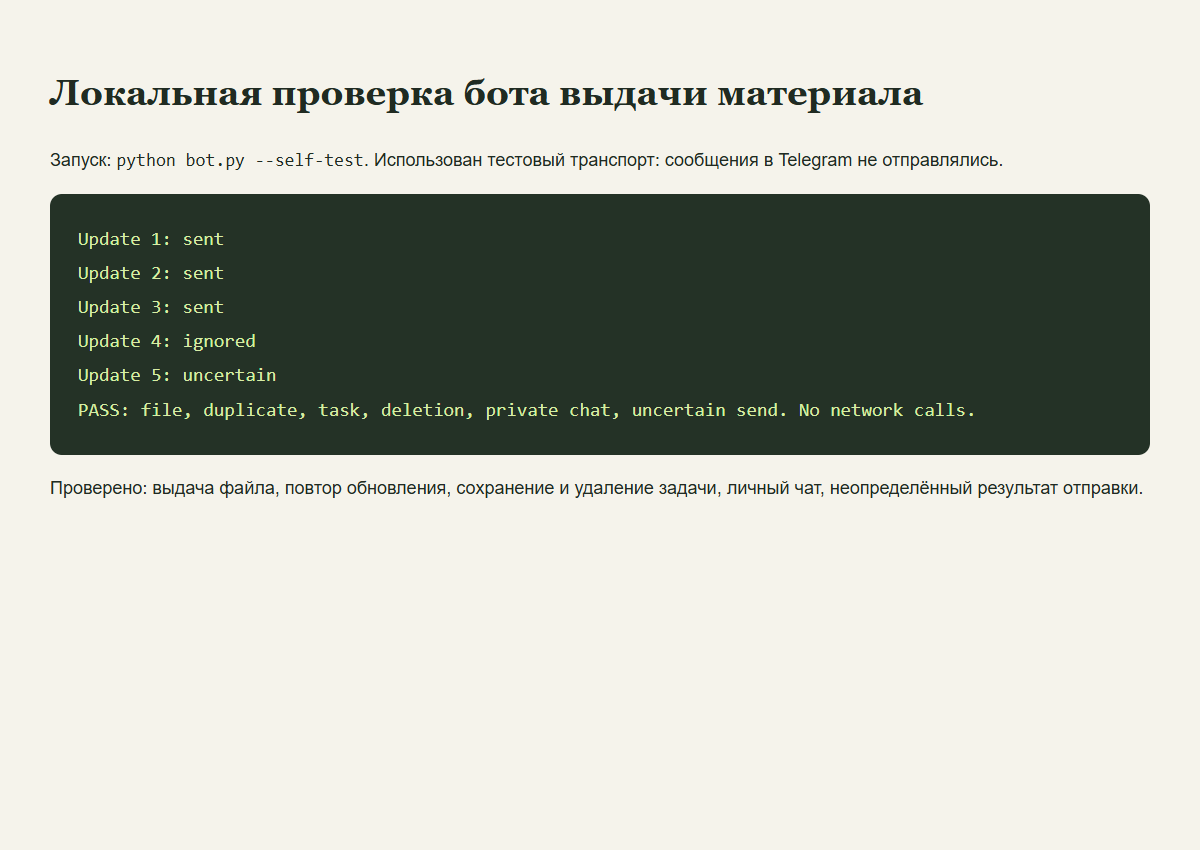
Это отчёт проверки, а не окно Telegram. Английское uncertain здесь — часть специально созданной проверки сбоя; при итоговом PASS пугаться его не нужно.
Если написано, что bot.py не найден, закрой окно и открой его заново из папки, где лежит файл. Если другая ошибка — сохрани её текст и попроси помочь с этим шагом. Секретный ключ пока нигде не нужен.
Шаг 4. Создай бота в Telegram
- Открой официального BotFather. Это сервис Telegram для создания ботов.
- Отправь ему /newbot.
- В ответ на первый вопрос напиши название своего бота.
- Затем придумай свободное имя на латинице с окончанием bot. Если имя занято, BotFather попросит другое.
- После создания сохрани токен — длинную строку, которая даёт управление ботом. Относись к ней как к паролю.
Создай нового учебного бота. Не используй бота, который уже работает у тебя в другом сервисе: две программы могут мешать друг другу. Официальная инструкция Telegram описывает создание и получение ключа.
Шаг 5. Включи своего бота
В окне PowerShell, которое открывал раньше, введи:
python bot.py
Появится просьба Telegram token (hidden):. Вставь ключ, который выдал BotFather, и нажми Enter. Символы могут не показываться — это специально, чтобы ключ нельзя было подсмотреть.
Что должно появиться: строка Running @… с именем твоего бота. Оставь окно открытым. Если появилась ошибка, сравни её с таблицей ниже. Не отправляй никому снимок с ключом.
Шаг 6. Проверь бота как обычный пользователь
Перейди по ссылке на своего бота из сообщения BotFather. Нажми «Запустить» или отправь /start. Дальше отправляй по одному:
| Что отправить в Telegram | Что должно произойти |
|---|---|
| /start | Бот объяснит, что умеет |
| /material | Пришлёт файл с памяткой |
| /task Подготовка недельного отчёта | Подтвердит сохранение задачи |
| /task | Подскажет, как написать задачу |
| /forget | Подтвердит удаление сохранённых задач |
Открой полученный файл. Проверь, что внутри памятка, а не пустой документ. Для пробы достаточно вымышленной задачи: клиентские данные не нужны.
Шаг 7. Замени памятку на свою
Найди material.md в папке бота. Открой через «Открыть с помощью → Блокнот». Замени текст своим, сохрани файл под прежним именем. Затем снова отправь боту /material и открой полученную памятку.
Сначала используй обычный текст. Если хочешь выдавать PDF, нужно изменить программу: простого переименования файла недостаточно. Задание для ИИ можно написать так:
У меня есть работающий бот. Он выдаёт material.md. Хочу вместо него выдавать мой PDF. Объясни, что изменить, верни полный обновлённый bot.py и добавь проверку, что файл существует. Сохрани остальные команды. Секретный ключ в программу не записывай.
Прикрепи файл программы, но не ключ от бота. Обновлённую версию сначала проверь на учебном боте по шагам 3 и 6.
Если бот молчит
| Что случилось | Что попробовать |
|---|---|
| Не найден bot.py | Открой PowerShell из папки с распакованными файлами |
| Не найдена команда python | Проверь вариант py и установку Python |
| Telegram connection failed | Проверь ключ, интернет и что этот бот не запущен ещё где-то |
| Webhook is active | Возьми нового бота: этот уже подключён к другой программе |
| Another copy is running | Закрой свою предыдущую копию бота; не запускай две одновременно |
| Файл не приходит | Проверь наличие material.md рядом с bot.py |
| Бот замолчал после закрытия окна | Окно было программой бота; запусти её снова |
Чтобы остановить бота, нажми Ctrl+C в окне PowerShell. Чтобы включить снова, повтори шаг 5.
Как оставить бота работать круглосуточно
Для постоянной работы программу размещают на сервере — компьютере, который остаётся включённым. Это отдельный шаг. Передай исполнителю файлы и попроси настроить автоматический запуск, восстановление после сбоя и сохранение задач.
Не приглашай клиентов, пока не проверены выдача файла, удаление задач и работа после перезапуска. Этот пример не принимает оплату и не связывает человека с покупкой в клубе: такие возможности добавляются отдельно.
Следующий разбор: как поставить задачу ИИ-помощнику.
Дополнительно для настройки постоянной работы
Этот блок можно передать исполнителю. Для запуска на своём компьютере его читать не обязательно.
Как Telegram-бот получает команды и отправляет ответы
В примере выше ИИ помогает написать или изменить программу, но не генерирует ответы внутри самого бота. Чтобы бот создавал ответы с помощью модели, к его программе или сценарию нужно отдельно подключить OpenAI API.
- Telegram-бот обращается к Bot API с помощью HTTPS-запроса и ждёт ответ.
- Telegram Bot API возвращает ответы на запросы в формате JSON.
- Простой запрос к API можно быстро опробовать через браузер.
- Для крупного приложения запросы через браузер или cURL непрактичны и плохо масштабируются.
Что делает Telegram Bot API
Telegram Bot API служит связующим звеном между программой и Telegram. Программа отправляет HTTPS-запрос, а API возвращает JSON-ответ, который бот может обработать по заданной логике.
Через браузер удобно выполнить простой пробный запрос. Для более крупного приложения такой способ не подходит: документация Telegram прямо указывает, что он непрактичен и плохо масштабируется.
Зачем нужен фреймворк
Фреймворк берёт на себя низкоуровневую логику и вызовы API. Благодаря этому в коде можно сосредоточиться на поведении конкретного бота, а не собирать каждый запрос вручную.
В руководстве Telegram приведены примеры для C#, Python, Go и TypeScript. Это позволяет выбирать язык под существующий проект или навыки команды, не ограничиваясь Python из примера выше.
Когда отвечает сам бот, а когда модель
Командный бот выполняет заранее определённые действия. В опубликованном примере команда /material отправляет файл, /task сохраняет описание задачи, а /forget удаляет сохранённые задачи. Нейросеть не формулирует эти ответы во время диалога.
OpenAI API добавляет другой сценарий: модель может генерировать текст, обрабатывать естественный язык и анализировать визуальные данные. API также принимает URL изображений, загруженные файлы и PDF для извлечения текста, классификации и обнаружения визуальных элементов.
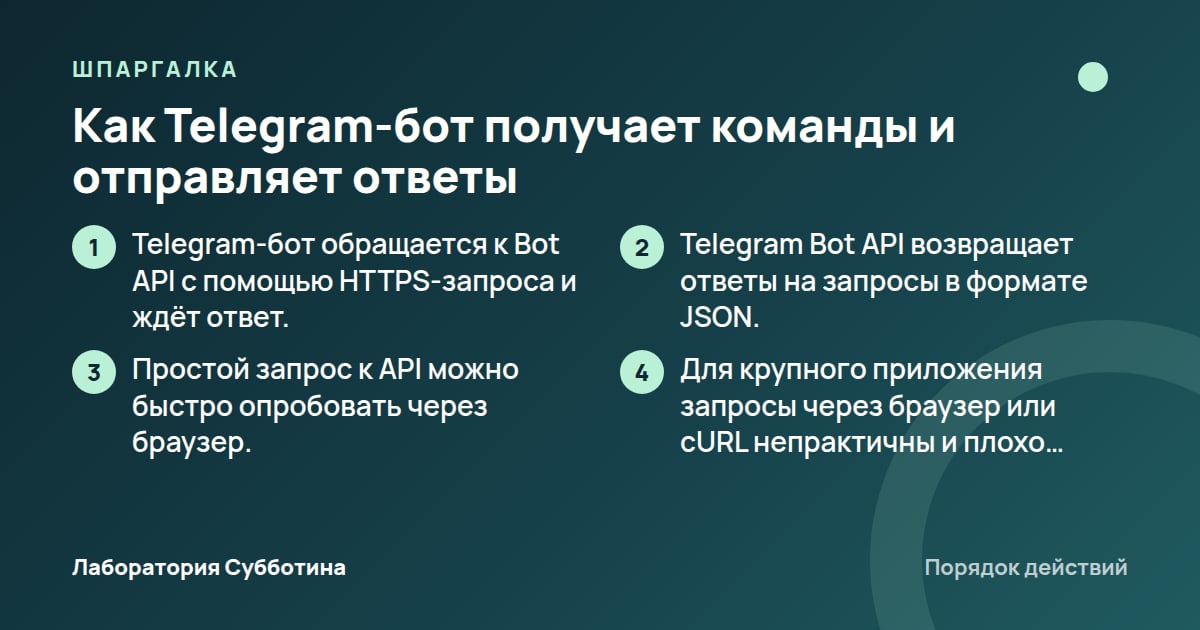
Шпаргалка по разделу «Как Telegram-бот получает команды и отправляет ответы».
Как добавить ответы OpenAI API в программу бота
Для подключения модели понадобятся API-ключ, системная переменная с этим ключом, OpenAI SDK и отдельная логика вызова API. SDK автоматически читает ключ из системного окружения, поэтому его не требуется помещать непосредственно в текст программы.
- Создай API-ключ в панели управления OpenAI.
- Экспортируй API-ключ как переменную окружения в терминале.
- Установи OpenAI SDK для Python командой pip install openai.
- Добавь в программу запрос к модели для нужной операции: генерации текста, обработки языка или анализа визуальных материалов.
- Останови и заново запусти бота после изменения кода.
Как подготовить ключ
Создай API-ключ в панели управления до начала работы с OpenAI API. Ключ используется для защищённого доступа к API, поэтому его назначение отличается от токена Telegram: это два отдельных секрета для двух разных сервисов.
После создания экспортируй API-ключ как переменную окружения в терминале. OpenAI SDK автоматически считывает его из системного окружения.
Как подготовить Python
Установи Python-пакет OpenAI командой pip install openai. Для исходного бота из примера выше требуется Python 3.10 или новее; установленную версию проверяют командой python --version, а если команда не найдена, пробуют py --version.
В примерах OpenAI из источника используется модель gpt-6-astra. Название модели и другие быстро меняющиеся параметры перед внедрением нужно сверить с официальной документацией сервиса на дату настройки.
Какие входные данные можно передать модели
OpenAI API поддерживает генерацию текста, обработку естественного языка и компьютерное зрение. Поэтому сценарий бота может быть построен не только вокруг текстового вопроса пользователя, если программа передаёт модели поддерживаемые данные.
Для анализа API принимает URL изображений, загруженные файлы и PDF. В источнике перечислены задачи извлечения текста, классификации содержимого и определения визуальных элементов.
Что учесть при выборе другого языка
Telegram публикует аналогичные примеры на C#, Python, Go и TypeScript. Для Java в Telegram-примере указана зависимость TelegramBots версии 6.0.1.
У OpenAI есть помощник для Java со статусом beta. В конфигурации из источника указана версия openai-java 4.76.0, поэтому актуальный статус и версию стоит сверить на официальной странице перед установкой.
Какой способ подключения выбрать
| Способ | Что подтверждено источниками | Условие или ограничение |
|---|---|---|
| Собственный код | Работа с Telegram Bot API через HTTPS; фреймворк может выполнять низкоуровневые вызовы API. | После изменения кода бота нужно остановить и запустить заново. |
| Make | Управление сообщениями и медиа, загрузка файлов, мгновенный запуск сценария через webhook. | Нужны Telegram в настольном приложении и номер мобильного телефона. |
| Zapier | Интеграция Telegram и ChatGPT без кода; сценарий состоит из триггера и действия. | Есть бесплатный уровень; Python-пакета Zapier SDK пока нет, SDK доступен для TypeScript. |
| n8n | Интеграция Telegram с другими приложениями, получение файлов, удаление и редактирование сообщений. | Для большинства операций с сообщениями бота нужно добавить в канал. |
| Botpress | Пользователи общаются с опубликованным Botpress-ботом через Telegram. | Нужны опубликованный бот и аккаунт Telegram. |
Источник: developers.openai.com.
Как собрать интеграцию без самостоятельного программирования
Если не хочется связывать Telegram и модель собственным кодом, можно использовать Make, Zapier, n8n или Botpress. Эти варианты решают разные задачи: сценарии по событиям, действия после триггера, интеграции с другими приложениями или публикацию диалогового бота в Telegram.
- Выбери Make, если нужен сценарий, который мгновенно запускается через webhook после обновления Telegram.
- Выбери Zapier, если нужна связка Telegram и ChatGPT без программирования.
- Выбери n8n, если Telegram нужно интегрировать с другими приложениями и обрабатывать сообщения или файлы.
- Выбери Botpress, если уже есть опубликованный Botpress-бот, который должен стать доступен пользователям в Telegram.
Как подключить Telegram Bot в Make
Для приложения Telegram Bot в Make нужны аккаунт Telegram в настольном приложении и номер мобильного телефона. Само подключение состоит из настройки Telegram-бота и создания соединения в Make.
- Настрой Telegram-бота.
- Создай соединение в Make.
- Введи токен Telegram-бота в поле Token.
- Добавь Watch Updates, если сценарий должен мгновенно запускаться после обновления Telegram.
Как устроен сценарий в Zapier
Zapier позволяет связать Telegram с ChatGPT без программирования. Для этой интеграции заявлен бесплатный уровень, но точные условия и ограничения тарифа нужно смотреть на официальной странице цен на дату настройки.
Сценарий начинается с триггера. Например, новым событием может быть сообщение в Telegram. После триггера выполняется действие, среди приведённых примеров есть анализ изображений в ChatGPT.
- Выбери событие Telegram, которое запустит Zap.
- Выбери действие ChatGPT, которое должно выполняться после события.
- Проверь актуальные условия бесплатного уровня на странице цен Zapier.
Что умеет узел Telegram в n8n
Узел Telegram в n8n автоматизирует работу в Telegram и связывает её с другими приложениями. Встроенные операции включают получение файлов, удаление сообщений и их редактирование.
Для большинства операций с сообщениями бота нужно добавить в канал. Если сценарий работает с GIF или видео H.264/MPEG-4 AVC без звука, источник указывает предел до 50 MB.
Действие, показывающее статус в чате, устанавливается на 5 секунд или меньше. Это отдельное временное состояние, а не подтверждение завершения всего сценария.
Как опубликовать Botpress-бота в Telegram
Для настройки интеграции нужны опубликованный бот в Botpress и аккаунт Telegram. После подключения пользователи смогут общаться с Botpress-ботом, отправляя сообщения соответствующему Telegram-боту.
- Открой Explore Hub в правом верхнем углу Botpress Studio.
- Найди интеграцию Telegram.
- Выбери Install Integration.
- Вставь токен Telegram-бота в поле Bot Token.
- Выбери Save Configuration.
Какие условия и ограничения проверить до запуска
До выбора способа запуска проверь среду, секреты, ограничения сообщений и способ получения обновлений. Эти условия отличаются у локальной программы, webhook-сценария, канала и внешней платформы.
- Для инструкции из примера выше нужны Windows 10 или 11, интернет, Telegram и архив из статьи.
- Для Python-варианта требуется версия 3.10 или новее.
- Текст личного сообщения должен содержать от 1 до 4096 символов.
- Перед отправкой личного сообщения пользователь обычно должен сначала обратиться к боту.
- При локальном запуске окно программы нужно оставлять открытым.
- Для постоянной работы нужны один процесс, постоянный диск, резервные копии и контроль ошибок.
Два секрета с разным назначением
Токен Telegram уникален для каждого бота. Его можно отозвать в BotFather, а хранить его следует как пароль, не передавая другим людям.
API-ключ OpenAI создаётся отдельно в панели управления и используется для доступа к OpenAI API. Его рекомендуется передавать SDK через системное окружение.
Локальный и постоянный запуск
Пока программа работает на собственном компьютере, окно запуска должно оставаться открытым. Остановка выполняется сочетанием Ctrl+C в PowerShell.
Для постоянной работы на отдельном сервере потребуются один процесс, постоянный диск, резервные копии и контроль ошибок. Такая настройка может стоить денег.
Ограничения сообщений и каналов
Текст личного сообщения должен укладываться в диапазон от 1 до 4096 символов. Пользователь обычно должен сначала сам обратиться к боту, прежде чем тот сможет отправить ему личное сообщение.
В Make сообщение можно удалить только в течение 48 часов после отправки, а клавиатуру нельзя использовать в каналах. В n8n для большинства операций с сообщениями бота требуется добавить в канал.
Что известно о платных частях
Python в исходном варианте является бесплатной программой. В примере выше также нет отдельной платы за запросы к нейросети, потому что модель не генерирует ответы внутри работающего бота.
У Zapier заявлен бесплатный уровень. Постоянная работа собственного бота на отдельном сервере может потребовать оплаты. Актуальные тарифы платформ, сервера и OpenAI API проверь на официальных страницах перед запуском.
Источник: core.telegram.org.
Почему бот не запускается или отвечает не так
Начни диагностику с точки, где поведение отклонилось от ожидаемого: версия Python, встроенная проверка, токен, webhook, перезапуск после изменения кода или условия выбранной платформы. Для каждой из этих ситуаций в источниках есть конкретный проверяемый признак.
- Проверь версию Python командой python --version.
- Попробуй py --version, если команда python не найдена.
- Запусти встроенную проверку командой python bot.py --self-test.
- Найди строку, начинающуюся с PASS, в конце результатов проверки.
- Останови и заново запусти бота после изменения кода.
Команда Python не работает
Для инструкции требуется Python 3.10 или новее. Сначала выполни python --version. Если система не находит эту команду, выполни py --version.
Встроенная проверка не даёт PASS
Запусти python bot.py --self-test. Успешная проверка заканчивается строкой, начинающейся с PASS. Сам тест не подключается к Telegram и никому не отправляет сообщения, поэтому он проверяет не весь путь до пользователя.
Если PASS появился, переходи к проверке запуска и общения через Telegram. Если итоговая строка отличается, исправляй локальную программу до подключения к Telegram, ориентируясь на полученный результат теста.
Запуск останавливается из-за webhook
В программе из примера активный webhook приводит к остановке запуска. Программа не удаляет webhook автоматически.
Такое поведение особенно важно после подключения того же бота к Make: модуль Watch Updates использует webhook для мгновенного запуска сценария после обновлений Telegram. Для обучения не следует одновременно использовать бота, который уже работает в другом сервисе, потому что две программы могут мешать друг другу.
Изменения кода не появились
После каждого изменения кода останови и снова запусти бота. Пока работает прежний процесс, он не начинает исполнять новую версию программы автоматически.
В локальном варианте останови программу сочетанием Ctrl+C, затем снова запусти её командой python bot.py.
Как проверить готового бота от файла до ответа пользователю
Проверка должна охватывать файлы программы, локальный тест, запуск, команды Telegram и ограничения выбранной интеграции. Один PASS подтверждает встроенную проверку, но не проверяет соединение с Telegram и доставку сообщений.
- Убедись, что в распакованной папке находятся bot.py и material.md.
- Проверь Python командой python --version или py --version.
- Запусти python bot.py --self-test и дождись строки, начинающейся с PASS.
- Запусти программу командой python bot.py.
- Вставь токен BotFather в запрос Telegram token (hidden).
- Открой бота и нажми «Запустить» или отправь /start.
- Проверь /material, /task с текстом задачи и /forget.
Проверка файла, который получает пользователь
В исходном примере команда /material должна отправить полезный файл. Чтобы заменить памятку, измени содержимое material.md и сохрани прежнее имя файла.
Если нужен PDF, одного переименования файла недостаточно. Для выдачи PDF придётся изменить программу, а после изменения остановить и заново запустить бота.
Проверка сохранения и удаления задачи
Отправь команду /task вместе с текстом задачи. В примере команда подтверждает сохранение задачи.
Затем отправь /forget. Бот должен подтвердить удаление сохранённых задач.
Проверка общения через интеграцию
В Make проверь, запускает ли Watch Updates сценарий после обновления Telegram. В Zapier проверь отдельно событие-триггер и следующее за ним действие.
В Botpress после сохранения конфигурации отправь сообщение Telegram-боту. Результатом настройки должна быть возможность общаться через Telegram с опубликованным Botpress-ботом.
Как выбрать между кодом, Make, Zapier, n8n и Botpress
Выбирай способ по нужной логике, а не только по наличию визуального редактора. Код даёт прямую работу с API, Make запускает сценарии через webhook, Zapier строит цепочку из триггера и действия, n8n связывает Telegram с другими приложениями, а Botpress выводит опубликованного бота в Telegram.
- Код подходит, когда нужна собственная логика бота и работа через Telegram Bot API.
- Make подходит для мгновенного запуска сценария после обновления Telegram через webhook.
- Zapier подходит для интеграции Telegram и ChatGPT без программирования.
- n8n подходит для автоматизации Telegram и связи с другими приложениями.
- Botpress подходит для подключения уже опубликованного Botpress-бота к Telegram.
Когда нужен собственный код
Собственный код уместен, если нужно управлять логикой программы и вызовами API. Фреймворк может скрыть низкоуровневые операции, но поведение конкретного бота всё равно задаётся программой.
Для простого прототипа Telegram API можно вызвать из браузера. При росте приложения такой подход становится непрактичным и плохо масштабируется, поэтому потребуется программа или фреймворк.
Когда выбрать визуальную интеграцию
Make полезен, когда обновление Telegram должно мгновенно запускать сценарий через webhook. Его модули умеют управлять сообщениями и медиа, редактировать их, отправлять медиа по URL или идентификатору и скачивать файлы.
Zapier строит автоматизацию как последовательность: триггер запускает Zap, затем выполняется действие. n8n предлагает встроенные операции Telegram, включая получение файлов, удаление и редактирование сообщений.
Когда выбрать Botpress
Botpress подходит, когда бот уже опубликован на этой платформе и его нужно подключить к Telegram. Для настройки требуются опубликованный бот и аккаунт Telegram.
После установки интеграции, добавления токена и сохранения конфигурации пользователи могут общаться с Botpress-ботом через сообщения Telegram-боту.
Что проверить на официальных страницах перед выбором
Проверь актуальные тарифы, доступные операции, названия моделей, версии SDK и условия бесплатных уровней. В источниках зафиксированы gpt-6-astra, TelegramBots 6.0.1, openai-java 4.76.0 и бесплатный уровень Zapier, но эти параметры могут меняться.
Отдельно проверь ограничения конкретного сценария. Среди зафиксированных условий есть удаление сообщения в Make в течение 48 часов, запрет клавиатуры в каналах Make и предел до 50 MB для GIF или H.264/MPEG-4 AVC-видео без звука в n8n.
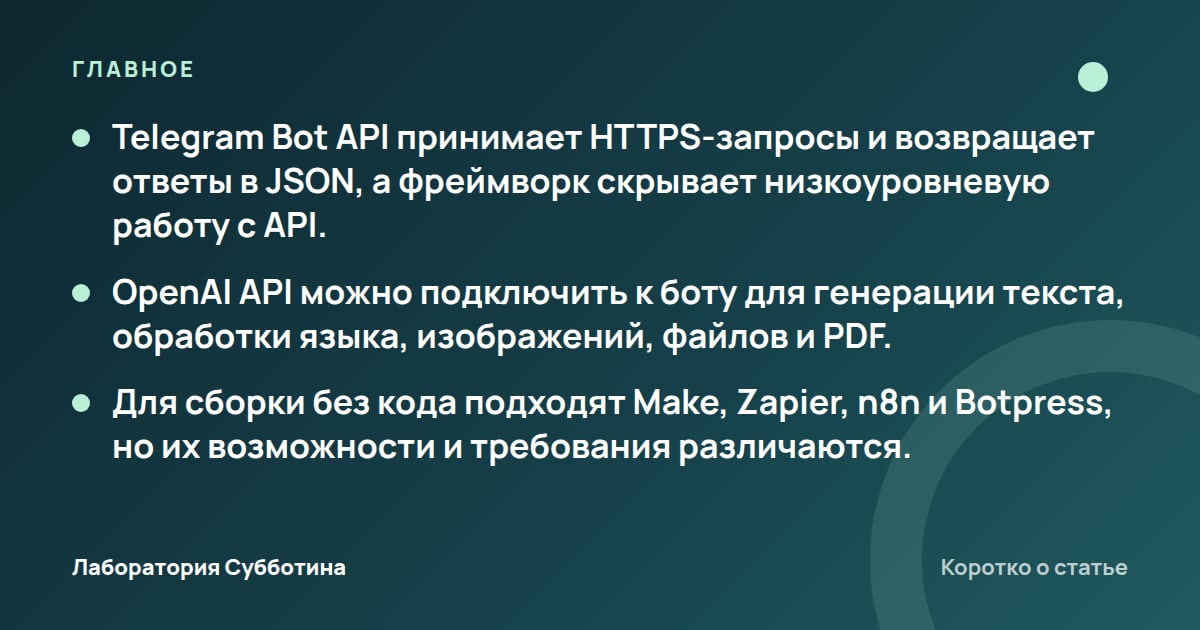
Главное из статьи.
Частые вопросы
Можно ли сначала проверить программу, не отправляя сообщения в Telegram?
Да. Команда python bot.py --self-test запускает встроенную проверку, которая не подключается к Telegram и никому не пишет. Успешный результат заканчивается строкой, начинающейся с PASS.
Почему бот не пишет пользователю первым?
Перед отправкой личного сообщения пользователь обычно должен сначала обратиться к боту. Исключением в источнике назван запрос на вступление в группу, где бот является администратором, но это более сложный сценарий.
Можно ли использовать одного Telegram-бота одновременно в локальной программе и Make?
Для обучения не следует использовать бота, который уже работает в другом сервисе: две программы могут мешать друг другу. Watch Updates в Make использует webhook, а программа из примера останавливает запуск при активном webhook и не удаляет его.
Есть ли у Zapier бесплатный вариант для связки Telegram и ChatGPT?
Для интеграции заявлен бесплатный уровень. Точные ограничения и актуальные условия нужно проверить на официальной странице цен Zapier на дату подключения.
Можно ли разработать такого бота не на Python?
Да, в руководстве Telegram доступны аналогичные примеры для C#, Python, Go и TypeScript. Для Java в примере Telegram указана зависимость TelegramBots версии 6.0.1, а помощник OpenAI для Java имеет статус beta.
Почему после замены material.md бот продолжает работать по-старому?
Сохрани изменённый файл под прежним именем, затем останови и заново запусти бота. После каждого изменения кода требуется перезапуск; если меняется только содержимое material.md, ориентируйся на порядок запуска программы из примера выше.
Можно ли просто переименовать памятку в PDF?
Нет. Для выдачи PDF недостаточно переименовать файл: нужно изменить программу, а затем заново запустить бота.
Источники и проверка
- From BotFather to 'Hello World', core.telegram.org. Прочитано 5 октября 2026.
- Developer quickstart | OpenAI API, developers.openai.com. Прочитано 5 октября 2026.
- Telegram Bot - Apps Documentation, apps.make.com. Прочитано 5 октября 2026.
- Connect Telegram and ChatGPT (OpenAI) to power AI-driven automation, zapier.com. Прочитано 5 октября 2026.
- Telegram | Nodes | n8n Docs, docs.n8n.io. Прочитано 5 октября 2026.
- Telegram – Docs, botpress.com. Прочитано 5 октября 2026.
Открыть пояснения для настройки
Что должно получиться
Бот отвечает на предусмотренную команду, а ты знаешь, что он перестанет работать после выключения компьютера без отдельного размещения.
Ответ ИИ не подходит — что исправить?
Выбери одну неверную фразу. Покажи ИИ, где правильные сведения, и напиши: «Исправь только это место по моему исходнику. Если ответа нет, так и скажи». Затем сравни исправление с исходником ещё раз.
Если не хватает самих данных, сначала найди их или задай вопрос ответственному. Новое задание нейросети не заменит отсутствующие условия.
От рабочей задачи до поддерживаемого инструмента
Чтобы программа помогала в реальной работе после первого удачного запуска. Понадобятся проверка, понятное размещение и человек, который заметит и исправит сбой.
- Описана задача
- Собрана небольшая версия
- Проверены обычные и неверные данные
- Назначен ответственный
- Инструмент используется в работе
Собрать такой порядок в своей работе
В платной Лаборатории описываешь процесс из своей головы: что его запускает, кто что делает, какие сервисы нужны и где проверять результат. Затем переходишь к сборке и испытанию выбранного участка.