
Первое действие
Выбери один звонок и получи черновик заметки в обычном чате. Отметь запрос, договорённости, следующий шаг и неизвестные сведения.
Ниже — подробный разбор, примеры и объяснения. Если встретишь незнакомое слово, открой короткий словарь.
После звонка менеджеру приходится вспоминать договорённости и заполнять карточку клиента. В Битрикс24 часть этой работы можно передать ИИ: получить текст разговора, короткое содержание и предложения для полей карточки. Начнём с одного звонка и проверим результат.
Если задача — упростить работу с обращениями в клинике, посмотри также наш разбор Dental Bridge: очередь, повторные контакты и причины отказа в отдельном рабочем месте сотрудника. Ниже — инструкция для тех, кто уже ведёт работу в Битрикс24 и хочет проверить разбор звонка.
Что получится
Вместо повторного прослушивания всего разговора у менеджера будет короткая запись: что нужно клиенту, о чём договорились и что сделать дальше. Человек проверяет важные условия перед продолжением работы.
Инструкция составлена по официальной справке на 17 сентября 2026 года. Мы не запускали обработку в твоём аккаунте: доступные кнопки и оплата зависят от его настроек.
Что подготовить
Нужны доступ к Битрикс24, карточка с записью звонка и права на её изменение. Встроенный помощник в текущей справке называется BitrixGPT; в более старых материалах встречается название CoPilot. Проверь доступность функции у администратора аккаунта.
Для первого опыта выбери короткий разговор, который хорошо помнишь. Запиши правильные ответы до запуска: услуга, срок, бюджет, следующий шаг. Это будет образец для сравнения.
Шаг 1. Получи короткое содержание звонка
- Открой карточку сделки и найди запись звонка в истории.
- В меню звонка нажми три точки, затем BitrixGPT.
- Выбери Резюме звонка.
- После обработки открой появившееся резюме и сравни с разговором.
Порядок описан в официальной инструкции Битрикс24. Если нужной кнопки нет, сначала проверь включение помощника и права, а не покупай сторонний сервис.
Что проверить: помощник не перепутал желание клиента с обещанием менеджера. «Хочу получить в пятницу» и «доставим в пятницу» — разные договорённости.
Шаг 2. Проверь на учебном примере
Представь такой разговор: клиенту нужны 20 комплектов мебели; доставку хочет к 15 октября; точную цену менеджер обещал уточнить завтра. Это вымышленный пример, не запись реального клиента.
| Что записать | Правильный смысл |
|---|---|
| Количество | 20 комплектов |
| Желаемый срок | К 15 октября, ещё требует подтверждения |
| Цена | Пока не согласована |
| Следующее действие | Уточнить цену и связаться с клиентом |
Если резюме содержит «цена согласована», остановись и исправь его. Сравни спорное место с записью. Красиво написанный текст не заменяет факты.
Шаг 3. Попробуй заполнение полей
В том же меню доступно действие Заполнить поля. Для первого запуска используй тестовую карточку. Проверь, какие сведения попали в каждое поле. Если там уже были данные, помощник может предложить подтвердить замену. Сравни старое и новое значение, прежде чем соглашаться. Эти особенности описаны в той же справке Битрикс24.
Не проверяй всё одним взглядом. Открой по очереди срок, количество, адрес и цену. Ошибка в одном числе может стоить дороже нескольких сэкономленных минут.
Шаг 4. Реши, что делать после звонка
Сама заполненная карточка ещё не означает, что клиент получит ответ вовремя. Договорись с командой:
- Кто проверяет запись разговора и резюме?
- Кто подтверждает цену и срок?
- Где фиксируется следующее действие?
- Кто заметит, что обработка не сработала?
Например, менеджер проверяет резюме, уточняет цену у производства и ставит себе задачу связаться завтра. Когда этот порядок понятен и стабилен, можно отдельно настраивать автоматические действия.
Шаг 5. Посчитай пользу на десяти звонках
Запиши время обычного заполнения и время с помощником, включая исправления. Отдельно отметь ошибки в цене, сроках и количестве. Если резюме приходится переписывать целиком, сначала разберись с причиной.
Учебный расчёт: раньше уходило пять минут на звонок, теперь две. На десяти звонках освобождается 30 минут. На реальной работе проверь также сложные разговоры: нельзя переносить лучший случай на весь поток.
Где начинается настройка под твой бизнес
У разных компаний разные поля, правила и следующий шаг. Студии нужно согласовать задание, сервисной компании — назначить выезд, поставщику — проверить наличие. Общая инструкция не знает этих условий.
Составь короткий список: какие поля нужны, откуда берётся верная цена, кто принимает решение, что делать при ошибке. Он пригодится и для самостоятельной настройки, и для разговора с исполнителем.
Если не хочется разбираться в одиночку, посмотри Лабораторию Субботина. Это платный клуб для продолжения практики с ИИ. А если нужен готовый результат силами команды, внедрение под ключ обсуждается отдельно — оно не включается автоматически в подписку.
Если не получилось
| Проблема | Следующий шаг |
|---|---|
| Нет кнопки помощника | Уточнить доступность функции и права у администратора |
| В карточке нет записи | Проверить, сохранился ли сам звонок |
| Неверный срок или сумма | Сверить запись, исправить результат до действий с клиентом |
| Резюме есть, но менеджер ничего не сделал | Определить ответственного и следующий шаг |
Дальше: как проверить работу ИИ в CRM и как посчитать окупаемость.
Что ещё умеет BitrixGPT после разбора звонка
В разборе выше показано, как получить резюме звонка и перенести сведения в сделку. Но обработка этим не ограничивается: BitrixGPT может расшифровать разговор, составить резюме, заполнить поля CRM и создать дело по итогам звонка. Эти действия запускаются вместе или по отдельности.
- Запустить расшифровку записи разговора в блоке звонка.
- Составить краткое резюме после расшифровки записи.
- Перенести данные из звонка в поддерживаемые поля карточки.
- Проверить разговор на соответствие скрипту командой «Оценить звонок».
- Создать дело на основе состоявшегося разговора.
Как связаны расшифровка, резюме и поля
Расшифровка переводит записанный разговор с клиентом в текст. По тексту можно искать нужную информацию, поэтому не обязательно повторно прослушивать всю запись, когда требуется найти конкретную реплику.
Резюме представляет собой отдельный результат обработки. BitrixGPT сначала расшифровывает запись, а затем готовит краткое содержание разговора. Открыть готовое резюме можно кнопкой «BitrixGPT составил резюме звонка» в таймлайне карточки CRM.
Заполнение полей использует данные, найденные в разговоре. BitrixGPT автоматически вносит сведения в пустые поддерживаемые поля, а при наличии старых данных предлагает оставить их или заменить.
На каком языке появится результат
Расшифровка создаётся на том языке, на котором сотрудник разговаривал с клиентом. Отдельно можно выбрать язык, на котором BitrixGPT подготовит резюме и заполнит поля CRM.
Где работает помощник
BitrixGPT в CRM доступен в лидах, сделках, контактах и компаниях. В актуальной справке помощник называется BitrixGPT, хотя в более старых материалах встречается название CoPilot.
Официальная инструкция по расшифровке и заполнению карточки обновлена 1 сентября 2026 года. Практический разбор выше подготовлен по официальной справке на 17 сентября 2026 года, поэтому при другом интерфейсе стоит сверить актуальные названия команд со справкой сервиса.
Источник: helpdesk.bitrix24.ru.
Как запустить обработку в другой карточке или для другого результата
Если нужен не тот сценарий, который разобран выше, сначала выбери правильную карточку CRM и отдельное действие BitrixGPT. Место запуска влияет на то, какие сведения помощник сможет перенести в поля.
Расшифровка без резюме и заполнения полей
Этот вариант подходит, когда нужен текст разговора для поиска информации или контроля работы менеджера. Руководитель может по расшифровке проверить, задал ли сотрудник нужные вопросы.
- Открой карточку CRM, в которой находится запись звонка.
- Нажми иконку запуска расшифровки в блоке звонка.
- Найди нужную информацию через поиск по полученному тексту.
Заполнение полей контакта или компании
В карточке контакта или компании BitrixGPT заполняет поля самой карточки. Это могут быть телефон, e-mail, адрес, должность или реквизиты. Поля сделки, включая сумму и способ оплаты, при таком запуске не заполняются.
- Открой карточку контакта или компании с записью звонка.
- Запусти ручной анализ звонка.
- Выбери заполнение полей карточки данными из разговора.
- Проверь предложенные сведения перед их сохранением или заменой.
Заполнение суммы и других полей сделки
Чтобы перенести в CRM сумму, способ оплаты и другие сведения сделки, запускай анализ именно в карточке сделки. Запуск из контакта или компании не заполняет поля связанной сделки.
- Открой карточку сделки, к которой относится разговор.
- Запусти заполнение полей из блока звонка.
- Нажми «Подтвердить поля», если BitrixGPT предлагает заменить существующие значения.
- Сравни прежние и новые значения до подтверждения замены.
Если один звонок связан с несколькими элементами
Когда запись звонка привязана к нескольким сделкам, расшифровку можно запустить в последней созданной сделке. Если один звонок связан одновременно с лидом и сделкой, BitrixGPT запускают в карточке сделки.
- Определи, связан ли звонок с несколькими сделками.
- Открой последнюю созданную сделку, если связей несколько.
- Открой сделку, а не лид, если звонок связан с обоими элементами.
- Запусти нужное действие BitrixGPT в выбранной карточке.
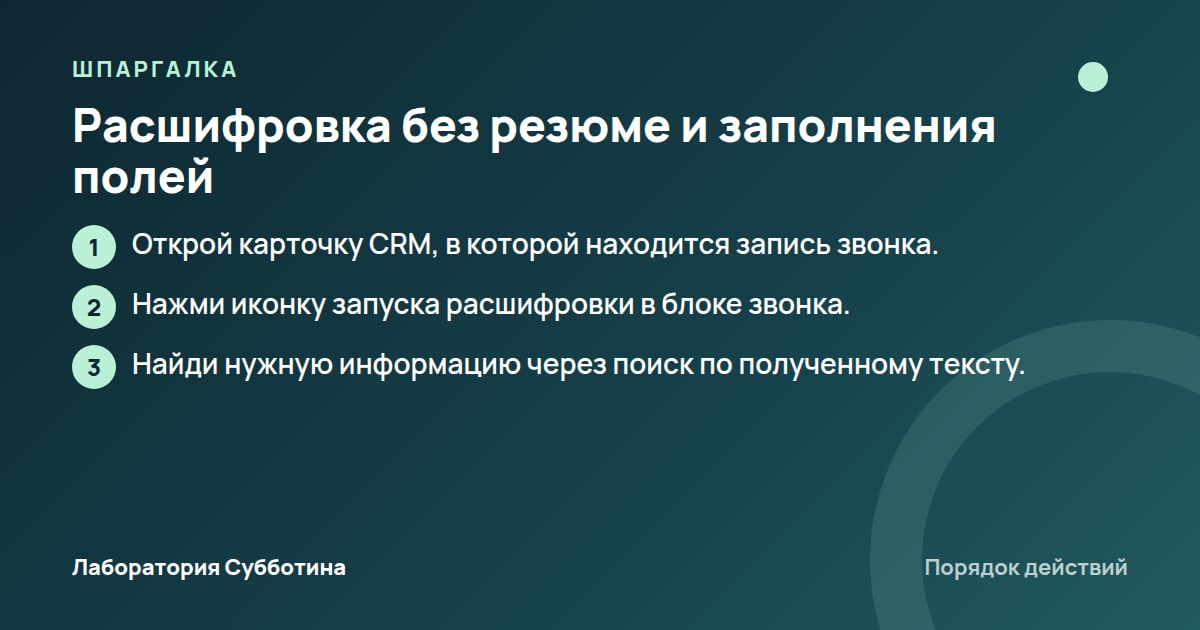
Шпаргалка по разделу «Расшифровка без резюме и заполнения полей».
Какие записи можно обработать и что требуется для запуска
Для обработки нужна запись звонка в CRM, включённый BitrixGPT и право изменять соответствующий элемент. Если телефония не передаёт разговоры в CRM, анализировать их средствами BitrixGPT не получится.
- Подключённая к Битрикс24 телефония с включённой записью звонков.
- Запись разговора внутри карточки CRM.
- Включённый BitrixGPT в CRM в настройках Битрикс24.
- Право сотрудника изменять выбранный элемент CRM.
- Длительность записи от 10 секунд до 1 часа.
- Размер файла не менее 60 Кб.
Почему запись должна находиться в CRM
BitrixGPT работает с записью звонка, которая попала в систему. Разговоры через личные телефоны или сторонний сервис без интеграции не оказываются в CRM, поэтому материала для расшифровки и анализа в карточке не будет.
Какие поля поддерживает заполнение
BitrixGPT может заполнять поля типов «строка», «список», «число» и «целое число». Наличие данных в разговоре само по себе не означает, что они попадут в поле другого типа.
В контактах и компаниях помощник работает с полями самой карточки. Для полей сделки анализ запускают в сделке, а не в связанном контакте или компании.
Как расходуются запросы
По данным стороннего источника, обработка звонка в CRM расходует три запроса: на расшифровку, резюме и заполнение полей. Оценка разговора по скрипту расходует два запроса. Эти условия стоит проверять на дату использования.
Бесплатный пакет запросов выдаётся на месяц и обнуляется первого числа. Докупаемый буст включает тысячу запросов на 30 дней, а неизрасходованный остаток сгорает. Эти параметры могут меняться, поэтому перед массовой обработкой проверь актуальные условия сервиса.
В российской зоне запросы без ограничений предоставляются по отдельной платной подписке BitrixGPT. Ручной запуск обработки при этом работает и без платной подписки.
Когда включать автоматический анализ, а когда запускать его вручную
BitrixGPT позволяет анализировать звонки вручную или автоматически. Выбор режима зависит от типа карточки, доменной зоны и того, нужно ли обрабатывать поток звонков без отдельного запуска каждого действия сотрудником.
- Ручной запуск работает без платной подписки.
- Автоматическая обработка доступна в доменной зоне ru по подписке BitrixGPT + Маркетплейс.
- Для контактов и компаний предусмотрен только ручной анализ звонков.
- Автозапуск можно настроить для входящих, исходящих или всех звонков.
- В автоматическом режиме каждый звонок анализируется отдельно.
Ручной режим для выборочных звонков
Ручной режим позволяет выбрать конкретную запись и выполнить только нужное действие. Например, можно ограничиться резюме или заполнением полей, не запуская полную обработку.
После выполнения действие исчезает из меню BitrixGPT. Если команда больше не показывается, сначала проверь, не была ли она уже выполнена для этой записи.
- Выбери звонок, который нужно обработать.
- Открой меню BitrixGPT в блоке звонка.
- Запусти отдельное действие или полную обработку.
- Проверь появившиеся результаты в карточке CRM.
Автоматический режим для потока звонков
Автоматический запуск можно настроить отдельно для входящих, исходящих или всех звонков. При этом BitrixGPT рассматривает каждую запись отдельно, а не объединяет несколько разговоров в один анализ.
Перед автоматизацией потока полезно определить темы анализа и вопрос, на который должен отвечать результат. Такой подход помогает заранее понять, какие сведения нужно искать в расшифровках, резюме и полях CRM.
- Сформулируй вопрос, на который должен отвечать анализ разговоров.
- Определи темы, которые нужно разбирать в звонках.
- Выбери категорию запуска: входящие, исходящие или все звонки.
- Проверь наличие подписки BitrixGPT + Маркетплейс для автоматической обработки в зоне ru.
- Контролируй результаты каждого звонка отдельно.
Полная обработка вместо отдельных команд
Полная обработка запускает расшифровку, резюме, заполнение полей и создание дела. Этот вариант отличается от отдельных действий тем, что все перечисленные результаты формируются в рамках одного запуска.
Источник: helpdesk.bitrix24.ru.
Как проверить поля, статусы и созданные дела
Результат BitrixGPT нужно проверять до дальнейшей работы со сделкой. Особого внимания требуют существующие значения полей, числа, сроки и действия, которые помощник создал по итогам разговора.
- Открой расшифровку и сопоставь ключевые сведения с записью разговора.
- Проверь резюме через кнопку в таймлайне карточки CRM.
- Сравни прежние и предложенные значения заполненных полей.
- Проверь срок, количество, адрес и цену по очереди.
- Посмотри статус обработки в канбане.
- Проверь созданное дело и закрой его кнопкой «Выполнено» после выполнения задачи.
Что означают статусы в канбане
Статус «Поля заполнены» означает, что BitrixGPT автоматически внёс данные и со сделкой можно работать дальше. Это не отменяет проверку результата человеком, особенно если разговор содержал цену, срок или количество.
Статус «Ждет разрешения» появляется, когда помощник предлагает заменить значения полей. В этом случае открой карточку, выбери нужные данные и подтверди замену только после сравнения вариантов.
Как проверить новое дело
BitrixGPT может создать дело по итогам звонка. Фиолетовое дело означает, что разговор признан содержательным; внутри находится краткое описание итогов звонка. После выполнения указанного действия дело закрывают кнопкой «Выполнено».
Жёлтое дело обозначает разговор, определённый как спам, случайный или бессодержательный. Для него BitrixGPT создаёт дело с пометкой «Нужна реакция» и предлагает добавить контакт в стоп-лист.
Что произойдёт при работе со стоп-листом
Команда «Да, добавить» переносит контакт в стоп-лист и удаляет лид. Это действие влияет не только на созданное дело, поэтому перед подтверждением проверь, действительно ли разговор нерелевантен.
Если у контакта не указан телефон или e-mail, добавление в стоп-лист не произойдёт. При выборе отказа от стоп-листа дело закрывается, а лид остаётся.
- Проверь содержание жёлтого дела и запись разговора.
- Убедись, что контакт действительно нужно поместить в стоп-лист.
- Проверь наличие телефона или e-mail, если выбираешь добавление.
- Выбери отказ, если лид нужно сохранить: дело закроется, а лид останется.
Почему обработка не запускается или даёт неполный результат
Если BitrixGPT не запускается или заполняет не те данные, проверь не только наличие кнопки. Причиной может быть неподходящая карточка, отсутствие записи, недостаточные права, параметры файла или уже выполненное действие.
Кнопки BitrixGPT нет
Сначала проверь, включён ли BitrixGPT в CRM в настройках Битрикс24. Затем проверь право сотрудника изменять элемент CRM, в котором находится звонок.
Если запись связана с лидом и сделкой, открой карточку сделки. Если звонок связан с несколькими сделками, используй последнюю созданную сделку.
- Проверь включение BitrixGPT в CRM.
- Проверь право изменять выбранный элемент CRM.
- Перейди в сделку, если звонок связан одновременно с лидом и сделкой.
- Открой последнюю созданную сделку, если звонок связан с несколькими сделками.
Запись не расшифровывается
Проверь длительность звонка: в карточке CRM расшифровываются записи продолжительностью от 10 секунд до 1 часа. Затем проверь размер файла, который должен быть не менее 60 Кб.
Убедись, что телефония подключена к Битрикс24, запись звонков включена, а сам разговор попал в CRM. Если звонок прошёл через личный телефон или сторонний сервис без интеграции и не появился в системе, BitrixGPT нечего обрабатывать.
Поле осталось пустым
Проверь тип поля. Автоматическое заполнение заявлено для типов «строка», «список», «число» и «целое число».
Проверь, из какой карточки был запущен анализ. В контакте или компании BitrixGPT заполняет поля самой карточки, но не сумму, способ оплаты и другие поля сделки. Для них нужно запускать анализ в карточке сделки.
Нужного действия больше нет в меню
После выполнения отдельное действие исчезает из меню BitrixGPT. Проверь уже созданную расшифровку, резюме, заполненные поля или дело, прежде чем искать способ повторного запуска.
Как оценить результат и подготовиться к интеграции
Первую проверку лучше проводить на коротком разговоре, содержание которого хорошо известно. До запуска зафиксируй правильные значения, а после обработки сравни их с расшифровкой, резюме и полями карточки.
- Выбери короткий разговор, который хорошо помнишь.
- Запиши правильные услугу, срок, бюджет и следующий шаг до запуска.
- Запусти нужную обработку BitrixGPT.
- Сравни подготовленные ответы с результатом в карточке.
- Отдельно отметь ошибки в цене, сроках и количестве.
- Сопоставь время обычного заполнения со временем работы через помощника, включая исправления.
Какие признаки проверить в тестовом звонке
Проверка должна охватывать не только наличие текста. Сопоставь услугу, срок, бюджет и следующий шаг с тем, что действительно прозвучало в разговоре. Ошибки в цене, сроках и количестве отмечай отдельно.
Время работы с помощником учитывай вместе с исправлениями. Сравни его со временем обычного заполнения карточки, не исключая ручную проверку и корректировку результата.
Когда нужны REST-методы
Для интеграционного сценария готовую расшифровку звонка можно получить методом crm.activity.call.getTranscript. Метод crm.activity.add создаёт новое дело CRM, а crm.activity.get возвращает дело по его идентификатору.
REST-методы отличаются от работы через интерфейс тем, что позволяют получать расшифровку и работать с делами программно. Конкретную схему интеграции нужно строить по актуальной документации методов и правам используемого подключения.
- Используй crm.activity.call.getTranscript, чтобы получить готовую расшифровку звонка.
- Используй crm.activity.add, чтобы создать новое дело CRM.
- Используй crm.activity.get, чтобы получить дело по идентификатору.
Что сверить перед массовым запуском
Перед обработкой потока сформулируй вопрос, на который должен отвечать анализ, и выбери темы разговоров. Затем проверь режим запуска, доступность подписки, расход запросов и ограничения записей по актуальным условиям сервиса.
Ручная и автоматическая обработка звонков
| Параметр | Ручной режим | Автоматический режим |
|---|---|---|
| Доступность | Работает без платной подписки. | В зоне ru доступен по подписке BitrixGPT + Маркетплейс. |
| Карточки контактов и компаний | Анализ можно запускать вручную. | Настроить автоматический режим нельзя. |
| Выбор результата | Можно выполнить отдельное действие или обработать звонок целиком. | Каждый звонок анализируется отдельно. |
| Категории звонков | Запуск выбирают для конкретной записи. | Можно выбрать входящие, исходящие или все звонки. |
| Полная обработка | Включает расшифровку, резюме, заполнение полей и создание дела. | Условия автоматической обработки зависят от зоны ru и подписки. |
Главное из статьи.
Частые вопросы
Можно ли получить только расшифровку без резюме?
Да. BitrixGPT умеет выполнять отдельные действия, поэтому можно запустить расшифровку записи без полной обработки звонка.
Почему сумма сделки не заполнилась после запуска из контакта?
В контакте или компании помощник заполняет поля самой карточки, но не поля сделки, включая сумму и способ оплаты. Для них запусти анализ в карточке сделки.
Можно ли автоматически анализировать звонки в карточках компаний?
Нет в описанном режиме: для контактов и компаний доступен только ручной анализ звонков, а автоматический режим для них не настраивается.
Что означает статус «Ждет разрешения»?
BitrixGPT предлагает заменить уже существующие значения полей. Открой карточку, сравни варианты и подтверди нужные значения через «Подтвердить поля».
Почему команда BitrixGPT исчезла из меню звонка?
После выполнения действие исчезает из меню. Проверь, не созданы ли уже расшифровка, резюме, заполненные поля или дело.
Какие записи подходят для расшифровки?
В карточке CRM можно расшифровывать звонки длительностью от 10 секунд до 1 часа, если размер файла составляет не менее 60 Кб.
Что произойдёт, если добавить нерелевантный контакт в стоп-лист?
При выборе «Да, добавить» контакт попадёт в стоп-лист, а лид будет удалён. Если у контакта нет телефона или e-mail, добавление не произойдёт.
Источники и проверка
- BitrixGPT в CRM: расшифровка звонков и заполнение карточки, helpdesk.bitrix24.ru. Прочитано 5 октября 2026.
- Подробное сравнение тарифов, bitrix24.ru. Прочитано 5 октября 2026.
- Дела в CRM: обзор методов, apidocs.bitrix24.ru. Прочитано 5 октября 2026.
- Речевая аналитика в Битрикс24: о чём говорят клиенты | Соль, saltpro.ru. Прочитано 5 октября 2026.
- Карточка звонка в Битрикс24 в 2026: инструкция по настройке и использованию, b24.org.ru. Прочитано 5 октября 2026.
- CoPilot в Битрикс24: что ИИ реально делает в карточке сделки, а что нет | Bitcode24, bitcode24.ru. Прочитано 5 октября 2026.
Что должно получиться
Факты проверены по разговору, а в CRM заметка относится именно к нужному обращению.
Ответ ИИ не подходит — что исправить?
Выбери одну неверную фразу. Покажи ИИ, где правильные сведения, и напиши: «Исправь только это место по моему исходнику. Если ответа нет, так и скажи». Затем сравни исправление с исходником ещё раз.
Если не хватает самих данных, сначала найди их или задай вопрос ответственному. Новое задание нейросети не заменит отсутствующие условия.
От обращения до готовности начать работу
Чтобы сообщения и файлы не оставались в разных чатах. В процессе должно быть видно, чего не хватает, кто ждёт ответ и когда можно начинать работу.
- Клиент прислал материалы
- Файлы разобраны
- Недостающее отмечено
- Ответственный подтвердил
- Работа передана исполнителю
Собрать такой порядок в своей работе
В платной Лаборатории описываешь процесс из своей головы: что его запускает, кто что делает, какие сервисы нужны и где проверять результат. Затем переходишь к сборке и испытанию выбранного участка.