
Главное за минуту
- Для картинки выбери «Изображение», введи запрос и нажми «Создать».
- Для полной функциональности нужна авторизация через Яндекс ID.
- Коммерческое использование материалов требует предварительного согласования с Яндексом.
Как Шедеврум превращает описание в картинку
Чтобы создать картинку в Шедевруме, нажми плюсик на главной странице, выбери «Изображение», введи описание и нажми «Создать». Запрос можно написать на русском или английском языке.
Какие модели работают внутри
За создание изображений отвечает YandexART, за генерацию текста — YandexGPT. Это разные возможности внутри Шедеврума: описание желаемой картинки относится к генерации изображений, а запрос на текст — к текстовому режиму.
Сервис описан в статье Т—Ж как бесплатная нейросеть для картинок и видео, доступная в России. Там же подтверждена работа с запросами на русском языке: переводить описание на английский для начала работы не требуется.
Где можно пользоваться сервисом
На компьютере доступна браузерная версия. Для смартфонов предусмотрены приложения для Android, iOS и Huawei, поэтому перед началом выбери подходящий вариант доступа. Различия между браузером и приложением касаются не просто устройства: для некоторых возможностей в источниках отдельно указана мобильная версия.
Полная функциональность предоставляется после авторизации через Яндекс ID. Учитывай это условие, когда открываешь сервис: наличие приложения на устройстве и вход в учётную запись — разные части подготовки к работе.
Как установить приложение и подготовить вход
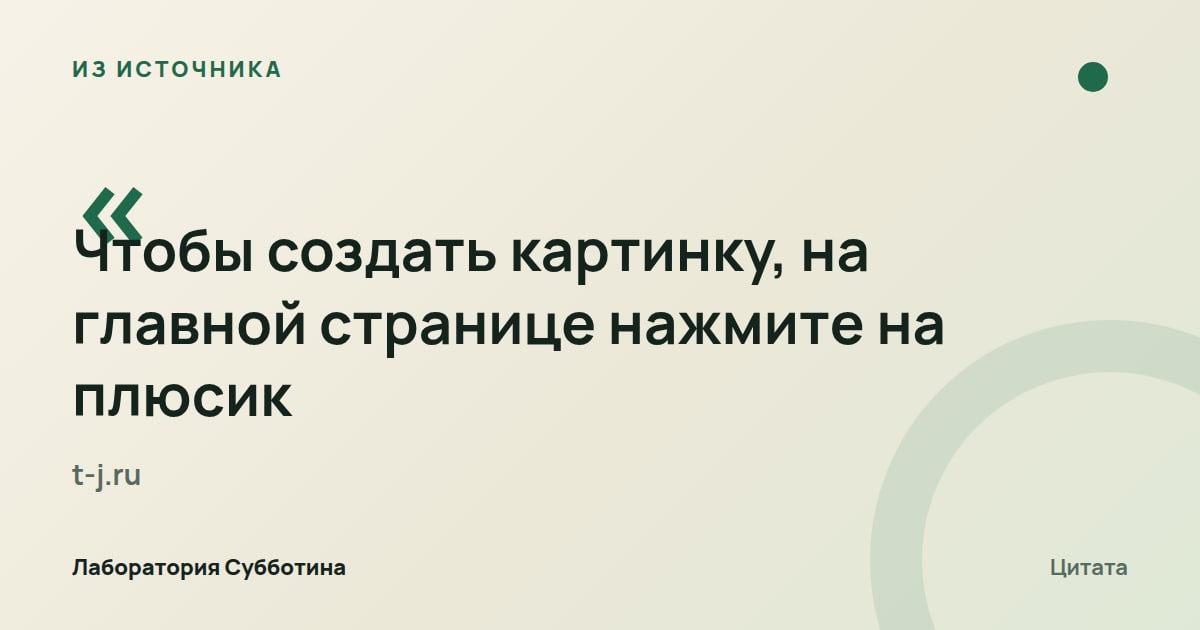
Для Android в источнике описана установка через Google Play. Начни с магазина приложений, а после установки открой Шедеврум и проверь авторизацию.
- Открой Google Play.
- Найди приложение по запросу «шедеврум».
- Нажми «Установить».
- Открой приложение после завершения установки.
Когда вход произойдёт автоматически
Если вход в Яндекс-аккаунт на телефоне уже выполнен, по описанной инструкции авторизация произойдёт автоматически. У этого сценария есть конкретное условие: учётная запись должна быть подключена на телефоне заранее. Автоматический вход не стоит воспринимать как отдельную возможность работы без Яндекс ID.
Что означает бесплатная загрузка
В карточке App Store указана бесплатная загрузка приложения. Это характеристика установки: платные возможности и условия подписки рассматривай отдельно, когда решаешь, какие функции тебе понадобятся.
В той же карточке приложение отмечено как предназначенное для iPad, а работа на macOS — как не проверявшаяся. Для работы на компьютере в другом источнике описана браузерная версия; не путай её с запуском приложения на macOS.
Сайт и приложение: возможности и лимиты на 11 октября 2026 года
| Возможность | Сайт | Мобильное приложение |
|---|---|---|
| Генерация изображений | 70 генераций в день, по статье Skillbox. | Без ограничений, по статье Skillbox. |
| Генерация первых кадров | 20 генераций в день, по статье Skillbox. | Без ограничений, по статье Skillbox. |
| Генерация видео | 10 видео в день, по статье Skillbox. | Без ограничений, по статье Skillbox. |
| Фильтрумы | По статье, доступны только в приложении. | Доступны. |
| Генерация текста | По статье, доступна только в приложении. | Доступна. |
Как создать изображение и сформулировать запрос
Промпт — текстовое описание того, что ты хочешь увидеть на картинке. В инструкции предлагается указать объект, действие, цвета, атмосферу и стиль изображения: эти составляющие помогают сформулировать сам запрос к генерации.
Как открыть генерацию
Создание картинки начинается с главной страницы. После выбора режима изображения введи запрос на одном из поддерживаемых в инструкции языков.
- Нажми плюсик на главной странице.
- Выбери в меню «Изображение».
- Введи запрос на русском или английском языке.
Что включить в описание
Проверь, описана ли в запросе сама сцена, а не просто назван желаемый стиль. В источнике объект, действие, цвета и атмосфера перечислены наряду со стилем: их можно использовать как ориентиры при составлении описания. У этих частей описания разные задачи: объект обозначает, что должно быть изображено, действие описывает происходящее, а цвета, атмосфера и стиль задают желаемый вид сцены. При составлении запроса пройдись по этому перечню и сформулируй нужные тебе характеристики.
- Опиши объект, который хочешь видеть на изображении.
- Укажи действие в кадре.
- Опиши желаемые цвета.
- Обозначь атмосферу картинки.
- Укажи стиль изображения.
Где взять основу для промпта
Если пока не знаешь, что написать, нажми кнопку с иконкой ✨. Она предлагает случайный подробный промпт. Это вариант начала работы с запросом, когда собственного описания ещё нет.
Другой вариант — промпт понравившейся картинки из ленты. Его можно скопировать, если автор не скрыл текст запроса. Условие относится именно к доступности промпта: описание чужой картинки может быть скрыто от других пользователей.
В студии есть улучшение промпта. При включении функция дополняет исходный запрос, поэтому результат генерации будет отличаться. Учитывай это, если хочешь работать именно с формулировкой, которую ввёл самостоятельно.
Если сравниваешь результат с собственным описанием, обрати внимание на состояние этой функции: с её включением запрос дополняется. Так ты сможешь учитывать, что генерация опирается на дополненную формулировку, а не воспринимать улучшение как действие, которое оставляет описание прежним.
Как задать форму картинки и запустить создание
Перед генерацией доступны соотношения сторон 1:1, 3:4, 16:9, 9:16 и 4:3. Соотношение сторон описывает пропорции изображения; в приведённой инструкции именно этот параметр выбирается перед запуском.
Закончив ввод промпта, нажми «Создать». Если полученная картинка не понравилась, можно повторить генерацию по тому же запросу: менять описание для повторной попытки не обязательно.
Как сохранить картинку и управлять её видимостью
Порядок сохранения зависит от подписки. По статье Т—Ж, без неё выбранное изображение сначала публикуют в ленте и затем сохраняют; с подпиской обязательной публикации в профиле нет. Условия приведены на дату проверки, 11 октября 2026 года.
Что учесть перед публикацией
Если тебе важно сохранить результат без появления в профиле, учитывай это до выбора способа работы. В описанном сценарии создания картинки сохранение без предварительной публикации связано с подпиской.
Среди платных возможностей указано скачивание без водяного знака. В источнике оно перечислено вместе со скачиванием без публикации: при оценке подписки проверь обе характеристики сохранения результата.
Что можно скрыть от других пользователей
Подписка позволяет скрывать промпт или готовые изображения от других пользователей. Это возможности управления видимостью: источник отдельно называет текст запроса и полученную картинку. При выборе настроек определись, что именно ты хочешь скрыть: описание, по которому создавалась картинка, или готовый результат. Возможность скрыть промпт также объясняет, почему у понравившегося изображения в ленте текст запроса может быть недоступен для копирования.
Для обработки через фильтрумы описано другое условие: результат можно скачать без обязательной публикации в ленте. Не переноси автоматически порядок сохранения обычной генерации на этот режим работы с изображением.
Как обработать фотографию фильтрумом или в студии
Фильтрумы стилизуют изображения. В статье они разделены на варианты с переносом лица и без него, а доступ к этой возможности указан для мобильного приложения.
Чем отличаются варианты обработки
В фильтруме с переносом лица ты загружаешь фотографию, а нейросеть переносит внешность человека в выбранную стилистику. При этом могут измениться поза и ракурс: сохранение исходного положения человека в таком варианте не заявлено. Если важна исходная поза, сначала оцени, подходит ли тебе такой тип фильтрума. Он описан через перенос внешности в стилистику, поэтому ожидаемые изменения затрагивают не просто оформление фотографии, но могут касаться положения человека и точки, с которой он показан.
Если пометки «перенос лица» нет, фильтрум стилизует изображение целиком, сохраняя позу, ракурс и остальные детали. Это существенное различие при выборе обработки: ориентируйся на то, какие элементы исходного изображения тебе важно оставить.
Для выбора между типами фильтрумов сначала посмотри на пометку о переносе лица. Если задача состоит в стилизации всей исходной сцены с сохранением позы и ракурса, описание варианта без переноса лица соответствует именно такому способу обработки.
Что учитывать при сохранении и публикации
Последнее условие закреплено в правилах сервиса. Если собираешься опубликовать обработку, учитывай видимость исходника: публикация фильтрума включает не просто полученную стилизацию, но и загруженное изображение. Перед публикацией оцени оба изображения: устраивает ли тебя показ обработанного результата вместе с первоначальной фотографией. Если нужна обработка для скачивания без размещения в ленте, выше описан предусмотренный для фильтрумов вариант сохранения.
- Обрабатывать фильтрумом можно в том числе сгенерированную картинку.
- Результат обработки разрешается скачать без обязательной публикации в ленте.
- При публикации фильтрума сервис показывает и результат, и оригинал загруженной фотографии или картинки.
Что ещё можно сделать в студии
В студии можно вырезать фон из фотографии. Эта возможность относится к работе с загруженным изображением и может пригодиться, когда задача состоит в удалении фона, а не в создании новой картинки по описанию.
Упомянутое выше улучшение промпта тоже находится в студии. При его использовании учитывай, что функция дополняет запрос за тебя, а значит, влияет на содержание будущей генерации.
Как перейти от картинки к короткому видео
Для видео в Шедевруме предусмотрен отдельный режим. По статье Т—Ж, готовый ролик длится четыре секунды, поэтому инструкция предлагает кратко описывать желаемое видео, не превращая запрос в длинный абзац.
В каком порядке создавать ролик
Перед генерацией видео сервис создаёт изображение первого кадра. В источнике указаны два варианта на выбор и ориентировочное ожидание около 30 секунд; после выбора подходящего кадра можно запускать создание ролика.
- Нажми плюс на главной странице.
- Выбери «Видео».
- Введи промпт с кратким описанием желаемого ролика.
- Выбери подходящий вариант первого кадра.
- Нажми «Создать видео».
Какие модели упомянуты в описании
В статье перечислены v.1, v.2 Beta, v.3 и Wan 2.2. При этом доступ к Wan 2.2 отдельно указан среди возможностей подписки. Перечень моделей и условия доступа сверяй в сервисе на момент работы; здесь они приведены на дату проверки, 11 октября 2026 года.
Сколько ждать результата
По ответу разработчика в Google Play, генерация видео обычно занимает около 2 минут. Скорость зависит от нагрузки, и при большом количестве запросов ожидание увеличивается. Это ориентир из ответа поддержки, а не фиксированный срок готовности ролика.
В статье Skillbox описана очередь, из-за которой создание видео может занять до нескольких часов. Там же сказано, что держать сайт или приложение открытым необязательно. Продолжительное ожидание в этом описании связано с очередью запросов.
Как использовать собственные материалы для клипа
Для собственного сюжета клипа можно загрузить от трех до 30 видео или изображений и смонтировать их в единый ролик. Этот сценарий отличается от описанного выше создания видео по промпту: исходными материалами служат загруженные файлы. Перед выбором этого сценария посмотри на состав своих материалов: в описанном диапазоне допускаются видео или изображения. Нижняя и верхняя границы относятся к загружаемым материалам собственного сюжета; их не нужно смешивать с дневными лимитами создания видео на сайте.
Какие дополнительные режимы есть в приложении
Помимо изображений и видео, в Шедевруме предусмотрена генерация текста. По статье Skillbox, она доступна только в мобильном приложении.
Как получить текст по запросу
Сгенерированный текст нельзя редактировать в описанном режиме. Если результат не подходит, можно запустить генерацию заново, при необходимости изменив запрос. Поэтому исправление результата здесь связано с повторным обращением к модели.
Если не устраивает содержание, уточнение нужно внести в запрос перед следующим запуском. Описанная последовательность даёт возможность получить новый вариант текста, но не является инструкцией по ручной правке уже выданного результата внутри этого режима.
- Нажми плюсик на нижней панели главного экрана приложения.
- Выбери пункт «Текст».
- Сформулируй текстовый запрос.
- Нажми «Создать».
Что предусмотрено для детей
В описании App Store есть детский режим, в котором можно рисовать картинки голосом. Он позволяет задавать изображение голосом, а не ограничиваться вводом текстового описания.
В детском режиме нет подписчиков и комментариев, а выход возможен только по паролю. Именно такие ограничения перечислены в карточке приложения; учитывай их, когда знакомишься с устройством этого режима.
Среди возможностей подписки отдельно указан режим создания раскрасок для детей. Это ещё одна заявленная функция работы с изображениями; её наличие в платных возможностях стоит проверить перед подключением подписки.
При выборе детского режима обрати внимание на сочетание голосового создания изображений и ограничений общения. В карточке приложения эти возможности описаны вместе: ребёнок может задавать картинку голосом, а подписчики и комментарии в этом режиме отсутствуют; выход защищён паролем.
Что даёт подписка и как устроены пробные периоды
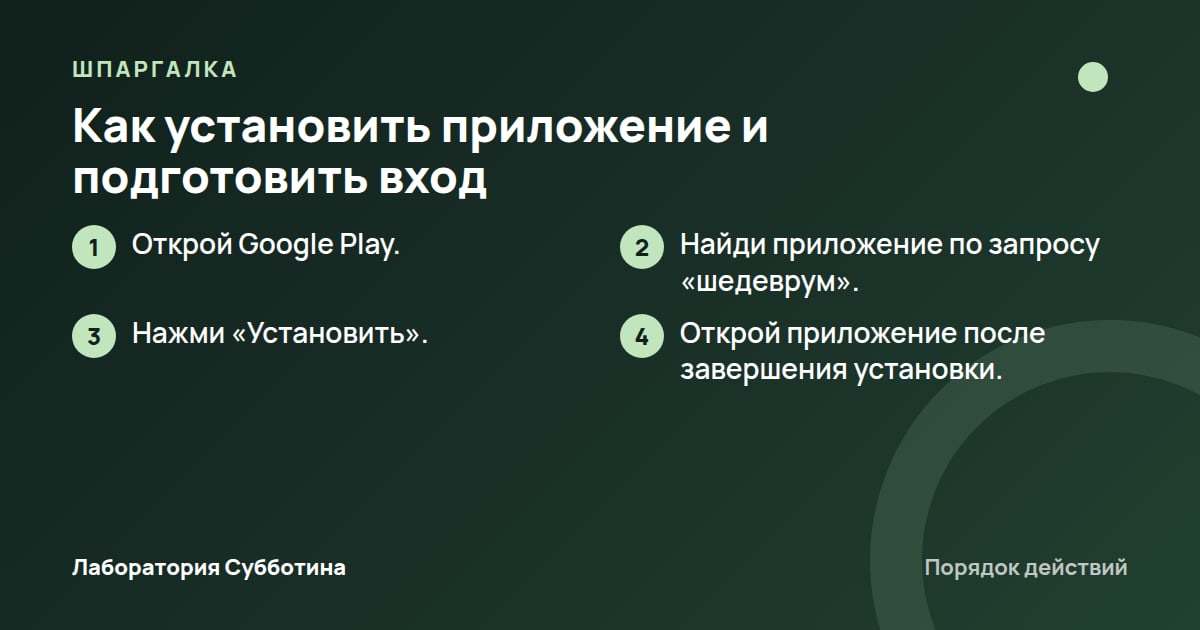
В статье Т—Ж платная подписка названа «Шедеврум Про». Skillbox описывает получение премиум-возможностей через «Яндекс Плюс» и отдельно оплачиваемую опцию «Шедеврум». Условия здесь приведены на дату проверки, 11 октября 2026 года; точные тарифы смотри на официальной странице сервиса.
В описании Skillbox «Яндекс Плюс» и опция «Шедеврум» названы отдельно. При проверке предложения посмотри, какая именно подписка подключается и какие премиум-возможности она открывает по действующим условиям: приведённое описание предполагает отдельную оплату опции, помимо «Яндекс Плюса».
Какие возможности перечислены для подписки
Повышение качества изображения в источнике названо апскейлом. Для этой возможности указано изменение с 1080p до 4K; оценивай её отдельно от выбора соотношения сторон перед обычной генерацией.
Приоритетная очередь и ранний доступ к моделям перечислены как разные преимущества. Приоритет касается очереди, а ранний доступ — новых моделей; эти формулировки не задают конкретного срока готовности видео.
Возможность одновременно генерировать до 6 картинок относится к подписке. Слово «одновременно» здесь важно: это характеристика параллельного создания изображений, тогда как дневные ограничения сайта описаны отдельно. При выборе платного доступа сопоставляй нужную тебе возможность с её точной формулировкой.
- Ранний доступ к новым моделям.
- Приоритет в очереди генерации.
- Повышение качества изображений с 1080p до 4K.
- Доступ к модели видео Wan 2.2.
- Одновременная генерация до 6 картинок.
Что требуется для пробного доступа
В статье Т—Ж указан семидневный тестовый период. Для его активации требуется привязать банковскую карту: учитывай это условие до подключения пробного доступа.
Для «Яндекс Плюса» статья Skillbox указывает пробный период 2 месяца. Это описание другой подписки, поэтому не объединяй его с семидневным тестовым периодом Шедеврума. Актуальную длительность и доступность предложений проверь на официальной странице перед активацией.
Как отменить бесплатную подписку по описанной инструкции
Skillbox приводит следующий путь отмены через личный кабинет «Яндекс Плюса». Он относится к описанной в статье бесплатной подписке.
- Открой личный кабинет «Яндекс Плюса».
- Пролистай страницу до конца.
- Нажми «Отменить бесплатную подписку».
Какие ограничения важны для работы и публикации
При выборе между сайтом и приложением учитывай лимиты и доступность режимов. Отдельно проверь условия использования полученных материалов: они касаются дальнейшей работы с результатом.
Чем отличаются лимиты сайта и приложения
Эти значения приведены на дату проверки, 11 октября 2026 года. В лимитах сайта первые кадры и готовые видео указаны отдельно: при работе с роликами учитывай оба вида генерации, не сводя их к одному показателю.
- На сайте, по статье Skillbox, доступно 70 генераций изображений в день.
- Для сайта там же указаны 20 генераций первых кадров и 10 видео в день.
- Для мобильного приложения статья указывает отсутствие ограничений на эти генерации; описание App Store также заявляет неограниченное количество генераций.
Можно ли использовать результат в коммерческих целях
В статье Т—Ж коммерческое использование всего сгенерированного контента отнесено к возможностям подписки. Однако условия самого сервиса формулируют отдельное требование: любое коммерческое использование изображений, фильтрумов, видео, клипов и текстов возможно только после предварительного согласования с Яндексом.
Поэтому для коммерческой задачи ориентируйся на требование согласования из условий сервиса. Не рассматривай описание подписки в статье как замену этому согласованию. Для обращения за согласием на коммерческое использование изображений, видео или текстов в условиях указана форма обратной связи.
Подойдёт ли сервис, если нужна уникальность
Условия предупреждают: сгенерированные изображения, видео и тексты могут быть неуникальными. Результат способен полностью или частично совпадать с материалами, созданными по запросам других пользователей. Предупреждение касается и полного совпадения, и совпадения части материала. Поэтому при оценке результата учитывай не просто то, что запрос был твоим: условия отдельно допускают сходство с генерациями по запросам других людей, в том числе для видео и текстов.
Если для твоей задачи обязательна уникальность результата, учитывай это ограничение при выборе инструмента. Сам факт генерации по твоему запросу не отменяет описанную сервисом возможность совпадения с чужими результатами.
Что делать, если результат не получился
Для неудачной картинки, неподходящего текста и статичного видео источники описывают разные действия. Начни с варианта, который соответствует твоему результату.
Картинка или текст не подходят
Картинку можно перегенерировать по прежнему запросу. Для текста тоже предусмотрена повторная генерация, но с возможностью предварительно поправить формулировку запроса; редактирование полученного текста в описанном режиме недоступно.
Вместо движения получилась картинка в MP4
Skillbox описывает ситуацию, когда вместо видео получается статичное изображение в формате MP4. Рекомендация статьи — уточнить запрос и заново сгенерировать первый кадр. В этом случае повторная работа начинается с описания и кадра, на основе которого создаётся ролик.
Ориентируйся на содержимое результата: описанная проблема состоит в отсутствии движения у полученного файла. Предложенный в статье способ исправления касается запроса и повторной генерации первого кадра, то есть исходной сцены для будущего видео.
Ролик долго создаётся или нужного режима нет
При долгом ожидании учитывай нагрузку и очередь, описанные выше. Разработчик предупреждает об увеличении времени при большом количестве запросов, а статья допускает ожидание до нескольких часов без необходимости держать приложение открытым.
Если ищешь фильтрумы или генерацию текста в браузере, проверь мобильное приложение. В статье обе эти возможности указаны как доступные только в приложении; это различие версий важно учитывать до поиска неисправности.
Как обратиться в поддержку
В ответе разработчика Google Play приведён путь к форме обратной связи внутри приложения. Используй его, чтобы обратиться с вопросом о работе сервиса.
- Открой профиль.
- Нажми ⋮.
- Открой «О приложении».
- Выбери «Обратная связь».
Что проверить перед подпиской и использованием картинки
Перед оплатой вернись к официальным условиям сервиса и описанию подписки. Особенно внимательно проверь, какие возможности тебе нужны: сохранение без публикации, доступ к определённой модели или повышение качества изображения.
- Проверь текущую схему подключения подписки и отдельно оплачиваемой опции на официальной странице тарифов.
- Проверь условия пробного доступа перед привязкой карты.
- Проверь действующие лимиты для сайта или приложения, которым собираешься пользоваться.
- Проверь видимость оригинала перед публикацией фильтрума.
- Запроси предварительное согласование у Яндекса перед коммерческим использованием материалов.
Частые вопросы
Можно ли пользоваться Шедеврумом в России и писать по-русски?
Да, в статье сервис описан как доступный в России и принимающий русскоязычные запросы. В инструкции создания изображений также указан английский язык.
Нужен ли Яндекс ID?
Для полной функциональности нужна авторизация через Яндекс ID. Если вход в Яндекс-аккаунт на телефоне уже выполнен, по инструкции авторизация произойдёт автоматически.
Можно ли обойтись без установки приложения?
Есть браузерная версия для компьютера. При этом фильтрумы и генерация текста в статье указаны как возможности только мобильного приложения.
Как скачать изображение без публикации в профиле?
Для сгенерированных картинок скачивание без публикации описано среди возможностей подписки. Для результатов обработки фильтрумом отдельно указана возможность скачивания без обязательной публикации.
Сколько стоит платный доступ?
Точные действующие тарифы смотри на официальной странице сервиса. В статье Skillbox премиум-доступ описан через «Яндекс Плюс» и отдельно оплачиваемую опцию «Шедеврум».
Почему видео создаётся дольше обычного?
По ответу разработчика, время зависит от нагрузки и увеличивается при большом количестве запросов. В статье также описана очередь, из-за которой ожидание может составить до нескольких часов.
Разрешает ли подписка сразу использовать картинку в коммерческой работе?
Не считай описание подписки заменой согласованию: условия сервиса требуют предварительного согласия Яндекса на коммерческое использование материалов. Для запроса согласия на использование изображений, видео или текстов предусмотрена форма обратной связи.
Будет ли сгенерированная картинка уникальной?
Условия сервиса предупреждают о возможном полном или частичном совпадении изображений, видео и текстов с результатами других пользователей. Уникальность результата из этих условий не следует.
Источники и проверка
- Условия использования сервиса «Шедеврум» | Условия использования сервиса «Шедеврум», yandex.ru (первоисточник). Прочитано 11 октября 2026.
- Приложение «Шедеврум» — App Store, apps.apple.com (первоисточник). Прочитано 11 октября 2026.
- Приложения в Google Play – Шедеврум, play.google.com (первоисточник). Прочитано 11 октября 2026.
- Что умеет нейросеть для генерации картинок и видео «Шедеврум», t-j.ru. Прочитано 11 октября 2026.
- «Шедеврум»: что он умеет и как им пользоваться, skillbox.ru. Прочитано 11 октября 2026.
- Шедеврум: как скачать, как пользоваться и как создавать картинки | Postium, postium.ru. Прочитано 11 октября 2026.
Подготовлено с помощью ИИ по первоисточникам и проверено автоматически: факты, числа и цитаты сверены с источниками. Человек статью перед выходом не читал. Если нашёл ошибку, напиши через контакты.