
Главное за минуту
- В Gemini Nano Banana 2 можно сохранять внешность человека между изображениями и объединять референсы.
- В Midjourney Omni-Reference принимает изображение-референс; влияние на результат регулируется весом.
- В BFL Playground можно создавать и редактировать изображения моделями FLUX без написания кода.
Как собрать ИИ-фотосессию из запроса и референсов
Для ИИ-фотосессии можно описать желаемый кадр текстом, а для работы с внешностью использовать изображения-референсы. Gemini Nano Banana 2 поддерживает сохранение облика человека между изображениями, Omni-Reference работает с персонажами, а FLUX.2 позволяет направлять внешность, позы и стиль через несколько референсов.
Когда нужен текст, а когда изображение-образец
В BFL Playground процесс создания начинается с подробного текстового описания желаемого изображения. Такой запрос задаёт содержание кадра: ты формулируешь, что хочешь получить, затем запускаешь генерацию и смотришь результат. Это основа работы с новой сценой, для которой в инструкции сервиса предусмотрен ввод промпта.
Референс здесь означает изображение, на которое модель должна ориентироваться. У FLUX.2 несколько таких изображений могут задавать разные стороны результата: объединение элементов, сохранение персонажа, позу или стиль. Поэтому запрос о внешности и запрос о композиции можно связывать с соответствующими образцами.
Какой инструмент соответствует твоей задаче
Выбирать инструмент удобно по тому, с чем предстоит работать: с повторяющимся обликом человека, с конкретным объектом или с несколькими визуальными образцами. Описанные функции различаются по назначению, поэтому ниже приведены именно задачи, которые заявлены сервисами.
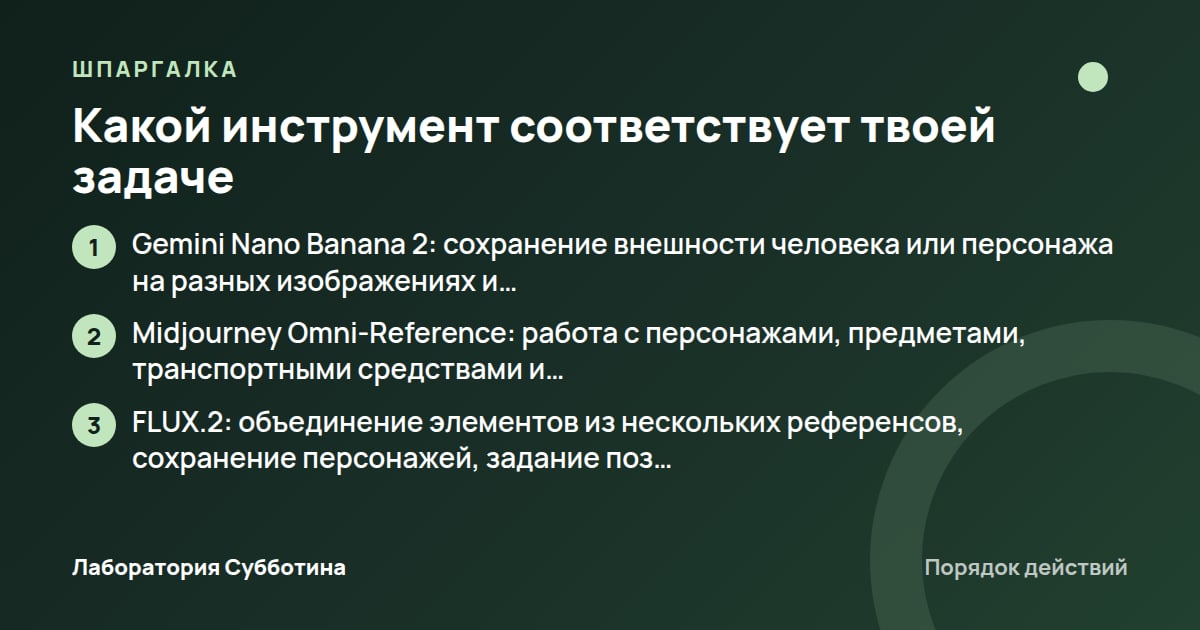
- Gemini Nano Banana 2: сохранение внешности человека или персонажа на разных изображениях и объединение сцен или идей.
- Midjourney Omni-Reference: работа с персонажами, предметами, транспортными средствами и нечеловеческими существами.
- FLUX.2: объединение элементов из нескольких референсов, сохранение персонажей, задание поз и стилей.
Что проверить перед началом работы в Gemini
Начни с условий доступа: для использования функции нужно войти в Gemini Apps. Доступность создания и редактирования изображений зависит от поддерживаемых языков и стран конкретного приложения Gemini; приведённые условия относятся к проверке на 20 октября 2026.
Возраст для создания и редактирования различается
По условиям на 20 октября 2026 создавать изображения можно с 13 лет либо с возраста, установленного в стране пользователя. Важна именно эта оговорка: указанное число нельзя переносить на страну без учёта применимого возрастного требования.
Для редактирования действует отдельное ограничение: пользователям младше 18 лет оно недоступно. Поэтому возможность создать новое изображение сама по себе не означает, что этому же пользователю доступно изменение готового кадра. Это разные условия функции.
Как влияет школьная учётная запись
При входе со школьной учётной записью могут действовать другие ограничения доступа. Если ты работаешь именно с таким аккаунтом, учитывай эту оговорку при чтении инструкции: описание обычного сценария создания изображения не отменяет ограничений школьной учётной записи.
- Войди в Gemini Apps перед использованием функции изображений.
- Проверь поддерживаемые языки и страны для своего приложения Gemini на официальной странице.
- Учти возрастное условие для создания изображений в своей стране.
- Проверь ограничения школьного аккаунта, если используешь его для работы.
Что учитывать при доступе из России
Для работы из России ориентируйся на официальный список поддерживаемых стран конкретного приложения Gemini. Условие сервиса связывает доступность функции именно с этим списком и поддерживаемыми языками. Перед началом работы проверь актуальные условия на официальной странице Gemini.
Готовые сцены: заготовки запросов для своей фотосессии
Ниже приведены авторские заготовки запросов, а не результаты тестирования. Они используют описанные сервисами возможности: сохранение внешности, объединение изображений, управление позой и стилем, добавление текста и локальные правки. Текст внутри кавычек задаёт желаемый результат, но не обещает его точного выполнения.
Портрет и продолжение серии с тем же человеком
Сцена «Портрет по референсу»: «Создай портрет человека с загруженного изображения. Сохрани его внешность. Покажи лицо отчётливо, одежду оставь узнаваемой по референсу». Основа такого запроса для Gemini — сохранение облика человека; для Omni-Reference в источнике отдельно рассматриваются видимость лица и сохранение одежды.
Сцена «Продолжение фотосессии»: «Создай новое изображение с человеком из референса. Сохрани его внешность, а позу возьми с другого загруженного изображения. Стиль нового кадра задай по образцу стиля». Эта заготовка соответствует работе FLUX.2 с несколькими референсами, которые направляют персонажа, позу и визуальную подачу.
Человек в другой сцене и кадр с предметом
Сцена «Человек в новом окружении»: «Создай новое изображение на основе загруженных материалов. Возьми внешность человека с его портрета, а сцену — с изображения окружения. Объедини человека и окружение в новом кадре». В Gemini можно загрузить несколько изображений и попросить создать новое на их основе, включая объединение сцен и идей.
Сцена «Кадр с предметом»: «Создай изображение с предметом из референса. Покажи его в сцене, описанной в запросе: [впиши нужное окружение]. Используй загруженное изображение как образец предмета». Эта заготовка опирается на то, что Omni-Reference работает не только с персонажами, но и с объектами.
Смена стиля и изображение с надписью
Сцена «Из фотографии в аниме»: «Создай изображение персонажа с фотографии в стиле аниме. Используй фотографию как референс персонажа, а стиль изображения измени». Для такого изменения Midjourney рекомендует уменьшать влияние референса и приводит пример веса 25; это пример настройки под задачу, а не обещание определённого результата.
Сцена «Портрет с надписью»: «Создай изображение человека по референсу. Добавь текст: [впиши нужные слова]. Сохрани внешность человека на изображении». В Nano Banana 2 заявлены сохранение внешности и более точное написание слов на поддерживаемых языках, поэтому после генерации можно оценить обе части запроса.
Короткие запросы для изменения готового кадра
Когда исходное изображение уже есть, запрос можно посвятить конкретному изменению. Gemini поддерживает быстрые правки отдельных частей изображения, а в BFL Playground предусмотрен отдельный процесс загрузки исходника и описания желаемой правки. Следующие формулировки — заготовки для такого этапа работы.
- «Измени указанную часть изображения: [назови область и опиши желаемую правку]». Заготовка для локального редактирования в Gemini.
- «Измени позу персонажа по загруженному референсу позы». Заготовка для работы FLUX.2 с визуальным образцом.
- «Измени стиль изображения по загруженному образцу стиля». Заготовка для редактирования с референсом в FLUX.2.
Разрешение, вес референса и видео: условия на 20 октября 2026
| Сценарий | Значение или условие |
|---|---|
| Скачивание Gemini с планом Google AI | 2K. |
| Скачивание Gemini без плана AI | 1K. |
| Диапазон веса Omni-Reference | От 0 до 1000; по умолчанию 100. |
| Пример веса для смены фотографии на аниме | 25. |
| Пример веса для отчётливого лица или сохранения одежды | 400. |
| Длительность видео FLUX 3 | От 5 до 20 секунд либо автоматический режим. |
| Стоимость BFL Playground относительно API | Одинаковая стоимость использования. |
Как создать исходный кадр в Gemini
В Gemini выбор модели влияет на то, какая версия Nano Banana будет создавать изображение. Если нужна другая версия, переключи модель Gemini до отправки запроса на создание кадра: источник указывает именно такой порядок.
Как выбрать между Flash-Lite, Flash и Pro
При выборе Flash-Lite используется Nano Banana 2 Lite. Она оптимизирована для скорости и рассчитана на быстрые изображения и базовые идеи. При этом источник прямо предупреждает: эта версия не предназначена для нескольких изображений-референсов или многократного редактирования.
При выборе Flash или Pro запрос на изображение использует Nano Banana 2. В описании этой версии заявлены баланс скорости и более высокого качества, больше знаний о мире и надёжное отображение текста. Она принимает несколько референсов, что соответствует сценам с отдельными образцами внешности и окружения.
Как открыть создание изображения на компьютере
На компьютере путь к созданию изображения проходит через боковую панель и раздел Images. После перехода туда можно выбрать шаблон либо ввести свой запрос для Nano Banana 2. Для собственной сцены используй вариант с текстом промпта.
- Открой веб-приложение Gemini на компьютере.
- Открой боковую панель в левом верхнем углу.
- Перейди в раздел Images.
- Введи запрос с описанием нужного изображения.
Как добавить визуальные исходники
Для кадра на основе готовых материалов можно загрузить несколько изображений и попросить Gemini создать новое на их основе. Такой сценарий позволяет сформулировать запрос через исходные изображения, а не описывать их содержание заново целиком.
В Gemini также предусмотрено создание аватара через запись своего лица и голоса. Полученный аватар можно использовать при создании изображений с Nano Banana. Это отдельная описанная возможность, которую можно учитывать, когда нужен образ самого пользователя.
Как исправить кадр, добавить детали и сохранить результат
Для изменения уже созданного изображения Gemini предлагает открыть его в библиотеке и продолжить работу через Chat. Так запрос на правку относится к выбранному кадру, а нужное изменение вводится в текстовое поле под ним.
Как отправить запрос на правку
Локальное редактирование предназначено для быстрых изменений отдельных частей изображения. В таком запросе можно описать именно нужную область и желаемую правку, используя заготовку из раздела со сценами. Сам переход к редактированию выполняется через библиотеку Gemini.
- Открой веб-приложение Gemini.
- Открой боковую панель в левом верхнем углу.
- Перейди в Library.
- Нажми на нужное изображение в библиотеке.
- Нажми Chat под изображением.
- Введи запрос на изменение в текстовое поле внизу.
- Нажми Submit.
Когда использовать Redo with Pro
Nano Banana Pro предназначена для повторного создания изображения, когда нужны дополнительные детали. По условиям на 20 октября 2026 эта возможность доступна с планом Google AI при выбранной модели Gemini Pro. Её не следует смешивать с обычным созданием изображения через Nano Banana 2 при выборе Pro.
- Создай исходное изображение с Nano Banana 2 или Nano Banana 2 Lite.
- Открой More справа внизу.
- Выбери Redo with Pro.
Как скачать изображение или перенести его в документ
Для скачивания наведи указатель на нужное изображение и нажми Download full size. Эта команда относится к загрузке изображения в полном доступном размере; разрешение зависит от наличия плана Google AI и приведено в разделе об ограничениях.
Если изображение нужно перенести в документ, предусмотрен экспорт в Docs. По условиям на 20 октября 2026 пользователям младше 18 лет со школьной учётной записью такой экспорт недоступен. Это конкретное сочетание возраста и типа аккаунта, указанное источником.
- Нажми More под изображением.
- Выбери Export to Docs.
- Открой созданный документ для продолжения редактирования.
Как настроить Omni-Reference в Midjourney
Omni-Reference позволяет использовать визуальный образец персонажа или объекта. Влияние образца регулируется силой референса: в веб-интерфейсе для этого есть ползунок, а в Discord используется параметр --ow. Он определяет, насколько строго результат следует изображению-референсу.
Как добавить референс в веб-интерфейсе
Описанный источником порядок относится к модели V7. Изображение нужно поместить в специальную область Omni-reference в строке запроса. Это важно для воспроизведения именно того способа работы с референсом, который рассматривается в инструкции.
- Выбери модель V7 в меню настроек.
- Перетащи изображение в область Omni-reference в строке запроса.
- Отрегулируй силу влияния через значок ползунка.
Что вводить при работе через Discord
В Discord используется запись --oref url, где вместо url должен быть адрес изображения. Для управления влиянием этого референса предусмотрен параметр --ow. Адрес изображения и вес выполняют разные задачи: один указывает образец, другой задаёт строгость следования ему.
По описанию, проверенному 20 октября 2026, диапазон веса составляет от 0 до 1000, а значение по умолчанию равно 100. Эти числа описывают настройку влияния референса, а не оценку качества или обещанную степень сходства человека на результате.
Как менять вес под стиль, лицо и одежду
Для смены стиля, например перехода от фотографии к аниме, источник рекомендует уменьшить вес и приводит пример --ow 25. Для отчётливого отображения лица персонажа или сохранения одежды предлагается попробовать более высокий вес, например --ow 400. Выбор связан с целью изменения.
Повышение веса не описывается как безусловное улучшение. Если не используются очень высокие stylize и exp, значения выше умеренных, таких как 400, могут ухудшать результат. Оговорку про эти параметры нужно учитывать вместе с советом увеличивать влияние референса.
По заявлению источника, Omni-Reference должна работать с персонализацией, стилизацией, стилевыми референсами и мудбордами. Это заявленная совместимость функций; формулировка источника не превращает её в подтверждённый результат для конкретной фотосессии.
Как создать и отредактировать фотосессию в BFL Playground
BFL Playground — интерактивная среда для работы с моделями FLUX без написания кода. В ней можно начать с текстового запроса либо загрузить исходное изображение и описать изменение. Для этих задач источник приводит отдельные последовательности действий.
Как выбрать модель для изображения
В списке Playground указаны FLUX.2 [max], [pro], [flex], [klein] и FLUX.1 Kontext [pro]/[max]. Там же присутствует FLUX 3, но она обозначена как вариант для видео. При выборе под фотосессию учитывай это различие назначения.
У FLUX.2 [max] отдельно заявлен поиск для создания изображений на основе информации в реальном времени. Это возможность учитывать актуальную информацию при генерации; её описание не является сравнением качества портретов между моделями Playground.
Как получить изображение по текстовому описанию
Инструкция BFL предлагает ввести подробный запрос, создать изображение и оценить результат. Если результат требует изменений, предусмотрены настройка параметров и повторная генерация. Такой процесс позволяет продолжить работу после исходного кадра в той же среде.
- Открой BFL Playground.
- Выбери нужную модель FLUX для изображения.
- Введи подробное описание желаемого кадра.
- Нажми Generate.
- Посмотри полученный результат.
- При необходимости измени параметры.
- Повтори генерацию с изменёнными параметрами.
Как изменить исходник с помощью референсов
Для редактирования FLUX.2 поддерживает несколько референсов: они могут объединять элементы, сохранять персонажа, направлять позу и стиль. Это соответствует заготовкам, где внешность берётся с портрета, а нужная поза или визуальная подача задаётся отдельным изображением.
- Загрузи исходное изображение в Playground.
- Введи запрос с описанием желаемого изменения.
- Нажми Generate для обработки запроса.
- Посмотри результат редактирования.
- При необходимости повтори процесс.
Стоимость, разрешение и ограничения повторной генерации
Условия этого раздела приведены на 20 октября 2026. Для BFL заявлена одинаковая стоимость использования Playground и API, а для Gemini наличие плана Google AI влияет на разрешение скачивания и доступность повторного создания через Nano Banana Pro.
Что известно о стоимости BFL
По данным BFL, разницы в стоимости между Playground и API нет. Если ты рассматриваешь переход от работы в интерфейсе к интеграции, это заявленное условие сравнения способов доступа. Точные тарифы для выбранной модели проверь на официальной странице цен сервиса.
В каком разрешении скачивается изображение Gemini
С планом Google AI изображения скачиваются в разрешении 2K, без плана AI — в 1K. Это условие относится к скачиванию результата, поэтому его стоит учитывать, когда выбираешь вариант работы под нужный размер готового изображения.
Как дневная квота связана с Nano Banana Pro
После достижения дневной квоты изображений Nano Banana 2 нельзя повторно создавать дополнительные изображения с Nano Banana Pro. Поэтому доступ к платному плану и наличие команды повторного создания нужно рассматривать вместе с ограничением квоты. Это условие действует для описанного повторного создания.
Что делать, если нужный результат не получился
Дальнейшее действие зависит от причины: выбранная модель может не подходить для нескольких правок, вес референса может мешать смене стиля, а повторное создание может ограничиваться квотой. Ниже разобраны ситуации, для которых источники дают конкретные условия или настройки.
Серия требует нескольких исходников и повторных правок
Если работа строится на нескольких референсах или многократном редактировании, Nano Banana 2 Lite не соответствует заявленному назначению этой задачи. Для нескольких референсов в Gemini описана Nano Banana 2; переключение модели выполняется до отправки нового запроса на изображение.
Референс мешает смене стиля или недостаточно влияет на лицо
В Omni-Reference эти задачи требуют разного направления настройки. При смене стиля источник предлагает уменьшение веса, а для отчётливого лица или сохранения одежды — увеличение. Если повышение уже ухудшило результат, учитывай предупреждение о значениях выше умеренных при отсутствии очень высоких stylize и exp.
- Для перехода от фотографии к аниме попробуй уменьшить вес по примеру --ow 25.
- Для более отчётливого лица или сохранения одежды попробуй значение по примеру --ow 400.
- В BFL Playground при неудовлетворительном результате измени параметры и повтори генерацию.
Недоступно повторное создание или изображение удалено
При недоступности Redo with Pro сопоставь условия доступа и дневную квоту с разделом выше. Источники указывают и требование плана Google AI с выбранной моделью Pro, и запрет дополнительных повторных созданий после достижения квоты Nano Banana 2.
Gemini Apps может удалять изображения, если системы обнаруживают возможное нарушение условий Google, включая политику запрещённого использования. При таком событии ориентируйся на официальные условия сервиса. Само описание механизма говорит о возможном нарушении, а не подтверждает причину удаления конкретного изображения.
Когда можно использовать Google Photos и Personal Intelligence
Подключение Google Photos имеет отдельные условия, которые нельзя переносить на создание изображений в Gemini в целом. На 20 октября 2026 оно доступно пользователям от 18 лет в США с личной учётной записью Google; в некоторых регионах США подключение недоступно.
Кому подходит этот способ работы с фотографиями
Для Nano Banana с Personal Intelligence также указаны возраст от 18 лет, нахождение в США и личная учётная запись Google. Если твой сценарий не соответствует этим условиям, инструкция подключения ниже не подходит для него. Это ограничения именно описанной функции.
Для создания изображений других людей из Google Photos соответствующей группе лиц нужно присвоить имя. Источник связывает работу с такими фотографиями с именованной группой лиц, поэтому это условие следует учитывать при подготовке материалов в Google Photos.
Как включить Google Photos в веб-приложении
Если условия доступа выполнены, подключение начинается в веб-приложении Gemini на компьютере. Дальнейший путь проходит через настройки, Personal Intelligence и список подключённых приложений. После включения Google Photos источник предлагает завершить действия по подсказкам интерфейса.
- Открой веб-приложение Gemini на компьютере.
- Открой Settings & help внизу.
- Перейди в Personal Intelligence.
- Открой Connected Apps.
- Включи Google Photos.
- Следуй инструкциям на экране.
Как продолжить работу: видео, интеграция и актуальные условия
После работы с изображениями в BFL можно перейти к другим описанным сценариям: генерации видео через FLUX 3 или переносу параметров успешной генерации в приложение. Эти возможности относятся к продолжению работы, а не являются обязательными этапами фотосессии.
Когда нужен видеорезультат
FLUX 3 обозначена в Playground как модель для видео. По умолчанию вместе с видео генерируется аудио. Если ты переходишь от статичных кадров к этому формату, учитывай, что описанный результат включает и звуковую составляющую.
По условиям на 20 октября 2026 для видео можно задать длительность от 5 до 20 секунд и соотношение сторон. Оба параметра также можно оставить в автоматическом режиме, чтобы модель выбрала их на основе промпта. Это настройки видеосценария FLUX 3.
Как перенести параметры в своё приложение
API здесь используется для интеграции генерации в приложение. Playground позволяет получить фрагмент кода с точными параметрами успешной генерации, выбрать язык и перенести код в свой проект. Этот путь описан отдельно от создания изображений без программирования.
- Нажми API Code в правом верхнем углу успешной генерации.
- Выбери Python, JavaScript или cURL.
- Скопируй фрагмент кода с точными параметрами генерации.
- Интегрируй код в своё приложение.
Какие условия сверить перед новой фотосессией
Перед следующей работой сверь на официальных страницах доступность Gemini для своего приложения, условия плана Google AI и тарифы BFL. Описания моделей и ограничения в этом гайде относятся к проверке на 20 октября 2026; при выборе ориентируйся на актуальные условия нужной функции.
Частые вопросы
Можно ли сохранить внешность человека в серии изображений?
У Nano Banana 2 заявлено сохранение облика человека между изображениями. FLUX.2 также поддерживает сохранение персонажей при работе с несколькими референсами.
Какой вариант Gemini выбрать для нескольких референсов?
Nano Banana 2 принимает несколько референсов и используется при выборе Flash или Pro. Nano Banana 2 Lite при выборе Flash-Lite для нескольких референсов не предназначена.
Нужно ли повышать --ow, чтобы сменить фотографию на аниме?
Для такой смены стиля источник рекомендует уменьшать вес референса и приводит пример --ow 25. Повышенный вес предлагается для другой задачи: отчётливого лица или сохранения одежды.
Почему с планом Google AI может не работать Redo with Pro?
Помимо плана требуется выбранная модель Pro. Также после достижения дневной квоты Nano Banana 2 дополнительные повторные создания с Nano Banana Pro недоступны; условия приведены на 20 октября 2026.
Можно ли редактировать изображения в Gemini до совершеннолетия?
По условиям на 20 октября 2026 редактирование недоступно пользователям младше 18 лет. Для создания изображений предусмотрен другой возрастной порог, указанный в разделе об условиях доступа.
Нужен ли код для работы с FLUX в Playground?
Playground позволяет исследовать модели FLUX без написания кода. Перенос успешной генерации в приложение через API Code — отдельная предусмотренная возможность.
Отличается ли стоимость BFL Playground от API?
По данным сервиса на 20 октября 2026 стоимость одинакова. Точные тарифы выбранной модели смотри на официальной странице цен BFL.
Почему Google Photos нельзя подключить по обычной инструкции Gemini?
Для подключения Google Photos действуют отдельные условия: возраст от 18 лет, США и личная учётная запись Google. В некоторых регионах США функция также недоступна; условия приведены на 20 октября 2026.
Источники и проверка
- Generate & edit images with Gemini Apps, support.google.com (первоисточник). Прочитано 20 октября 2026.
- Omni-Reference --oref, updates.midjourney.com (первоисточник). Прочитано 20 октября 2026.
- What is the BFL Playground?, help.bfl.ai (первоисточник). Прочитано 20 октября 2026.
Подготовлено с помощью ИИ по первоисточникам и проверено автоматически: факты, числа и цитаты сверены с источниками. Человек статью перед выходом не читал. Если нашёл ошибку, напиши через контакты.