
Главное за минуту
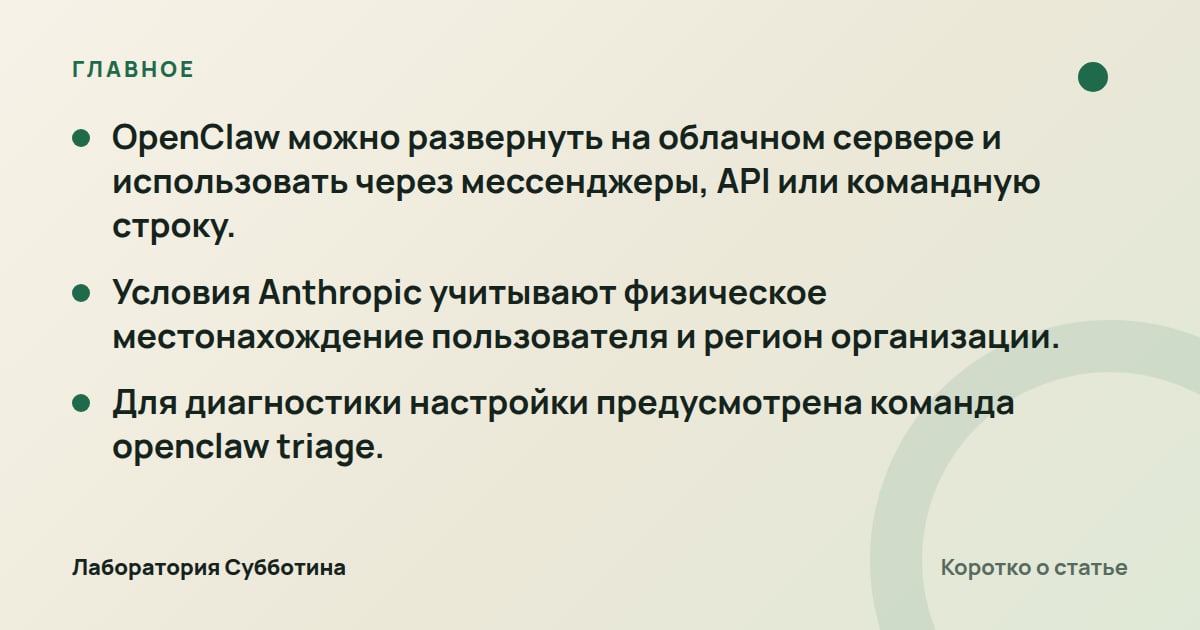
- OpenClaw можно развернуть на облачном сервере и использовать через мессенджеры, API или командную строку.
- Условия Anthropic учитывают физическое местонахождение пользователя и регион организации.
- Для диагностики настройки предусмотрена команда openclaw triage.
Как устроен личный агент OpenClaw
Чтобы поставить OpenClaw, можно развернуть готовый образ на облачном сервере Timeweb Cloud и пройти мастер настройки. При использовании из России отдельно проверь региональные условия выбранного поставщика моделей: Anthropic разрешает использование своих продуктов в перечисленных странах и регионах с установленными исключениями.
Что означает самостоятельное размещение
OpenClaw описан как самостоятельно размещаемый ИИ-ассистент. В серверном сценарии ты создаёшь облачный сервер и разворачиваешь ассистента на нём. Это подходящий вариант для знакомства с агентом, если тебе нужен именно такой способ размещения, а не просто переписка в готовом сервисе.
В инструкции Timeweb Cloud предусмотрен образ OpenClaw в маркетплейсе. Дальнейший порядок действий связан с этим образом: создание сервера, подключение к нему и прохождение мастера. Названия элементов панели ниже приведены по этой инструкции.
Какие задачи ему можно поручать
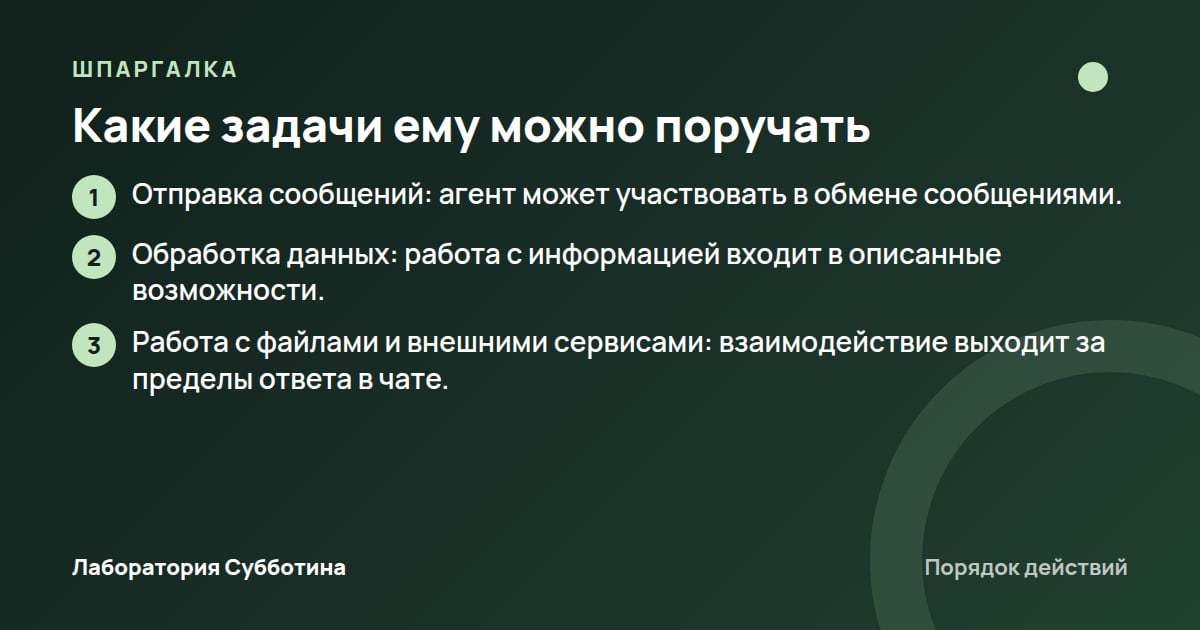
По описанию Timeweb Cloud, OpenClaw умеет не просто отвечать на сообщения. Он может взаимодействовать с файлами, данными и внешними сервисами. Если ты выбираешь инструмент для рабочих действий, оценивай его по этим возможностям, а не исключительно по формату диалога.
- Отправка сообщений: агент может участвовать в обмене сообщениями.
- Обработка данных: работа с информацией входит в описанные возможности.
- Работа с файлами и внешними сервисами: взаимодействие выходит за пределы ответа в чате.
Через что общаться с ассистентом
Для взаимодействия предусмотрены мессенджеры, API и командная строка. Телеграм указан как пример мессенджера. Поэтому серверное размещение не означает, что после настройки придётся вести рабочую переписку непосредственно в терминале: для общения можно подключить бота.
Что проверить пользователю из России до выбора модели
У Anthropic действует список поддерживаемых стран и регионов. По условиям на дату проверки, 16 октября 2026 года, отсутствующая в этом списке территория не поддерживается. Перед подключением продуктов Anthropic проверь свою ситуацию на официальной странице Supported Regions Policy.
Почему важно твоё местонахождение
Правило Anthropic относится к физическому местонахождению человека во время использования. Использование из неподдерживаемого региона запрещено, в том числе пользователям и сотрудникам организаций, которые сами соответствуют региональным требованиям. Принадлежность к такой организации не снимает это условие.
Выбор региона облачного сервера предусмотрен при создании сервера, но региональная политика Anthropic отдельно говорит о местонахождении пользователя. Поэтому проверку условий нельзя заменить выбором площадки размещения: это разные обстоятельства, которые нужно учитывать при настройке.
Какие условия действуют для организаций
Если организация зарегистрирована или имеет штаб-квартиру в неподдерживаемом регионе, Anthropic не поддерживает её и её пользователей или сотрудников. Условие действует независимо от того, находятся ли эти люди физически в поддерживаемом регионе. Это важно при выборе провайдера для рабочих задач компании.
Как учитывать территории и исключения
Территории и зависимые территории перечисленных стран также поддерживаются. В политике приведён пример Пуэрто-Рико как территории США. При проверке доступности учитывай не просто название страны, но и относящиеся к ней положения списка.
Для Украины прямо указаны исключения: Крым, Донецкая, Херсонская, Луганская и Запорожская области. Это пример того, почему запись о стране следует читать целиком, вместе с оговорками, а не воспринимать её как разрешение для всей территории без исключений.
Что подготовить перед настройкой
Для серверного сценария понадобится аккаунт Timeweb Cloud. Если его ещё нет, начни с регистрации: именно через панель этого аккаунта инструкция предлагает создавать сервер с образом OpenClaw.
Какую конфигурацию сервера взять за ориентир
Timeweb Cloud рекомендует конфигурацию с 4 ядрами CPU, 8 ГБ RAM и 80 ГБ NVMe. Это рекомендация для описанного серверного развёртывания. Используй её как ориентир при выборе конфигурации, сохраняя различие между рекомендуемыми параметрами и обязательными требованиями.
- CPU: 4 ядра в рекомендуемой конфигурации.
- RAM: 8 ГБ оперативной памяти в рекомендуемой конфигурации.
- NVMe: 80 ГБ хранилища в рекомендуемой конфигурации.
Какая версия Node.js требуется
В Getting started OpenClaw на дату проверки указаны Node.js 24.16+ или 26.1+. Рекомендован Node 26. Если ты готовишь среду для установки по официальной документации, сверяй версию с этими требованиями; название Node.js без номера версии для такой проверки недостаточно.
Какую авторизацию подготовить
Официальная инструкция предусматривает существующую авторизацию Claude Code или Codex CLI либо API-ключ провайдера. Мастер настройки может использовать такую авторизацию повторно. Это варианты входных данных для настройки модели; региональные условия Anthropic при выборе его продуктов нужно учитывать отдельно.
Создай сервер с образом OpenClaw
Порядок ниже относится к установке через маркетплейс Timeweb Cloud. На этом этапе ты выбираешь образ, регион размещения и конфигурацию сервера, после чего создаёшь сервер кнопкой «Заказать».
Где выбрать образ
- Открой в панели управления раздел «Облачные серверы».
- Нажми «Создать» или «Добавить».
- Выбери образ «OpenClaw» на вкладке «Маркетплейс».
Как завершить создание сервера
- Укажи регион размещения сервера.
- Выбери конфигурацию сервера, ориентируясь на рекомендованные параметры из предыдущего раздела.
- Нажми «Заказать».
Что делать после создания
Следующее действие в инструкции Timeweb Cloud: подключение к созданному серверу по SSH со своего компьютера. Подключение выполняется через терминал или PowerShell; нужную строку подключения инструкция предлагает взять из панели управления сервером.
Подключись к серверу и открой мастер настройки
Для подключения используй приложение, соответствующее твоей системе: терминал в macOS и Linux или PowerShell в Windows. Дальше потребуется строка из блока «Подключение по SSH» на вкладке «Дашборд».
Как установить соединение
- Открой терминал в macOS или Linux либо PowerShell в Windows.
- Скопируй строку из блока «Подключение по SSH» на вкладке «Дашборд».
- Выполни скопированную команду в терминале нажатием Enter.
- Подтверди добавление сервера в доверенные при первом подключении вводом yes и нажатием Enter.
- Введи пароль из поля «Root-пароль» на вкладке «Дашборд».
Почему ввод пароля выглядит пустым
При вводе пароль не отображается. В инструкции это прямо названо нормальным поведением терминала. Отсутствие видимых символов во время этого действия само по себе не означает, что подключение зависло или что нужно искать другое поле ввода.
Как вернуть закрытый мастер
Если мастер настройки не запустился или ты его закрыл, выполни openclaw onboard. Эта команда предусмотрена для ручного вызова мастера. Она относится именно к ситуации с запуском настройки; для общей диагностики установки предусмотрена отдельная команда, описанная дальше.
Пройди QuickStart и выбери способ подключения модели
В серверной инструкции используется режим QuickStart. При выборе провайдера предусмотрены разные действия: указать внешнего провайдера при наличии его API-ключа или пропустить выбор, если планируешь использовать AI-агентов Timeweb.
Как начать настройку
- Ознакомься с дисклеймером мастера.
- Подтверди согласие с условиями выбором «Yes».
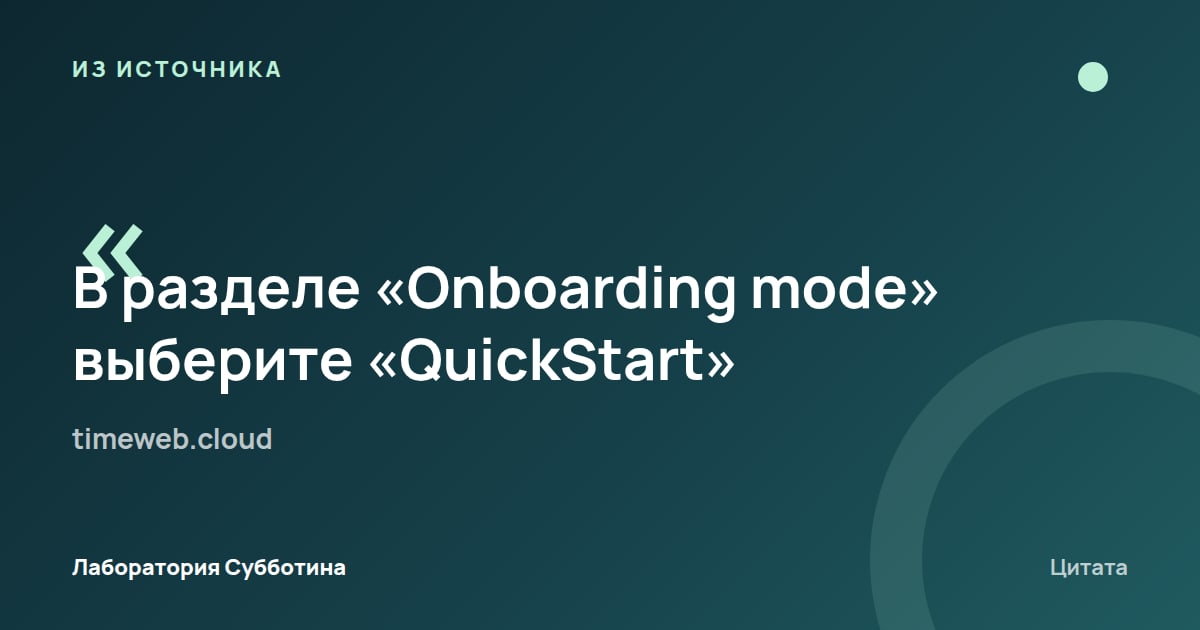
- Выбери «QuickStart» в разделе «Onboarding mode».
Что выбрать на экране провайдера
Если у тебя есть API-ключ внешнего провайдера, выбери этого провайдера. Инструкция связывает действие с наличием соответствующего ключа. Не переносись сразу к выбору другой ветки настройки, если собираешься подключать именно подготовленного внешнего поставщика моделей.
Если планируешь использовать AI-агентов Timeweb, на этапе выбора провайдера укажи «Skip for now». Это действие дано для конкретного сценария с AI-агентами Timeweb. Его не следует воспринимать как обязательный выбор при подключении внешнего провайдера с собственным ключом.
Какие параметры оставить по инструкции
В последовательности Timeweb Cloud фильтр моделей предлагается установить в «All providers», а значение «Default model» оставить без изменений. Здесь важно сохранить названия параметров: речь идёт о фильтре списка и выборе модели по умолчанию в мастере.
- Выбери «All providers» в разделе «Filter models by provider».
- Оставь «Default model» без изменений.
- Выбери «No» на шаге «Configure skills now?», если хочешь пропустить настройку навыков.
Как отложить дополнительные настройки
На этапе «Enable hooks?» инструкция предлагает выбрать «Skip for now» с помощью пробела и Enter. Сохрани именно этот способ подтверждения: в описанном шаге используется не просто текстовый ответ, а выбор пункта клавишами.
В разделе «How do you want to hatch your bot?» выбери «Do this later». Это предусмотренный инструкцией вариант завершения соответствующего этапа. Настройку канала Телеграм выполни на экране «Select channel (QuickStart)», описанном в следующем разделе.
Подключи Телеграм и подтверди сопряжение
Для общения через Телеграм понадобится собственный бот и его API-ключ. В инструкции предложено создать бота через официальный @BotFather, а затем передать полученный ключ в мастер OpenClaw на этапе выбора канала.
Как создать собственного бота
- Начни диалог с @BotFather.
- Выполни команду /newbot.
- Задай имя бота, которое будет отображаться в списке чатов.
Куда добавить полученный ключ
Используй ключ собственного бота, созданного через @BotFather. В мастере OpenClaw для него предусмотрен этап «Select channel (QuickStart)»: там выбирается канал «Telegram» и вводится полученное значение. Эти действия относятся к подключению мессенджера.
- Выбери «Telegram» на этапе «Select channel (QuickStart)».
- Вставь полученный API-ключ бота.
- Заверши настройку OpenClaw.
Как подтвердить первый диалог
После завершения настройки отправь боту команду /start. В описанном порядке сначала заканчивается настройка OpenClaw, затем начинается диалог. Дальнейшее подтверждение выполняется на сервере с кодом, полученным от бота в Телеграм.
Выполни на сервере openclaw pairing approve telegram <code>, подставив вместо <code> полученный код. Это команда подтверждения сопряжения. При её выполнении используй код из сообщения бота, а не буквальный текст заполнителя в угловых скобках.
Сопряжение нужно повторять для каждого нового клиента. Поэтому уже подтверждённое подключение не отменяет этот этап при появлении нового клиента: для него снова потребуется предусмотренное инструкцией подтверждение.
Когда использовать подключение через Ollama
Ollama описывает запуск OpenClaw с подключением локальных или облачных моделей. После установки для этого используется команда ollama launch openclaw. Это отдельный описанный вариант подключения моделей, который стоит рассмотреть при выборе способа работы ассистента.
Чем отличаются команды запуска и настройки
Команда ollama launch openclaw предназначена для запуска OpenClaw через Ollama. В описании прямо предусмотрены локальные и облачные модели, поэтому этот вариант не ограничен одним из этих способов размещения модели.
Если нужно настроить OpenClaw без немедленного запуска службы, используй ollama launch openclaw --config. Различие здесь в действии команды: вариант с --config позволяет выполнить настройку, отложив запуск службы. Выбирай его, когда нужен именно такой порядок.
Что учитывать при выборе модели
Для OpenClaw Ollama рекомендует длину контекста не менее 64k токенов. Это рекомендация к параметру модели в описанном сценарии. При выборе модели проверь именно длину контекста, сохраняя указанный ориентир и не превращая рекомендацию в утверждение о жёстком запрете других значений.
По данным Ollama на дату проверки, облачные модели доступны бесплатно для начала использования. Формулировка относится к началу работы. Она не даёт основания обещать бесплатное использование без ограничений или переносить это условие на произвольные объёмы дальнейшей работы.
Сколько стоит DeepSeek API и от чего зависит цена
В таблице DeepSeek представлены deepseek-flash и deepseek-v4-pro. Приведённые ниже цены относятся к API этих моделей на 16 октября 2026 года. Тариф зависит от категории токенов, попадания входных данных в кеш и времени обращения; перед использованием сверяй актуальные условия на официальной странице цен.
Входные токены с попаданием в кеш
Для deepseek-flash цена за 1M входных токенов при попадании в кеш составляет $0.003 вне пиковых часов. Это ставка для категории CACHE HIT, а не для входных токенов без попадания в кеш или для ответа модели.
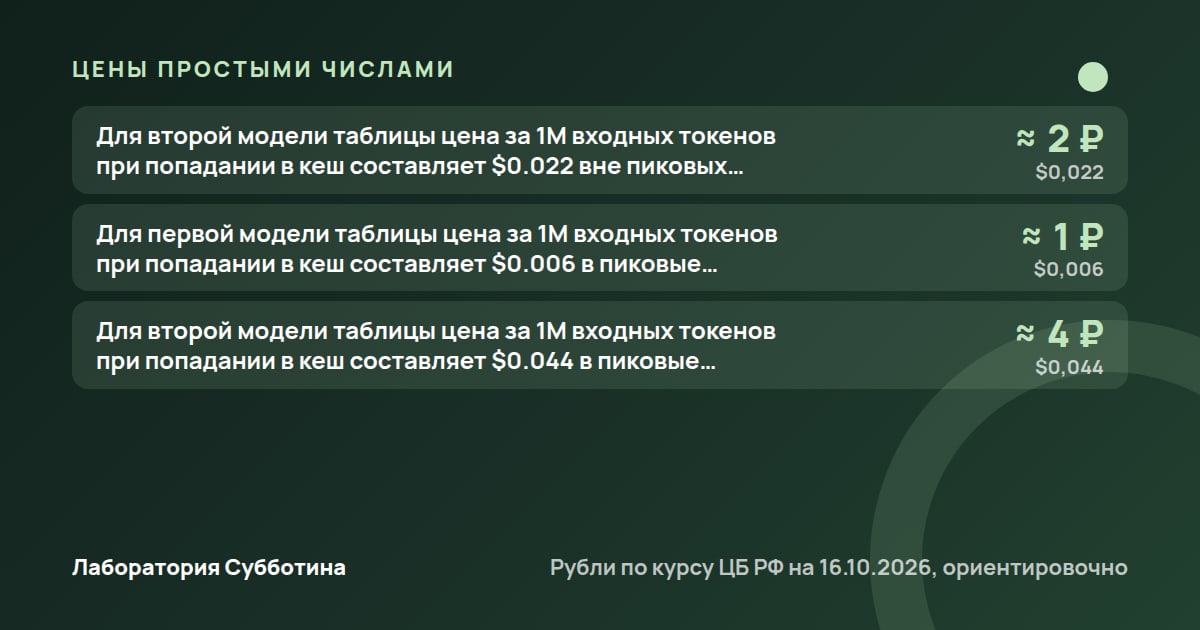
Для deepseek-v4-pro та же категория стоит $0.022 за 1M входных токенов вне пиковых часов. Если сравниваешь модели, используй соответствующий столбец: эта цена относится к deepseek-v4-pro и к указанному режиму тарификации.
В пиковые часы ставка deepseek-flash при попадании в кеш составляет $0.006 за 1M входных токенов. Условие CACHE HIT сохраняется; меняется временная категория обращения. Пиковое расписание приведено ниже отдельно.
Для deepseek-v4-pro входные токены при попадании в кеш в пиковые часы стоят $0.044 за 1M. При оценке этой строки нужны оба условия: попадание в кеш и пиковое время.
Входные токены без попадания в кеш
Для deepseek-flash ставка CACHE MISS, то есть без попадания в кеш, составляет $0.15 за 1M входных токенов вне пиковых часов. Эту строку нужно отличать от CACHE HIT: в таблице для неё указана собственная цена.
Для deepseek-v4-pro входные токены без попадания в кеш стоят $0.66 за 1M вне пиковых часов. Условие относится к входной категории и не определяет стоимость выходных токенов этой модели.
В пиковые часы цена deepseek-flash без попадания в кеш составляет $0.3 за 1M входных токенов. Если проверяешь соответствующую стоимость, выбирай строку CACHE MISS и значение PEAK для этой модели.
Для deepseek-v4-pro ставка без попадания в кеш в пиковые часы составляет $1.32 за 1M входных токенов. Это отдельная комбинация модели, категории входа и времени, поэтому её нельзя заменять соседней ставкой из таблицы.
Выходные токены
Для deepseek-flash цена за 1M выходных токенов составляет $0.6 вне пиковых часов. В таблице это категория OUTPUT TOKENS. При чтении тарифов не смешивай её со строками входных токенов.
Для deepseek-v4-pro выходные токены стоят $1.98 за 1M вне пиковых часов. Ставка относится к этой модели и к непиковому времени; для пиковых часов в таблице приведено другое значение.
В пиковые часы цена выходных токенов deepseek-flash составляет $1.2 за 1M. Это значение из столбца PEAK для выходной категории, без условий CACHE HIT или CACHE MISS, которыми обозначены строки входных токенов.
Для deepseek-v4-pro цена за 1M выходных токенов в пиковые часы составляет $3.96. При сравнении с другой моделью сопоставляй именно выходную категорию и одинаковое условие времени.
Когда действуют пиковые ставки
Пиковые часы: 01:00–04:00 и 06:00–10:00 UTC с понедельника по пятницу, кроме государственных праздников Китая. Расписание указано в UTC. При проверке цены учитывай не просто часы, но и день недели, а также исключение для праздников.
Все остальные часы считаются непиковыми. Выходные и государственные праздники Китая целиком относятся к непиковому времени. Это условие дополняет расписание: оно определяет категорию времени вне перечисленных пиковых интервалов.
DeepSeek API: цены за 1M токенов на 16 октября 2026 года
| Категория | deepseek-flash | deepseek-v4-pro |
|---|---|---|
| Входные токены, попадание в кеш, вне пиковых часов | $0.003 | $0.022 |
| Входные токены, попадание в кеш, пиковые часы | $0.006 | $0.044 |
| Входные токены, без попадания в кеш, вне пиковых часов | $0.15 | $0.66 |
| Входные токены, без попадания в кеш, пиковые часы | $0.3 | $1.32 |
| Выходные токены, вне пиковых часов | $0.6 | $1.98 |
| Выходные токены, пиковые часы | $1.2 | $3.96 |
Проверь Gateway и открой панель управления
Официальная инструкция OpenClaw предусматривает установку службы Gateway и проверку её состояния. После этого можно открыть Control UI, панель управления в браузере, и отправить первое сообщение. Ожидаемый результат этого действия: ответ ИИ в чате.
Какими командами проверить запуск
- Выполни openclaw gateway install для установки службы Gateway.
- Проверь состояние Gateway командой openclaw gateway status.
- Открой панель управления командой openclaw dashboard.
- Отправь сообщение в чате Control UI.
Какой результат ожидать
После проверки состояния ожидается, что Gateway слушает порт 18789. Это конкретный ориентир из Getting started для результата команды проверки. Его следует использовать при оценке запуска службы, а не как указание публиковать этот порт в открытом интернете.
После первого сообщения в Control UI должен прийти ответ ИИ. Это предусмотренный документацией результат начального общения. Если ответа нет, переходи к диагностике текущего состояния установки, описанной в следующем разделе.
Почему панель не открывается извне
По инструкции Timeweb Cloud веб-интерфейс по умолчанию доступен локально на сервере и недоступен извне. Для удалённого доступа рекомендован SSH-туннель. Поэтому отсутствие прямого внешнего доступа к панели соответствует описанному поведению по умолчанию.
Веб-интерфейс предназначен для администрирования и отладки, а не для публикации в открытом интернете. Если тебе нужен открытый публичный интерфейс для посетителей, эта панель не соответствует такому назначению. Для общения с агентом инструкция отдельно описывает мессенджеры.
Что делать при сбое и что перепроверять перед работой
Если настройка не работает, выполни openclaw triage. Команда формирует диагностику текущего состояния установки. Используй её как предусмотренную документацией отправную точку для разбора проблемы, не воспринимая сам запуск диагностики как обещание автоматического исправления.
Как сопоставить симптом с действием
- Вызови openclaw onboard, если мастер не запустился или был закрыт.
- Проверь Gateway командой openclaw gateway status, если нужно оценить состояние службы.
- Выполни openclaw triage, если настройка не работает и нужна диагностика установки.
Что происходит с данными при диагностике
При диагностике данные не покидают устройство до выбора агента. Из запроса исключаются секреты, токены, исходные сообщения чата и необработанные журналы. Важна оговорка о выборе агента: описание не следует расширять до обещания, что данные не покинут устройство ни при каких дальнейших действиях.
Как обновлять OpenClaw
Для обновления выполни openclaw update. По инструкции Timeweb Cloud команда обновляет OpenClaw и установленные плагины. Это действие относится к обновлению компонентов; для выяснения причины неработающей настройки используй предусмотренную диагностическую команду.
Какие условия сверить на официальных страницах
Перед использованием продуктов Anthropic повторно сверь региональные условия со своей ситуацией. Перед обращениями к DeepSeek API проверь цены и расписание пиковых часов. Для облачных моделей Ollama уточни актуальные условия бесплатного начала использования: именно так сформулировано предложение на дату проверки.
Частые вопросы
Достаточно выбрать зарубежный сервер для использования Anthropic?
Регион сервера не заменяет проверку условий Anthropic: политика отдельно учитывает физическое местонахождение пользователя и регион регистрации или штаб-квартиры организации. Проверь свою ситуацию на официальной странице Supported Regions Policy.
Нужно ли сразу настраивать навыки?
В описанном мастере настройку навыков можно пропустить: на вопрос «Configure skills now?» выбери «No». Это предусмотренный инструкцией вариант прохождения данного этапа.
Можно ли использовать существующую авторизацию вместо нового API-ключа?
Getting started предусматривает существующую авторизацию Claude Code или Codex CLI либо API-ключ провайдера. Мастер может повторно использовать такую авторизацию.
Почему при подключении по SSH не видно пароль?
Пароль при вводе не отображается. Инструкция Timeweb Cloud прямо называет это нормальным поведением терминала.
Что делать с кодом, который прислал бот в Телеграм?
Подтверди сопряжение на сервере командой openclaw pairing approve telegram <code>, заменив <code> кодом из сообщения бота. Для каждого нового клиента сопряжение повторяется.
Можно ли открыть административную панель для доступа из интернета?
Панель предназначена для администрирования и отладки и не рассчитана на публикацию в открытом интернете. Для удалённого доступа к локальному веб-интерфейсу рекомендован SSH-туннель.
Можно ли подключить модели через Ollama?
Да, после установки команда ollama launch openclaw запускает OpenClaw через Ollama для подключения локальных или облачных моделей. Для настройки без немедленного запуска службы предусмотрен вариант с --config.
С чего начать, если OpenClaw не работает после настройки?
Выполни openclaw triage: команда формирует диагностику текущего состояния установки. Если проблема касается запуска Gateway, его состояние можно проверить командой openclaw gateway status.
Источники и проверка
- Supported Regions Policy, anthropic.com (первоисточник). Прочитано 16 октября 2026.
- Установка OpenClaw на сервер, timeweb.cloud (первоисточник). Прочитано 16 октября 2026.
- Getting started · OpenClaw, docs.openclaw.ai (первоисточник). Прочитано 16 октября 2026.
- Models & Pricing | DeepSeek API Docs, api-docs.deepseek.com (первоисточник). Прочитано 16 октября 2026.
- OpenClaw · Ollama Blog, ollama.com (первоисточник). Прочитано 16 октября 2026.
Суммы в рублях пересчитаны по курсу ЦБ РФ на 16.10.2026 и даны ориентировочно: комиссии банков и налоги не учтены.
Подготовлено с помощью ИИ по первоисточникам и проверено автоматически: факты, числа и цитаты сверены с источниками. Человек статью перед выходом не читал. Если нашёл ошибку, напиши через контакты.