

Главное за минуту
- HubSpot помогает работать с данными CRM; ответы Smart properties требуют проверки перед сохранением.
- CoPilot в Bitrix24 пишет тексты и выделяет главное, но его ответы нужно проверять на ошибки.
- ИИ в Outlook создаёт черновики писем; доступ зависит от включения администратором и лицензии.
Какие задачи продаж можно поручить ИИ
Для работы с данными продаж можно рассмотреть HubSpot Smart CRM, для подготовки и разбора текстов внутри Bitrix24 — CoPilot, для черновиков переписки — ИИ в Outlook. Выбор зависит от задачи: получить сведения о компании, сформулировать сообщение или подготовить письмо с данными CRM.
HubSpot: данные о контактах, компаниях и сделках
HubSpot Smart CRM — система учёта с ИИ, которая связывает продукты HubSpot. Для читателя, работающего с продажами, здесь важна связка записей и сведений о клиентах: пользовательские свойства позволяют привязывать отдельные данные к контактам, компаниям и сделкам.
Smart properties помогают искать ответы на вопросы о контактах и компаниях. Для этого используются данные CRM, звонки, письма и интернет. Такой сценарий подходит для подготовки сведений в карточке, но перед сохранением каждого ответа требуется проверка и одобрение пользователя.
Bitrix24: помощь с текстом в рабочем разделе
CoPilot — встроенный ИИ-помощник Bitrix24 для повседневных рабочих сценариев. Он может писать тексты, оценивать идеи, помогать формулировать мысли и выделять главное в длинных сообщениях. Если задача связана с формулировкой или разбором текста, именно эти возможности стоит сопоставлять со своей работой.
- Для подготовки сообщения используй возможность написания текста.
- Для разбора длинной переписки ориентируйся на выделение главного в сообщениях.
- Для проработки формулировки используй помощь в выражении мысли или оценке идеи.
Outlook: черновик конкретного письма
В Outlook можно описать желаемый ответ собственными словами и получить предложенный текст. Дальше пользователь проверяет результат, вставляет его в письмо и редактирует перед отправкой. Этот сценарий полезно рассматривать как подготовку черновика с последующей редактурой.

Что выяснить до настройки инструментов
Начни с условий доступа в своей рабочей среде. Для Smart CRM предусмотрены разные варианты приобретения, доступность CoPilot настраивается по разделам Bitrix24, а создание черновиков в Outlook зависит от администратора и лицензии.
Нужно ли отдельно приобретать Smart CRM
Функции Smart CRM автоматически включаются при покупке редакции Starter, Professional или Enterprise любого премиального продукта HubSpot. Поэтому перед отдельной покупкой имеет смысл проверить уже выбранный продукт и его редакцию: условия включения относятся именно к перечисленным редакциям премиальных продуктов.
Smart CRM также продаётся отдельно в редакциях Starter, Professional и Enterprise. Кроме того, часть функциональности CRM доступна в бесплатных инструментах. Это разные варианты доступа; наличие бесплатных инструментов само по себе не описывает состав возможностей конкретной платной редакции.
Где искать CoPilot в Bitrix24
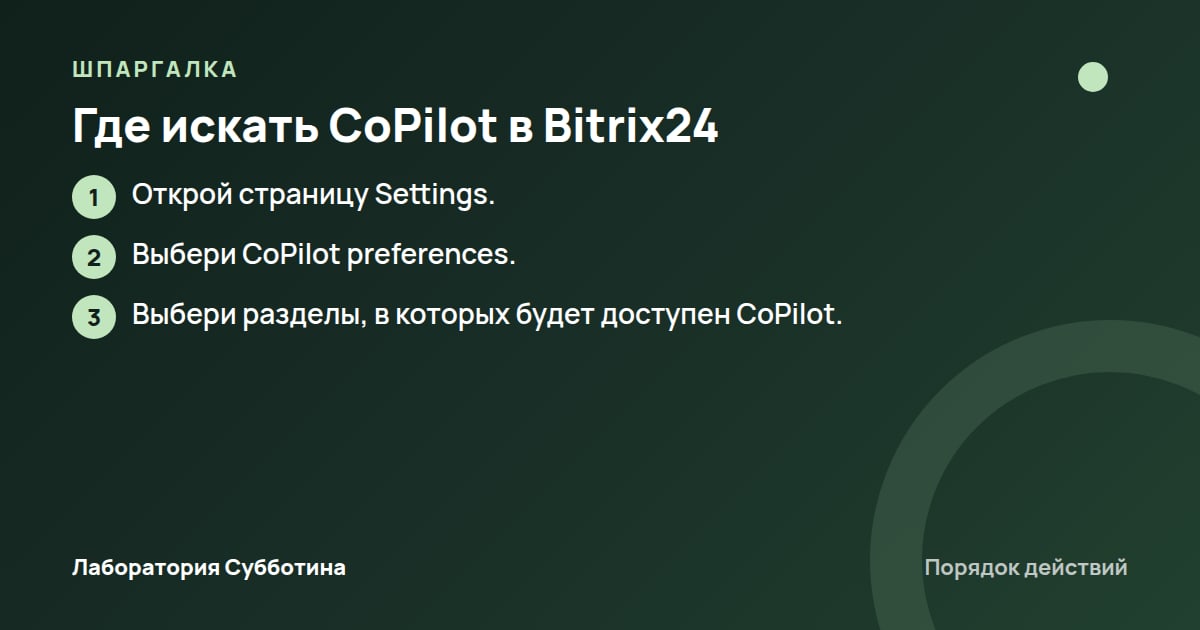
По статье Bitrix24, CoPilot могут использовать все сотрудники аккаунта. Помощник доступен в ленте, задачах, чате, CRM, почте, календаре и разделе сайтов. При этом разделы, где он будет доступен, можно выбирать в настройках.
- Открой страницу Settings.
- Выбери CoPilot preferences.
- Выбери разделы, в которых будет доступен CoPilot.
От чего зависит доступ к черновикам Outlook
Функция создания черновиков доступна после включения администратором. Если нужная возможность не отображается, начни проверку с этого условия: само наличие Outlook не заменяет административное включение функции, описанной в инструкции Microsoft.
В зависимости от лицензии создание черновиков отображается непосредственно в Outlook либо в Sales pane внутри Outlook. Sales pane — название панели в этой инструкции. Ориентируйся на вариант, доступный по своей лицензии, когда ищешь элементы управления.
Как подготовить письмо в Outlook с данными CRM
Если письмо должно опираться на конкретную запись CRM, сначала подготовь связь с ней. Microsoft описывает последовательность: сохранить письмо в CRM, затем связать его с нужной поддерживаемой записью. Каждый черновик может ссылаться только на одну связанную запись.
Какие записи могут стать основой письма
Создание черновиков с ИИ может использовать данные записей Contact, Lead, Account, Opportunity и Product. Перед генерацией проверь, к какому типу относится нужная запись: от этого зависит, может ли она участвовать в описанном сценарии подготовки текста.
Данные Cases, Events, заметок, истории действий и пользовательских объектов для создания черновиков не используются. Если нужная информация находится в одном из этих мест, не рассчитывай, что она попадёт в письмо через этот механизм работы с записями CRM.
Как связать письмо с нужной записью
Связь с записью важна, когда тебе нужен текст на основе определённых данных CRM. Ограничение относится к черновику: он может ссылаться на одну связанную запись. Поэтому перед генерацией проверь, что выбрана запись, соответствующая содержанию будущего письма.
- Сохрани письмо в CRM.
- Свяжи письмо с нужной поддерживаемой записью CRM.
Как получить и вставить предложенный текст
При ответе клиенту или создании нового письма инструкция предлагает начать с баннера над черновиком. Дальнейшая последовательность проходит через карточку Key email info, описание желаемого ответа и генерацию предложенного текста. Названия элементов ниже сохранены в формулировке инструкции Microsoft.
- Выбери Use Copilot now в баннере над черновиком письма.
- В карточке Key email info выбери Draft an email.
- Введи в текстовом поле фразу, описывающую желаемый ответ.
- Выбери Create draft.
- Проверь предложенный текст.
- Выбери Add to email.
- При необходимости отредактируй содержание письма.
Что проверить после вставки
Add to email вставляет предложенный текст перед существующим содержимым письма, а не заменяет его. После вставки просмотри письмо целиком: прежний текст остаётся на месте, поэтому проверять нужно итоговое сочетание нового черновика и уже написанного сообщения.
Перед отправкой пользователь отвечает за точность и уместность предложенного ИИ содержания. Проверка нужна и после генерации, и при окончательной редактуре письма: возможность вставить текст не означает, что его содержание уже одобрено для отправки клиенту.
Как формулировать запросы для писем и сообщений
В Outlook пользовательский запрос — это фраза, описывающая желаемый ответ. Ниже приведены редакционные примеры таких формулировок, а не готовые категории сервиса или результаты тестирования. Они показывают, как обозначить задачу текста, не обещая определённого качества генерации.
Примеры запросов для черновика
В запросе можно прямо назвать, какой ответ ты хочешь подготовить. Для рабочего письма удобно сформулировать намерение: уточнить вопрос, изложить предложение или ответить на сообщение. Результат затем нужно проверить на точность и уместность перед отправкой.
- Пример формулировки: «Подготовь ответ с просьбой уточнить задачу и ожидаемый результат».
- Пример формулировки: «Составь письмо с кратким изложением предложения по указанным сведениям».
- Пример формулировки: «Подготовь вежливый ответ на вопрос из письма; не добавляй неподтверждённых условий».
Почему готовые категории могут отсутствовать
Если адреса в письме внутренние, доступен пользовательский запрос. Добавление внешнего адреса делает доступными готовые категории ответов. Это условие интерфейса стоит учитывать при сравнении переписки внутри компании и переписки с внешним адресатом.
Для нового письма действует отдельное ограничение: готовые категории ответов недоступны. Можно ввести собственный запрос или создать письмо с итогами встречи по продажам. Поэтому наличие внешнего адресата не отменяет условие, связанное с созданием нового письма.
Как задать длину и сохранить запрос
Для предложенного текста доступны короткая, средняя и длинная версии. По умолчанию используется средняя длина. Если черновик слишком подробный для твоей задачи, ориентируйся на предусмотренный выбор длины, а затем оцени, сохранился ли нужный смысл.
По умолчанию текст генерируется в профессиональном тоне. Это исходная настройка содержания, но она не отменяет редактуру: перед отправкой нужно убедиться, что формулировки уместны для конкретного письма и его получателя.
Сохранить можно не более трёх запросов. Если лимит уже достигнут, для сохранения нового нужно удалить существующий. На дату проверки учитывай это ограничение, когда выбираешь, какие повторяющиеся формулировки оставить для дальнейшей работы.
Что HubSpot делает с данными о потенциальных покупателях
В HubSpot описаны разные сценарии работы с данными: сигналы покупательского намерения, ответы по записям CRM, обогащение контактов и компаний. Их стоит рассматривать по отдельности, потому что источники данных и действия пользователя в этих сценариях различаются.
Посетители сайта и исследование тем
Email-дайджесты могут показывать покупательское намерение недавних посетителей сайта. Для них предусмотрена ежедневная, еженедельная или ежемесячная отправка. Это формат регулярного получения сведений о посетителях, который можно сопоставить с тем, как часто ты разбираешь подобные сигналы.
Research intent определяет компании, изучающие темы, связанные с предложением бизнеса. По данным каталога, функция анализирует темы на 200,000 сайтах. Здесь речь идёт об исследовании тем компаниями; не подменяй этот смысл утверждением о готовности конкретного человека купить.
Свойства для хранения и обработки сведений
Пользовательские свойства позволяют связывать отдельные данные с контактами, компаниями и сделками. Если для твоего процесса требуется больше таких свойств, каталог предлагает приобрести Custom Properties Limit Increase. Перед расширением проверь актуальные условия этой опции на официальной странице.
Вычисляемые свойства могут агрегировать данные других полей, использовать собственные формулы и синхронизировать сведения между записями. Это отдельный сценарий обработки уже организованных данных, который не следует смешивать с поиском ответов через Smart properties.
Для отдельных сотрудников можно запретить редактирование определённых свойств. Такой контроль относится именно к выбранным свойствам и сотрудникам. Если поле должно изменяться ограниченным кругом участников процесса, проверь соответствующие настройки редактирования.
Обогащение записей и устранение дублей
Обогащённые записи компаний и контактов могут автоматически получать новые данные сразу после их появления. Это сценарий обновления сведений в уже обогащённых записях; при его оценке важно сохранять именно это условие, а не переносить описание на произвольную карточку.
- Обогащение сегмента одним нажатием может мгновенно обновлять тысячи записей контактов или компаний.
- ИИ может обогащать записи компаний и контактов сведениями, извлечёнными из расшифровок звонков.
- ИИ используется для выявления и объединения дублирующихся записей.
Сколько стоит Smart CRM и где учитывать Credits
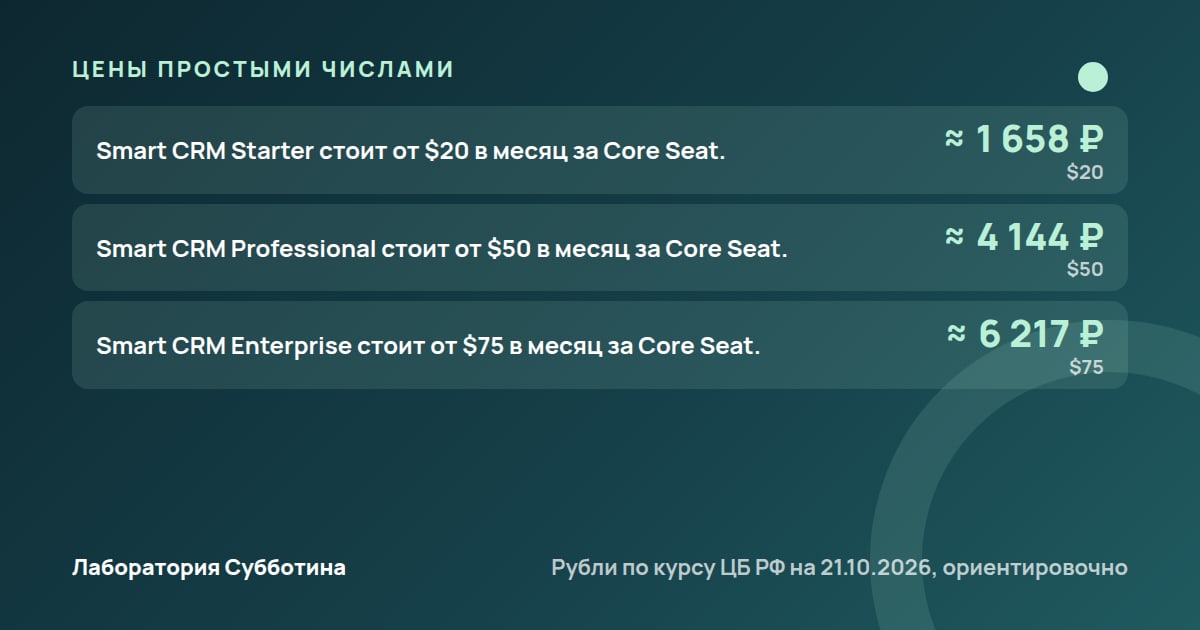
На дату проверки, 21 октября 2026, стартовые цены Smart CRM указаны за месяц за Core Seat. Сохраняй эту единицу при сравнении тарифов: приведённые суммы описывают стоимость за Core Seat, а не рассчитанный бюджет твоей команды.
Стартовые цены редакций
Smart CRM Starter стоит от $20 в месяц за Core Seat. В рублёвом ориентире это примерно 1658 ₽ по курсу ЦБ на 21 октября 2026. Слово «от» важно: перед покупкой проверь актуальную цену и условия выбранной редакции.
Smart CRM Professional стоит от $50 в месяц за Core Seat. Примерно 4144 ₽ по курсу ЦБ на 21 октября 2026. Используй сумму как ориентир для названной редакции и единицы оплаты, сохраняя дату пересчёта рядом с ценой.
Smart CRM Enterprise стоит от $75 в месяц за Core Seat. Это примерно 6217 ₽ по курсу ЦБ на 21 октября 2026. Точные действующие условия приобретения проверь на официальной странице цен перед оформлением.
Какие функции расходуют Credits
В каталоге отдельно указано потребление HubSpot Credits некоторыми функциями и агентами. При выборе сценария проверяй не одну стартовую цену редакции, но и условия использования нужной функции: упоминание Credits относится к конкретным возможностям.
- Некоторые функции определения покупательского намерения могут расходовать HubSpot Credits.
- Data agent расходует HubSpot Credits.
- Customer agent расходует HubSpot Credits.

Почему Outlook не создаёт ожидаемый черновик
При проблеме с генерацией проверь условия конкретного письма: шифрование, размер вложений связанных действий, язык и тип используемых данных CRM. Эти ограничения описывают разные ситуации, поэтому исправление одной из них не заменяет проверку остальных применимых условий.
Вложения связанных действий слишком большие
Если письмо связано с записью CRM, вложения связанных действий общим размером более 28 MB могут вызвать проблемы при создании черновика. Условие относится к суммарному размеру таких вложений, а не к произвольно выбранному файлу в переписке.
Microsoft предлагает удалить вложения из действий либо уменьшить их общий размер до значения менее 28 MB на запрос черновика. Обрати внимание на формулировку: рекомендация говорит именно о размере менее 28 MB, поэтому равенство порогу не стоит считать подтверждённым решением.
Письмо зашифровано или язык не поддерживается
При открытии зашифрованного письма создание черновика через Sales pane недоступно. Это ограничение описанного сценария, а не основание менять правила защиты переписки. Для работы с таким письмом учитывай, что данная возможность панели не применяется.
Письмо и пользовательский запрос должны быть на одном из поддерживаемых языков. Перед генерацией проверь языковые условия на официальной странице функции. Не переноси поддержку языка в другой возможности продукта на создание черновиков без отдельной проверки.
В тексте нет ожидаемых сведений CRM
Сведения из заметок, истории действий, Cases, Events и пользовательских объектов не используются при создании черновика. Если ожидаемая деталь находится там, её отсутствие в предложенном тексте соответствует описанному ограничению источников данных.
Данные CRM, использованные в предложенном тексте, выделяются синим цветом. Это помогает увидеть соответствующие фрагменты при проверке. Само выделение не заменяет оценку точности и уместности письма перед отправкой.
Нужно вернуть предыдущую версию
Восстановить можно только непосредственно предыдущий черновик. Если текущая редакция оказалась менее подходящей, предусмотрено возвращение к последней версии, но не выбор произвольного более раннего варианта. Учитывай это ограничение при последовательной переработке текста.
- Выбери More options.
- Выбери Restore last version.
Какие ограничения CoPilot и Claude учитывать отдельно
Условия региона, модели и обработки данных нужно проверять применительно к выбранному сервису. Для Claude здесь подтверждены отдельные страны доступа, а для CoPilot приведены сведения статьи Bitrix24 и указание проверять ответы на фактические и логические ошибки.
Что подтверждено о географии Claude
В списке регионов доступа к Claude указаны Великобритания и США. Если планируешь пользоваться сервисом из России или другой страны, проверь полный актуальный список и условия на официальной странице Claude. Упоминание этих стран не заменяет проверку своего региона.
Как читать сведения о модели CoPilot
Статья FAQ CoPilot отмечена как обновлённая 5 октября 2026. В ней указана модель gpt-3.5-turbo. Название модели стоит воспринимать вместе с датой статьи и перепроверять на официальной странице, если от него зависит твой выбор рабочего инструмента.
Для использования другой модели статья предлагает установить приложение из Market. Это отдельное действие, описанное для смены модели. Перед установкой проверь условия выбранного приложения и актуальную инструкцию сервиса.
Что проверить в условиях обработки данных
По статье, Bitrix24 хранит данные до 14 дней в технических целях, затем удаляет. Это конкретное условие технического хранения у Bitrix24. Перед передачей рабочих материалов отдельно проверь действующие правила сервиса и поставщика ИИ об обработке, хранении и использовании контента.
Почему результат требует редактора
Ответы CoPilot необходимо всегда проверять на фактические и логические ошибки. Это относится и к тексту, который выглядит связным: качество формулировки не снимает требования проверить содержание перед использованием в работе.
- Проверь фактическую точность ответа CoPilot.
- Проверь логическую связность предложенных выводов.
- Проверь точность и уместность текста Outlook перед отправкой.
Чем отличаются сценарии и когда они не подходят
Сопоставляй инструменты с конкретным действием в продажах. HubSpot описывает работу с записями и данными, CoPilot в Bitrix24 — помощь внутри рабочих разделов, а инструкция Outlook — подготовку письма. Эти возможности можно сравнивать по задаче, не превращая сравнение в общий рейтинг.
Выбор по результату, который тебе нужен
Если нужен ответ о контакте или компании для записи CRM, ориентиром служат Smart properties. Если требуется сформулировать мысль или выделить главное в длинном сообщении, соответствующий сценарий описан у CoPilot. Для черновика письма с выбранной записью CRM предусмотрена последовательность Outlook.
- Для поиска ответов по контактам и компаниям рассматривай Smart properties с проверкой перед сохранением.
- Для написания и разбора текста в рабочих разделах рассматривай CoPilot в Bitrix24.
- Для подготовки ответа в почте рассматривай создание черновика Outlook с последующей редактурой.
Когда ожидания нужно изменить
Если письмо должно одновременно опираться на несколько связанных записей CRM, учитывай ограничение Outlook: каждый черновик может ссылаться только на одну такую запись. Не закладывай в описанный сценарий объединение нескольких связанных записей при одной генерации.
Если нужен черновик по зашифрованному письму через Sales pane, этот сценарий не подходит под описанные условия. Аналогично, нельзя рассчитывать на использование заметок и пользовательских объектов как источников CRM для генерации текста этой функцией.
Что умеет предложение времени встречи
Перед добавлением времени встречи в черновик учитываются рабочие часы и доступность в календаре. На основе календаря предлагаются первые три свободных временных интервала. Это конкретная возможность подготовки письма о встрече, которую стоит оценивать отдельно от обычной генерации ответа.
Предложение времени встречи не поддерживает корейский и тайский языки. Ограничение относится к этой функции; не расширяй его автоматически на остальные возможности подготовки текста или на продукт целиком.
Стартовые цены Smart CRM на 21 октября 2026
| Редакция | Цена за месяц за Core Seat | Рублёвый ориентир по курсу ЦБ на 21 октября 2026 |
|---|---|---|
| Starter | От $20 | Примерно 1658 ₽ |
| Professional | От $50 | Примерно 4144 ₽ |
| Enterprise | От $75 | Примерно 6217 ₽ |
Что перепроверить перед рабочим использованием
На дату проверки, 21 октября 2026, цены Smart CRM, расход Credits и условия доступа к черновикам Outlook описаны выше. Перед подключением сверяй изменяемые условия с официальными страницами: важно проверить именно ту редакцию и функцию, которую собираешься использовать.
- Проверь стартовую цену выбранной редакции Smart CRM и единицу оплаты Core Seat.
- Проверь условия расходования Credits для нужной функции определения намерения или агента.
- Проверь включение черновиков Outlook администратором и расположение функции по своей лицензии.
- Проверь поддерживаемые языки письма и пользовательского запроса.
- Проверь актуальные условия технического хранения данных Bitrix24 и правила обработки передаваемого контента.
- Проверь полный список регионов доступа Claude на официальной странице сервиса.
Частые вопросы
Можно ли начать знакомство с HubSpot CRM бесплатно?
Часть функциональности CRM доступна в бесплатных инструментах HubSpot. Перед выбором проверь состав этих инструментов на официальной странице и сопоставь его со своей задачей. Упоминание бесплатной функциональности не означает, что описанные платные возможности входят в неё.
Нужно ли покупать Smart CRM отдельно от другого продукта HubSpot?
Функции Smart CRM автоматически включаются при покупке Starter, Professional или Enterprise любого премиального продукта HubSpot. Отдельное приобретение Smart CRM также предусмотрено в этих редакциях. Сначала проверь условия уже выбранного продукта, затем решай вопрос отдельной покупки.
Можно ли сразу отправить письмо, которое написал ИИ?
Перед отправкой предложенный текст нужно проверить и отредактировать на точность и уместность. В Outlook ответственность за эту проверку лежит на пользователе. Поэтому получение черновика и его вставка в письмо не завершают работу над сообщением.
Почему в новом письме Outlook нет готовых вариантов ответа?
При создании нового письма готовые категории ответов недоступны. Предусмотрены собственный запрос или письмо с итогами встречи по продажам. Это отдельное условие нового письма, которое нужно учитывать при поиске привычных элементов интерфейса.
Можно ли сохранить много промптов для повторяющихся писем?
На дату проверки можно сохранить не более трёх запросов. Чтобы сохранить новый после достижения лимита, нужно удалить существующий. Выбирай для сохранения те формулировки, которые нужны тебе в повторяющихся сценариях подготовки писем.
Почему черновик не учитывает заметку в CRM?
Создание черновиков не использует данные заметок, истории действий, Cases, Events и пользовательских объектов. Для работы с конкретной поддерживаемой записью письмо сначала сохраняют в CRM, затем связывают с этой записью.
Как узнать, доступен ли Claude из России?
Проверь полный актуальный список регионов и условия на официальной странице Claude. Среди подтверждённых здесь стран указаны Великобритания и США. Этого перечисления недостаточно, чтобы сделать вывод о доступе из другой страны или об условиях оплаты.
Можно ли считать сведения CoPilot безошибочными?
Нет: инструкция Bitrix24 требует всегда проверять ответы CoPilot на фактические и логические ошибки. Проверка нужна перед использованием результата, даже если текст сформулирован уверенно и выглядит готовым для рабочей переписки.
Источники и проверка
- Where can I access Claude? | Claude Help Center, support.claude.com (первоисточник). Прочитано 21 октября 2026.
- HubSpot Products & Services Catalog | Product Features, legal.hubspot.com (первоисточник). Прочитано 21 октября 2026.
- FAQ: CoPilot, helpdesk.bitrix24.com (первоисточник). Прочитано 21 октября 2026.
- Draft an email message in Sales pane, learn.microsoft.com. Прочитано 21 октября 2026.
Суммы в рублях пересчитаны по курсу ЦБ РФ на 21.10.2026 и даны ориентировочно: комиссии банков и налоги не учтены.
Подготовлено с помощью ИИ по первоисточникам и проверено автоматически: факты, числа и цитаты сверены с источниками. Человек статью перед выходом не читал. Если нашёл ошибку, напиши через контакты.