
Главное за минуту
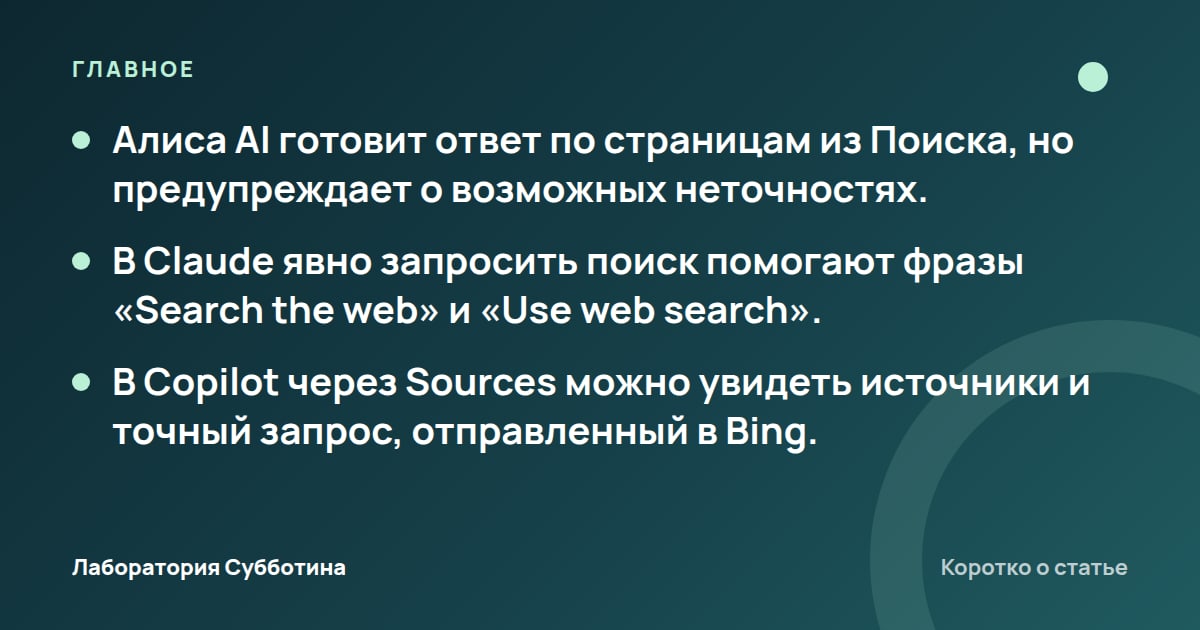
- Алиса AI готовит ответ по страницам из Поиска, но предупреждает о возможных неточностях.
- В Claude явно запросить поиск помогают фразы «Search the web» и «Use web search».
- В Copilot через Sources можно увидеть источники и точный запрос, отправленный в Bing.
Что нейросеть делает с поисковым запросом
Чтобы получить готовый ответ вместо списка страниц, можно использовать Алису AI, а для явного запроса поиска в Claude добавить «Search the web» или «Use web search». Алиса AI составляет структурированный ответ по найденным страницам, Claude сопровождает результаты веб-поиска ссылками; данные в ответе Алисы AI рекомендуется сверять с источниками.
Как появляется ответ по найденным страницам
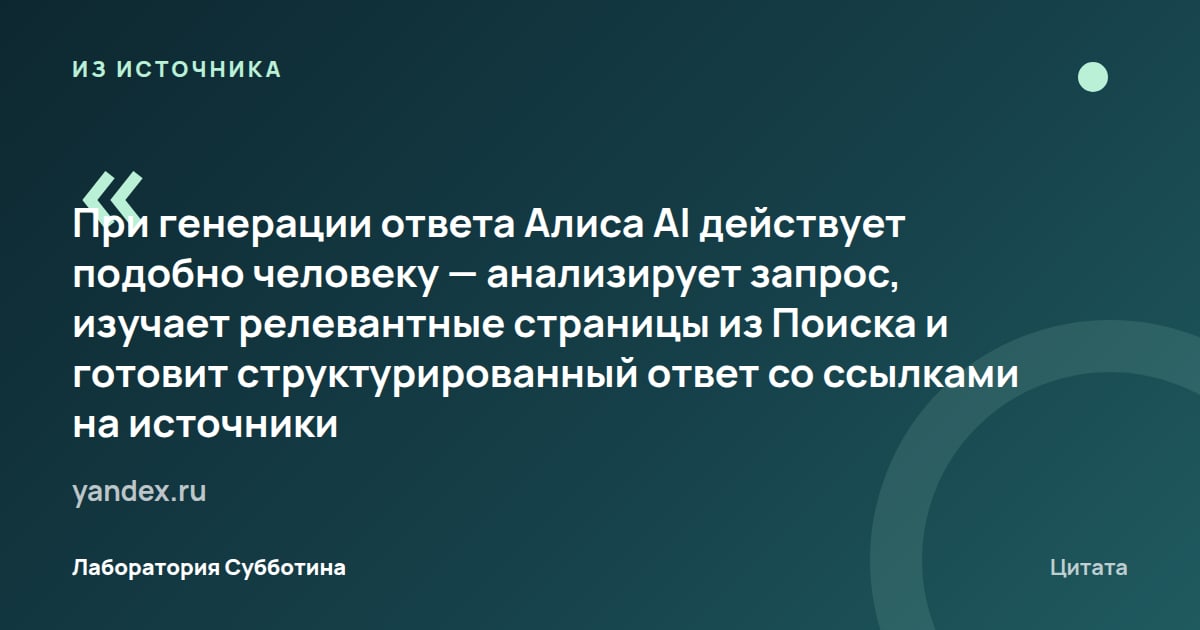
Алиса AI анализирует твой запрос, изучает подходящие страницы из Поиска и готовит структурированный ответ со ссылками. Для читателя это возможность начать с собранного объяснения, а затем перейти к материалам, на которых оно основано. Ссылки здесь нужны для проверки содержания, а не просто как перечень дополнительного чтения.
Claude во время веб-поиска обрабатывает несколько источников и показывает индикатор поиска. В полученном ответе могут быть прямые ссылки на источники, материалы для дальнейшего чтения и уместные цитаты. Если разбираешь рабочий вопрос, такой ответ позволяет перейти от краткого объяснения к исходной публикации.
Когда нужен именно веб-поиск
Copilot Chat и агенты могут обращаться через веб-поиск к актуальной общедоступной информации. Здесь полезно различать сам ответ и обращение к интернету: когда Copilot использует веб-поиск, под ответом появляется Sources. По этой кнопке можно посмотреть, какие материалы участвовали в подготовке результата.
Поиск и ИИ-чат могут быть объединены в одном интерфейсе. Именно так описан Ask Brave, новая функция Brave Search: пользователь получает доступ к поиску и диалогу в общей среде. Переход к чату предусмотрен из результатов поиска, поэтому начать можно с привычного поискового запроса.
Какой результат считать проверяемым
Готовое объяснение ещё нужно сопоставить с исходными материалами. Яндекс прямо предупреждает, что ответ Алисы AI может содержать неточности, и предлагает проверять данные на сайтах по ссылкам из ответа либо в поисковой выдаче. Для практического решения важна именно эта проверка, особенно если от формулировки зависит дальнейшее действие.
- В Алисе AI сопоставляй данные с сайтами-источниками или поисковой выдачей.
- В Claude используй ссылки из ответа для перехода к исходным материалам.
- В Copilot открывай Sources, чтобы увидеть источники вместе с поисковым запросом.
Что проверить до начала поиска
Доступ к поиску зависит от сервиса и условий аккаунта. У Алисы AI есть ограничение для детских аккаунтов, в Claude Team и Enterprise требуется настройка рабочего пространства, а в Copilot имеют значение тип аккаунта, лицензия и настройки организации. Условия ниже приведены на дату проверки, 20 октября 2026 года.
Аккаунт Яндекса и доступ к Алисе AI
Для использования всех возможностей Алисы AI нужно войти в аккаунт Яндекса. Если Яндекс ID ещё нет, источник предлагает зарегистрироваться. Это условие относится к полноте доступных возможностей; его не нужно подменять утверждением, будто поисковая строка сама по себе недоступна без входа.
Алиса AI в Поиске недоступна для детских аккаунтов. Если работаешь с таким аккаунтом, ограничение нужно учитывать до попыток исправить интерфейс или повторить запрос. Проверка типа аккаунта также входит в рекомендации Яндекса на случай, когда ответ не появляется.
Claude в рабочем пространстве
В Team и Enterprise владелец или основной владелец должен сначала включить веб-поиск для рабочего пространства. Настройка находится в Organization settings > Capabilities. Это организационное условие доступа: инструкция по включению поиска внутри отдельного чата не заменяет настройку рабочего пространства владельцем.
На дату проверки среди моделей с веб-поиском перечислены Haiku 5.5, Sonnet 5.5, Opus 5.5, Fable 5.1, Opus 5, Sonnet 5, Fable 5, Opus 4.8, Opus 4.7, Sonnet 4.6, Opus 4.6 и Haiku 4.5. Список относится к поддержке функции; из него не следует сравнение качества ответов этих моделей.
Copilot в организации
Доступность веб-поиска Copilot может различаться в зависимости от типа аккаунта, лицензии и настроек организации. Если организация разрешает веб-поиск, пользоваться им можно без дополнительных действий. Поэтому перед поиском отдельного переключателя имеет смысл учитывать, как функция настроена в твоей рабочей среде.
- Для всех возможностей Алисы AI войди в аккаунт Яндекса.
- Для Claude Team и Enterprise учитывай предварительное включение функции владельцем рабочего пространства.
- Если организация отключила поиск Copilot в рабочем или учебном аккаунте, обратись к администратору.
Как различаются поиск и проверка источников на 20 октября 2026 года
| Сервис | Подтверждённая возможность | Условие или ограничение |
|---|---|---|
| Алиса AI | Структурированный ответ по страницам из Поиска со ссылками. | При генерации текстов, изображений и вычислениях не опирается на источники. |
| Claude | Веб-поиск и получение содержимого страниц по указанным URL. | Поиск и получение страниц учитываются в лимитах; бесплатные лимиты сбрасываются каждые пять часов. |
| Microsoft Copilot | Sources показывает точный запрос к Bing и использованные источники. | Доступ зависит от аккаунта, лицензии и настроек организации. |
| Gemini Apps | При наличии Sources ссылки открываются в боковой панели. | Не все ответы содержат ссылки или источники. |
| Ask Brave | Поиск и ИИ-чат в одном интерфейсе. | Бесплатен, доступен в любом браузере и на любой платформе на дату проверки. |
Как получить ответ Алисы AI и продолжить уточнения
На главной странице Яндекса Алиса AI доступна прямо в поисковой строке. В мобильном приложении Яндекса можно воспользоваться поисковой строкой или голосовым запросом. Это варианты начала работы: выбирай подходящий способ ввода, а затем переходи к ответу и уточняющим вопросам.
От вопроса к подробному чату
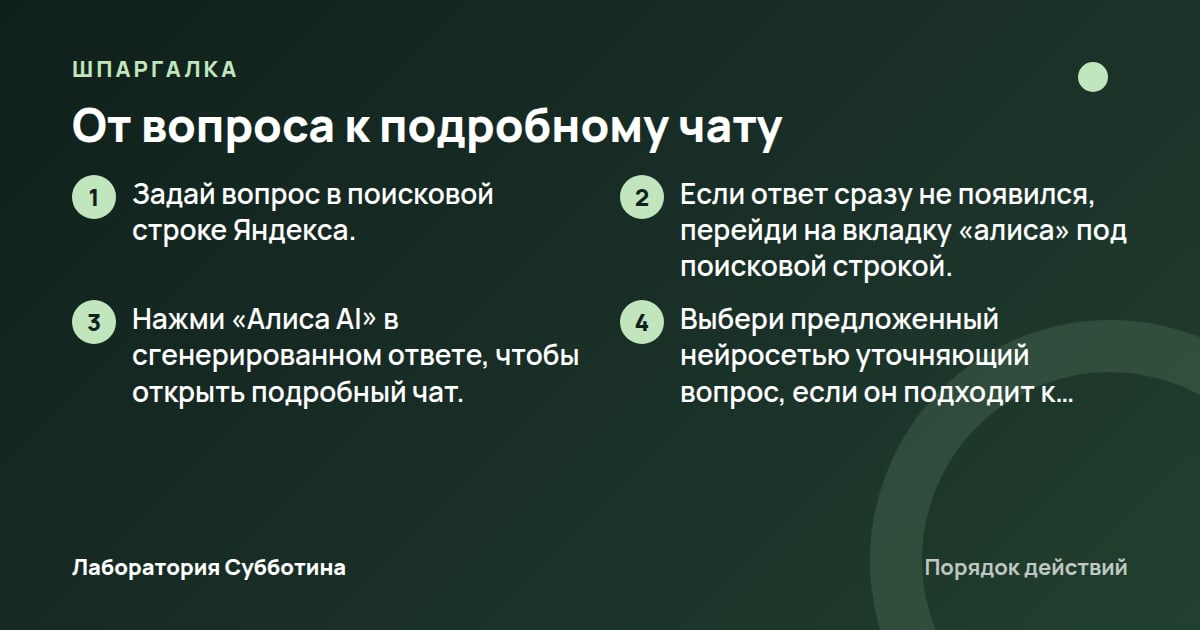
Если сгенерированный ответ уже появился, из него можно открыть чат с более подробным ответом. В чате предусмотрено продолжение вопросов и улучшение результата. Если ответ не появился непосредственно в выдаче, Яндекс предлагает отдельный переход на вкладку «алиса» под поисковой строкой.
- Задай вопрос в поисковой строке Яндекса.
- Если ответ сразу не появился, перейди на вкладку «алиса» под поисковой строкой.
- Нажми «Алиса AI» в сгенерированном ответе, чтобы открыть подробный чат.
- Выбери предложенный нейросетью уточняющий вопрос, если он подходит к задаче.
Как развивать найденный ответ
Алиса AI предлагает уточняющие вопросы и отвечает на них в режиме диалога с сохранением контекста предыдущего вопроса. Это подходит для последовательного разбора темы: ты продолжаешь уже начатое обсуждение, а не ограничиваешься первым ответом из поисковой выдачи. Предложенные уточнения можно использовать, когда они соответствуют твоему вопросу.
Сохранение контекста ограничено одной сессией. Новый поиск или обновление страницы начинают диалог заново, поэтому продолжение разговора и новый поиск имеют разные последствия для контекста. Если собираешься развивать уже полученный ответ, учитывай это условие до обновления страницы.
Когда вопрос начинается с фотографии
К вопросу можно приложить изображение или документ через пункт «Добавить фото или файл». Это предусмотренный способ добавить материал к разговору. При этом сама возможность прикрепления не описывает результат разбора конкретного документа: оценивай полученный ответ по его содержанию и доступным источникам.
Для работы через умную камеру можно сделать снимок или загрузить готовую картинку, а затем при необходимости уточнить вопрос текстом. Камера распознаёт тексты и изображения, ищет похожие в интернете, сканирует документы и QR-коды, переводит тексты. Здесь исходным материалом становится изображение, а не набранная поисковая фраза.
- Сделай снимок или загрузи готовую картинку в умную камеру.
- При необходимости уточни вопрос текстом.
- Для добавления изображения или документа к вопросу выбери «Добавить фото или файл».
Как включить поиск Claude и сформулировать запрос
В Claude инструкция зависит от интерфейса. В варианте с переключателем поиск включается через меню «+» и пункт Web search. В новом интерфейсе переключателя нет: Claude ищет в интернете, когда это полезно. Поэтому отсутствие привычного пункта нужно рассматривать с учётом этой разницы.
Включение через меню чата
Если в твоём интерфейсе доступен пункт Web search, состояние функции обозначается галочкой рядом с ним. Повторное нажатие отключает веб-поиск. Это позволяет проверить настройку до отправки запроса, а не делать вывод о включении поиска по внешнему виду готового текста.
- Нажми «+» в левом нижнем углу окна чата.
- Выбери Web search в выпадающем меню.
- Проверь наличие галочки рядом с Web search.
Промпты для явного обращения к интернету
В документации Claude для явного запроса веб-поиска предложены фразы «Search the web» и «Use web search». Ниже они оформлены как заготовки: подставь свою тему вместо текста в фигурных скобках. Эти примеры показывают способ запросить поиск, а не обещают заранее определённую полноту ответа.
Промпт для поиска по вопросу: «Search the web. {Твой вопрос}». Он сохраняет предложенную сервисом команду и оставляет содержание вопроса за тобой. Такой вариант уместен, когда нужно явно обозначить обращение к интернету, вместо того чтобы полагаться на самостоятельный выбор режима сервисом.
Промпт с другой подтверждённой формулировкой: «Use web search. {Тема, которую нужно разобрать}». Это альтернативная заготовка с тем же назначением. Разницу в качестве ответа между этими формулировками источник не устанавливает, поэтому выбирать одну как заведомо более сильную оснований нет.
Разбор конкретной страницы по ссылке
При включённом веб-поиске Claude может получать содержимое страниц по указанным URL. Поэтому вместо широкого поиска можно передать конкретную страницу для анализа или пересказа. Заготовка запроса: «Use web search. Перескажи содержание статьи: {адрес страницы}». Здесь адрес задаёт материал, с которым ты просишь работать.
Для бесплатного аккаунта у такого сценария есть существенное условие: при анализе или пересказе длинной статьи по прямой ссылке в контекст загружается статья целиком. Контекст здесь означает содержимое, которое Claude получает для работы над ответом. Длинный материал может занять значительную часть лимита использования.
Как понять, что поиск начался
Во время поиска Claude показывает соответствующий индикатор и обрабатывает несколько источников. После ответа доступны ссылки на источники и материалы для дальнейшего чтения, а также цитаты, когда они уместны. Это разные этапы: индикатор показывает процесс, ссылки позволяют изучить основание полученного ответа.
В запросе также можно указать Claude не использовать веб-поиск. Это предусмотренный способ выразить обратное пожелание к работе над ответом. Он полезен как настройка задачи, но его не следует смешивать с запросом актуальных материалов из интернета.
Как управлять поиском Copilot и увидеть запрос к Bing
Copilot создаёт короткий поисковый запрос на основе твоего обращения и отправляет его в Bing. Для этого используются несколько слов из запроса пользователя или загруженного файла. Получается отдельный этап обработки: твоя формулировка преобразуется в запрос к поисковой системе.
Что именно отправляется в поиск
Полный запрос пользователя или файл не используется как поисковый запрос, кроме случаев, когда он уже очень короткий. Это условие описывает формирование запроса к Bing. Его не нужно расширять до вывода о том, как Copilot обрабатывает содержимое на других этапах работы.
Если результат выглядит неожиданно, доступен способ увидеть точную формулировку, отправленную в Bing. Кнопка Sources под ответом появляется при использовании веб-поиска; она раскрывает и запрос, и использованные источники. Так можно сопоставить собственный вопрос с тем, что искала система.
Где находится переключатель Web search
Путь к настройке проходит через Chat settings и Personalization. В нижней части страницы Personalization расположен раскрываемый раздел Advanced, в котором используется переключатель Web search. Названия пунктов ниже сохранены в том виде, в котором они приведены в инструкции сервиса.
- Открой Settings and more в правом верхнем углу Copilot Chat.
- Выбери Chat settings.
- Открой Personalization.
- Прокрути страницу Personalization вниз.
- Раскрой раздел Advanced.
- Включи или отключи поиск переключателем Web search.
Когда нужен администратор
Если веб-поиск отключён организацией для рабочего или учебного аккаунта, инструкция Microsoft направляет к администратору. В этом случае личная настройка чата должна рассматриваться вместе с ограничениями организации. Доступность функции также зависит от типа аккаунта и лицензии, поэтому одинаковый интерфейс не гарантирует одинаковых условий доступа.
Как читать источники в ответах Gemini Apps
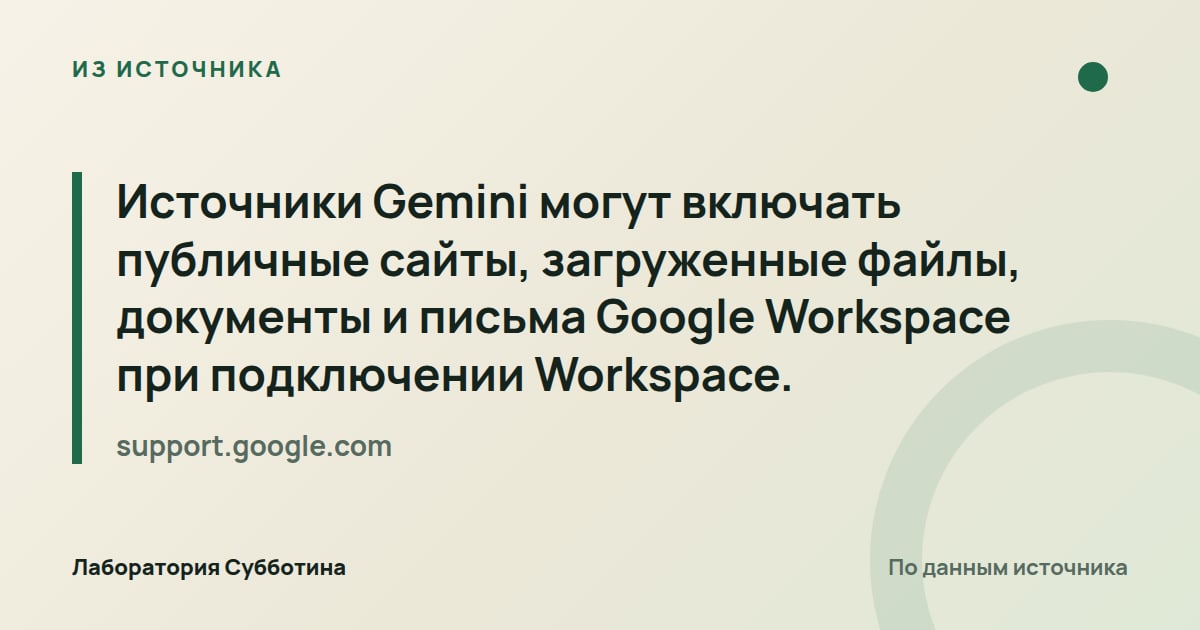
Источниками Gemini могут быть публичные сайты, загруженные файлы, а при подключении Google Workspace также документы и письма Workspace. Поэтому источник ответа не обязательно является страницей открытого интернета. При проверке материала важно смотреть, какой именно документ или сайт указан рядом с ответом.
Где открывается список материалов
Если источники доступны, кнопка Sources находится внизу ответа или внутри него. После открытия справа появляется боковая панель с соответствующими ссылками. Это место для перехода к материалам, связанным с ответом; искать отдельный список вне самого ответа инструкция не предлагает.
Ответы Gemini не обязательно содержат источники. Отсутствие кнопки Sources означает, что для конкретного ответа ссылки не предоставлены. Из этого не следует, что по теме вообще нет публикаций или что информацию невозможно проверить другим способом: указанное ограничение относится к ссылкам в данном ответе.
Как обозначаются цитаты и код
Когда Gemini прямо цитирует большой объём текста веб-страницы, ссылка на неё появляется в списке источников. Это помогает найти страницу, из которой взят цитируемый текст. Условие относится именно к прямому цитированию большого объёма, поэтому его не нужно превращать в обещание ссылки возле каждой фразы.
В ссылках на репозитории кода может упоминаться применимая лицензия открытого исходного кода. Если разбираешь пример программного решения, обрати внимание на такую пометку в ссылке. Формулировка сервиса допускает её наличие, но не обещает, что сведения о лицензии будут сопровождать каждое упоминание репозитория.
Что можно проверить у изображения
Если ответ Gemini содержит изображение из интернета, для него показываются источник и ссылка. Это отдельное основание для проверки визуального материала: можно перейти к странице, откуда он получен. Такое условие касается интернет-изображения в ответе, а не произвольного визуального результата.
- При наличии источников открой Sources внизу ответа или внутри него.
- Найди соответствующие ссылки в боковой панели справа.
- У изображения из интернета проверь показанные источник и ссылку.
Как начать поиск и чат в Ask Brave
Ask Brave объединяет поиск и ИИ-чат в одном интерфейсе Brave Search. По данным сервиса на 20 октября 2026 года, функция бесплатна и доступна в любом браузере и на любой платформе. Это подтверждённое условие доступа, без необходимости пересчитывать стоимость в рубли.
Переход из поисковой выдачи
Начать работу можно с поиска в Brave Search, после чего нажать Ask вверху страницы результатов. Такой порядок подходит, если сначала формулируешь поисковый вопрос, а затем хочешь перейти к интерфейсу чата. Название Ask относится к элементу перехода в результатах поиска.
- Открой главную страницу Brave Search.
- Начни поиск.
- Нажми Ask вверху страницы результатов.
Непосредственное начало чата
Для непосредственного начала чата предусмотрена отдельная страница Ask Brave. Это альтернативный вход, если поисковая выдача тебе сейчас не нужна. Оба описанных пути относятся к одной функции: через результаты Brave Search или сразу к разговору.
Когда нужен поиск изображения, а когда генерация
Изображение в ответе может выполнять разные задачи. Алиса AI может включать в поисковый ответ изображения или видео, а при генерации текстов и изображений либо вычислениях не опирается на источники. Поэтому запрос на создание материала важно отличать от поиска существующей информации.
Поиск существующих изображений в Claude
Поиск и показ изображений входят в веб-поиск Claude и не требуют отдельной настройки. Когда веб-поиск включён, Claude может показывать изображения непосредственно в разговоре вместе с текстовым ответом. Это возможность работы с поисковыми результатами, а не описание создания новой картинки.
Claude выбирает изображения из результатов поиска Bing. У каждого изображения есть ссылка на исходную страницу, куда можно перейти за подробностями. Для дизайнера или маркетолога это позволяет рассматривать визуальный материал вместе с его происхождением, а не как картинку без сопроводительного источника.
Запрос на текст в Алисе AI
Алиса AI может придумать краткое название или создать структурированный текст с заголовками, подзаголовками и списками. Для такого задания источник предлагает начать запрос со слова «напиши». Заготовка: «Напиши {какой текст нужен}». Она относится к созданию текста, при котором Алиса AI не опирается на источники.
Создание картинки вместо поиска
Генерация изображений доступна авторизованным пользователям. На дату проверки количество запросов на создание изображений может быть ограничено. После получения результата предусмотрены выбор размера, обновление результата, редактирование запроса и сохранение изображения. Эти возможности относятся к работе с созданной картинкой.
- Войди в аккаунт Яндекса.
- Введи запрос, начинающийся со слова «нарисуй».
- Нажми «Сгенерировать».
- Нажми «Сохранить», если хочешь сохранить изображение.
Решение примера без найденной страницы
Алиса AI помогает с текстовыми задачами и уравнениями школьной программы до 11 класса включительно, даже если готового ответа в интернете нет. Для решения можно задать вопрос в поисковой строке или загрузить фотографию примера, включая рукописный. При вычислениях Алиса AI не опирается на источники.
Какие ограничения влияют на длинный разбор
Лимиты использования особенно важны, если ты открываешь длинные материалы через Claude или продолжаешь разговор в Алисе AI. Ниже приведены условия на 20 октября 2026 года: перед большой задачей сверяй действующие ограничения на официальной странице соответствующего сервиса.
Что расходует лимит Claude
Веб-поиск и получение содержимого страниц учитываются в лимитах использования Claude. Поэтому анализ статьи по адресу относится к расходованию доступного использования, а не к независимой от него операции. Для длинного содержимого сервис отдельно предупреждает о возможном расходе значительной части лимита.
У бесплатного использования Claude лимиты сбрасываются каждые пять часов. Это условие описывает период сброса, но не задаёт количество доступных поисковых вопросов. Перед продолжительным разбором учитывай и период сброса, и объём материалов, которые передаёшь по прямым ссылкам.
Локальные результаты и соединение
Для локализованных результатов Claude может использовать местоположение, определённое по IP-адресу. Это условие важно, когда вопрос связан с местом: найденный ответ может учитывать такое определение расположения. Источник описывает возможность использования местоположения, а не обязательное применение в каждом поисковом запросе.
Доступность поиска Claude может зависеть от соединения, а ссылки на сайты иногда могут не работать. Поэтому ошибка открытия отдельной ссылки и недоступность самого поиска относятся к предусмотренным ограничениям. Эти условия не объясняют причину конкретного сбоя без дополнительной проверки.
Удаление разговора в Алисе AI
Удалённый чат Алисы AI не сохраняется в истории. Отменить удаление можно в течение 5 секунд. Если разговор содержит нужные уточнения, учитывай это короткое окно отмены до удаления: после него инструкция не обещает восстановления чата через историю.
Что делать, если ответ не появился или его нельзя проверить
Дальнейшее действие зависит от конкретной ситуации: для отсутствующего ответа Алисы AI предусмотрены рекомендации по аккаунту и браузеру, для рабочего Copilot может понадобиться администратор, а отсутствие Sources в Gemini означает отсутствие ссылок у данного ответа. Не смешивай эти случаи в одну неисправность.
Алиса AI не показывает ответ
Яндекс рекомендует сначала проверить, не используется ли детский аккаунт. Если проблема остаётся, можно попробовать обновить страницу или очистить кеш браузера. При обновлении учитывай последствие для разговора: контекст текущей сессии не сохраняется для нового диалога после обновления.
- Проверь, не используешь ли детский аккаунт.
- Если проблема остаётся, попробуй обновить страницу.
- Если проблема сохраняется, попробуй очистить кеш браузера.
Когда обращаться в поддержку Яндекса
Если Нейроэксперт не помог, источник предлагает написать в чат поддержки. По условиям на дату проверки чат доступен ежедневно с 9:00 до 21:00 по московскому времени. Этот путь указан с условием о Нейроэксперте, поэтому его важно учитывать вместе с расписанием поддержки.
Когда готового ответа недостаточно
Если тебе нужен ответ с доступными ссылками, конкретный ответ Gemini без Sources не даёт такого результата: ссылки для него не предоставлены. Если нужна проверка найденных данных Алисы AI, используй сайты-источники или поисковую выдачу. Это основания продолжить проверку, а не принимать текст как окончательное подтверждение.
Для задачи, где требуется опора на найденные публикации, генерация текста, изображения или вычисление в Алисе AI не заменяют поиск по источникам. В этих случаях сервис не опирается на источники. Выбирай описанный поисковый сценарий с учётом того, что именно требуется получить: найденную информацию или созданный материал.
Что сверить перед следующей рабочей задачей
На официальных страницах сервисов перед продолжительной работой проверь изменяемые условия: доступность функции для аккаунта, поддерживаемые модели и ограничения использования. Особенно это относится к организационным настройкам Claude и Copilot, бесплатным лимитам Claude и возможному ограничению генерации изображений Алисы AI.
- В Claude сверяй список моделей с веб-поиском и условия бесплатного использования.
- В Copilot учитывай тип аккаунта, лицензию и настройки организации.
- В Алисе AI проверяй условия авторизации и ограничения генерации изображений.
- В Ask Brave сверяй действующие условия бесплатного доступа.
Частые вопросы
Какой промпт использовать, чтобы Claude обратился к интернету?
Добавь к своему вопросу «Search the web» или «Use web search». Это предложенные сервисом формулировки для явного запроса веб-поиска; в интерфейсе с переключателем также предусмотрено включение Web search через меню «+».
Почему в Claude нет переключателя Web search?
В новом интерфейсе Claude переключателя веб-поиска нет: сервис ищет в интернете, когда это полезно. Отсутствие переключателя в таком интерфейсе соответствует описанному поведению.
Можно ли дать Claude ссылку на статью вместо поискового вопроса?
При включённом веб-поиске Claude может получить содержимое страницы по URL. В бесплатном аккаунте при анализе или пересказе длинной статьи она загружается в контекст целиком и может израсходовать значительную часть лимита.
Как узнать, что Copilot искал в Bing?
Нажми Sources под ответом, полученным с использованием веб-поиска. Там показаны точный поисковый запрос Copilot к Bing и источники, использованные для ответа.
Отсутствие Sources в Gemini означает, что поиск сломался?
Согласно описанию Gemini Apps, это означает, что для конкретного ответа ссылки не предоставлены. Не все ответы содержат связанные ссылки или источники.
Почему Алиса AI перестала учитывать предыдущий вопрос?
Контекст сохраняется в рамках одной сессии. Если ты открыл новый поиск или обновил страницу, диалог начинается заново.
Можно ли искать через Алису AI голосом или по фотографии?
В мобильном приложении Яндекса доступен голосовой запрос. Для умной камеры можно сделать снимок или загрузить картинку и при необходимости уточнить вопрос текстом.
Нужен ли браузер Brave для Ask Brave?
По данным сервиса на 20 октября 2026 года, Ask Brave бесплатен и доступен в любом браузере и на любой платформе.
Источники и проверка
- Алиса AI в Поиске | Поиск, yandex.ru (первоисточник). Прочитано 20 октября 2026.
- Enable and use web search | Claude Help Center, support.claude.com (первоисточник). Прочитано 20 октября 2026.
- How web search works in Microsoft Copilot Chat and agents, support.microsoft.com (первоисточник). Прочитано 20 октября 2026.
- View related sources from Gemini Apps, support.google.com (первоисточник). Прочитано 20 октября 2026.
- What’s new in Brave Search? | Brave, brave.com (первоисточник). Прочитано 20 октября 2026.
Подготовлено с помощью ИИ по первоисточникам и проверено автоматически: факты, числа и цитаты сверены с источниками. Человек статью перед выходом не читал. Если нашёл ошибку, напиши через контакты.