
Главное за минуту
- Белый фон сделай в remove.bg, отдельные участки изображения измени через лассо Recraft.
- Маркет AI создаёт описания товаров в кабинете Маркета, включая массовую обработку.
- SUPA собирает дизайн по тексту. На 9 октября 2026 года создание и редактирование стоят 5 кредитов.
Какую часть карточки поручить нейросети
Для карточки маркетплейса подготовь белый фон в remove.bg, измени нужные участки изображения в Recraft, создай описание через Маркет AI и собери макет в SUPA. Выбирай инструмент по текущей задаче: эти сервисы предлагают работу с фоном, локальными правками, текстом и дизайном соответственно.
Когда нужен фон, а когда целый макет
remove.bg подходит для задачи с конкретным результатом: удалить исходный фон фотографии и добавить белый. По описанию сервиса, это занимает секунды. Такой сценарий начинается с готового изображения, которое ты загружаешь в инструмент для обработки.
SUPA работает с более широким составом макета: по текстовому описанию нейросеть генерирует тексты, изображения и фон. Выбирай этот сценарий, если сейчас нужен дизайн с несколькими элементами, которые затем можно редактировать обычными инструментами редактора.
Разница между этими сценариями в составе результата: в remove.bg ты работаешь с фоном загруженной фотографии, а в SUPA задаёшь дизайн, содержащий тексты, изображения и фон. Поэтому для выбора сначала сформулируй свою задачу в этих терминах: обработка фотографии или создание макета.
Как распределить задачи между инструментами
У Recraft и Маркет AI другие точки входа. В Recraft работа строится вокруг выделенной области изображения, а в Маркет AI описание можно запустить непосредственно со страницы создания или редактирования карточки товара на Маркете.
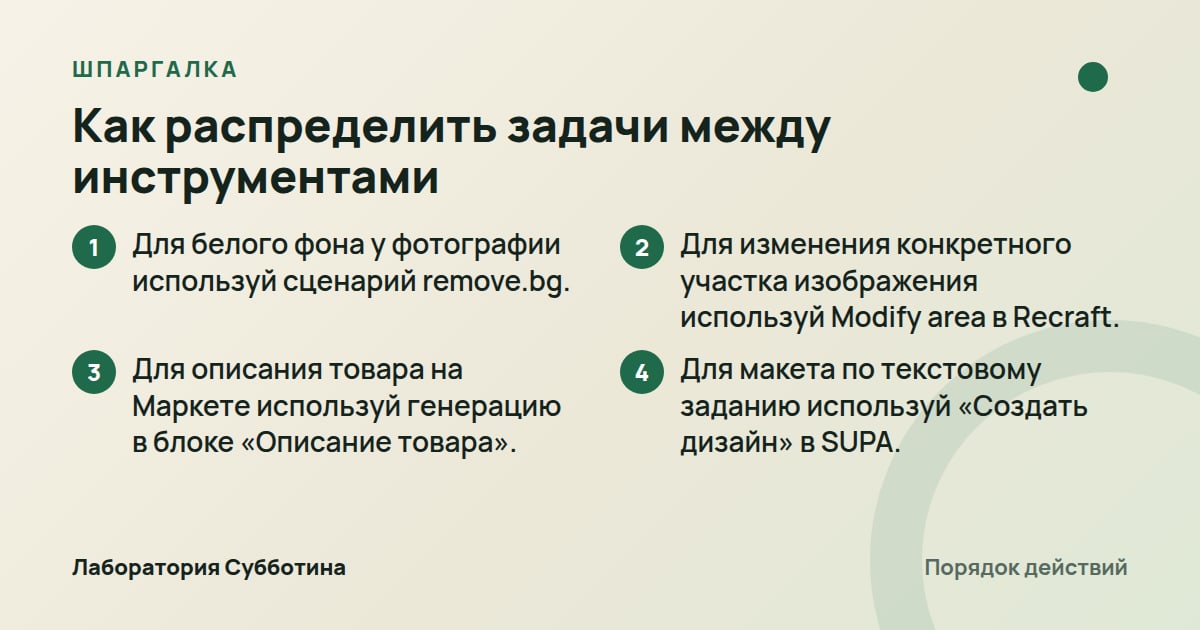
- Для белого фона у фотографии используй сценарий remove.bg.
- Для изменения конкретного участка изображения используй Modify area в Recraft.
- Для описания товара на Маркете используй генерацию в блоке «Описание товара».
- Для макета по текстовому заданию используй «Создать дизайн» в SUPA.
Что подготовить перед работой с фото и описаниями
Начальный материал зависит от выбранного сценария. В remove.bg загружается изображение; Recraft позволяет загрузить существующее или начать с генерации; SUPA принимает текстовое описание желаемого дизайна. Поэтому сначала определи, какой результат тебе нужен на этом этапе.
Где понадобится учётная запись
Для настольного приложения remove.bg нужна учётная запись сервиса. После открытия приложение предлагает войти или зарегистрироваться. Это условие относится к описанному сценарию массовой обработки в настольном приложении: именно для его использования источник прямо указывает необходимость аккаунта.
Маркет AI находится внутри кабинета на Маркете. Если задача связана с описаниями товаров, ориентируйся на страницы карточек и раздел «Товары» этого кабинета: там начинаются соответствующие сценарии генерации.
Какие материалы принимает SUPA
Для генерации дизайна в SUPA предусмотрено текстовое поле. Дополнительно можно прикрепить изображения: по условиям на 9 октября 2026 года допускается до 8 вложений. Они могут попасть в дизайн или использоваться как референсы, то есть образцы для генерации.
Размер будущего дизайна связан с холстом редактора. Текущее значение показано в поле «Размер», и генерация создаётся под него. Если у готового дизайна размер не совпадёт с холстом, сервис автоматически его подгонит.
Вложения в SUPA необязательны: источник предлагает загрузить их при желании. При этом у вложенного изображения предусмотрены разные роли: оно может стать частью дизайна или послужить образцом. Учитывай эту формулировку, когда выбираешь материалы для формы генерации и описываешь желаемый дизайн текстом.
Цены и лимиты на 9 октября 2026 года
| Сервис | Стоимость | Условие или лимит |
|---|---|---|
| remove.bg | От $0.14 за изображение; примерно 12 ₽ по курсу ЦБ на 9 октября 2026 года. | Первое HD-изображение бесплатно, для остальных нужны кредиты. |
| Маркет AI | Не требует платы. | Запросы не ограничены; при выборе больше 100 товаров описания выдаются группами по 100. |
| SUPA | 5 кредитов за генерацию; создание и редактирование стоят одинаково. | До 8 изображений во вложениях; сгенерированные дизайны хранятся 30 дней. |
Как сделать белый фон в remove.bg через браузер
remove.bg доступен в нескольких форматах: онлайн-инструмент, настольное приложение, интеграция с Photoshop и API. Для описанного ниже пути используй онлайн-инструмент: в нём предусмотрены загрузка фотографии, выбор фона и скачивание результата.
Основной путь через Background
Загрузка начинается через Upload Image или перетаскивание фотографии. Затем фон настраивается в Background: выбор белого цвета находится внутри Color, а подтверждение выбора выполняется кнопкой Done. Названия ниже соответствуют инструкции сервиса.
- Загрузи фотографию через Upload Image.
- Открой Background после удаления исходного фона.
- Открой Color.
- Выбери белый цвет.
- Нажми Done.
- Скачай результат через Download для стандартного качества или Download HD для HD.
Другой путь через шаблон смены фона
В руководстве также описан вариант через шаблон change image background. У него своя последовательность элементов интерфейса: вместо перехода в Background и Color используется Background Color. После обработки результат доступен для скачивания в SD или HD.
- Открой шаблон change image background.
- Загрузи изображение через Upload Image.
- Выбери Background Color.
- Выбери белый цвет.
- Скачай обработанное изображение в SD или HD.
Как различать варианты скачивания
В основном сценарии кнопка Download обозначает стандартное качество, а Download HD — вариант HD. В сценарии с шаблоном источник называет варианты SD и HD. При скачивании ориентируйся на обозначение выбранного качества в том интерфейсе, которым пользуешься.
Как обработать несколько фотографий в приложении remove.bg
Для массового добавления белого фона у remove.bg предусмотрено настольное приложение. В этом сценарии ты настраиваешь цвет фона, добавляешь изображения и запускаешь обработку кнопкой Start. Результаты сохраняются в папку вывода приложения.
Как подготовить приложение и папку результатов
Папку сохранения можно изменить через настройки. Для этого в Settings предусмотрен раздел Output Folder с командой Change. Эта настройка определяет, куда приложение будет складывать результаты, поэтому её удобно задать до запуска выбранных изображений.
- Скачай настольное приложение remove.bg.
- Открой приложение.
- Войди в учётную запись remove.bg или зарегистрируйся.
- Открой Settings, если хочешь изменить папку сохранения.
- Открой Output Folder.
- Выбери Change для изменения папки.
Как запустить обработку набора изображений
Белый цвет в приложении задаётся значением #FFFFFF. Это код белого цвета, который выбирается в Colored background. Фотографии можно добавить перетаскиванием или через знак +: оба варианта предусмотрены в инструкции для массового сценария.
- Открой Colored background.
- Выбери #FFFFFF.
- Добавь изображения перетаскиванием или через знак +.
- Нажми Start.
Где найти обработанные фотографии
После завершения удаления фонов приложение показывает зелёные галочки. При наведении на результаты появляются маленькие стрелки: нажатие на них открывает папку вывода. Так из списка обработанных изображений можно перейти к сохранённым файлам.
Как изменить отдельную часть изображения в Recraft
Recraft позволяет работать с выбранным участком изображения через лассо, то есть инструмент выделения области. В описанном сценарии изменения промпта воздействуют только на выделенную часть. Промпт здесь означает текстовое описание, в котором ты указываешь, что требуется изменить.
Какие детали можно уточнять
Лассо применяется к анатомическим деталям изображения: в руководстве названы руки, черты лица и волосы. Если твоя правка относится к такой детали, инструмент позволяет выделить соответствующий участок для дальнейшего изменения через текстовое указание.
- Очистка фона и удаление элементов, отвлекающих от главного объекта.
- Уточнение деталей одежды в выбранной области.
- Изменение цветов и текстур при локальном редактировании.
Как выделить область и запустить изменение
Работа может начинаться как с генерации изображения в Recraft, так и с загрузки существующего. Далее инструмент Modify area включается на панели, а границы правки ты задаёшь обводкой. После выделения текст изменений добавляется к исходному промпту в панели генерации.
Название Modify area встречается в последовательности дважды: сначала так называется инструмент на панели, затем команда после изменения промпта. В первом случае ты переходишь к выделению участка, во втором запускаешь изменение по подготовленному указанию. Ориентируйся на текущий этап работы с изображением.
- Загрузи существующее изображение или сгенерируй его в Recraft.
- Выбери Modify area на панели инструментов.
- Обведи участок, который хочешь изменить.
- Перейди к исходному промпту в панели генерации.
- Добавь описание нужных изменений для выделенной области.
- Нажми Modify area для запуска правки.
Как завершить правку и экспортировать изображение
Когда результат тебя устраивает, инструкция предлагает убрать выделение и экспортировать изображение. Команда Clear selection находится в меню, которое открывается правой кнопкой мыши по изображению. После снятия лассо можно переходить к экспорту в нужном формате.
- Щёлкни по изображению правой кнопкой мыши.
- Выбери Clear selection.
- Экспортируй результат в нужном формате.
Как получить описание товара через Маркет AI
Маркет AI — чат с ИИ-ассистентом в кабинете на Маркете. Для описания конкретного товара предусмотрен запуск со страницы создания или редактирования карточки. Если полученному тексту нужны особые указания, их можно передать через чат.
С чего начать описание конкретной карточки
Кнопка генерации находится в блоке «Описание товара». Отдельный сценарий предусмотрен для уточнения результата: команда «Открыть чат» позволяет объяснить ассистенту, как именно исправить текст. Таким образом, первоначальное описание и пожелания к его правке передаются через разные элементы интерфейса.
- Открой страницу создания или редактирования карточки товара.
- Нажми «Сгенерировать» в блоке «Описание товара».
- Нажми «Открыть чат», если нужны особые указания.
- Опиши в чате нужные исправления текста.
Как найти товары, которым недостаёт описаний
Ассистенту можно поручить найти товары без описаний и написать для них тексты. Такая возможность относится к твоим товарам в кабинете: она помогает начать работу с позиций, для которых описание ещё не заполнено.
Возможности чата также включают анализ данных кабинета, информации по заказам и динамики продаж. По вопросу пользователя ассистент формулирует выводы и ответы на основе этих данных. Это отдельная возможность чата наряду с подготовкой описаний.
Как сгенерировать описания сразу для набора товаров
Массовый сценарий Маркет AI начинается в разделе «Товары». Позиции можно отметить вручную или с помощью фильтров. На 9 октября 2026 года в инструкции разрешено выбирать любое количество товаров, но выдача готовых описаний зависит от размера выбранного набора.
Как выбрать позиции и получить тексты
После команды «Сгенерировать описание» открывается чат с Маркет AI, где нужно дождаться готовых текстов. Если выбрано больше 100 товаров, сервис предлагает описания группами по 100. Это условие выдачи результатов, при этом число выбранных товаров не ограничено.
- Открой раздел «Товары» в кабинете.
- Отметь нужные позиции вручную или с помощью фильтров.
- Нажми «Сгенерировать описание».
- Дождись готовых описаний в открывшемся чате.
Как проверить тексты перед добавлением
Готовые описания предусмотрено просмотреть до добавления в карточки. Правки можно внести вручную в отдельный текст или попросить ассистента изменить все описания по твоим пожеланиям. Выбор зависит от того, нужны ли исправления конкретному описанию или всему полученному набору.
Когда описания устраивают, кнопка «Добавить в карточки» отправляет карточки товаров на модерацию. Учитывай именно этот следующий этап: инструкция связывает нажатие с отправкой на модерацию, поэтому в процессе есть отдельное действие после просмотра и редактирования текстов.
Возможность попросить ассистента изменить весь набор описаний относится к твоим пожеланиям к текстам. Если замечание касается отдельного товара, инструкция также предусматривает ручное редактирование его описания. Перед добавлением в карточки выбери подходящий способ правки и просмотри подготовленные тексты на этом этапе.
- Просмотри составленные описания.
- Отредактируй нужные тексты вручную или передай пожелания Маркет AI.
- Нажми «Добавить в карточки», когда описания будут готовы.
Как сгенерировать и доработать дизайн в SUPA
SUPA генерирует готовый макет по текстовому заданию. Результат добавляется в креатив слайдом, после чего доступен для редактирования обычными инструментами. По состоянию на 9 октября 2026 года функция генерации дизайна помечена как экспериментальная.
Как запустить создание дизайна
Инструмент находится в левой панели редактора, в разделе «Нейросети». Нужная вкладка называется «Создать дизайн». После запуска результат появляется во вкладке «Ваши дизайны», откуда его можно добавить на холст нажатием на готовую работу.
- Нажми «Нейросети» в левой панели редактора.
- Открой вкладку «Создать дизайн».
- Опиши желаемый дизайн в текстовом поле.
- При желании загрузи до 8 изображений для дизайна или референсов.
- Нажми «Генерировать дизайн».
- Дождись результата во вкладке «Ваши дизайны».
- Нажми на готовый дизайн, чтобы добавить его на холст.
Как использовать идею или изображение с холста
Если трудно сформулировать стартовое задание, кнопка «Идея» подставит случайную идею дизайна. Это предусмотренный сервисом способ получить исходную формулировку для работы с генерацией, когда собственное описание ещё не готово.
Изображение, которое уже находится на холсте, можно передать во вложения формы. Пока открыта вкладка «Создать дизайн», в контекстном меню изображения появляется пункт «Добавить в дизайн». После его выбора изображение попадает во вложения.
Почему результат заменяет слайд или появляется рядом
Поведение зависит от состояния текущего слайда. Если он пустой или содержит неизменённый шаблон, сгенерированный дизайн заменит его. В остальных случаях результат добавится новым слайдом, поэтому появление отдельного слайда соответствует описанному поведению редактора.
Добавление готового дизайна на холст и его дальнейшее редактирование связаны последовательно: сначала выбери результат во вкладке с дизайнами, затем работай с добавленным слайдом обычными инструментами. Именно слайд становится формой результата внутри креатива, а поведение при добавлении зависит от текущего слайда.
Как изменить дизайн повторной генерацией
Помимо обычных инструментов редактора, SUPA предлагает правку через повторную генерацию. Она начинается на карточке нужной работы во вкладке «Ваши дизайны». В текстовом указании нужно описать желаемое изменение; в источнике приведён пример с увеличением текста заголовка.
- Нажми «Редактировать дизайн» на нужной карточке во вкладке «Ваши дизайны».
- Опиши, что требуется изменить.
- Нажми «Генерировать дизайн».
Сколько стоят обработка фото, описания и дизайн
Условия ниже приведены на дату проверки, 9 октября 2026 года. У remove.bg стоимость выражена за изображение, у SUPA генерация оплачивается кредитами, а Маркет AI не требует платы. Перед использованием платных функций уточни действующие условия на официальных страницах сервисов.
Что оплачивается в remove.bg
Первое HD-изображение в remove.bg бесплатно; для остальных HD-изображений нужно покупать кредиты. Это условие касается скачивания в HD, поэтому его нужно учитывать при выборе соответствующего варианта результата. Указанные условия относятся к дате проверки.
Цены remove.bg начинаются от $0.14 за изображение. Это примерно 12 ₽ по курсу ЦБ на 9 октября 2026 года. Формулировка «от» обозначает начальную цену: точные тарифы и условия покупки кредитов смотри на официальной странице цен сервиса.
Как оплачиваются запросы и повторные правки
На дату проверки Маркет AI не требует платы и работает без ограничений на количество запросов. Для массовых описаний отдельно действует уже описанная выдача группами: отсутствие лимита запросов и порядок получения текстов относятся к разным условиям работы.
В SUPA генерация стоит 5 кредитов. Создание нового дизайна и редактирование через генерацию стоят одинаково, поэтому повторная генеративная правка относится к оплачиваемым операциям. Эти условия также приведены на 9 октября 2026 года.
Что делать, если правка или генерация не дала нужного результата
Для доработки результата сервисы предлагают разные действия: Recraft связывает правку с выделением и промптом, Маркет AI принимает пожелания к описанию, SUPA позволяет повторно редактировать выбранный дизайн. Начни с предусмотренного механизма того инструмента, в котором сейчас работаешь.
- В Recraft меняй часть промпта, которая относится к нужной правке.
- По вопросам заказов и документов создай обращение в поддержку Маркета.
- После истечения срока хранения дизайна SUPA используй новую генерацию.
Как избежать перегенерации всей картинки в Recraft
Руководство Recraft рекомендует менять нужную часть исходного промпта, чтобы избежать повторной генерации всего изображения. Сохраняй правку привязанной к выбранной области и описывай изменение этой области: именно так сформулирован локальный сценарий в инструкции.
Куда обратиться, если Маркет AI ошибается или не знает ответа
На дату проверки ассистент работает в тестовом режиме, поэтому ответы могут содержать неточности. Для сгенерированных описаний предусмотрены просмотр и редактирование пользователем; готовый текст следует оценить до добавления в карточку через массовый сценарий.
Если информации недостаточно, ассистент предупреждает об этом и предлагает обратиться в поддержку. При вопросах по заказу или документам сервис рекомендует сразу создать обращение: Маркет AI не заменяет службу поддержки.
Почему в SUPA нельзя удалить исходный дизайн
Результат генеративной правки сохраняется отдельной работой с пометкой «Редактирование:» и ссылкой на оригинал. Пока существует дизайн, который ссылается на исходный, оригинал нельзя удалить. Это ограничение связано с наличием зависимой работы после редактирования.
Для различения версий ориентируйся на пометку «Редактирование:» у новой работы и ссылку на исходный дизайн. Так сервис обозначает связь результата правки с оригиналом. Ограничение удаления относится к исходному дизайну, пока существует ссылающаяся на него работа.
Что означает истечение срока хранения в SUPA
По условиям на 9 октября 2026 года сгенерированные дизайны хранятся 30 дней. После этого их нельзя добавить на холст или отредактировать: сервис показывает сообщение об истечении срока хранения. Для дальнейшей работы в описанном случае потребуется новая генерация.
Какие ограничения учесть перед продолжением работы
Маркет AI показывает варианты изменений, которые пользователь может принять или отклонить. Без твоего подтверждения ассистент не вносит изменения в магазин. Это условие важно для работы с предложениями ассистента: решение о применении остаётся за пользователем.
Для каких задач Маркет AI не подойдёт
История переписки с ассистентом видна тебе; другие пользователи с доступом к кабинету её не увидят. Это описанное условие видимости чата внутри кабинета, которое нужно учитывать, если с магазином работают другие пользователи.
Видимость истории и подтверждение изменений описывают разные стороны работы с чатом. Переписка недоступна другим пользователям кабинета, а предложенные изменения магазина требуют твоего решения. Если ты используешь ассистента для подготовки материалов, учитывай оба условия отдельно при работе с его ответами и предложениями.
- Ассистент не может общаться с покупателями.
- Ассистент не отвечает за тебя на запросы поддержки.
- Ассистент не может передавать приватную информацию или данные других магазинов.
Что уточнить на официальных страницах
Для Recraft учти дату самого руководства: оно опубликовано 13 декабря 2024 года. Приведённый порядок действий опирается на эту инструкцию. При отличиях в названиях элементов интерфейса обратись к актуальному руководству сервиса.
Перед платной работой уточни текущую начальную цену remove.bg и стоимость генерации SUPA. Перед возвращением к сохранённому дизайну SUPA проверь действующий срок хранения. В этом гайде цены и срок приведены по данным на 9 октября 2026 года.
Частые вопросы
Какую нейросеть выбрать для белого фона у товара?
Для этой задачи подходит remove.bg: сервис удаляет фон фотографии и позволяет добавить белый. Порядок действий через Background приведён в разделе про браузерную обработку.
Можно ли обработать фотографии массово?
Да, массовое добавление белого фона предусмотрено в настольном приложении remove.bg. Для работы в нём нужна учётная запись сервиса.
Как изменить часть изображения, сохранив локальный характер правки?
В Recraft выдели область через Modify area и уточни соответствующую часть промпта. По инструкции изменения воздействуют только на выделенную область.
Нужно ли платить за описания в Маркет AI?
На 9 октября 2026 года Маркет AI не требует платы, количество запросов не ограничено. Действующие условия проверь на официальной странице сервиса.
Почему Маркет AI выдаёт описания частями?
При выборе больше 100 товаров ассистент предлагает описания группами по 100. Такое условие указано на дату проверки, 9 октября 2026 года.
Можно ли исправить макет SUPA после генерации?
Да, добавленный слайд редактируется обычными инструментами. Для генеративной правки предусмотрена команда «Редактировать дизайн»; на дату проверки такая генерация стоит 5 кредитов.
Почему сохранённый дизайн SUPA больше не добавляется на холст?
Одна из описанных причин — истечение срока хранения. На 9 октября 2026 года он составляет 30 дней; после его окончания требуется новая генерация.
Может ли Маркет AI сам изменить магазин или ответить покупателю?
Без подтверждения пользователя ассистент не меняет магазин. Общаться с покупателями и отвечать за пользователя на запросы поддержки он не может.
Источники и проверка
- The easiest way to add a solid white background to a photo – remove.bg Blog, remove.bg (первоисточник). Прочитано 9 октября 2026.
- How to modify an image using AI, recraft.ai (первоисточник). Прочитано 9 октября 2026.
- Маркет AI | Маркетплейс Маркета, yandex.ru (первоисточник). Прочитано 9 октября 2026.
- Создавайте дизайн для соцсетей, презентации, карточки для маркетплейсов, рекламные креативы и макеты печатной продукции - SUPA, supa.ru (первоисточник). Прочитано 9 октября 2026.
Суммы в рублях пересчитаны по курсу ЦБ РФ на 09.10.2026 и даны ориентировочно: комиссии банков и налоги не учтены.
Подготовлено с помощью ИИ по первоисточникам и проверено автоматически: факты, числа и цитаты сверены с источниками. Человек статью перед выходом не читал. Если нашёл ошибку, напиши через контакты.