
Главное за минуту
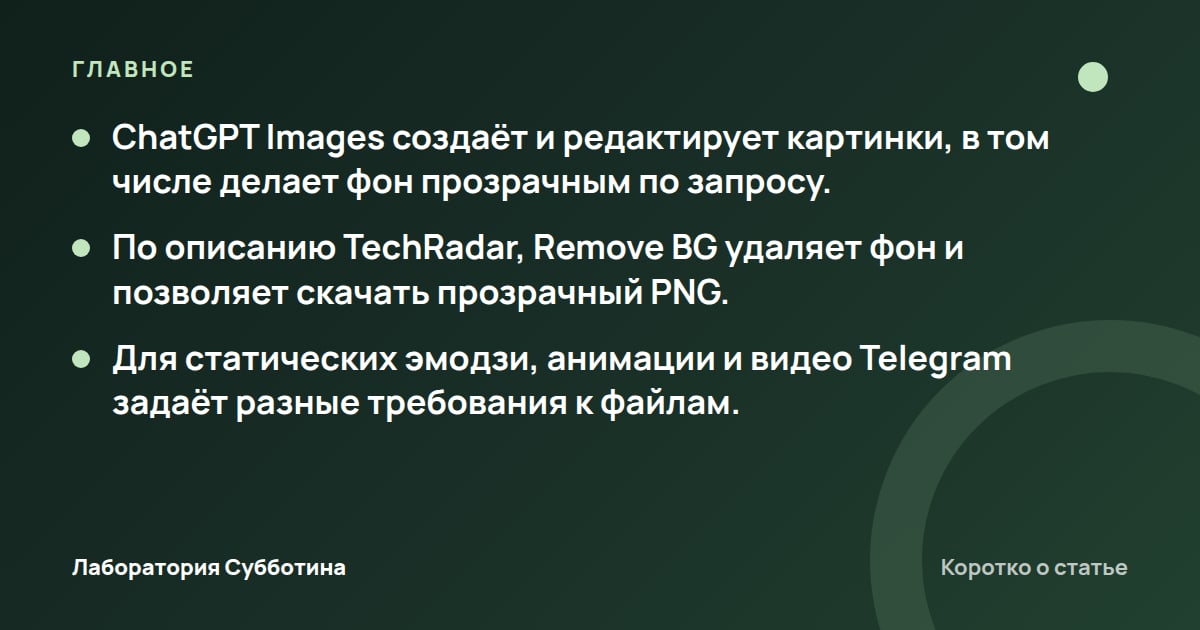
- ChatGPT Images создаёт и редактирует картинки, в том числе делает фон прозрачным по запросу.
- По описанию TechRadar, Remove BG удаляет фон и позволяет скачать прозрачный PNG.
- Для статических эмодзи, анимации и видео Telegram задаёт разные требования к файлам.
Как получить картинку без фона в ChatGPT
Чтобы получить картинку без фона, опиши нужное изображение в ChatGPT Images и попроси сделать фон прозрачным. Для готовой картинки можно запросить редактирование; по описанию TechRadar, инструмент Remove BG также удаляет фон и позволяет скачать прозрачный PNG.
Создать новую картинку или изменить существующую
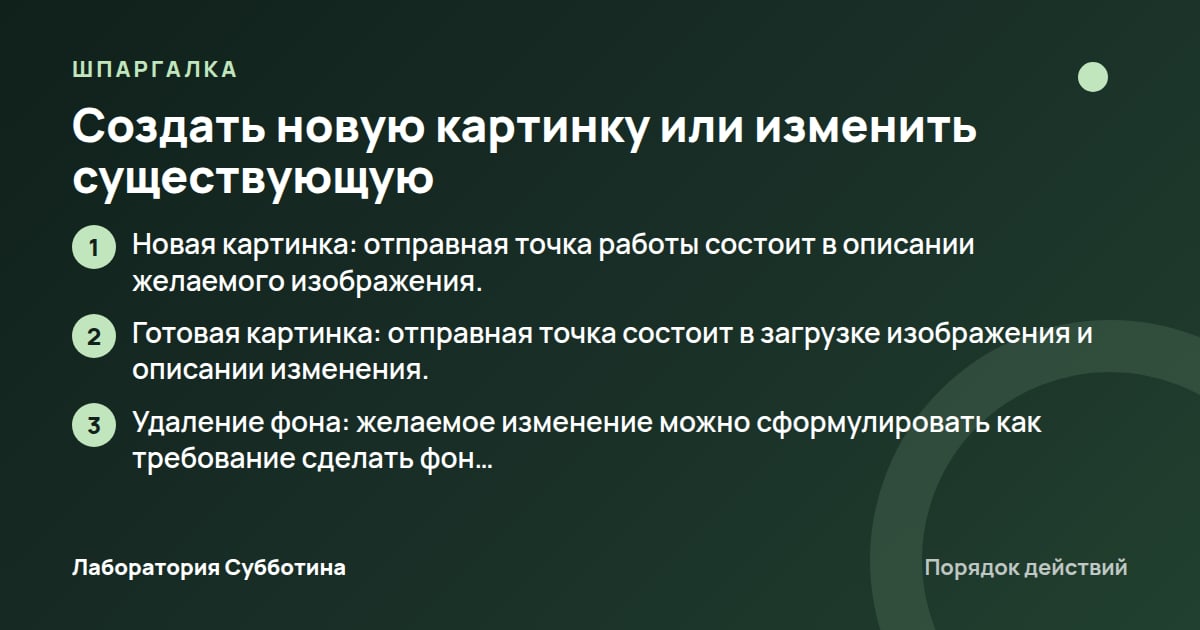
ChatGPT Images позволяет создавать новые изображения и редактировать существующие. Для логотипа, персонажа или иллюстрации это разные отправные точки: можно описать будущую картинку словами, а можно загрузить готовый вариант и сформулировать изменение. Выбирай путь по тому, есть ли у тебя исходное изображение.
Прозрачный фон можно включить в описание результата вместе с другими пожеланиями. По данным OpenAI, ChatGPT Images следует инструкциям о добавлении текста, деталей и прозрачности фона. Если нужен знак с подписью или персонаж с конкретными элементами, опиши эти части вместе с требованием к фону.
- Новая картинка: отправная точка работы состоит в описании желаемого изображения.
- Готовая картинка: отправная точка состоит в загрузке изображения и описании изменения.
- Удаление фона: желаемое изменение можно сформулировать как требование сделать фон прозрачным.
Что заявлено для Images 2.5
OpenAI описывает ChatGPT Images 2.5 как версию с более чёткими деталями, более точным редактированием и ускоренной генерацией. Это описание возможностей со стороны сервиса. Оно помогает понять направленность обновления, но не заменяет конкретного запроса: какое изображение создать, какие детали изменить и каким сделать фон.
В Codex также можно генерировать и редактировать изображения. Это ещё один предусмотренный OpenAI вариант работы с картинками. Описанные ниже действия относятся к ChatGPT Images; возможность работы в Codex не означает, что названия элементов его интерфейса совпадают с приведённой последовательностью для ChatGPT.
Что проверить перед началом: устройство, тариф и доступ
На дату проверки, 24 октября 2026 года, ChatGPT Images заявлен на всех тарифных уровнях и доступен в веб-версии, на iOS и Android. При этом у отдельных возможностей есть собственные условия доступа. Проверяй доступность того режима, который собираешься использовать.
Чем условия Images with thinking отличаются от общего доступа
Для Images with thinking в источнике перечислены Plus, Pro и Business. Для Enterprise и Edu указано скорое появление. Формулировка о будущем появлении не подтверждает, что режим уже включён: перед работой сверь текущую доступность на официальной странице сервиса.
Общее указание на доступность ChatGPT Images на всех тарифных уровнях не заменяет перечень тарифов для Images with thinking. Если выбираешь подписку ради конкретной возможности, сопоставляй её название с условиями тарифа. Актуальную стоимость смотри на официальной странице цен сервиса.
Различай вопрос о создании изображений и вопрос об использовании Images with thinking. В первом случае источник говорит обо всех тарифных уровнях, во втором перечисляет определённые подписки и отдельно обозначает предстоящее появление на Enterprise и Edu. Не переноси условия одного режима на другой.
Где можно работать с изображениями
Веб-версия, iOS и Android входят в заявленный список платформ ChatGPT Images. Для начала выбирай доступный тебе вариант из этого списка. Сценарий с рисованием наброска разобран ниже отдельно: источник описывает его для мобильного приложения.
Для связанного подросткового аккаунта родитель или опекун может управлять возможностью создавать и редактировать изображения. Если функция недоступна в таком аккаунте, учитывай это условие доступа, прежде чем связывать проблему с запросом или загруженной картинкой.
- Сверь доступность нужного режима с описанием своего тарифа.
- Выбери веб-версию, iOS или Android для работы с ChatGPT Images.
- Учти возможное управление созданием и редактированием изображений со стороны родителя или опекуна в связанном подростковом аккаунте.
Требования Telegram по типу материала на 24 октября 2026 года
| Тип материала | Размеры | Другие требования |
|---|---|---|
| Статический эмодзи | Ровно 100x100 пикселей. | Для статического изображения предусмотрены.PNG или.WEBP. |
| Анимированный стикер | Холст 512х512 пикселей. | Не более 3 секунд; зацикливание; 60 кадров в секунду; не более 64 KB после рендеринга в Bodymovin. |
| Видеостикер | Одна сторона ровно 512 пикселей, другая 512 пикселей или меньше. | Не более 3 секунд; до 30 FPS; не более 256 KB;.WEBM с VP9; без аудиопотока. |
| Видеоэмодзи | Ровно 100x100 пикселей. | Не более 3 секунд; до 30 FPS; не более 256 KB;.WEBM с VP9; без аудиопотока. |
Основной путь: запрос, прозрачный фон и скачивание
Начать можно с обычного описания картинки или через Images. В запросе объедини описание объекта и пожелание к прозрачному фону: OpenAI отдельно указывает, что сервис может выполнять такую инструкцию. Если задача включает текст или дополнительные детали изображения, укажи их в этом же описании.
- Выбери Images.
- Введи описание желаемого изображения с требованием сделать фон прозрачным.
- Укажи нужное соотношение сторон в запросе.
- После создания выбери Save для скачивания изображения на устройство.
Что написать для логотипа или персонажа
Опиши изображение, которое хочешь получить, и необходимые текстовые элементы. Для знака с подписью содержательная часть запроса касается самого знака и надписи; для персонажа можно обозначить нужные детали. Требование к прозрачному фону добавь как характеристику результата, поскольку OpenAI прямо описывает такую возможность.
Если задача состоит в изменении готового изображения, описание будущей картинки можно заменить указанием конкретной правки. Например, требование сделать фон прозрачным относится к редактированию загруженного варианта. Такой путь использует существующее изображение как отправную точку, а не требует заново описывать его создание.
Как задать форму изображения
Соотношение сторон можно указать в запросе или выбрать переключателем. Если пропорции будущей картинки уже определены задачей, задай их на этапе генерации. Источник допускает любое соотношение сторон; для этого предусмотрены как текстовая инструкция, так и отдельный элемент выбора.
Соотношение сторон и требования Telegram к размерам следует рассматривать отдельно. OpenAI описывает выбор пропорций, а Telegram указывает размеры в пикселях для определённых материалов. Для статического эмодзи ориентиром служит ровно 100x100 пикселей; соответствующее требование разобрано в разделе о Telegram.
Сколько ждать и что означает Save
Создание изображения может занимать несколько минут в зависимости от сложности запроса. Поэтому ожидание в течение нескольких минут укладывается в описанное OpenAI поведение. Заявленную ускоренную генерацию Images 2.5 следует читать вместе с этим условием, а не как указание фиксированного времени готовности.
Пока картинка создаётся, можно продолжать пользоваться ChatGPT. Источник прямо допускает работу с сервисом во время генерации, поэтому ожидание изображения не требует прекращать использование ChatGPT. Время создания при этом по-прежнему зависит от сложности запроса.
В официальной инструкции OpenAI для скачивания указано действие Save. Возможность получить прозрачный PNG через Remove BG описана отдельно в TechRadar. Различай эти сведения: Save подтверждает действие скачивания, а описание Remove BG связывает удаление фона с получением прозрачного PNG.
Как удалить фон и исправить готовую картинку
Для редактирования выбери изображение, созданное ChatGPT Images, или загрузи своё. Затем опиши изменение. Этот путь подходит, когда нужный объект уже есть и требуется работа с фоном либо деталями существующего изображения.
Как описать правку без выделения
Изменение можно описать прямо в панели беседы, пропустив инструмент выделения. Если инструкция касается определённой области, назови её в запросе. Так ты обозначишь, к какой части изображения относится пожелание, даже когда не используешь выделение.
Для задачи с прозрачностью сформулируй изменение фона в тексте запроса. Если вместе с фоном требуется поправить конкретную область, обозначь эту область отдельно в описании правки. Возможность запросить прозрачный фон и рекомендация назвать участок изображения описаны OpenAI как доступные способы работы.
- Выбери готовое изображение или загрузи своё.
- Опиши нужное изменение в панели беседы.
- Укажи область, к которой должна относиться правка.
Что даёт выделение и где его ограничение
Можно выделить часть изображения специальным инструментом и затем описать изменение в чате. Выделение обозначает участок, а текст объясняет, что с ним сделать. В описанном сценарии это связанные действия: после выбора области следует инструкция о желаемой правке.
Выделение не всегда точно: изменения могут выйти за пределы выбранной области. Если после локальной правки затронута соседняя часть объекта, это соответствует описанному ограничению. В следующем запросе можно явно назвать нужную область, учитывая, что само выделение не гарантирует точных границ изменения.
Что известно о Remove BG и Resize
По описанию TechRadar, панель Edit содержит Markup, Comment, Remove BG, Erase и Resize. Для задачи с прозрачным фоном издание описывает Remove BG: инструмент сохраняет элементы переднего плана и удаляет фон. При скачивании результат представлен как прозрачный PNG.
TechRadar также описывает Resize как средство изменения соотношения сторон. Среди вариантов названы Portrait 3:4, Widescreen 16:9 и Landscape 4:3. Удаление фона и изменение пропорций представлены как разные возможности панели: выбирай действие по тому, требуется прозрачность или другая форма изображения.
Названия остальных элементов панели приведены в описании TechRadar, но последовательность получения прозрачного PNG здесь связана с Remove BG. Если твоя задача касается именно фона, ориентируйся на описание этого инструмента, а не на присутствие в Edit других названий.
Другие способы начать: шаблон или мобильный набросок
Помимо обычного текстового запроса, источник описывает Templates и создание картинки из Sketch в мобильном приложении. В сценарии с шаблоном выбирается категория и заготовка, а в сценарии с наброском рисунок дополняется инструкциями об объекте, цветах или стиле.
Как пройти путь через Templates
Выбор шаблона не завершает подготовку запроса. Инструкция предусматривает добавление подробностей о желаемом изображении и последующую отправку. Если нужен прозрачный фон, это пожелание можно включить вместе с остальными деталями: OpenAI отдельно описывает выполнение инструкций о прозрачности.
- Открой боковую панель.
- Выбери Images.
- Выбери Templates.
- Выбери категорию.
- Выбери шаблон.
- Добавь подробности о желаемом изображении.
- Отправь запрос.
Как ответить на уточнение и учесть Work mode
Если ChatGPT задаёт уточняющие вопросы, можно выбрать предложенный ответ или написать собственный. Эти варианты позволяют продолжить описанный сценарий, когда предложенная формулировка подходит или когда требуется уточнение своими словами. Выбирай ответ по тому, насколько он соответствует желаемому изображению.
На дату проверки Templates пока недоступны в Work mode. Учитывай это ограничение при поиске шаблонов в данном режиме. Обычное описание картинки в сообщении предусмотрено отдельно от последовательности выбора Templates.
Как подготовить изображение из Sketch
В мобильном приложении создание из наброска начинается с ввода @ и выбора Sketch. Во время рисования можно выбрать цвет, стереть часть рисунка или отменить штрих. Эти действия относятся к подготовке наброска до продолжения работы.
После подтверждения наброска галочкой добавь инструкции о желаемом изображении. В качестве деталей источник предлагает указать объект, цвета или стиль. Таким образом, рисунок сопровождается текстовым описанием результата; для генерации затем отправляется сообщение.
- Введи @ в поле сообщения.
- Выбери Sketch.
- Нарисуй набросок.
- Подтверди набросок галочкой.
- Добавь инструкции об объекте, цветах или стиле.
- Отправь сообщение для генерации изображения.
Как вставить полученную картинку в PowerPoint
После скачивания изображения можно перейти к вставке файла в презентацию. Microsoft описывает путь через вкладку Insert и выбор картинки с устройства. Ниже приведена эта последовательность, а затем варианты для нескольких изображений, повторяющегося знака и готовых картинок из библиотеки.
Как вставить сохранённый файл
Начни с выбора места на слайде. Затем через Pictures и This Device перейди к файлу на компьютере. В открывшемся окне нужно найти картинку, выбрать её и подтвердить вставку; это этап работы в PowerPoint после скачивания изображения из ChatGPT.
- Выбери место на слайде для изображения.
- Открой вкладку Insert.
- В группе Images выбери Pictures.
- Выбери This Device.
- Найди нужную картинку в открывшемся окне.
- Выбери файл изображения.
- Нажми Insert.
Как работать с несколькими картинками и повторением
Для одновременной вставки нескольких картинок удерживай Ctrl при их выборе. Указание относится к выбору изображений перед вставкой. Если подготовлено несколько файлов, можно выбрать их совместно, используя описанное Microsoft действие с клавишей Ctrl.
Картинку можно перетащить на слайд из File Explorer в Windows или Finder в macOS. По описанию Microsoft, при таком действии изображение окажется по центру слайда. Учитывай это расположение, если выбираешь перетаскивание вместо вставки через меню с предварительным выбором места.
Если изображение должно появляться на каждом слайде определённого типа в шаблоне PowerPoint, Microsoft предлагает добавить его в образец слайдов. Образец здесь служит местом добавления повторяющейся картинки. Условие относится к слайдам определённого типа, а не автоматически ко всей презентации.
Когда использовать Stock Images или Online Pictures
Подписчикам Microsoft 365 доступны тысячи изображений без лицензионных отчислений. Если задача допускает выбор готовой картинки, Microsoft описывает поиск через Stock Images. В библиотеке нужно ввести описание искомого изображения, выбрать подходящие варианты и нажать Insert.
Вставка картинки с устройства, выбор стокового изображения и поиск изображения в интернете представлены разными пунктами меню. Для скачанного результата ChatGPT используй путь This Device. Если выбираешь другой источник изображения, ориентируйся на соответствующее название в Pictures.
- This Device используется в описанном сценарии вставки изображения с компьютера.
- Stock Images открывается через Insert → Pictures → Stock Images.
- Online Pictures открывается через Insert → Pictures → Online Pictures для вставки изображения из интернета.
Telegram: статическая картинка, стикер или пользовательский эмодзи
В Telegram есть встроенный редактор, который превращает фото с устройства в стикеры с текстом, рисунками и эмодзи. Для создания наборов стикеров и эмодзи, управления ими и просмотра статистики предусмотрен @Stickers. Эти возможности решают разные части задачи подготовки материала и работы с набором.
Как открыть встроенный редактор
Редактор открывается через панель стикеров из поля ввода в чате. Источник описывает его как средство превращения фото в стикер с дополнительным оформлением. Если тебе требуется добавить текст, рисунки или эмодзи средствами Telegram, эти возможности предусмотрены в редакторе.
- Открой панель стикеров из поля ввода в любом чате.
- Нажми кнопку (+).
- Добавь текст, рисунки или эмодзи средствами встроенного редактора.
Для чего нужен @Stickers
@Stickers позволяет создавать наборы стикеров и эмодзи, управлять ими и смотреть подробную статистику использования. Если задача касается не редактирования отдельной картинки, а организации набора, ориентируйся на эти функции. Источник связывает их с интерфейсом @Stickers.
Создание набора и просмотр статистики использования описаны как возможности одного инструмента. Поэтому при дальнейшем управлении материалами речь идёт не о повторном удалении фона в ChatGPT, а о функциях Telegram для уже подготовленного набора стикеров или эмодзи.
Что требуется статическому эмодзи
Для статического эмодзи указан размер ровно 100x100 пикселей. Для файла статического изображения предусмотрены.PNG или.WEBP. Размер и формат нужно учитывать совместно: выбор допустимого расширения не заменяет требование к размеру статического эмодзи.
Создавать пользовательские эмодзи могут все, но добавление и использование пользовательских наборов на дату проверки доступно только пользователям Telegram Premium. Если готовишь эмодзи для себя или другого человека, разделяй возможность создания и доступ к последующему использованию набора.
Почему для анимированных и видеостикеров нужны другие требования
Для анимированных стикеров и видео Telegram устанавливает отдельные ограничения. Описание прозрачного PNG касается изображения. Если задача предполагает анимацию или видео, ориентируйся на требования соответствующего типа материала, включая размеры, длительность и параметры файла.
Каким должен быть анимированный стикер
Для анимированного стикера задан холст 512х512 пикселей. Длительность анимации не должна превышать 3 секунды, а воспроизведение должно быть зациклено. Зацикливание означает повторение анимации; это самостоятельное условие наряду с размером холста и длительностью.
После рендеринга в Bodymovin размер файла анимации не должен превышать 64 KB. Ограничение относится к результату указанной обработки. При оценке готовности анимации учитывай именно эту оговорку, поскольку источник связывает размер файла с этапом после рендеринга.
Все анимации должны воспроизводиться с частотой 60 кадров в секунду. Частота кадров описывает параметр воспроизведения, а длительность задаёт протяжённость анимации. В требованиях Telegram они приведены отдельно, поэтому соответствие длительности не заменяет проверку частоты кадров.
- Холст анимированного стикера: 512х512 пикселей.
- Длительность анимации: не более 3 секунд.
- Воспроизведение: с зацикливанием и частотой 60 кадров в секунду.
- Размер после рендеринга в Bodymovin: не более 64 KB.
Какие размеры нужны видео
У видеостикера одна сторона должна быть ровно 512 пикселей, другая может составлять 512 пикселей или меньше. Условие допускает различие сторон, но сохраняет требование к стороне размером ровно 512 пикселей. Не заменяй эту формулировку общим пожеланием сделать небольшой файл.
Для видеоэмодзи действует другое требование: размер ровно 100x100 пикселей. Оно относится именно к видео для эмодзи. Перед подготовкой выбери, какой материал нужен, чтобы не применять размеры видеостикера к видеоэмодзи или наоборот.
Какие параметры проверить у видеофайла
На дату проверки длительность видео не должна превышать 3 секунды, частота кадров может составлять до 30 FPS, а размер файла не должен превышать 256 KB. FPS обозначает частоту кадров. Для видео указан верхний предел, тогда как требование к анимированным стикерам сформулировано отдельно.
Видео должно быть в формате.WEBM с кодеком VP9 и не содержать аудиопоток. Кодек здесь обозначает указанный Telegram способ кодирования видео. Учитывай формат, кодек и отсутствие аудио вместе с ограничениями размеров и длительности, поскольку они относятся к разным характеристикам файла.
- Формат видео:.WEBM.
- Кодек видео: VP9.
- Звук: аудиопотока быть не должно.
Если результат не получился или привычная функция исчезла
Разбирай проблему по этапу, на котором она возникла: создание, редактирование, поиск инструмента или работа в PowerPoint. Источники отдельно описывают ожидание генерации, неточность выделения и ограничения доступа. Эти условия помогают выбрать соответствующее действие без предположения, что у разных затруднений одна причина.
Если правка затронула соседнюю область
Для следующей локальной правки можно явно назвать нужную область в запросе. Это соответствует инструкции OpenAI о редактировании определённого участка. При этом учитывай предупреждение о неточности выделения: использование инструмента не гарантирует, что изменение останется внутри выделенных границ.
Если не находится официальный DALL·E GPT
Официальный DALL·E GPT удалён из ChatGPT. OpenAI предлагает продолжать создание и редактирование через ChatGPT Images. Если привычный путь был связан с этим GPT, используй описанный выше сценарий Images для новой картинки или изменения существующей.
GPTs с включённой возможностью Image Generation в Capabilities могут создавать изображения с новой моделью генерации. Capabilities здесь обозначает настройки возможностей GPT. Условие касается GPTs с включённой генерацией, поэтому его нельзя распространять на произвольный выбранный GPT.
Если затруднение связано с PowerPoint или доступом
Если нет доступа к настройкам конфиденциальности, Microsoft указывает на возможную необходимость обратиться к администратору. Это рекомендация для ситуации с недоступными настройками. Для вставки сохранённого файла выше приведена отдельная последовательность через This Device.
- При ожидании генерации учитывай зависимость времени от сложности запроса.
- При поиске Templates учитывай их недоступность в Work mode на дату проверки.
- При недоступных настройках конфиденциальности обратись к администратору.
Где найти результат и что сверить перед использованием
Созданные в ChatGPT изображения автоматически сохраняются в Images: их можно просматривать, находить повторно и использовать снова. Для скачивания картинки на устройство предусмотрено действие Save. Возврат к изображению внутри ChatGPT и получение файла на устройстве описаны как разные действия.
Как устроено удаление изображения
Чтобы удалить изображение из My images, нужно удалить беседу, в которой оно создано. Условие связывает удаление картинки с исходным разговором. Поэтому перед этим действием определи, какая беседа относится к изображению, которое требуется убрать из My images.
Как передать запрос вместо файла
В мобильном приложении запрос изображения можно отправить ссылкой через Share → Prompt template → Copy link. Источник описывает передачу шаблона запроса. Это отличается от скачивания картинки через Save: выбирай действие по тому, требуется передать запрос или сохранить изображение на устройство.
- Выбери Share в мобильном приложении.
- Выбери Prompt template.
- Выбери Copy link.
Что сверить на официальных страницах
Перед выбором режима сверь доступность Images with thinking для своего тарифа, а перед подготовкой материалов Telegram проверь действующие требования нужного формата. Условия в гайде приведены на дату проверки, 24 октября 2026 года. Перечень тарифов и требования к файлам сопоставляй с актуальными страницами сервисов.
- Для Images with thinking сверь перечень тарифов и состояние доступности для Enterprise и Edu.
- Для статического эмодзи сверь размер изображения, допустимый формат и условия использования пользовательского набора.
- Для видео сверь длительность, частоту кадров, размер файла, формат, кодек и отсутствие аудиопотока.
Частые вопросы
Можно получить прозрачный фон обычным запросом?
Да, OpenAI указывает, что ChatGPT Images может выполнять инструкции о прозрачном фоне. Требование можно включить в описание новой картинки или сформулировать при редактировании существующей.
Как скачать именно прозрачный PNG?
По описанию TechRadar, Remove BG сохраняет передний план, удаляет фон и позволяет получить прозрачный PNG при скачивании. В официальной инструкции OpenAI для скачивания изображения указано действие Save.
Нужен ли платный тариф для ChatGPT Images?
На дату проверки ChatGPT Images заявлен на всех тарифных уровнях. Для Images with thinking отдельно перечислены Plus, Pro и Business; для Enterprise и Edu указано скорое появление. Актуальную стоимость подписки смотри на официальной странице цен сервиса.
Почему после выделения изменилась соседняя часть картинки?
OpenAI предупреждает, что выделение не всегда точно и изменения могут выходить за его пределы. В запросе на следующую правку можно явно назвать область, к которой должно относиться изменение, учитывая это ограничение инструмента.
Как вставить скачанную картинку в презентацию?
В PowerPoint предусмотрен путь Insert → Pictures → This Device с последующим выбором файла и нажатием Insert. Также можно перетащить картинку из File Explorer или Finder; при таком действии она окажется по центру слайда.
Подойдёт ли PNG для пользовательского эмодзи Telegram?
Для статического изображения Telegram допускает.PNG или.WEBP, а статический эмодзи должен иметь размер ровно 100x100 пикселей. Создавать пользовательские эмодзи могут все, но добавление и использование пользовательских наборов на дату проверки доступно только пользователям Telegram Premium.
Можно ли применять требования к PNG для видеостикера?
Для видеостикеров указан.WEBM с кодеком VP9 и без аудиопотока. У них есть собственные требования к размерам, длительности, частоте кадров и размеру файла, поэтому при подготовке видео ориентируйся на соответствующий набор условий.
Где найти созданную раньше картинку?
Изображения, созданные в ChatGPT, автоматически сохраняются в Images. Там их можно просматривать, находить повторно и использовать снова. Чтобы скачать выбранное изображение на устройство, используй Save.
Источники и проверка
- Images in ChatGPT, help.openai.com (первоисточник). Прочитано 24 октября 2026.
- Insert a picture in PowerPoint, support.microsoft.com (первоисточник). Прочитано 24 октября 2026.
- Telegram Stickers, core.telegram.org (первоисточник). Прочитано 24 октября 2026.
- I’ve been testing ChatGPT Images 2.5 for the last 24 hours — now it’s out, these are the 3 features you should try first, techradar.com. Прочитано 24 октября 2026.
Подготовлено с помощью ИИ по первоисточникам и проверено автоматически: факты, числа и цитаты сверены с источниками. Человек статью перед выходом не читал. Если нашёл ошибку, напиши через контакты.