
Главное за минуту
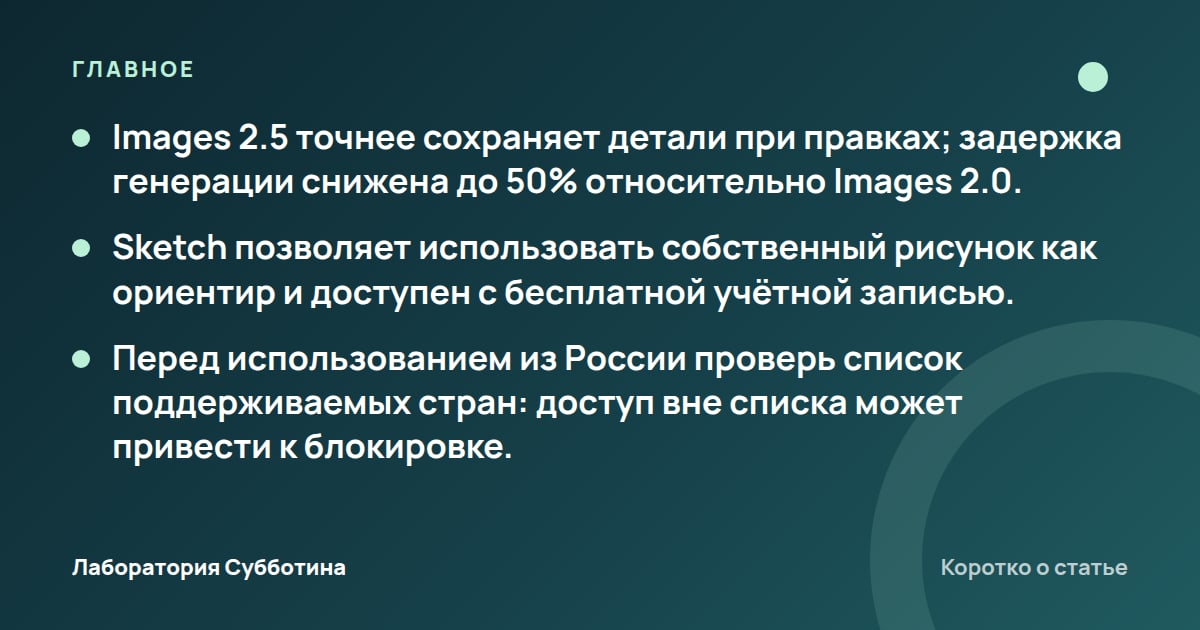
- Images 2.5 точнее сохраняет детали при правках; задержка генерации снижена до 50% относительно Images 2.0.
- Sketch позволяет использовать собственный рисунок как ориентир и доступен с бесплатной учётной записью.
- Перед использованием из России проверь список поддерживаемых стран: доступ вне списка может привести к блокировке.
Что изменилось в Images 2.5 и с чего начать
ChatGPT Images 2.5 точнее редактирует картинки, лучше сохраняет объекты с исходных фотографий и позволяет создавать изображения по эскизам через Sketch. Перед использованием из России проверь официальный список поддерживаемых стран: доступ за пределами перечисленных территорий может привести к блокировке или приостановке аккаунта.
Когда нужно сохранить исходный объект
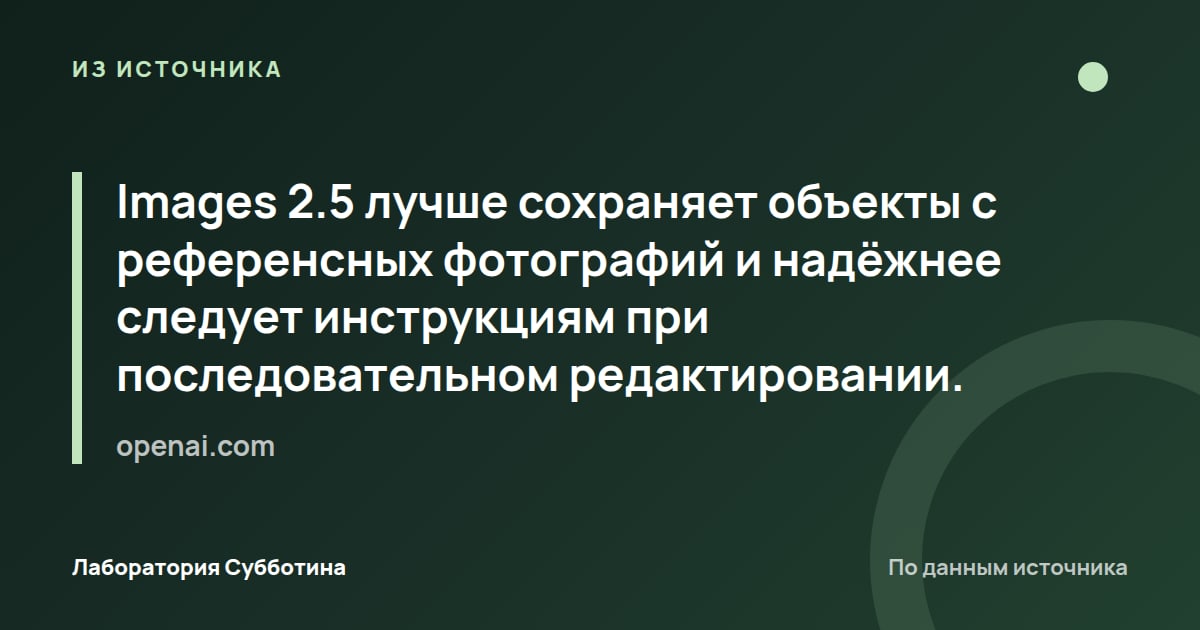
Референсная фотография здесь означает фотографию, которую используют как образец. По данным OpenAI, Images 2.5 лучше сохраняет изображённые на ней объекты, передаёт более естественное освещение и более богатые текстуры. Для работы с исходной фотографией это отдельные стороны результата: узнаваемость предмета, характер света и детализация поверхностей.
Улучшение касается и последовательного редактирования. Модель надёжнее следует инструкциям, когда изображение дорабатывают в несколько обращений. При такой работе оценивай не отдельную красивую картинку, а продолжение исходного замысла после новых указаний: именно этот сценарий описан в анонсе.
Насколько быстрее создаются картинки
OpenAI сообщает о снижении задержки генерации до 50% по сравнению с Images 2.0. Слово «до» относится к границе заявленного улучшения. Это не обещание одинакового ускорения при каждом обращении и не указание времени, за которое будет готова твоя картинка.
Более точное редактирование описано отдельно от скорости. Images 2.5 лучше меняет запрошенную деталь, сохраняя остальные элементы, в том числе при сложных объектах и фоне. Поэтому при оценке правки сравнивай и изменённую область, и части изображения, которые должны были сохраниться.
Как выбрать инструмент под задачу
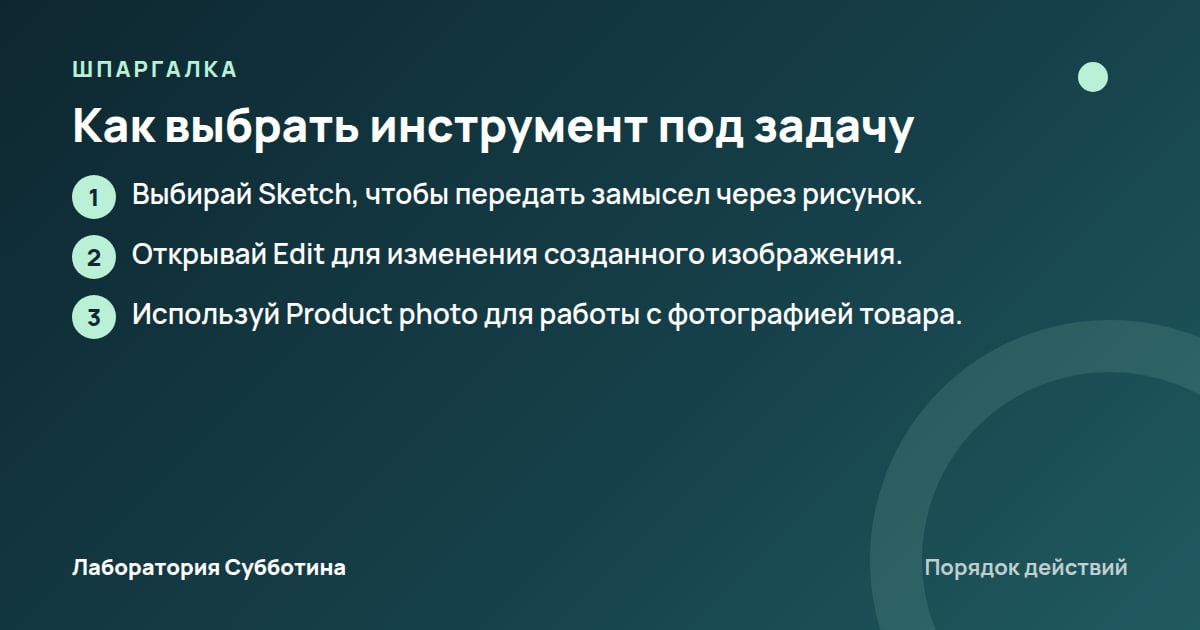
Выбор начинается с исходного материала. Собственный рисунок можно передать через Sketch, готовую картинку открыть в режиме редактирования, а фотографию товара использовать в Product photo. Эти сценарии отличаются тем, с чего начинается работа и как уточняется желаемый результат.
- Выбирай Sketch, чтобы передать замысел через рисунок.
- Открывай Edit для изменения созданного изображения.
- Используй Product photo для работы с фотографией товара.
Что проверить перед использованием из России
Для запроса о доступе из России исходная точка находится на странице ChatGPT Supported Countries. Предупреждение OpenAI касается использования сервисов вне перечисленных стран и территорий, а также предоставления такого доступа другим. Последствием может стать блокировка или приостановка учётной записи.
Как разобраться с региональными условиями
Проверь действующий список применительно к своему местонахождению. Не подменяй эту проверку наличием нужного инструмента в интерфейсе: предупреждение OpenAI связывает риск для аккаунта с территорией использования сервиса. Перед оплатой также сверь официальные условия выбранного предложения.
Из этого предупреждения нельзя сделать вывод о конкретном способе оплаты. Для решения о доступе используй официальный список стран, а условия приобретения подписки смотри на странице сервиса. Обещание доступности функции на тарифе не отменяет необходимости разобраться с региональными условиями.
Где заявлена доступность Images 2.5
По состоянию на 24 октября 2026 года в анонсе перечислены ChatGPT, ChatGPT Work и Codex. Images 2.5 заявлена для компьютеров, мобильных устройств и веб-версии. При чтении инструкции учитывай выбранный интерфейс: например, вход в редактирование в браузере и приложении выполняется разными действиями.
Развёртывание охватывает все тарифные уровни перечисленных продуктов. Это описание охвата обновления, а не одинаковых условий генерации. Для Free отдельно указана ограниченная генерация изображений, поэтому доступность Images 2.5 и возможности выбранного плана нужно рассматривать вместе.
Что подготовить для своего сценария
Подготовка зависит от способа работы. Шаблон Product photo запросит фотографию товара; рисовать Sketch на компьютере можно мышью или трекпадом. Для программной интеграции предусмотрена отдельная проверка: перед использованием GPT Image может потребоваться подтверждение организации в консоли разработчика.
- Подготовь фотографию товара для Product photo.
- Выбери мышь или трекпад для рисования на компьютере.
- Проверь требование к подтверждению организации перед использованием моделей через API.
Как превратить рисунок в изображение через Sketch
Sketch позволяет рисовать непосредственно в ChatGPT и использовать рисунок как визуальный ориентир. По описанию Tom’s Guide, функция доступна с бесплатной учётной записью. Эскиз может быть простым или подробным: сложность рисунка выбираешь под то, что хочешь показать.
Как открыть Sketch
Основной путь начинается с Images. На компьютере раздел находится в боковой панели. На мобильном устройстве сначала открой меню значком в левом верхнем углу, затем перейди к Images. После этого выбери Sketch для перехода к рисованию.
- Открой Images в боковой панели или мобильном меню.
- Выбери Sketch.
- Нарисуй эскиз в открывшемся инструменте.
Как управлять рисунком
Размер кисти регулируется ползунком слева на экране. Это настройка рисования: она определяет кисть, которой ты готовишь визуальный ориентир. Для работы на компьютере подходят мышь и трекпад, поэтому описанный сценарий не требует перехода на мобильное устройство.
Внизу экрана находятся набор цветов и круг выбора оттенка. Цвет можно выбирать при подготовке эскиза, а выполненные действия исправлять кнопками отмены и повтора. Эти инструменты относятся к самому рисунку до его преобразования в полноценное изображение.
Есть и другой вход: введи @Sketch в текстовое поле и выбери появившийся вариант Sketch. Это альтернатива переходу через раздел Images. После выбора инструмента работа продолжается с рисунком, который будет использован как ориентир.
Как запустить генерацию после рисования
Синяя галочка завершает подготовку эскиза и подставляет запрос на его преобразование. На этом этапе можно принять предложенный текст или заменить его собственным. Отправка запроса выполняется следующим действием, поэтому галочка и запуск генерации относятся к разным этапам.
- Нажми синюю галочку после завершения рисунка.
- Прими предложенный запрос или введи свой.
- Нажми отправку для запуска генерации.
Как редактировать картинку и сохранять нужные детали
Images 2.5 лучше выполняет локальные изменения, сохраняя остальное изображение. Для работы с правками предусмотрена панель с инструментами Markup, Comment, Remove BG, Erase и Resize. Выбирай инструмент по тому, что нужно изменить: элемент, фон или пропорции.
Как войти в Edit
В веб-версии нажми Edit поверх созданного изображения. В приложении нажми на само изображение. Описанные пути ведут в режим редактирования; различие относится к действию входа, поэтому ищи кнопку или используй нажатие в соответствии со своим интерфейсом.
На панели отдельно перечислены Comment, Remove BG, Erase и Resize, а также Markup. Для адресной правки описан сценарий с выбором элемента и комментарием. Для удаления фона и изменения соотношения сторон предусмотрены собственные инструменты, поэтому сначала определи характер изменения.
Как изменить выбранный элемент
Комментарий привязывает инструкцию к выбранному элементу изображения. В описании приведены примеры удаления объекта и изменения его цвета на синий. После добавления инструкции нужно нажать Send: это действие передаёт указание на выполнение правки.
- Нажми на элемент, который хочешь изменить.
- Добавь комментарий с инструкцией.
- Нажми Send.
Как убрать фон, объект или изменить формат
Remove BG удаляет фон и сохраняет передний план. При скачивании получается прозрачный PNG. Здесь важны обе части условия: инструмент обрабатывает фон, а прозрачный файл получают при скачивании результата.
Erase предназначен для удаления закрашенного объекта. В приведённом примере человека на заднем плане закрашивают кистью, после чего ChatGPT удаляет его. Это другой сценарий, чем удаление фона целиком: действие направлено на выбранного человека.
Resize меняет соотношение сторон. Среди перечисленных вариантов есть Portrait 3:4, Widescreen 16:9 и Landscape 4:3. Выбирай пропорции под нужную форму изображения; эти обозначения относятся к соотношению сторон, а не к настройке кисти в Sketch.
Где искать предыдущую версию
Каждое изменение сохраняется отдельным файлом. Предыдущие варианты доступны прокруткой вверх или вниз в Edit. Для сравнения последовательных правок найди нужные версии в этом режиме: история относится к сохранённым изображениям после изменений.
Как пройти шаблон Product photo для фотографии товара
Шаблоны начинают с базового запроса и затем задают уточняющие вопросы. В Product photo последовательно используются фотография товара, стиль и окружение. Такой сценарий подходит, если хочешь задавать параметры через предложенные вопросы, а не начинать с самостоятельного полного описания.
Что будет исходным материалом
После выбора Product photo сервис предлагает загрузить фотографию товара, который должен появиться в изображении. Значит, начало этого сценария связано с конкретным снимком продукта. Затем следуют уточнения визуальной подачи, поэтому фотография и ответы на вопросы выполняют разные задачи.
Уточняющие вопросы являются частью работы шаблона. Базовый запрос задаёт начало, а последующие ответы конкретизируют желаемое изображение. В описанной последовательности отдельно выделены стиль и окружение: один выбор не заменяет другой.
В каком порядке отвечать
Последовательность Product photo начинается с выбора шаблона и загрузки снимка. После фотографии появляется выбор стиля, затем окружения. Создание изображения начинается после выбора окружения, поэтому проходи вопросы в порядке, предложенном сервисом.
- Выбери Product photo.
- Загрузи фотографию товара.
- Выбери предложенный стиль.
- Выбери окружение.
Какие стили перечислены в описании
Среди примеров названы Clean Studio, Editorial, Lifestyle и Dramatic. Это названия вариантов в интерфейсе. Ориентируйся на них при выборе подачи, но сверяй доступные предложения в самом шаблоне: источник приводит примеры, а не ограничивает перечень этими названиями.
Для окружения приведён пример Dark Studio. Он появляется на следующем этапе после стиля. Если выбрал стиль, продолжи настройку до вопроса об окружении: в описанном сценарии генерация начинается после этого ответа.
Как различаются тарифы и что уточнить перед оплатой
Условия ниже относятся к состоянию на 24 октября 2026 года. Перед оформлением подписки сверь страницу цен сервиса: возможности генерации привязаны к названным тарифам, а безлимитное использование Pro сопровождается ограничениями против злоупотреблений.
Что заявлено для Free, Go, Plus и Pro
В Free генерация изображений ограничена. Наличие Sketch с бесплатной учётной записью нужно рассматривать вместе с этим условием: доступ к инструменту рисования и условия последующей генерации описаны отдельно. Перед работой проверь актуальные ограничения Free.
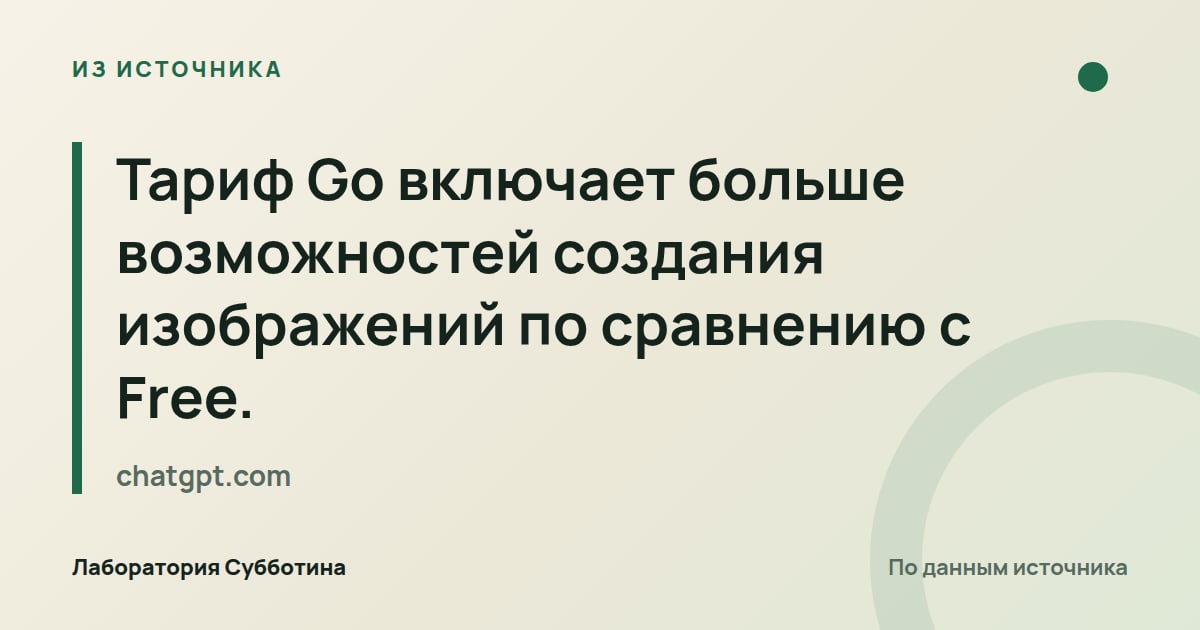
Go включает больше возможностей создания изображений по сравнению с Free. Это относительная характеристика тарифов. Для выбора ориентируйся на действующее описание плана, не превращая формулировку «больше» в конкретное количество доступных картинок.
Для Plus указано создание более сложных и точных изображений. Для Pro заявлена безлимитная и более быстрая генерация. Оговорка об ограничениях против злоупотреблений относится к безлимитному использованию Pro и должна учитываться вместе с этим обещанием тарифа.
Как устроены единица расчёта и период оплаты
Стоимость Go, Plus, Business и Enterprise задаётся за пользователя в месяц. Эта формулировка относится к единице расчёта стоимости. Период оплаты описан отдельно: месячные планы перечислены для Go, Plus и Business, годовые для Business и Enterprise.
Free, Go и Plus предназначены для индивидуального использования. При сравнении вариантов учитывай назначение плана вместе с возможностями генерации. Условия из описания одного тарифа не следует переносить на другой, если он не назван в соответствующем положении.
- Сверь возможности выбранного тарифа по созданию изображений.
- Проверь единицу расчёта для Go, Plus, Business или Enterprise.
- Уточни период оплаты выбранного плана.
Кому адресованы специальные предложения
На дату проверки ChatGPT for Teachers описан как бесплатный тариф для подтверждённых преподавателей K–12 в США до июня 2027 года. У предложения есть условия по статусу преподавателя, стране и сроку. Их нужно рассматривать вместе, а не как общее предложение бесплатного доступа.
Некоммерческие организации могут получить скидку до 75% на ChatGPT Business или ChatGPT Enterprise через OpenAI for Nonprofits. Формулировка «до» не означает одинаковый размер скидки для обращающихся организаций. Перед оформлением проверь условия программы для своей организации.
Возможности тарифов на 24 октября 2026 года
| Тариф | Возможности создания изображений | Условие |
|---|---|---|
| Free | Ограниченная генерация. | Для индивидуального использования. |
| Go | Больше возможностей создания изображений по сравнению с Free. | Для индивидуального использования. |
| Plus | Более сложная и точная генерация. | Для индивидуального использования. |
| Pro | Безлимитная и более быстрая генерация. | Безлимит подчиняется ограничениям против злоупотреблений. |
Что выбрать разработчику: Flare, Sunburst или другой сценарий API
Для программной работы доступны GPT‑Image‑2.5 Sunburst и GPT‑Image‑2.5 Flare. API позволяет приложению отправлять запросы на создание или изменение изображений. Выбор включает модель и способ взаимодействия: отдельный запрос либо диалог с последовательными правками.
Когда важнее точность, а когда скорость
Sunburst рекомендуется для процессов, где главным требованием является точное редактирование. Модель предлагает дополнительную точность для детальной творческой работы, но требует больше времени на генерацию. Эта оговорка существенна, если выбираешь инструмент под тщательную доработку изображения.
Flare рекомендуется для быстрой повседневной генерации качественных картинок. Если приоритет задачи соответствует этому описанию, рассматривай Flare. Не переноси на неё отдельное преимущество Sunburst в точности: модели представлены с разными рекомендациями по использованию.
Для чего предназначен Image API
Image API рекомендуется для создания или редактирования одного изображения по одному запросу. Метод Generations создаёт изображение с нуля по текстовому описанию. Метод Edits работает с существующей картинкой и новым запросом, изменяя её частично или полностью.
Для выбора модели в Image API параметру model нужно присвоить gpt-image-2.5-sunburst или gpt-image-2.5-flare. Здесь важно точное написание значения: название модели для читателя и значение программного параметра представлены в разных формах.
Когда нужен Responses API
Responses API рекомендуется для диалогового создания и редактирования. Генерация становится частью разговора или многошагового процесса: можно уточнять запросы, добавлять инструкции и постепенно менять визуальный результат. Это соответствует сценарию продолжения работы над изображением в диалоге.
Входные изображения можно передавать через идентификаторы файлов, а не только байтами. Идентификатор позволяет сослаться на файл при подготовке запроса. В обоих API предусмотрены настройки качества, размера, формата и сжатия результата.
- Выбирай Image API для отдельной генерации или правки по одному запросу.
- Выбирай Responses API для диалога с последовательной доработкой.
- Настраивай качество, размер, формат и сжатие результата.
Какие настройки API проверить перед первым запросом
Перед использованием GPT Image может потребоваться проверка организации в консоли разработчика. Это условие сформулировано как возможное требование. Отдельно проверь параметры запроса: количество изображений, тип действия и способ передачи идентификатора безопасности.
Как задать количество изображений
Параметр n позволяет создавать несколько изображений за одно обращение. По умолчанию возвращается одно изображение. Если ожидаешь несколько вариантов, проверь, задан ли n: поведение по умолчанию соответствует отдельной картинке, а не набору вариантов.
Как выбрать генерацию или редактирование
Значение action: "auto" позволяет модели выбрать действие. Значение action: "generate" задаёт создание нового изображения. Для принудительной правки предусмотрено action: "edit", но этому режиму требуется изображение в контексте.
Выбирай значение по намерению запроса. Если нужен новый результат, предусмотрен generate; если выбор действия оставляешь модели, используй auto. Принудительное редактирование требует отдельного внимания к исходному изображению, поскольку без него запрос завершится ошибкой.
- Используй action: "auto", чтобы передать выбор действия модели.
- Используй action: "generate" для создания нового изображения.
- Используй action: "edit" для правки изображения из контекста.
Как передать идентификатор безопасности
Идентификатор безопасности рекомендован, но не обязателен. Его длина должна составлять не более 128 символов. Ограничение относится к этому идентификатору; оно не описывает допустимую длину запроса или других параметров интеграции.
Вместо передачи идентифицирующих сведений рекомендуется хешировать имя пользователя или адрес электронной почты. Хеширование здесь означает использование преобразованного значения вместо исходной записи. Следуй этой рекомендации при подготовке идентификатора для запроса.
Параметр user в Images API устарел. Тот же идентификатор следует передавать в safety_identifier. При обновлении существующей интеграции проверь название поля: рекомендация касается переноса идентификатора в актуальный параметр.
Что делать, если генерация или правка не сработала
Начни с того этапа, на котором возникла проблема. Для Sketch отдельно описаны завершение рисунка и отправка запроса. Для API есть конкретное условие ошибки принудительного редактирования. Для просмотра изображения до неудачной правки предусмотрены сохранённые версии в Edit.
Почему после рисунка ничего не создаётся
Если нажата синяя галочка, следующим этапом является подготовка запроса. ChatGPT подставляет текст для преобразования эскиза; его можно принять или заменить. Для запуска генерации после этого нужно нажать отправку, поэтому проверь, пройден ли этот этап.
Если проблема находится в самом эскизе, используй отмену или повтор действий Sketch. Если нужно изменить словесное описание, замени предложенный запрос. Это разные способы исправления: первый относится к рисунку, второй к тексту перед генерацией.
Почему action: "edit" возвращает ошибку
Принудительное редактирование требует изображения в контексте. Если передать action: "edit" без такого изображения, вызов вернёт ошибку. Само указание режима не заменяет исходную картинку, к которой должна применяться инструкция.
- Проверь наличие изображения в контексте запроса.
- Выбери action: "generate", если задача состоит в создании новой картинки.
- Выбери action: "auto", если действие должна определить модель.
Как найти вариант до последней правки
В Edit прокрути сохранённые изображения вверх или вниз. Каждое изменение хранится отдельным файлом, поэтому предыдущую версию можно найти среди результатов. Это способ просмотра истории правок, а не отмена действия рисования в Sketch.
Когда стоит пересмотреть выбранный вариант
Если приоритетом является скорость, учитывай более продолжительную генерацию Sunburst и рекомендацию Flare для повседневной работы. Если важнее точность редактирования, ориентиром служит Sunburst. Выбор модели должен соответствовать требованию, из-за которого текущий результат тебя не устраивает.
При ограничениях Free вернись к актуальным условиям тарифов. При вопросах о территории использования проверь Supported Countries. Это разные основания для проверки: возможности плана описывают генерацию, региональное предупреждение касается риска блокировки или приостановки аккаунта.
Как скачать изображение и подготовить его к публикации
Кнопка Share позволяет скачать изображение, скопировать ссылку или отправить картинку в социальные сети. При публикации можно также включить запрос, с помощью которого получен результат. Выбери способ передачи в соответствии с тем, нужен тебе файл или публикация.
Как сохранить обработанную версию
Для скачивания используй Share. Если применял Remove BG, скачанный результат будет прозрачным PNG с сохранённым передним планом. Перед сохранением найди нужную версию: последовательные изменения доступны отдельными файлами в режиме редактирования.
Возможность включить запрос является дополнительным выбором при публикации. Она позволяет передать вместе с изображением текст, с помощью которого оно было создано. Реши, нужен ли этот текст получателю, прежде чем выбирать соответствующий вариант.
Что известно об обозначении происхождения
OpenAI использует метаданные C2PA и невидимые водяные знаки, чтобы помогать идентифицировать изображения, созданные её инструментами. Это заявленные средства обозначения происхождения. Их описание не заменяет выбор формата скачивания или решение о включении запроса при публикации.
Что перепроверить на официальных страницах
На 24 октября 2026 года для выбора сценария существенны региональные условия, возможности тарифа и требования к программной интеграции. Перед началом работы вернись к соответствующей официальной странице. Проверяй условие, которое относится к твоей задаче, а не описание соседнего продукта или плана.
- Проверь Supported Countries применительно к своему местонахождению.
- Сверь действующие возможности генерации и условия оплаты выбранного тарифа.
- Уточни требование к проверке организации перед использованием GPT Image через API.
Частые вопросы
Как понять, можно ли пользоваться Images 2.5 из России?
Проверь действующий список ChatGPT Supported Countries применительно к своему местонахождению. OpenAI предупреждает о возможной блокировке или приостановке аккаунта при использовании сервисов либо предоставлении доступа вне перечисленных стран и территорий. Перед оплатой проверь официальные условия сервиса.
Нужна ли платная подписка для Sketch?
По описанию Tom’s Guide, Sketch доступен с бесплатной учётной записью. При этом на странице тарифов для Free указана ограниченная генерация изображений. Это условия на 24 октября 2026 года; перед работой сверь действующее описание плана.
Можно ли открыть Sketch без боковой панели?
Введи @Sketch в текстовое поле и выбери появившийся вариант Sketch. Это альтернативный путь. Основной проходит через Images в боковой панели или мобильном меню, после чего нужно выбрать Sketch.
Почему синяя галочка не запускает генерацию?
После синей галочки ChatGPT подставляет запрос на преобразование эскиза. Ты можешь принять его или заменить собственным текстом. Когда запрос подготовлен, нужно снова нажать отправку для запуска генерации.
Как скачать изображение с прозрачным фоном?
Примени Remove BG: инструмент удаляет фон и сохраняет передний план. При скачивании получается прозрачный PNG. Для скачивания используй Share, где также доступны копирование ссылки и отправка изображения в социальные сети.
Как посмотреть картинку до последнего изменения?
В режиме Edit прокрути изображения вверх или вниз: каждое изменение сохраняется отдельным файлом. В браузере режим открывается кнопкой Edit поверх созданного изображения. В приложении для входа нажми на картинку.
Что выбрать разработчику: Flare или Sunburst?
Flare рекомендуется для быстрой повседневной генерации качественных изображений. Sunburst рекомендуется для точного редактирования и детальной творческой работы. При выборе Sunburst учитывай отдельно указанное более продолжительное время генерации.
Почему запрос с action: "edit" завершается ошибкой?
Для принудительного редактирования изображение должно находиться в контексте. Без него вызов вернёт ошибку. Если требуется новая картинка, предусмотрено action: "generate"; action: "auto" позволяет модели выбрать действие.
Безлимитная генерация в Pro имеет ограничения?
На 24 октября 2026 года для Pro заявлена безлимитная и более быстрая генерация изображений. Безлимитное использование подчиняется ограничениям против злоупотреблений. Перед оформлением сверь действующую формулировку на странице тарифов.
Источники и проверка
- ChatGPT Supported Countries, help.openai.com (первоисточник). Прочитано 24 октября 2026.
- Plans and Pricing | ChatGPT, chatgpt.com (первоисточник). Прочитано 24 октября 2026.
- Image generation | OpenAI API, developers.openai.com (первоисточник). Прочитано 24 октября 2026.
- Introducing ChatGPT Images 2.5, openai.com (первоисточник). Прочитано 24 октября 2026.
- I’ve been testing ChatGPT Images 2.5 for the last 24 hours — now it’s out, these are the 3 features you should try first, techradar.com. Прочитано 24 октября 2026.
- Forget 100-word prompts: ChatGPT’s Sketch tool lets you draw exactly what you mean, tomsguide.com. Прочитано 24 октября 2026.
Подготовлено с помощью ИИ по первоисточникам и проверено автоматически: факты, числа и цитаты сверены с источниками. Человек статью перед выходом не читал. Если нашёл ошибку, напиши через контакты.