
Главное за минуту
- Kandinsky 6.0 Image Pro доступен в GigaChat: Telegram, Max, на сайте и в Android-приложении.
- В описании бесплатного Fusion Brain указаны 100 запросов в месяц к Kandinsky 3.0 для картинок.
- Ручное выделение области в описанной инструкции доступно на Fusion Brain.
Как пользоваться Kandinsky и какую версию ты открываешь
Чтобы создавать и редактировать картинки с Kandinsky 6.0 Image Pro, открой одну из площадок GigaChat: Telegram, Max, сайт или Android-приложение. Для работы с ручным выделением области изображения в описанных инструкциях используется Fusion Brain.
Что делает нейросеть Сбера
Kandinsky описан как сервис Сбера для генерации картинок. Если знаком со «Шедеврумом» от «Яндекса», сравнение поможет понять назначение: здесь тоже создают изображения, но в приведённом описании у Kandinsky нет социальных функций. Для читателя, которому нужна сама картинка, это основное различие между сервисами в таком сравнении.
Kandinsky 3.0 представлен в официальном репозитории как диффузионная модель генерации изображений по тексту с открытым исходным кодом. Практический смысл формулировки «по тексту»: исходным заданием служит описание желаемой картинки. Открытость кода относится к этой модели и сама по себе не описывает условия использования полученного изображения.
Почему в инструкциях встречаются разные номера
Первая версия сервиса появилась в ноябре 2021 года под названием ruDALL-E XL. Позднее, в апреле 2023 года, представили Kandinsky 2.1, названный третьим обновлением нейросети. Поэтому название Kandinsky в старой статье ещё не означает, что там описаны возможности нынешнего интерфейса GigaChat.
В одном из обзоров Kandinsky 3.1 характеризуется как универсальная модель для большинства задач, а Kandinsky 4.1 как вариант для сложных и детализированных запросов. Это характеристики версий из конкретного материала. В более новом сообщении разработчиков представлена Kandinsky 6.0 Image Pro, объединяющая генерацию и редактирование изображений.
Где начать: GigaChat или редактор Fusion Brain
Выбор площадки связан с действием, которое тебе нужно выполнить. В материалах отдельно описаны доступ к Image Pro через GigaChat, ручное редактирование на Fusion Brain и портретные фильтры в ботах. Не переноси расположение кнопок из одной инструкции в другую.
- Для Kandinsky 6.0 Image Pro выбери GigaChat в Telegram, Max, на сайте или в Android-приложении.
- Для редактора Fusion Brain подготовься к регистрации: в описании работы на этой площадке она обязательна.
- Для портретных фильтров используй ботов GigaChat: в приведённом обзоре функция доступна только там.
Когда нужен аккаунт Fusion Brain
В обзоре Fusion Brain назван площадкой с наиболее полным набором функций создания и редактирования изображений; для работы требуется регистрация. Если собираешься повторять инструкцию с ластиком и кнопкой «Создать», ориентируйся на этот редактор. Эти действия описаны именно для работы с готовой картинкой на площадке.
Что известно о русском языке и доступе
По описанию сервиса, Kandinsky понимает русский язык и не требует обходов блокировок. Поэтому для текстового задания можно использовать русский. Условия доступа на выбранной площадке проверь перед началом работы: приведённая характеристика сервиса не заменяет её текущие правила регистрации и использования.
Что подготовить для работы с исходником
Для редактирования в боте понадобится картинка, которую ты загрузишь после выбора соответствующего раздела. Для портретного фильтра в инструкции указан более конкретный исходник: фотография человека в анфас. Это разные сценарии, поэтому требование к портрету не нужно переносить на редактирование других изображений.
Картинки и видео: различия в описанных возможностях площадок
| Сценарий | Что указано в материалах |
|---|---|
| Kandinsky 6.0 Image Pro в GigaChat | Генерация и редактирование изображений; Telegram, Max, сайт и Android-приложение. |
| Ручное выделение области | В приведённом обзоре доступно только в Fusion Brain. |
| Портретные фильтры | В приведённом обзоре доступны только в ботах GigaChat. |
| Генерация видео | На дату проверки 12 октября 2026 года: в обзоре бесплатна в телеграм-боте GigaChat и платна на Fusion Brain. |
Как написать запрос для генерации картинки
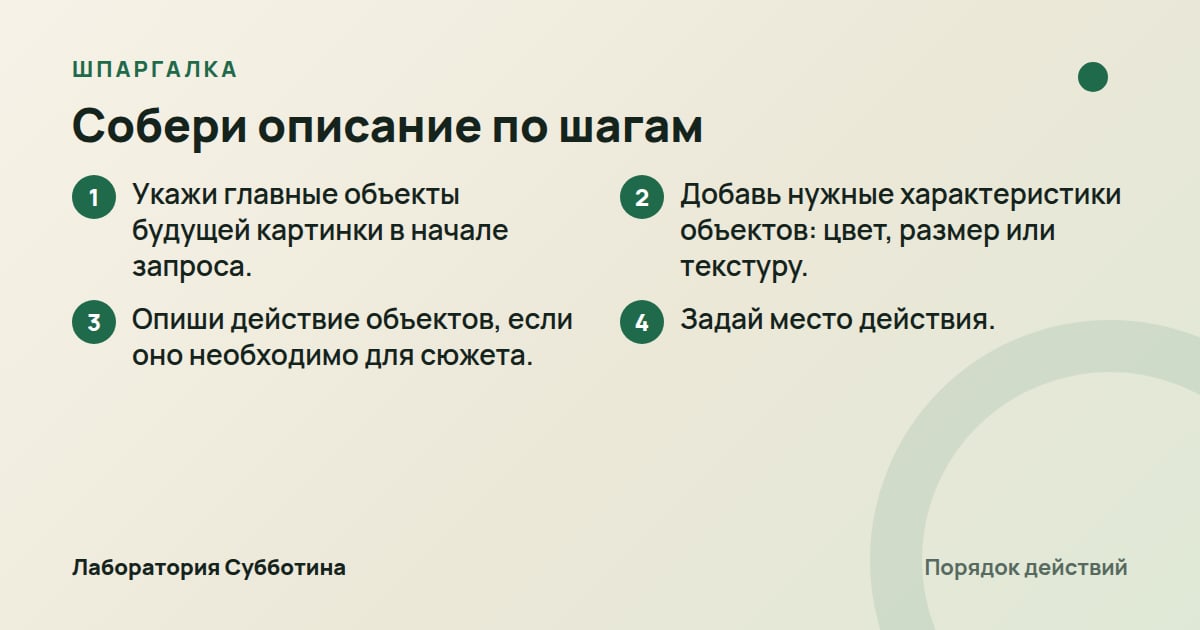
Промпт здесь означает текстовый запрос: описание того, что должно появиться на изображении. В рекомендациях предлагается начинать с главных объектов, а затем добавлять характеристики, действие и место. Такая последовательность помогает собрать задание из конкретных частей, не превращая его в длинное перечисление разрозненных деталей.
Собери описание по шагам
Начни с содержания изображения. Цвет, размер и текстура добавляются при необходимости; действие тоже не обязательно для каждого сюжета. В рекомендациях эти уточнения отделены от главных объектов, поэтому не нужно искусственно придумывать движение или подробные свойства, если они не относятся к твоей задумке.
- Укажи главные объекты будущей картинки в начале запроса.
- Добавь нужные характеристики объектов: цвет, размер или текстуру.
- Опиши действие объектов, если оно необходимо для сюжета.
- Задай место действия.
Почему подробный запрос бывает перегружен
В инструкции рекомендуется не упоминать слишком много объектов с конкретными деталями: нейросеть может запутаться, и результат разойдётся с ожиданиями. Если изображение не соответствует задумке, проверь именно плотность перечисления. Это основание упростить описание объектов, а не доказательство того, что сервис не понимает выбранный язык.
Как обозначить гибрид и нежелательные детали
В материале о Kandinsky 2.1 для объединения объектов предложено писать их через дефис, например «кот-птица». Сохраняй привязку этого совета к версии: это рекомендация из статьи о Kandinsky 2.1, а не обещание одинакового результата в каждой модели и на каждой площадке.
В телеграм-боте GigaChat, описанном в обзоре, нет специального поля негативного промпта. Так называют указание нежелательных деталей. Их предлагают перечислять непосредственно в запросе: отдельное поле для этого действия в приведённой инструкции искать не нужно. Условие относится к телеграм-боту, о котором идёт речь в материале.
Как задать стиль, форму и формат изображения
Стиль, композиция и размер изображения задают разные стороны результата. В описанных возможностях Kandinsky есть текстовое указание стилистики, использование исходной формы и выбор пропорций в Fusion Brain. Выбирай соответствующий инструмент по тому, что именно требуется сохранить или изменить.
Если нужной стилистики нет в меню
Отсутствие подходящего стиля среди предложенных вариантов не завершает работу с запросом. В обзоре предусмотрен вариант «Свой стиль»: желаемую стилистику описывают текстом и выбирают этот пункт меню. Здесь стиль становится частью задания, а не названием готового пресета из списка.
- Опиши нужную стилистику в текстовом запросе.
- Выбери в меню «Свой стиль».
- Для генерации по готовому изображению с сохранением композиции выбери Kandinsky Controlnet, если работаешь с описанным набором моделей.
Как сохранить позу или очертания
Kandinsky Controlnet, обозначенный в обзоре как Image-to-Image, сохраняет композицию исходной картинки или позу персонажа, меняя стиль. Здесь Image-to-Image означает работу с изображением как исходником. Этот вариант соответствует задаче, где расположение элементов уже подходит, а изменить нужно художественную подачу.
Другой описанный способ управлять формой связан с наброском или картой глубины. При загрузке такого исходника модель придерживается заданной формы при генерации. Это дополнительная опора для изображения, когда текстовое описание не передаёт нужные очертания так явно, как подготовленный визуальный материал.
Какие размеры указаны для Fusion Brain
На дату проверки 12 октября 2026 года в использованном обзоре перечислены пять форматов Fusion Brain: 1:1 — 1 024 × 1 024; 2:3 — 680 × 1 024; 3:2 — 1 024 × 680; 9:16 — 576 × 1 024; 16:9 — 1 024 × 576. Перед генерацией сверь доступные варианты в редакторе.
На официальной странице Kandinsky Image для режима «текст в изображение» отдельно указано ограничение ≤1024×1024. Не переноси эту запись автоматически на видео или на другую версию: формулировка относится к конкретному режиму на странице модели. Актуальный предел проверь там же перед подготовкой изображения.
Как изменить готовую картинку и применить портретный фильтр
В описаниях редактирования есть разные способы задать изменение: вручную выделить участок в Fusion Brain или загрузить изображение в бот и написать пожелание. Для портретов также предусмотрены фильтры с готовой стилистикой. Выбор зависит от того, нужно ли указать конкретную область или изменить общий образ.
Как заменить участок в Fusion Brain
Для готовой картинки в редакторе описан инструмент «ластик». Им закрашивают часть, которую нужно поменять, после чего повторно запускают создание изображения. Возможность вручную выделить объект в приведённом обзоре доступна только на Fusion Brain, поэтому этот порядок действий не следует переносить в боты.
- Закрась ластиком часть готовой картинки, которую требуется заменить.
- Нажми «Создать» повторно.
- При дорисовке захвати новой областью генерации часть исходного рисунка.
Как описать правку в боте
В ботах приведена инструкция редактирования через загрузку исходника и текстовое описание изменения. Она не требует повторять действие с ластиком из веб-редактора. Задача пользователя здесь состоит в том, чтобы передать изображение и объяснить, как именно его нужно отредактировать.
- Выбери раздел «Редактировать изображение».
- Загрузи картинку.
- Опиши требуемые изменения.
Что меняет портретный фильтр
Для фильтра загрузи портретную фотографию в анфас, затем выбери предложенный стиль. В обзоре приведены варианты «утро русалки», «красна девица», «глянцевый гламур», «сказочный рыцарь». Это примеры названий из описанного интерфейса; доступный список стоит сверить непосредственно в боте.
По описанию функции, внешность сохраняется, а одежда, фон, атмосфера и художественная обработка меняются. Поэтому такой фильтр соответствует задаче стилизации портрета. Для Kandinsky 6.0 Image Pro разработчики также отдельно заявляют стилизацию фотографии человека с сохранением черт лица.
Что доступно бесплатно и как сравнить планы Fusion Brain
На дату проверки 12 октября 2026 года использованный обзор описывает бесплатный план и платные планы Fusion Brain с разным количеством запросов. Точные цены и действующие условия смотри на официальной странице тарифов перед подключением. Ниже приведены лимиты и типы генерации из этого обзора.
Что означает бесплатный доступ
Для бесплатной версии указаны 100 запросов в месяц к Kandinsky 3.0 для генерации картинок. Важно сохранить обе части условия: название модели и тип результата. Этот лимит не следует считать подтверждённым лимитом Kandinsky 6.0 Image Pro или бесплатной генерации видео на другой площадке.
Чем различаются платные планы
У перечисленных платных планов в обзоре указана генерация картинок и видео. Сравнивать их по этим данным можно прежде всего по месячному числу запросов. Само слово «запрос» сохраняет формулировку источника: из него не следует обещание определённого количества готовых изображений или роликов.
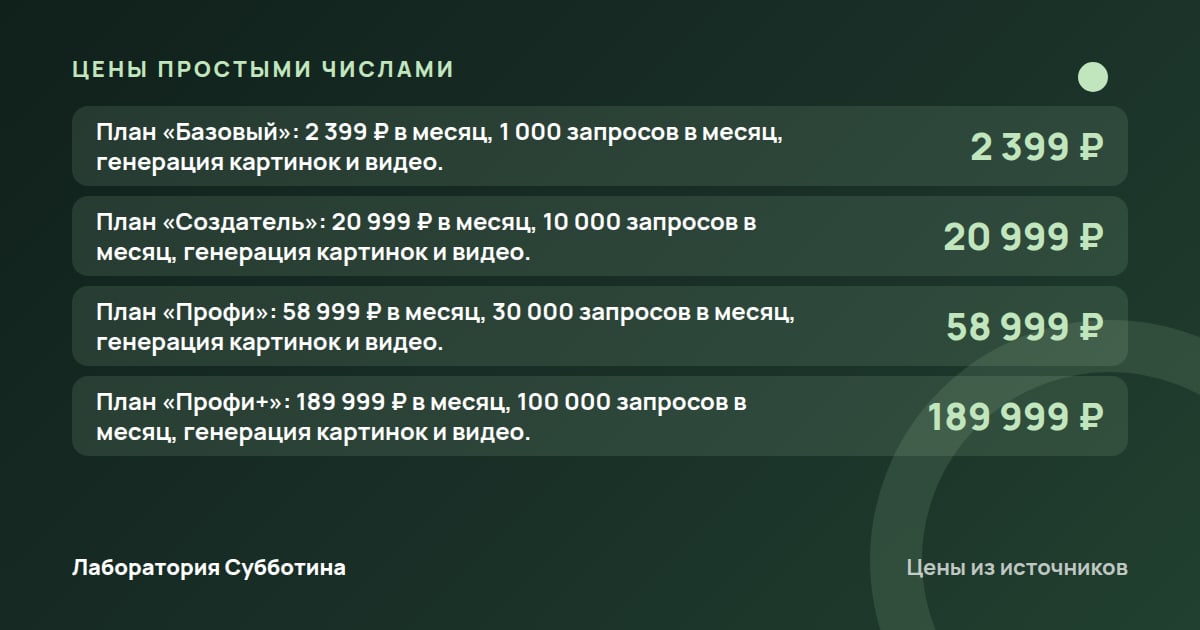
- «Базовый»: 1 000 запросов в месяц, картинки и видео. Условия приведены на дату проверки 12 октября 2026 года.
- «Создатель»: 10 000 запросов в месяц, картинки и видео. Условия приведены на дату проверки 12 октября 2026 года.
- «Профи»: 30 000 запросов в месяц, картинки и видео. Условия приведены на дату проверки 12 октября 2026 года.
- «Профи+»: 100 000 запросов в месяц, картинки и видео. Условия приведены на дату проверки 12 октября 2026 года.
Почему цена видео зависит от площадки
В обзоре генерация видео названа бесплатной в телеграм-боте GigaChat и платной на сайте Fusion Brain. Это различие площадок, а не взаимоисключающие характеристики одной подписки. На дату проверки 12 октября 2026 года ориентир такой; перед запуском сверь действующие условия именно там, где собираешься создавать ролик.
Как оживить изображение и собрать анимацию
Для видео приведены отдельные инструкции: создание ролика в боте и анимация со сценами в Fusion Brain. В описании роликов указаны шестисекундная длительность, отсутствие звука и разрешение 512 пикселей. На дату проверки 12 октября 2026 года эти параметры нужно сверять с выбранной площадкой перед работой.
Как запустить ролик в боте
В описанном сценарии можно оживить готовое изображение или генерировать по текстовому запросу. Текст с сюжетом, деталями и стилем нужен и при загрузке картинки: наличие исходника не заменяет этот шаг. Эффект анимации затем задаёт движение камеры, например облет, отдаление или приближение.
- Выбери пункт «Оживить картинку».
- Загрузи изображение либо укажи ориентацию, если создаёшь видео по тексту.
- Напиши запрос с сюжетом, деталями и стилем.
- Выбери один из десяти эффектов анимации.
Сколько ждать результат
В статье для генерации видео указано время около четырёх минут. Это приблизительное описание процесса, а не гарантированный срок. Окно загрузки разрешается закрыть: по описанному сценарию готовый ролик автоматически приходит в чат, поэтому держать само окно открытым до конца генерации не требуется.
Как подготовить анимацию в Fusion Brain
В инструкции Fusion Brain используется вкладка «Видео» и модель «Анимация». Здесь подготовка строится вокруг сцен: сначала определяют их количество, затем пишут отдельное задание для каждой. Не смешивай этот порядок с выбором движения камеры в боте: в материалах описаны разные интерфейсы.
- Перейди на вкладку «Видео» в Fusion Brain.
- Выбери «Анимация» в поле «Модель».
- Определи количество сцен.
- Напиши отдельный запрос для каждой сцены.
Какие возможности заявлены для Kandinsky 6.0 Image Pro
В сообщении разработчиков Kandinsky 6.0 Image Pro представлена как единая модель генерации и редактирования изображений. Для практической работы это означает, что описание версии охватывает и создание картинки, и изменение исходника. Доступ к ней заявлен на площадках GigaChat, перечисленных в начале гайда.
Как понимать сравнение с другими моделями
По результатам сравнений разработчиков, Kandinsky 6.0 Image Pro работает на уровне Flux 2 Max и превосходит GPT Image 1.5. Это именно оценка разработчиков, а не результат самостоятельного тестирования для этого гайда. Не превращай её в обещание, что выбранный тобой сюжет обязательно получится лучше на конкретной модели.
Разработчики также сообщают об ускорении более чем на 40% относительно предыдущей версии. Этот показатель относится к их сравнению версий. Из него нельзя вывести точное время ожидания отдельной картинки в Telegram, Max или веб-интерфейсе: в сообщении приведён относительный показатель ускорения модели.
Что означает Image RAG
Image RAG описан как механизм поиска информации в базе знаний с добавлением подходящих изображений в контекст при необходимости. Проще говоря, модель может получить найденные изображения как дополнительный материал для запроса. Важна оговорка «при необходимости»: речь не идёт об обязательном добавлении картинки к каждому обращению.
Какие функции пока обозначены как предстоящие
В том же сообщении редактирование по 3 референсам анонсировано как ближайшее обновление для всех площадок. Референсы здесь означают изображения, на которые опираются при редактировании. На дату проверки 12 октября 2026 года формулировку анонса нельзя заменять утверждением, что функция уже доступна в твоём интерфейсе.
Кисть для точного указания места добавления или удаления объекта также представлена как предстоящая функция. Не путай её с уже описанным ластиком Fusion Brain: это сообщения о разных инструментах и площадках. Наличие новой кисти проверь в официальном интерфейсе GigaChat.
Когда нужны API, открытая модель и исследовательские инструменты
Кроме пользовательских интерфейсов, материалы описывают интеграцию Fusion Brain по API и открытый репозиторий Kandinsky 3.0. API здесь означает способ подключить генерацию к своему продукту. Это отдельный сценарий относительно работы с картинкой через меню бота или веб-редактора.
Что предусмотрено для дообучения
На странице модели претрейн-чекпоинт предназначен для исследователей, которые хотят проводить дообучение и эксперименты. Речь о подготовленной модели для дальнейшей исследовательской работы. Если твоя задача состоит в генерации иллюстрации через готовый интерфейс, этот исследовательский вариант не является описанным шагом пользовательской инструкции.
Для Kandinsky 3.1 разработчики использовали языковую модель Intel neural-chat-7b-v3-1, чтобы улучшать промпты. В репозитории также описана обновлённая модель дорисовки, дополнительно обученная на наборе данных для обнаружения объектов: по сообщению авторов, это повысило стабильность их генерации.
Как в репозитории используют изображение как условие
Разработчики сообщают об обучении IP-Adapter и ControlNet на основе HED для использования изображения как условия генерации. Здесь существенна сама возможность передать визуальный исходник, влияющий на результат. Названия компонентов относятся к техническому описанию модели, а не к обязательным настройкам пользователя в GigaChat.
В каком порядке описана подготовка окружения
В репозитории приведена последовательность подготовки окружения для работы с моделью. Она относится к этому репозиторию и указанным в нём версиям зависимостей. Ниже сохранён порядок действий; точную команду установки библиотек бери из официальной инструкции репозитория.
- Создай окружение conda с Python 3.8.
- Активируй созданное окружение.
- Установи torch версии 1.10.1+cu111, torchvision версии 0.11.2+cu111 и torchaudio версии 0.10.1.
- Установи зависимости из requirements.txt.
Что делать, если результат не подходит или картинка пропала
Для проблем с результатом в материалах есть конкретные ориентиры: проверить перегруженность запроса, перекрытие области при дорисовке и способ хранения изображений в редакторе. Эти проверки относятся к описанным сценариям. Они не заменяют отдельную диагностику ошибок входа или работы площадки.
Если нейросеть не удерживает задумку
Когда в результате теряются важные объекты, проверь, не перечислено ли в запросе слишком много подробно описанных элементов. Для формы есть другой ориентир: набросок или карта глубины. А если важно сохранить композицию готового исходника при смене стиля, в обзоре для этого указан Controlnet.
- Сократи перегруженное перечисление объектов и конкретных деталей.
- При дорисовке проверь, захватывает ли новая область исходный рисунок.
- Для нежелательных деталей в телеграм-боте GigaChat добавь их перечисление в запрос.
Если нужны надписи на русском
На официальной странице Kandinsky Image заявлен нативный рендеринг кириллицы, то есть формирование русского текста на изображении. Там же указано обучение на 10M+ изображениях с русским текстом разных начертаний, от печатных до рукописных. Это характеристика модели со страницы, а не гарантия безошибочной надписи в каждой генерации.
Если результат нужен после завершения работы
В описании редактора из статьи Skillbox созданные изображения сохраняются только на время сеанса. Их предлагают просматривать стрелочками слева от кнопки «Скачать». Если ориентируешься на этот интерфейс, скачай нужный результат до завершения сеанса; описанное временное хранение не стоит воспринимать как постоянную галерею работ.
Созданную в описанном сценарии анимацию можно скачать на компьютер в формате.MP4. Возможность скачивания относится к результату анимации из инструкции Fusion Brain. Она помогает получить файл, но сама по себе не определяет разрешённые способы его дальнейшего использования.
Что проверить перед использованием картинки в рабочем проекте
Перед публикацией результата для бизнеса отдельно проверь правила использования изображений. В таблице возможностей Kandinsky 3.0 из материала Hi-Tech Mail указано только некоммерческое использование по пользовательскому соглашению. Это существенное условие для предпринимателя, маркетолога, дизайнера или фрилансера, который готовит материал для рабочего проекта.
Почему важны версия и соглашение площадки
Не распространяй приведённое ограничение Kandinsky 3.0 автоматически на Kandinsky 6.0 Image Pro. Но и открытый исходный код Kandinsky 3.0 не используй как подтверждение разрешения на коммерческую публикацию изображений. В материалах это разные сведения: устройство распространения модели и условие использования результата.
Когда описанный вариант не соответствует задаче
Если необходим ролик со звуком, описанный в обзоре видеорежим не соответствует этому требованию: для него указаны шестисекундные видео без звука. Если нужна ручная разметка участка картинки, ориентируйся на описанный инструмент Fusion Brain, а не на обещание будущей кисти в GigaChat.
Что сверить на официальных страницах
Проверка особенно важна для функций, которые в сообщении разработчиков ещё анонсированы, и для условий, перечисленных в обзорах. Сопоставляй нужное действие с конкретной площадкой и версией. Так инструкция про бесплатную Kandinsky 3.0 не станет случайно описанием доступа к Image Pro.
- Сверь текущие тарифы и месячные лимиты Fusion Brain на официальной странице цен.
- Проверь условия использования изображений для выбранной версии и площадки.
- Уточни доступность редактирования по 3 референсам и новой кисти: в сообщении они анонсированы как предстоящие.
Частые вопросы
Где доступна Kandinsky 6.0 Image Pro?
Разработчики указывают площадки GigaChat: Telegram, Max, сайт и Android-приложение. Выбери удобный интерфейс и проверь его текущие условия использования перед началом работы.
Можно ли генерировать картинки бесплатно?
В описании бесплатной версии Fusion Brain указаны 100 запросов в месяц к Kandinsky 3.0 для картинок. Условия приведены на дату проверки 12 октября 2026 года; действующий лимит сверь на странице тарифов.
Нужно ли переводить запрос на английский?
По описанию сервиса, он понимает русский язык. Поэтому текстовое задание можно составить по-русски, начиная с главных объектов будущего изображения.
Как поменять часть готового изображения?
В описанном редакторе Fusion Brain закрась нужную часть ластиком и повторно нажми «Создать». Для ботов предусмотрена другая последовательность: раздел редактирования, загрузка картинки и описание правки.
Можно ли сохранить лицо и изменить стиль портрета?
Для портретных фильтров заявлено сохранение внешности при изменении одежды, фона и обработки. Стилизацию фотографии с сохранением черт лица разработчики также указывают среди возможностей Kandinsky 6.0 Image Pro.
Нужен ли текст, если хочется оживить готовую картинку?
Да. В инструкции для бота запрос с сюжетом, деталями и стилем нужен и при оживлении загруженного изображения. После него выбирают эффект анимации, задающий движение камеры.
Можно ли использовать изображение в рекламе?
Сначала проверь пользовательское соглашение выбранной версии и площадки. В приведённой таблице возможностей Kandinsky 3.0 разрешено только некоммерческое использование; переносить это описание на другую версию без проверки не следует.
Можно ли вернуться к картинкам после закрытия редактора?
В статье Skillbox описано хранение изображений только на время сеанса. Для этого сценария ориентируйся на скачивание нужного результата, а не на возможность позднее открыть постоянную историю генераций.
Источники и проверка
- GitHub - ai-forever/Kandinsky-3, github.com (первоисточник). Прочитано 12 октября 2026.
- Kandinsky Image — Kandinsky Lab, kandinskylab.ai (первоисточник). Прочитано 12 октября 2026.
- Что умеет Kandinsky — нейросеть для генерации видео и картинок от Сбера, t-j.ru. Прочитано 12 октября 2026.
- Как пользоваться нейросетью Kandinsky в 2025 году, hi-tech.mail.ru. Прочитано 12 октября 2026.
- «Кандинский»: как пользоваться нейросетью «Сбера», skillbox.ru. Прочитано 12 октября 2026.
- Нейросеть Kandinsky 2.1 от Сбербанка: что это и как ей пользоваться | РБК Тренды, trends.rbc.ru. Прочитано 12 октября 2026.
- Kandinsky 6.0 Image Pro — новый уровень редактирования изображений / Habr, habr.com. Прочитано 12 октября 2026.
Подготовлено с помощью ИИ по первоисточникам и проверено автоматически: факты, числа и цитаты сверены с источниками. Человек статью перед выходом не читал. Если нашёл ошибку, напиши через контакты.