

Главное за минуту
- Vercel Hobby бесплатен, но разрешён только для личного некоммерческого использования.
- В Netlify можно загрузить папку сборки, а в Cloudflare Pages через панель также принимается ZIP.
- Для сайта из Lovable есть путь через GitHub в Netlify с автоматической публикацией изменений.
Как выбрать способ публикации сайта из нейросети
Бесплатно опубликовать личный некоммерческий проект можно на Vercel Hobby; Netlify и Cloudflare Pages позволяют публиковать подготовленные файлы, но актуальные условия их тарифов проверь на официальных страницах цен. Для сайта из Lovable предусмотрена связка с GitHub и Netlify, которая автоматически публикует изменения.
Что именно получает посетитель
Статический сайт передаёт браузеру посетителя готовые файлы. Это полезное различие при выборе инструкции: загрузка подготовленной папки относится к публикации файлов, а проверка работающих действий приложения требует отдельного внимания. Открывающийся интерфейс ещё не подтверждает, что основные действия работают: им могут мешать отсутствующие переменные окружения.
В Netlify публикация называется деплоем: сервис создаёт новую версию сайта или приложения, собирает её на своей инфраструктуре и выдаёт URL, то есть адрес сайта. Для читателя результат этого процесса конкретный: у опубликованной версии появляется адрес, по которому её можно открыть.
Как сопоставить проект и инструкцию
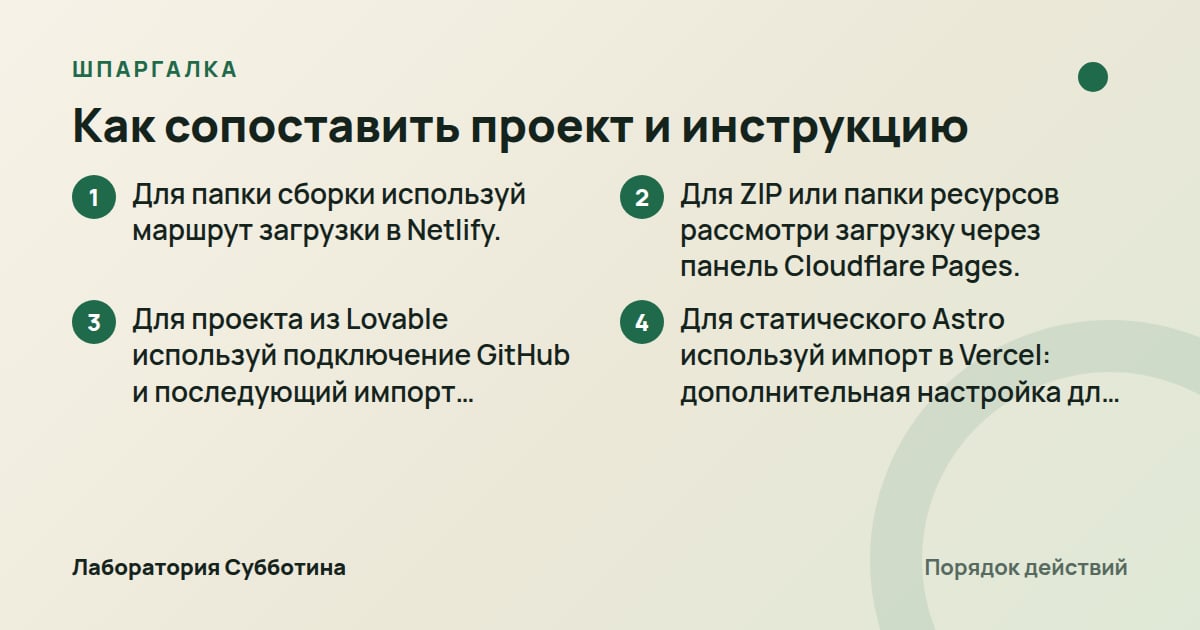
Выбирай маршрут по тому, что уже есть у тебя на руках: папка выходных файлов, проект в Lovable или код Astro в репозитории. Эти варианты описаны разными инструкциями, поэтому порядок действий ниже разделён по исходному состоянию проекта. Репозиторий здесь означает место, где хранится код, который ты передаёшь сервису публикации.
- Для папки сборки используй маршрут загрузки в Netlify. В нём важен выбор подготовленных выходных файлов.
- Для ZIP или папки ресурсов рассмотри загрузку через панель Cloudflare Pages. Перед ней проект нужно собрать.
- Для проекта из Lovable используй подключение GitHub и последующий импорт созданного репозитория в Netlify.
- Для статического Astro используй импорт в Vercel: дополнительная настройка для такой публикации не требуется.
Что подготовить перед загрузкой проекта
Подготовка зависит от выбранного маршрута. Для Netlify с перетаскиванием подходит папка сборки или выходных файлов, а перед Cloudflare Direct Upload нужно выполнить команду сборки проекта. Сборка в этих инструкциях предшествует передаче подготовленного результата на хостинг.
Папка, архив или проект для сборки
Если проект для Netlify лежит в ZIP, сначала распакуй архив. Это отдельное требование инструкции Netlify: возможность перетащить ZIP в Cloudflare Pages не означает, что тот же порядок подходит другому сервису. Формат загрузки проверяй именно для выбранного способа публикации.
Перед Cloudflare Direct Upload выполни подходящую команду сборки своего проекта. Конкретную команду смотри в документации проекта или используемого инструмента. Здесь существенен порядок: сначала получить собранный проект, затем переходить к загрузке ресурсов через Direct Upload.
Какие аккаунты нужны для связки Lovable и Netlify
Для маршрута из Lovable через GitHub подготовка включает аккаунты этих сервисов и вход в Netlify. Инструкция начинается с создания проекта по запросу в Lovable, затем переходит к синхронизации кода и публикации. Если сайт уже создан, ориентируйся на соответствующий этап подключения.
- Создай аккаунт в приложении Lovable, если начинаешь создание сайта по этой инструкции.
- Задай в Lovable запрос на создание сайта.
- Убедись, что у тебя есть аккаунт GitHub для подключения синхронизации кода.
- Войди в Netlify либо зарегистрируй аккаунт перед импортом проекта.
Что проверить у приложения с действиями
Переменные окружения могут включать пароли базы данных и API-ключи. Если нужные значения отсутствуют, интерфейс способен загружаться, а основные действия приложения при этом не работать. Поэтому при такой проблеме проверь настройку переменных окружения в своём проекте.
Указанные ограничения способов публикации и тарифов на 8 октября 2026 года
| Способ или тариф | Количество | Дополнительное условие |
|---|---|---|
| Cloudflare Pages: перетаскивание | 1,000 файлов | Размер файла 25 MiB |
| Cloudflare Pages: Wrangler | 20,000 файлов | Размер файла 25 MiB; ZIP не поддерживается |
| Vercel Hobby | 200 проектов; 100 публикаций в день | Бесплатно, только личное некоммерческое использование |
| Vercel Pro | Число проектов не ограничено; 6,000 публикаций в день | Бесплатный пробный период 14 дней |
Как загрузить сайт в Netlify без подключения Git
В Netlify можно перетащить папку сборки или выходных файлов проекта. Поведение загрузки зависит от входа в аккаунт: для вошедшего пользователя сервис может определить фреймворк и собрать проект, а без входа публикует переданные файлы как есть.
Как подготовить ручную загрузку
Если у тебя уже есть готовая папка выходных файлов, используй её как результат сборки для перетаскивания. Возможность загрузить проект, которому ещё нужна сборка, описана отдельно и связана со входом в Netlify. Не переноси это условие на загрузку без авторизации.
- Распакуй ZIP, если проект сохранён в архиве.
- Войди в Netlify, если собираешься передать проект, которому ещё требуется сборка на стороне сервиса.
- Перетащи папку сборки или выходных файлов в область загрузки.
Как работает публикация без аккаунта
Для публикации из командной строки без входа и создания аккаунта предусмотрена команда netlify deploy --allow-anonymous. Результатом становится временный проект с работающим адресом. Это отдельный сценарий анонимной публикации, у которого есть условие последующего закрепления проекта.
Закрепить временный проект за собой можно в течение часа. Учитывай это окно, если используешь анонимную публикацию как начало работы с сайтом. Точные действия для закрепления проверь в актуальной инструкции Netlify; сам временный адрес не отменяет указанного условия.
Что делает команда создания по описанию
У Netlify есть также команда netlify create. Она создаёт проект по описанию на естественном языке, публикует и скачивает его. Это вариант для создания нового проекта из запроса; для уже подготовленной папки выше описан самостоятельный маршрут загрузки выходных файлов.

Как опубликовать проект Lovable через GitHub в Netlify
Связка Lovable, GitHub и Netlify позволяет редактировать код в GitHub или редакторе Lovable. Изменения синхронизируются между сервисами и автоматически публикуются Netlify. Сначала нужно подключить GitHub в Lovable, а затем выбрать созданный репозиторий при импорте в Netlify.
Как подключить GitHub в Lovable
На этапе аутентификации выбери нужный аккаунт GitHub. Именно с его выбором связана процедура подключения, описанная в инструкции. Наличие аккаунта GitHub нужно проверить заранее, до настройки синхронизации кода между сервисами.
- Нажми GitHub в интерфейсе Lovable.
- Выбери Connect to GitHub.
- Пройди аутентификацию с нужным аккаунтом GitHub.
Как импортировать репозиторий в Netlify
При выборе репозитория ориентируйся на название проекта, созданного Lovable. На этом этапе ты указываешь Netlify, какой код нужно опубликовать. Имя сайта можно задать по желанию перед нажатием кнопки публикации.
- Выбери Add new site в панели Netlify.
- Нажми Import an existing project.
- Выбери GitHub для подключения Netlify к своему аккаунту.
- Выбери репозиторий, созданный Lovable.
- Задай имя сайта, если хочешь указать его на этом этапе.
- Прокрути страницу до кнопки публикации.
- Нажми кнопку публикации.
Где будет адрес опубликованного сайта
После завершения публикации адрес сайта появится на странице его обзора в Netlify. Дальнейшие правки можно вносить через Lovable или GitHub: для этой связки описана автоматическая синхронизация с последующей публикацией. Это отличает её от обновления сайта ручной загрузкой папки.
Как загрузить готовые файлы в Cloudflare Pages
Cloudflare Direct Upload предполагает предварительную сборку проекта. Через панель можно загрузить ZIP или одну папку ресурсов; через Wrangler принимается одна папка ресурсов, а ZIP не поддерживается. Выбери способ с учётом формата подготовленного результата.
Как пройти публикацию через панель
Для загрузки перетаскиванием начни со страницы Workers & Pages в панели Cloudflare. Затем создай приложение, выбери загрузку файлов и укажи имя проекта. Кнопка Deploy site завершает описанную последовательность действий для публикации.
- Открой Workers & Pages в панели Cloudflare.
- Выбери Create application.
- Нажми Get started.
- Выбери Drag and drop your files.
- Введи имя проекта в предусмотренное поле.
- Перетащи подготовленные ресурсы.
- Нажми Deploy site.
Какой способ подходит по количеству файлов
На дату проверки, 8 октября 2026 года, для перетаскивания указаны 1,000 файлов и размер файла 25 MiB. Эти ограничения относятся к способу загрузки через панель. Учитывай оба условия: допустимое количество файлов и допустимый размер отдельного ресурса.
Для Wrangler на ту же дату указаны 20,000 файлов и размер файла 25 MiB. Это другой предел количества файлов, но требование к формату остаётся отдельным: Wrangler принимает папку ресурсов, а не ZIP. Выбор этого инструмента не меняет указанного ограничения размера файла.
Сравнение методов Direct Upload помогает выбрать загрузку под подготовленный результат: для архива предусмотрено перетаскивание, а у Wrangler отдельно указан формат папки. Ограничение количества файлов и поддержка формата описывают разные стороны загрузки. Поэтому проверка подходящего числа файлов не заменяет проверку того, в каком виде ты передаёшь проект.
Что делать с functions и _worker.js
Для публикации папки functions требуется Wrangler. При этом файл _worker.js поддерживается как Wrangler, так и перетаскиванием через панель. Не объединяй эти случаи в одно правило: инструкция отдельно описывает папку functions и отдельно поддержку файла _worker.js.
Как отправить статический сайт Astro на Vercel
Проект Astro по умолчанию является статическим сайтом, и для публикации статического Astro на Vercel дополнительная настройка не нужна. Эта инструкция относится именно к Astro: условие об автоматических настройках не следует переносить на проект другого типа.
Как опубликовать через интерфейс
Сначала отправь код в удалённый Git-репозиторий. В инструкции перечислены GitHub, GitLab и BitBucket. После импорта Vercel автоматически распознаёт Astro и задаёт подходящие настройки, поэтому подготовка этого маршрута начинается с размещения кода в репозитории.
- Добавь адаптер Vercel командой astro add, если проекту нужен рендеринг по запросу.
- Отправь код проекта в удалённый репозиторий GitHub, GitLab или BitBucket.
- Импортируй проект в Vercel.
Как опубликовать из командной строки
Альтернативный маршрут использует Vercel CLI, инструмент для работы с Vercel из командной строки. После его установки публикация запускается командой vercel. В описанной последовательности на вопрос о переопределении настроек нужно ответить N.
- Установи Vercel CLI.
- Выполни команду vercel.
- Выбери N на вопрос Want to override the settings? [y/N].
Когда нужен адаптер Vercel
Для рендеринга по запросу, то есть формирования страницы при обращении к ней, инструкция Astro предусматривает адаптер Vercel. Его добавляют командой astro add. Это отдельное условие для такого режима, в отличие от описанной выше публикации статического сайта без дополнительной настройки.
Перед выбором бесплатного Hobby сопоставь назначение проекта с правилами тарифа. Он предназначен для личных проектов и небольших приложений, но разрешён только для личного некоммерческого использования. Поэтому небольшой размер сайта сам по себе не снимает ограничение по коммерческому использованию.

Что бесплатно и какие условия Vercel учитывать
На дату проверки, 8 октября 2026 года, Vercel Hobby бесплатен и ограничен личным некоммерческим использованием. Для коммерческого проекта проверь подходящий тариф на официальной странице Vercel. Условия бесплатной публикации в Netlify и Cloudflare Pages также сверяй на их официальных страницах цен.
Чем различаются ограничения Hobby и Pro
Для Hobby указано 200 проектов, а для Pro число проектов не ограничено. Это сравнение касается количества проектов на этих тарифах. Другие условия, включая допустимое назначение Hobby, нужно учитывать отдельно от количества создаваемых сайтов.
По числу публикаций в день указаны разные пределы: 100 для Hobby и 6,000 для Pro. Эти значения относятся к публикациям, а не к числу проектов. Сопоставляй их с тем, как часто планируешь отправлять изменения на публикацию.
За какие возможности указана отдельная цена
Ниже приведены отдельные условия оплаты на дату проверки, 8 октября 2026 года. Все указанные цены Vercel выражены в USD без VAT, GST и других применимых налогов. Рублёвые значения даны примерно по курсу ЦБ на 8 октября 2026 года.
При чтении цен обращай внимание на единицу оплаты. Для защиты паролем она привязана к защищённому проекту, для места разработчика к пользователю, а для Viewer предусмотрено бесплатное место. Эти строки описывают разные условия: выбирай нужную по тому, какую возможность или тип участия в проекте ты рассматриваешь.
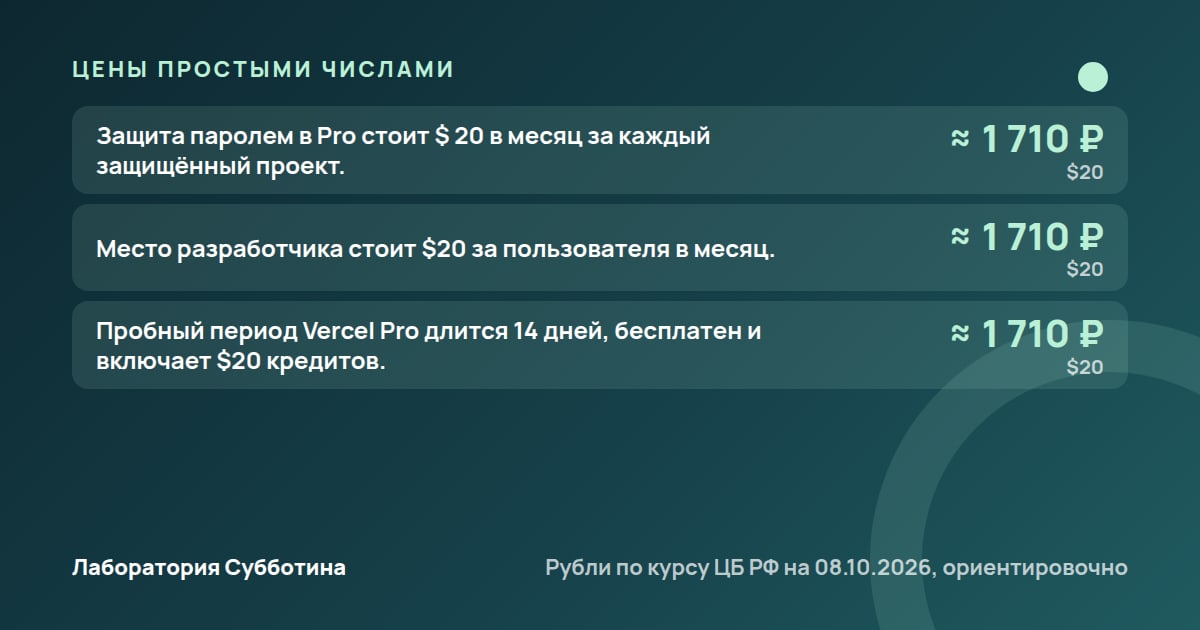
- Защита паролем в Pro стоит $ 20 в месяц за каждый защищённый проект, примерно 1710 ₽ по курсу ЦБ на 8 октября 2026 года.
- Место разработчика стоит $20 за пользователя в месяц, примерно 1710 ₽ по курсу ЦБ на 8 октября 2026 года.
- Места Viewer бесплатны. Это условие относится к указанному типу места.
Что входит в пробный Pro
На дату проверки бесплатный пробный период Pro длится 14 дней и включает $20 кредитов, примерно 1710 ₽ по курсу ЦБ на 8 октября 2026 года. Речь о кредитах в рамках пробного периода, а не об указанной выше стоимости места разработчика.
Предложение бесплатного домена на первый год не действует во время пробного Pro. Оно распространяется на платные команды Pro; право на предложение появляется после перехода команды на платный план. Условие о домене проверяй отдельно от условий пробного доступа.
Как обновлять сайт после первой публикации
Порядок обновления определяется способом первоначальной публикации. Для сайта Netlify, созданного перетаскиванием, описано локальное обновление и повторная сборка. При подключённом Git-репозитории Netlify запускает сборку и публикацию после отправки изменений в репозиторий.
Как заменить результат ручной загрузки
Для обновления вручную подготовь новую выходную папку проекта. Область её загрузки находится внизу страницы Deploys соответствующего сайта. Последовательность включает и изменение проекта, и повторную сборку перед передачей обновлённого результата в Netlify.
- Обнови проект локально.
- Пересобери обновлённый проект локально.
- Перетащи обновлённую выходную папку в область загрузки внизу страницы Deploys сайта.
Когда изменения публикуются автоматически
После настройки разрешений Git-провайдера и привязки репозитория Netlify выполняет команду сборки и публикует результат при каждом push. Push здесь означает отправку изменений в Git-репозиторий. Условие автоматической публикации связано с настроенным подключением и разрешениями.
Для связки с Lovable источник отдельно описывает редактирование через редактор Lovable или репозиторий GitHub. Изменения синхронизируются в другой сервис и автоматически публикуются Netlify. Выбирать место правки можно в рамках этой настроенной связки.
Как подключить собственный домен и проверить HTTPS
В Lovable проект получает поддомен на любом тарифе, а собственные домены доступны на платных тарифах. Сведения о ценах и функциях в статье Lovable отражают публичную информацию на май 2026 года; перед подключением собственного адреса проверь текущие условия.
Где начать подключение домена
В общей инструкции первым шагом указана регистрация доменного имени у регистратора, например Namecheap или GoDaddy. В Netlify для собственного домена предусмотрена страница Domain management, где можно выбрать покупку нового имени или добавление уже имеющегося.
- Открой Domain management нужного сайта в Netlify.
- Нажми Add custom domain.
- Выбери Buy a new domain или Add a domain you already own в зависимости от своей ситуации.
Как внести DNS-запись
Для настройки DNS используй тип записи и значение, которые дал хостинг. Это данные для связывания доменного имени с публикацией; инструкция предлагает внести их в DNS-панели регистратора. Не подменяй указанное хостингом значение произвольно выбранным адресом.
- Добавь в DNS-панели регистратора тип записи, указанный хостингом.
- Вставь полученное от хостинга значение.
- Сохрани запись.
Сколько ждать и что проверить
По статье Lovable распространение изменений DNS по миру может занимать до 72 часов, хотя большинство изменений вступает в силу за несколько часов. Для собственного домена Lovable автоматически создаёт и устанавливает SSL после распространения DNS, без ручной настройки сертификата.
Проверь, что HTTP-версия адреса перенаправляется на HTTPS. Если SSL в Lovable не выпущен через 72 часа, источник рекомендует обратиться в поддержку Lovable. Это рекомендация для указанного сервиса, а не общий срок обращения в поддержку любого хостинга.
Что делать, если публикация или приложение не работают
Раздели проблему по наблюдаемому признаку: проект не запускается, интерфейс открыт, но действия не работают, либо отдельный ресурс не загрузился. Для этих ситуаций источники предлагают разные проверки: локальный запуск, переменные окружения и предупреждение о размере файла.
Проект не работает или не выполняет действия
Если проект не работает, инструкция Netlify рекомендует проверить, запускается ли он локально. Это исходная проверка самого проекта. Если же интерфейс загружается, но основные действия отказывают, обрати внимание на отсутствующие переменные окружения, включая значения для базы данных и API.
В Cloudflare появился красный значок у файла
При перетаскивании слишком большой ресурс отмечается красным предупреждением и не загружается. Такой ресурс можно удалить, но заменить его в этой загрузке нельзя: для замены нужно заново загрузить весь проект. Учитывай это различие между удалением проблемного файла и его заменой.
Нужно проверить сценарии нового пользователя
Для проверки пустых состояний инструкция Lovable предлагает новый тестовый аккаунт и прохождение экранов. Отдельно описана проверка сброса пароля из окна инкогнито. Эти проверки относятся к поведению приложения после загрузки интерфейса.
У проверки сброса пароля есть конкретный результат: ссылка из письма должна привести к форме сброса. Само получение письма не завершает описанный сценарий проверки. Пройди его до открытия формы, чтобы сопоставить поведение опубликованного приложения с тем, что предлагает проверить инструкция.
- Создай новый тестовый аккаунт.
- Пройди все экраны с этим аккаунтом.
- Отправь себе письмо сброса пароля из окна инкогнито.
- Проверь, что ссылка из письма открывает форму сброса, а не пустую страницу.
Функция Vercel недоступна после превышения лимита
На Hobby при превышении лимитов обычно приходится ждать 30 дней, прежде чем снова использовать функцию. Источник говорит о большинстве случаев, поэтому не распространяй этот срок на произвольную ошибку Vercel. Сначала сопоставь ситуацию с актуальными условиями ограничения нужной функции.
Что сверить перед выбором хостинга и после запуска
Проверка условий особенно важна при выборе между личным проектом, коммерческим сайтом и приложением с подключениями. Hobby ограничен личным некоммерческим использованием, а в Lovable управление хостингом, SSL, переменными окружения и подключениями базы через Supabase собрано в одной панели.
Какие условия могут изменить твой выбор
Перед запуском вернись к ограничениям конкретного маршрута. Значение имеет не название нейросети, создавшей сайт, а описанные условия публикации: назначение тарифа, состав файлов и необходимость собственного домена. Сверяй эти условия на официальных страницах соответствующих сервисов.
- Для коммерческого проекта учитывай запрет коммерческого использования Vercel Hobby.
- Для папки functions в Cloudflare Pages учитывай требование использовать Wrangler.
- Для собственного домена в Lovable учитывай условие о платном тарифе.
- Для проекта, которому нужна сборка в Netlify при перетаскивании, учитывай условие входа в аккаунт.
Когда удобна панель самого Lovable
Если рассматриваешь публикацию внутри Lovable, учитывай состав его панели: там управляются хостинг, SSL, переменные окружения и подключения к базе через Supabase с нативной интеграцией. Это описание объединённого управления приложением. Сопоставляй его со своими задачами по настройке этих компонентов, а не с одной возможностью передать папку файлов на публикацию.
Как отнестись к мониторингу доступности
В статье Lovable приведён UptimeRobot: 50 бесплатных мониторов с проверкой каждые 5 минут и уведомлениями по электронной почте. Перед подключением проверь текущие условия UptimeRobot. Статья описывает публично доступные цены и функции на май 2026 года, поэтому дата проверки гайда не делает эти сведения более свежими.
Частые вопросы
Можно ли бесплатно разместить сайт для бизнеса на Vercel Hobby?
Hobby разрешён только для личного некоммерческого использования. Для бизнес-проекта проверь подходящие условия на официальной странице тарифов Vercel.
Можно ли отправить ZIP сразу на хостинг?
В Cloudflare Pages перетаскивание принимает ZIP, но Wrangler его не поддерживает. Перед загрузкой проекта из ZIP в Netlify архив нужно распаковать.
Можно ли опубликовать проект Netlify без регистрации?
Да, командой netlify deploy --allow-anonymous. Она создаёт временный проект с работающим адресом, который можно закрепить за собой в течение часа.
Нужно ли вручную загружать изменения из Lovable?
В описанной связке Lovable, GitHub и Netlify изменения синхронизируются и автоматически публикуются. Это относится к проекту с настроенным подключением.
Почему сайт открывается, а действия не работают?
Одной из причин могут быть отсутствующие переменные окружения, например значения для базы данных и API. Загрузка интерфейса не исключает такую проблему.
Что делать, если сертификат Lovable не появился?
Если SSL не выпущен через 72 часа, источник рекомендует обратиться в поддержку Lovable. Автоматический выпуск связан с распространением DNS собственного домена.
Источники и проверка
- Create deploys, docs.netlify.com (первоисточник). Прочитано 8 октября 2026.
- How to Publish a Web App: Guide for Non-Developers | Lovable, lovable.dev (первоисточник). Прочитано 8 октября 2026.
- Deploy a Lovable site to Netlify | Netlify Developers, developers.netlify.com (первоисточник). Прочитано 8 октября 2026.
- Direct Upload, developers.cloudflare.com (первоисточник). Прочитано 8 октября 2026.
- Vercel Hobby Plan, vercel.com (первоисточник). Прочитано 8 октября 2026.
- Deploy your Astro Site to Vercel, docs.astro.build (первоисточник). Прочитано 8 октября 2026.
Суммы в рублях пересчитаны по курсу ЦБ РФ на 08.10.2026 и даны ориентировочно: комиссии банков и налоги не учтены.
Подготовлено с помощью ИИ по первоисточникам и проверено автоматически: факты, числа и цитаты сверены с источниками. Человек статью перед выходом не читал. Если нашёл ошибку, напиши через контакты.