
Главное за минуту
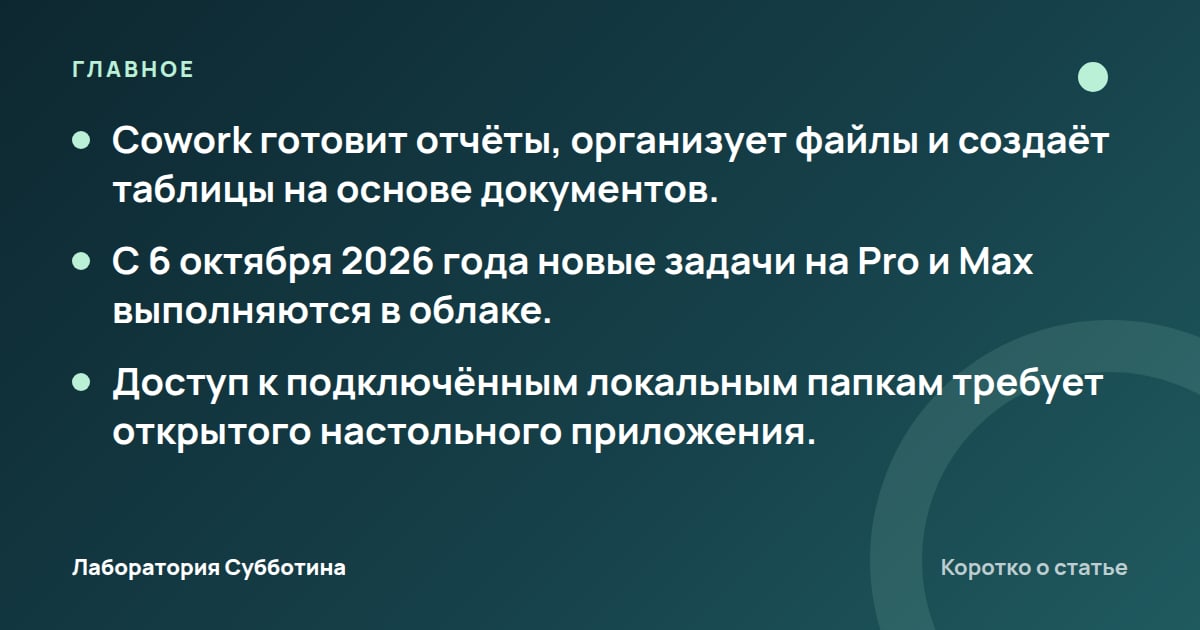
- Cowork готовит отчёты, организует файлы и создаёт таблицы на основе документов.
- С 6 октября 2026 года новые задачи на Pro и Max выполняются в облаке.
- Доступ к подключённым локальным папкам требует открытого настольного приложения.
Что Claude Cowork делает с документами и файлами
Claude Cowork выполняет офисные задачи: готовит отчёты, организует файлы и создаёт таблицы на основе документов. Чтобы начать, опиши нужную работу; в новом интерфейсе Claude сам определяет, нужен быстрый ответ или выполнение задачи.
Для каких поручений он подойдёт
Для предпринимателя, маркетолога, дизайнера или фрилансера отправной точкой может стать задача с уже имеющимися документами. В описании ITPro приведены конкретные примеры работы, поэтому оценивать инструмент удобнее через нужный результат: отчёт, порядок в файлах или таблицу по документам.
- Подготовка отчёта. Это один из примеров поручений Cowork в публикации ITPro.
- Организация файлов. В этом сценарии предметом работы становится содержимое файлового пространства.
- Создание таблицы на основе документов. Исходные материалы здесь служат основой для табличного результата.
Как объяснить задачу без технических команд
В описании Ars Technica Cowork построен на основе Claude Code: пользователь предоставляет доступ к конкретной папке и даёт инструкции обычным языком. Для такого поручения не требуется превращать описание работы в программную команду: описанный способ взаимодействия начинается с понятной текстовой инструкции.
Поручение можно уточнять до завершения. Если исходная формулировка требует поправки, отправь новое сообщение с изменением или дополнительным запросом: такая возможность описана для уже выполняющейся задачи. Это позволяет обозначить уточнение, пока работа ещё продолжается.
Можно ли поручить несколько дел
По описанию ITPro несколько задач можно поставить в очередь для одновременного выполнения. Речь идёт о возможности работать с несколькими поручениями, а не о необходимости дождаться результата первого перед постановкой следующего; конкретное число параллельных задач проверь в актуальных условиях сервиса.
Где доступен Cowork и какой тариф проверить
По состоянию на 8 октября 2026 года справка Claude перечисляет настольное приложение, веб, мобильные устройства и боковую панель Claude in Chrome. Доступность конкретного варианта зависит от тарифа, стадии внедрения и, для Enterprise, включения администратором.
Как различаются условия тарифов
На дату проверки облачный Cowork работает на Pro и Max. Для Team справка отдельно обозначает бета-версию в вебе и на мобильных устройствах; доступ на Enterprise связан с действием администратора. Эти условия относятся к названным вариантам использования, поэтому переносить их на другой интерфейс без проверки не стоит.
- Pro и Max: Cowork работает в облаке.
- Team: облачный Cowork находится в бета-версии для веба и мобильных устройств.
- Enterprise: облачный Cowork доступен после включения администратором.
- Панель Chrome: доступна на Max и Team, постепенно появляется на Pro; на Enterprise требуется включение администратором.
Почему публикации описывают разный доступ
В публикации ITPro Cowork представлен как исследовательская предварительная версия для подписчиков Max. TechRadar описывает уже общую доступность после предварительной версии, включая платные Pro, Team и Enterprise. Это разные описания состояния продукта; для выбора точки входа на дату проверки ориентиром служит приведённая выше справка Claude.
TechRadar также сообщает об общей доступности Cowork и Claude Code on Desktop для платящих клиентов на Mac и Windows. Это сообщение о настольных продуктах; условия облачного режима и панели Chrome удобнее сверять отдельно, поскольку справка указывает для них собственные условия доступа.
Что проверить по стране и оплате
Политика поддерживаемых регионов охватывает коммерческий API и Claude.ai. Если планируешь пользоваться сервисом из России, проверь её в официальном списке поддерживаемых стран, а условия оплаты уточни на официальной странице сервиса. Здесь не приводится отдельный способ оплаты из России.
Украина указана в обоих списках доступности с исключением Крыма, Донецкой, Херсонской, Луганской и Запорожской областей. Для проверки доступа учитывай это территориальное условие вместе с названием страны; сведения приведены на дату проверки, 8 октября 2026 года.
Условия работы Cowork на 8 октября 2026 года
| Сценарий | Условие |
|---|---|
| Новые задачи на Pro и Max | Выполнение в облаке с 6 октября 2026 года; выбора места выполнения нет. |
| Облачный Cowork на Team | Бета-версия для веба и мобильных устройств. |
| Облачный Cowork на Enterprise | Требуется включение администратором. |
| Локальные папки в облачном сеансе | Открыто настольное приложение; сеанс начат на компьютере или является запланированной задачей. |
| Чтение текущей вкладки Chrome | Настольное приложение не требуется. |
| Управление браузером в задаче | Настольное приложение должно быть открыто. |
Как установить Claude на Windows
Инструкция Tom’s Guide указывает Windows 10 или новее и платный тариф Claude на момент публикации. Перед установкой сверь актуальные требования на официальной странице: последовательность ниже воспроизводит описанный процесс, а расположение Cowork после установки зависит от версии интерфейса.
Скачивание и запуск установки
Установка начинается с версии приложения для Windows на сайте Claude. В описанном процессе требуется активное интернет-соединение: после запуска установочного файла нужно дождаться завершения установки и затем перейти к первому запуску приложения.
- Скачай версию для Windows с официального сайта Claude.
- Запусти скачанный установочный файл.
- Обеспечь активное интернет-соединение на время установки.
- Дождись завершения установки.
- Нажми get started.
Вход и первоначальные настройки
После первого запуска инструкция предлагает вход через существующий аккаунт Claude или аккаунт Google. Затем приложение предлагает настроить сочетание клавиш и запуск Claude из строки меню; выбери нужные настройки, прежде чем продолжить.
- Войди через существующий аккаунт Claude или аккаунт Google.
- Выбери настройки сочетания клавиш и запуска Claude из строки меню.
- Нажми continue.
Почему окно может отличаться от инструкции
В интерфейсе из Tom’s Guide после установки нужно нажать вкладку Cowork в верхней части окна, а затем ввести запрос в поле по центру. В новой версии отдельного переключателя Cowork нет. Если видишь другой экран, сопоставь его с вариантами запуска в следующем разделе.
Как запустить поручение в своём интерфейсе
На дату проверки новый интерфейс постепенно внедряется на Pro и Max, а другие тарифы должны последовать позже. Поэтому наличие кнопки Cowork зависит не просто от названия продукта: справка предусматривает запуск как с переключателем, так и без него.
Если есть переключатель Cowork
В прежнем интерфейсе режим выбирается в левом нижнем углу поля сообщения. После выбора Cowork можно описать поручение; для возвращения к обычному разговору предусмотрен пункт Chat. Так разделены запуск задачи и продолжение обычной переписки в этом варианте интерфейса.
- Выбери Cowork в левом нижнем углу поля сообщения.
- Опиши задачу в поле сообщения.
- Выбери Chat, когда захочешь вернуться к обычному разговору.
Если переключателя больше нет
В новом интерфейсе опиши задачу в любом разговоре. Claude сам решает, нужен быстрый ответ или выполнение работы. Отсутствие отдельного пункта Cowork в этом варианте предусмотрено интерфейсом, поэтому искать прежнюю кнопку для запуска такого поручения не требуется.
С чего начать на разных устройствах
Боковая панель Chrome сразу открывает сеанс Cowork: предварительно выбирать этот режим в ней не нужно. Это самостоятельная точка входа, отличающаяся от прежнего выбора режима в поле сообщения настольного или другого интерфейса.
- В веб-версии открой вкладку Home на сайте Claude.
- На телефоне открой последнюю версию Claude для iOS или Android.
- На компьютере открой последнюю версию Claude Desktop.
- В Chrome нажми значок Claude на панели браузера.
Как запустить задачу без памяти
Перед запуском отключи Memory в меню «+», если не хочешь, чтобы задача использовала или пополняла память. В справке это действие относится именно к памяти задачи; настройка использования разговоров для улучшения моделей находится в другом разделе и описана далее.
Как облако работает с файлами на компьютере
Облачный Cowork выполняет работу на серверах Anthropic, а сеансы и файлы сохраняет в аккаунте Claude. Подключённые папки при этом остаются на компьютере: для доступа к ним используются настольное приложение и установленные для локальных файлов условия.
Что продолжится после закрытия ноутбука
Облачная работа продолжается после закрытия ноутбука. Для запланированных облачных задач также не требуется устройство, подключённое к сети. Это свойства выполнения в облаке; доступ к папкам на компьютере устроен отдельно и зависит от открытого настольного приложения.
Одни и те же сеансы и файлы доступны в настольном приложении, вебе и на мобильных устройствах. Когда Claude завершает задачу или ему нужен ответ пользователя, на телефон приходит уведомление: так можно узнать и о результате, и о необходимости вмешаться в выполнение.
Когда доступно чтение и изменение локальных файлов
Для обращения облачного сеанса к локальным папкам справка устанавливает несколько условий одновременно. Недостаточно того, что работа выполняется в облаке: важны подключение папки, состояние приложения на конкретном компьютере и способ запуска сеанса.
- Папки должны быть подключены к Claude на компьютере.
- Настольное приложение должно оставаться открытым на этом компьютере.
- Сеанс должен быть начат в настольном приложении или быть запланированной задачей.
Какие копии получает облачный сеанс
Когда облачной задаче нужен локальный файл, Claude получает копию только этого файла. Папки остаются на компьютере, а доступ ограничен подключёнными папками. Это различие важно при выборе материалов для поручения: подключение папки и получение нужного файла описаны как разные части работы.
После удаления сеанса полученные Claude копии файлов тоже удаляются согласно правилам хранения данных. Формулировка привязана к этим правилам, поэтому точные условия удаления проверь на официальной странице хранения данных, если они существенны для твоих документов.
Что изменилось после перехода в облако
С 6 октября 2026 года новые задачи Cowork на Pro и Max выполняются в облаке. Если раньше использовался режим работы на компьютере, прежняя настройка больше не определяет место выполнения новых задач на этих тарифах.
Почему исчезла настройка локального режима
Пункт Only on your computer удалён из Settings > General. Пользователей, сохранивших локальный режим, переводят в облако при следующем открытии настольного приложения и показывают уведомление. На Pro и Max настройки выбора места выполнения задачи нет.
Уже начатые на компьютере задачи остаются там, и работу над ними можно продолжать до завершения. Аналогично существующие локальные запланированные задачи продолжают работать на компьютере, тогда как новые запланированные задачи запускаются в облаке. Переход не описан как перенос уже начатой локальной работы.
Что выбрать для новой локальной задачи
Для новых задач, выполняемых только на компьютере, справка предлагает Claude Code в настольном приложении. Этот вариант выполняется на компьютере и сохраняет папки и историю локально. Он уместен для рассмотрения, если именно такое место выполнения является условием работы.
При этом Ars Technica отмечает, что настройка Claude Code требовала больше технических знаний по сравнению с Cowork. Учитывай это различие при выборе: возможность локальной работы и простота первоначальной настройки описаны в источниках как разные стороны этих инструментов.
Как продолжить задачу в Claude Code
Для сохранения копии всех данных предусмотрено отдельное действие: выбери Export your Cowork data на карточке главной страницы настольного приложения. Экспорт всех данных и перенос выбранной задачи имеют разные пункты запуска; выбирай действие под нужный результат.
- Открой задачу, которую хочешь перенести.
- Выбери Download task data.
- Распакуй скачанный архив.
- Открой полученную папку в Claude Code.
- Выполни /port-task-data для продолжения с прежним контекстом.
Проекты, браузер и подключённые приложения
Cowork может работать с внешними файлами через существующие коннекторы, то есть подключения к другим источникам, и подключаться к Chrome для доступа к вебу. Однако у локальных подключений и управления браузером есть собственные требования к настольному приложению.
Как использовать знания проекта
Проекты доступны на всех платформах. Из проекта можно начать чат или сеанс Cowork, и Claude использует знания проекта как контекст: содержимое проекта помогает задать исходную информацию для разговора или работы.
Проекты, связанные с локальной папкой, поддерживают Cowork только в настольном приложении. Кроме того, Cowork не меняет содержимое проекта: материалы, которые хочешь сохранить в проекте, нужно добавить самостоятельно. Использование знаний проекта не означает автоматическое пополнение его содержимого результатами задачи.
Почему созданный материал виден не везде
Для артефактов, то есть созданных в Claude материалов, важна дата создания. Артефакты от 19 августа 2026 года и позже доступны в настольном приложении и вебе; более ранние live artifacts доступны только в настольном приложении. Если ищешь такой ранний материал, учитывай именно это исключение.
Чем чтение вкладки отличается от управления браузером
MCP здесь встречается в описании подключений: локальные MCP-серверы входят в состав некоторых коннекторов и плагинов. Если используешь именно такое локальное подключение, учитывай его зависимость от настольного приложения, даже когда сам облачный сеанс доступен на других устройствах.
- Чтение текущей вкладки в боковой панели Chrome работает без настольного приложения.
- Управление браузером в рамках задачи требует открытого настольного приложения.
- Управление компьютером на дату проверки находится в бета-версии на Pro и Max.
- Локальные коннекторы и плагины с локальными MCP-серверами работают только через настольное приложение.
Что предусмотрено для командной работы
Для корпоративных клиентов TechRadar перечисляет средства управления доступом, расходами и использованием. Эти возможности относятся к описанному корпоративному предложению; условия их предоставления и точные тарифы проверь на официальной странице сервиса на момент подключения.
Какие инструменты управления описаны
- Ролевой доступ для команд: управление доступом в соответствии с ролями.
- Лимиты расходов и контроль использования: отдельные средства управления потреблением сервиса.
- Аналитика и обзор использования: возможности наблюдать за применением инструмента.
- Интеграции и плагины: подключения, включённые в описание корпоративных возможностей.
Какие материалы встреч передаёт Zoom
MCP-коннектор Zoom предоставляет Cowork материалы AI Companion: сводки встреч, задачи, расшифровки и умные записи. Если поручение связано с разбором встречи, это перечисление помогает понять, какие виды материалов описаны для данного подключения, не предполагая дополнительных возможностей сверх названных.
Как разделить рабочее и домашнее использование
Для разделения рабочего и домашнего использования справка предлагает разные аккаунты. Совместное использование учётных данных не поддерживается. Если нужно такое разделение, ориентируйся на отдельные аккаунты, а не на передачу доступа к одной учётной записи между людьми.
Что подготовить перед доступом к рабочим документам
В публикации ITPro приведена рекомендация Anthropic ограничить работу инструмента одной папкой и хранить отдельные резервные копии обрабатываемых файлов. Начни подготовку с этих мер: они непосредственно относятся к материалам, с которыми предстоит работать агенту.
Как подготовить папку и поручение
Ars Technica предупреждает о разрушительных действиях агента при неясной формулировке, включая неожиданное удаление файлов. Поэтому поручение, связанное с организацией файлов, требует внимания к словам запроса; наличие резервной копии и ясность формулировки относятся к разным сторонам подготовки.
- Ограничь работу инструмента одной папкой согласно приведённой рекомендации Anthropic.
- Сохрани отдельные резервные копии файлов, которые будут обрабатываться.
- Проверь формулировку запроса на неясность: расплывчатое поручение может привести к неожиданному удалению файлов.
Какие посторонние инструкции могут помешать
Anthropic также предупреждала о prompt injections, то есть внедрении вредоносных инструкций, способных нарушить выполнение законной задачи ИИ. Это отдельный риск от неясного собственного запроса: в описании атаки речь идёт о вмешательстве посторонних инструкций в работу агента.
Где проверить использование разговоров
Использование разговоров для улучшения Claude определяется настройкой Help improve our AI models в Settings > Privacy. Проверь её перед работой, если это условие важно для твоих материалов. Настройка прямо относится к использованию разговоров для улучшения моделей.
Что делать, если нужная функция не работает
Начни с конкретного симптома: отсутствующего переключателя, недоступного локального файла или подключения, требующего настольного приложения. В справке для этих случаев описаны разные условия, поэтому одна проверка обновления приложения не заменяет проверку режима и способа доступа.
На телефоне или компьютере нет Cowork
Для мобильного и настольного приложения справка рекомендует обновление, если переключатель Cowork не отображается. Но сначала учитывай новый интерфейс: в нём отдельный пункт отсутствует по замыслу, а задача запускается описанием в разговоре. Это две разные ситуации с похожим внешним признаком.
- В новом интерфейсе опиши задачу в текущем разговоре.
- При отсутствии ожидаемого переключателя на телефоне обнови приложение Claude.
- При отсутствии ожидаемого переключателя на компьютере обнови Claude Desktop.
Облачная задача перестала видеть папку
После закрытия настольного приложения сеанс продолжает работать, но теряет доступ к локальным файлам. Для такого симптома проверь, открыто ли приложение на нужном компьютере, подключена ли папка и начат ли сеанс на компьютере либо является ли он запланированной задачей.
Чтение страницы работает, а действия в браузере нет
Проверь, открыто ли настольное приложение: чтение вкладки через панель Chrome обходится без него, а управление браузером в рамках задачи требует открытого приложения. Успешное чтение страницы поэтому ещё не подтверждает выполнение условия для действий в браузере.
Что сверить перед выбором Cowork для своей работы
На 8 октября 2026 года особенно важно проверить стадию внедрения нужного интерфейса и доступность выбранного способа работы. Новый интерфейс постепенно появляется на Pro и Max, а панель Chrome и корпоративный доступ имеют отдельные условия.
- Проверь включение администратором, если используешь Enterprise.
- Сверь доступность панели Chrome для своего тарифа, особенно при постепенном внедрении на Pro.
- Проверь возможность держать настольное приложение открытым, если поручение зависит от подключённых локальных папок.
- Рассмотри Claude Code в настольном приложении, если новая задача должна выполняться только на компьютере.
Когда облачный режим не соответствует условию задачи
Если условие работы требует выбрать локальное выполнение новой задачи Cowork на Pro или Max, доступная настройка этого не предусматривает. Если же нужно обращаться к локальной папке при закрытом настольном приложении, такое обращение не соответствует описанным условиям доступа к файлам.
Где уточнить стоимость и меняющиеся условия
Точные цены, платёжные условия и текущие лимиты проверь на официальной странице тарифов Claude перед подключением. Для выбора варианта использования сопоставь их с различиями облачного доступа, панели Chrome и административного включения, которые справка указывает для конкретных тарифов.
Частые вопросы
Cowork исчез из Claude или его переименовали?
В новом интерфейсе Cowork представлен как часть Claude: отдельного переключателя нет, поручение можно описать в любом разговоре. На дату проверки интерфейс постепенно внедряется на Pro и Max, поэтому прежний вариант с выбором Cowork тоже описан в справке.
Обязательно ли устанавливать программу для начала работы?
Cowork доступен также в вебе, на мобильных устройствах и в панели Chrome. Но для доступа облачного сеанса к подключённым локальным папкам нужны открытое настольное приложение и подходящий способ запуска сеанса; локальные подключения тоже зависят от настольного приложения.
Можно ли закрыть ноутбук, пока выполняется задача?
Облачная работа продолжится после закрытия ноутбука. Учитывай ограничение из раздела о файлах: после закрытия настольного приложения сеанс теряет доступ к локальным файлам. Продолжение вычислений в облаке и доступность папки на компьютере имеют разные условия.
Перенесутся ли старые локальные задачи в облако автоматически?
Уже начатые на компьютере задачи остаются там, и над ними можно работать до завершения. Существующие локальные запланированные задачи также продолжают выполняться на компьютере; для новых запланированных задач справка указывает облачное выполнение.
Можно ли вернуть выполнение новых задач Pro и Max на компьютер?
На этих тарифах выбора места выполнения нет, а пункт Only on your computer удалён. Для новых задач, которые должны выполняться только на компьютере, справка предлагает Claude Code в настольном приложении; порядок переноса контекста приведён выше.
Cowork автоматически добавит результат в знания проекта?
Cowork использует знания проекта как контекст, но не меняет содержимое проекта. Материалы, которые хочешь сохранить в проекте, нужно добавить самостоятельно. Для проектов с локальной папкой сеансы Cowork поддерживаются только в настольном приложении.
Почему рискованно давать расплывчатые поручения по файлам?
Неясный запрос может привести к разрушительным действиям, включая неожиданное удаление файлов. В публикации ITPro приведены рекомендации Anthropic работать в пределах одной папки и хранить отдельные резервные копии обрабатываемых материалов. Эти меры стоит учесть до запуска поручения.
Как отключить использование разговора для улучшения моделей?
Проверь настройку Help improve our AI models в Settings > Privacy: она определяет использование разговоров для улучшения Claude. Для запуска задачи без использования и пополнения памяти предусмотрено другое действие, отключение Memory в меню «+» перед запуском.
Источники и проверка
- Supported countries and regions, anthropic.com (первоисточник). Прочитано 8 октября 2026.
- Use Claude Cowork on web, desktop, and mobile | Claude Help Center, support.claude.com (первоисточник). Прочитано 8 октября 2026.
- Everything you need to know about Claude Cowork, including features, pricing, and how to access the new productivity tool, itpro.com. Прочитано 8 октября 2026.
- Claude Cowork for Windows — how to download and install the AI assistant, tomsguide.com. Прочитано 8 октября 2026.
- Claude Cowork is now available for enterprise use, adds analytics, access controls and more, techradar.com. Прочитано 8 октября 2026.
- Anthropic launches Cowork, a Claude Code-like for general computing, arstechnica.com. Прочитано 8 октября 2026.
Подготовлено с помощью ИИ по первоисточникам и проверено автоматически: факты, числа и цитаты сверены с источниками. Человек статью перед выходом не читал. Если нашёл ошибку, напиши через контакты.