
Главное за минуту
- Самостоятельный Coolify бесплатен, но требует собственной инфраструктуры.
- Cloud стоит $5 в месяц за подключение 2 серверов на 9 октября 2026 года. Серверы предоставляешь ты.
- В Open WebUI можно скачивать, обновлять и удалять модели выбранного подключения Ollama.
Как Coolify помогает организовать сервер для ИИ-проектов
Coolify позволяет превратить собственный сервер в платформу для размещения приложений, баз данных и сервисов; самостоятельно размещаемая версия бесплатна. Для работы с моделями Ollama через интерфейс Open WebUI предусмотрены загрузка, обновление и управление моделями выбранного подключения.
За что отвечает Coolify
В документации Hetzner Coolify описан как альтернатива Heroku, Netlify и Vercel с открытым исходным кодом, которую можно разместить самостоятельно. Если тебе нужна такая платформа на своём сервере, это соответствует описанному назначению Coolify. Сравнивая варианты, учитывай именно возможность самостоятельного размещения.
В панели Coolify работа с ресурсами начинается с проекта. Внутри окружения Production можно выбрать приложение, базу данных или сервис для развёртывания. Для предпринимателя, дизайнера или фрилансера практический ориентир здесь такой: сначала создаётся проект, затем в него добавляется нужный ресурс.
Где будут работать приложения
При самостоятельном размещении ты предоставляешь инфраструктуру для Coolify. В Cloud приложения развёртываются на подключённом тобой сервере, а сам Coolify работает на управляемом сервере сервиса. Это различие важно при выборе: подписка Cloud предполагает, что сервер для приложений у тебя уже будет.
Самостоятельная версия даёт полный доступ к функциям, включая будущие. В её описании также указаны поддержка сообщества и автоматические либо самостоятельные обновления. По условиям на 9 октября 2026 года доступ к будущим функциям входит в этот вариант размещения.

Что подготовить перед выбором способа установки
Начни с инфраструктуры: собственный сервер нужен и для самостоятельного Coolify, и для приложений при использовании Cloud. Во втором случае сервис допускает серверы любого облачного провайдера, в том числе Hetzner, DigitalOcean и AWS. Условия приведены на 9 октября 2026 года.
Какое устройство можно подключить
Cloud позволяет подключить RPi, старый ноутбук или другое устройство, если на нём работает поддерживаемая операционная система. Ключевое условие здесь относится к системе: упоминание устройства само по себе не заменяет проверку её совместимости. Перед выбором такого варианта сверь поддерживаемые системы на официальной странице Coolify.
Для моделей отдельно учитывай размер контекста: больший контекст требует больше видеопамяти VRAM и оперативной памяти RAM. Размер контекста нужно подбирать под возможности оборудования. Поэтому при подготовке сервера ориентируйся не просто на желание задать большее значение, а на доступную память.
Что проверить до перехода к панели
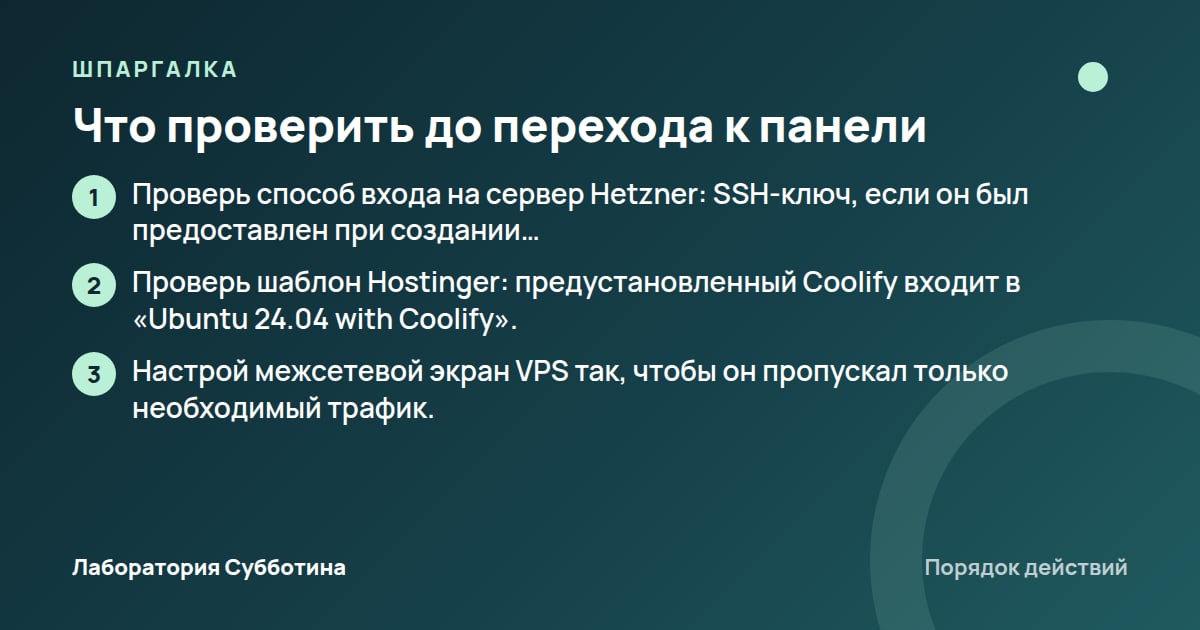
У Hetzner образ Coolify использует Ubuntu 24.04 и содержит Docker. Остальные перечисленные в описании образа приложения представлены контейнерами Docker. Это характеристика конкретного образа Hetzner, которую следует учитывать при выборе предустановленного варианта.
- Проверь способ входа на сервер Hetzner: SSH-ключ, если он был предоставлен при создании сервера, либо root-пароль из письма при отсутствии ключа.
- Проверь шаблон Hostinger: предустановленный Coolify входит в «Ubuntu 24.04 with Coolify».
- Настрой межсетевой экран VPS так, чтобы он пропускал только необходимый трафик. Это требование приведено в инструкции Hostinger.
Условия Coolify на 9 октября 2026 года
| Позиция | Самостоятельное размещение | Coolify Cloud |
|---|---|---|
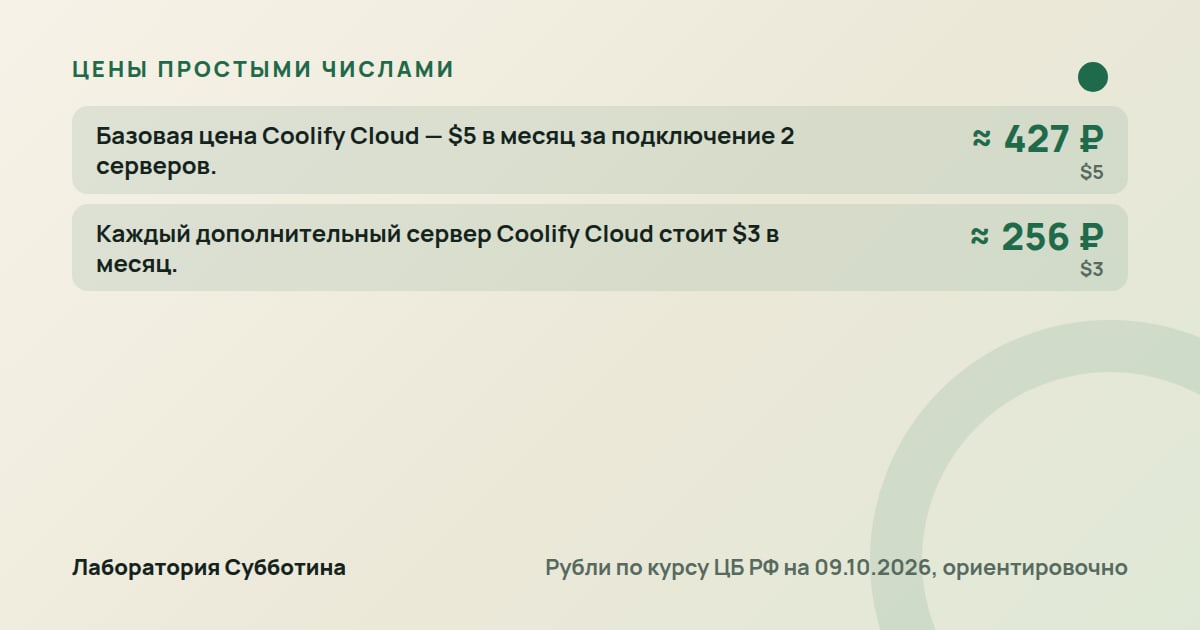
| Базовая цена | Бесплатно навсегда. | $5 в месяц за подключение 2 серверов; примерно 427 ₽ по курсу ЦБ на 9 октября 2026 года. |
| Дополнительный сервер | Нужна собственная инфраструктура. | $3 в месяц; примерно 256 ₽ по курсу ЦБ на 9 октября 2026 года. |
| Команды | Число не ограничено. | Число не ограничено; для каждой команды нужна дополнительная подписка. |
| Участники команд | Число не ограничено. | Число не ограничено. |
| Панель | Собственный домен. | app.coolify.io. |
Как установить и активировать Coolify у Hetzner
Hetzner предлагает установку Coolify через Hetzner Console или Hetzner Cloud API. Ниже разобран путь через Console: при создании сервера можно выбрать предустанавливаемое приложение вместо операционной системы. Если выбираешь API, используй соответствующую официальную инструкцию Hetzner.
Выбор приложения при создании сервера
В Hetzner Console Coolify выбирается как предустанавливаемое приложение в процессе создания сервера. После подготовки сервера Coolify уже установлен, но ещё не активирован. Это промежуточное состояние предусмотрено инструкцией: наличие предустановки и завершённая активация здесь различаются.
- Начни создание сервера в Hetzner Console.
- Выбери Coolify как предустанавливаемое приложение вместо операционной системы.
- Войди на созданный сервер подходящим способом из инструкции Hetzner.
Когда появится адрес административного интерфейса
Для активации нужен вход на сервер. Если при создании был предоставлен SSH-ключ, инструкция предлагает использовать его; если ключа нет, используется root-пароль, отправленный Hetzner по электронной почте. Выбирай способ в соответствии с условиями создания своего сервера.
После входа Coolify активируется и показывает URL административного интерфейса. Именно появление этого адреса описано как результат активации. Если ты остановился сразу после предустановки, вернись к входу на сервер: без него этот этап инструкции ещё не пройден.
Как открыть Coolify на Hostinger и добавить проект
В шаблоне Hostinger «Ubuntu 24.04 with Coolify» панель предустановлена. Дальше инструкция ведёт через вход в браузере, создание административной учётной записи и начальный выбор сервера для развёртывания приложений. Это отдельный порядок действий для шаблона Hostinger.
Первый вход и выбор localhost
Для доступа нужен фактический IP-адрес VPS. Инструкция Hostinger использует HTTP и порт 3000: в адресе входа обозначение your-vps-ip заменяется адресом твоего сервера. При первом открытии интерфейс предлагает создать учётную запись администратора.
- Открой в браузере фактический IP-адрес своего VPS по HTTP с портом 3000.
- Создай учётную запись администратора, заполнив необходимые данные.
- Выбери localhost на этапе начальной настройки, если это твой единственный сервер Coolify.
Что означает размещение на localhost
Начальная настройка предлагает развёртывание на localhost или удалённом сервере. Для случая с единственным сервером Coolify Hostinger рекомендует localhost: тогда ресурсы размещаются на том же VPS, где работает Coolify. Применяй эту рекомендацию с указанным условием, а не как общий выбор для любой конфигурации.
Создание проекта и выбор ресурса
После начальной настройки переходи к проекту и его окружению Production. Кнопка добавления ресурса открывает список вариантов для развёртывания: приложение, база данных или сервис. На этом этапе ты выбираешь ресурс из предложенного списка.
- Открой раздел Projects в панели Coolify.
- Нажми + Add, чтобы создать проект.
- Перейди в окружение Production.
- Нажми + Add New Resource.
- Выбери приложение, базу данных или сервис для развёртывания.
Сколько стоит Coolify и что входит в Cloud
По данным страницы цен на 9 октября 2026 года самостоятельное размещение Coolify бесплатно навсегда. Это условие относится к Coolify; собственная инфраструктура для его работы требуется отдельно. Перед выбором варианта сопоставь способ размещения панели и серверов приложений.
Базовая подписка и дополнительные серверы
Базовая цена Coolify Cloud на дату проверки составляет $5 в месяц за подключение 2 серверов. Это примерно 427 ₽ по курсу ЦБ на 9 октября 2026 года. Формулировка тарифа относится к подключению серверов: сами серверы предоставляет пользователь.
За каждый дополнительный сервер заявлено $3 в месяц. Это примерно 256 ₽ по курсу ЦБ на 9 октября 2026 года. Учитывай эту позицию при добавлении серверов сверх подключений, включённых в базовую цену, и сверь действующий тариф перед оформлением подписки.
У Cloud предусмотрены ежемесячная и годовая оплата. Для годовой оплаты на дату проверки заявлена экономия 20%. Если рассматриваешь оплату за год, проверь действующие условия на странице цен Coolify перед выбором периода.
Команды, участники и развёртывания
Число команд не ограничено в обоих вариантах размещения, но в Cloud для каждой команды требуется дополнительная подписка. Это исключение важно при планировании работы нескольких команд: отсутствие лимита на их число сопровождается отдельным условием подписки. Условия указаны на дату проверки.
- Участники команд: число не ограничено при самостоятельном размещении и в Cloud на дату проверки.
- Серверы Cloud: допускается неограниченное число подключений, с тарифом для дополнительных серверов.
- Развёртывания Cloud: число развёртываний на каждом подключённом сервере не ограничено по условиям на дату проверки.
Панель, поддержка и уведомления
При самостоятельном размещении используется собственный домен панели, а в Cloud панель находится на app.coolify.io. В Cloud также включены бесплатные уведомления о событиях по электронной почте, поддержка сообщества и ограниченная поддержка по почте. Это заявленные возможности на 9 октября 2026 года.
Discord, Telegram и другие каналы уведомлений поддерживаются, но настраиваются вручную в обоих вариантах размещения. Если тебе нужны такие уведомления, предусмотренная настройка сохраняется и при выборе Cloud.
Как подключить Ollama в уже запущенном Open WebUI
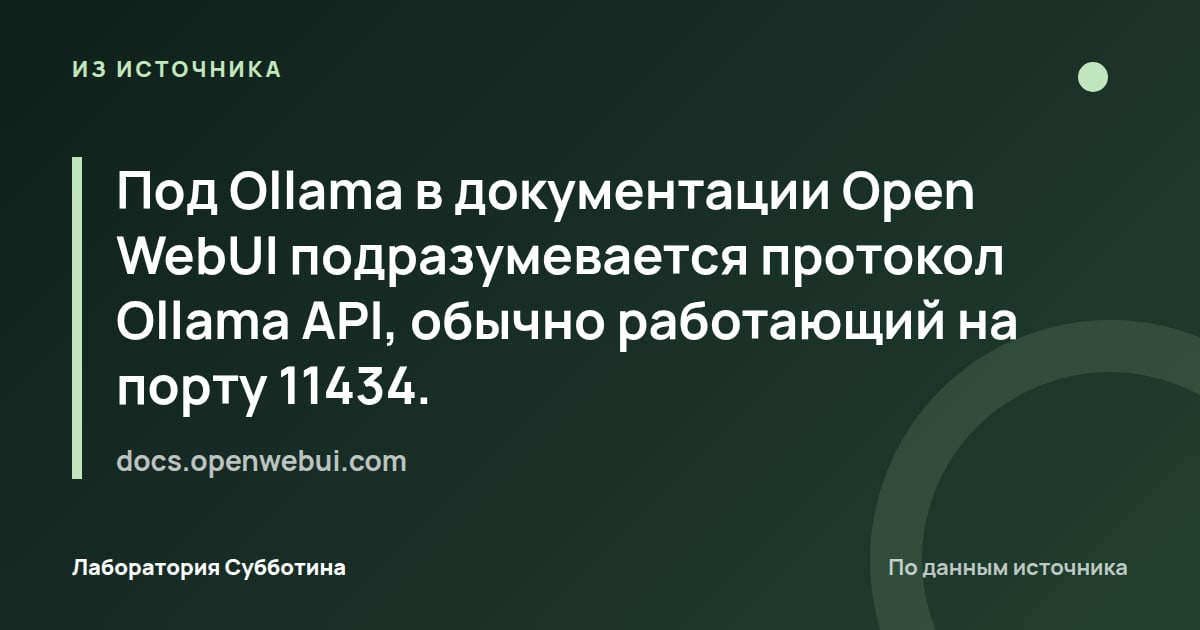
После установки и запуска Open WebUI автоматически пытается подключиться к экземпляру Ollama. В документации под Ollama подразумевается протокол Ollama API, обычно работающий на порту 11434. Дальнейшие действия относятся к управлению подключением в работающем Open WebUI.
Где открыть управление подключением
Управление находится в административных настройках Connections. Внутри списка Manage Ollama API Connections нужно найти нужный экземпляр и открыть Manage, обозначенный значком загрузки. Выбор экземпляра особенно важен, если ты используешь несколько серверов Ollama.
- Открой Settings > Admin > Connections в Open WebUI.
- Найди нужный экземпляр в Manage Ollama API Connections.
- Нажми Manage со значком загрузки у выбранного подключения.
Какой адрес указать при использовании Docker
Если Open WebUI работает в Docker, а Ollama запущен на хосте, то есть на самой машине, укажи HTTP-адрес host.docker.internal с портом 11434. Это рекомендация для конкретного взаимного расположения компонентов. Сначала сопоставь её со своей конфигурацией, затем используй указанный адрес.
По документации наиболее распространённая причина проблем подключения связана с неправильной настройкой сети. Если автоматическое подключение не состоялось, проверь сетевую конфигурацию; для описанного случая Docker обрати внимание на адрес хоста. Так проверка будет связана с указанной в источнике причиной.
Когда нужна другая инструкция подключения
Если серверная часть преимущественно использует стандарт OpenAI, например LocalAI или Docker Model Runner, документация рекомендует OpenAI-Compatible Server Guide. Для такой конфигурации переходи к руководству по совместимому с OpenAI серверу. Выбор инструкции зависит от стандарта серверной части, с которой должен работать интерфейс.
Как загрузить модели и настроить их список
В Open WebUI название нужной модели можно ввести в Model Selector. Если модель ещё недоступна, интерфейс предложит скачать её из Ollama. Это описанный способ начать загрузку через селектор моделей, не переходя к созданию собственной модели.
Загрузка GGUF с Hugging Face
Ollama умеет загружать модели в формате GGUF непосредственно с Hugging Face. Для этого предусмотрена запись hf.co/{username}/{repository}:{quantization}; в ней нужно указать пользователя, репозиторий и вариант quantization. Эту запись вводят в поле загрузки либо в селектор моделей.
- Выбери поле Pull a model from Ollama.com либо селектор моделей.
- Введи обозначение модели в формате hf.co/{username}/{repository}:{quantization}.
- Для загрузки модели из Ollama введи её название в Model Selector.
Какие модели будут видны в интерфейсе
Model IDs (Filter) задаёт список видимых моделей по их идентификаторам. Если оставить список пустым, будут показаны все модели. Используй это поле, когда нужно определить конкретный набор видимых моделей; пустое поле имеет собственное предусмотренное поведение.
Идентификатор можно добавить в фильтр только один раз. Пробелы по краям введённого значения удаляются, а повторное добавление отклоняется с сообщением Model ID is already added. При таком сообщении проверь уже внесённые идентификаторы, прежде чем менять подключение.
Как различать или объединять одинаковые модели
Prefix ID помогает различать одинаковые названия моделей на нескольких экземплярах Ollama. Например, в документации приведён префикс remote/. Такое поле имеет смысл, когда тебе нужно видеть различие между моделями с одинаковым названием, обслуживаемыми разными экземплярами.
Open WebUI допускает несколько подключений Ollama и распределяет запросы между ними случайным выбором. Документация описывает это как базовую балансировку нагрузки для одновременно работающих пользователей. Для её работы идентификаторы Model IDs на экземплярах должны точно совпадать.
Для объединения моделей в общую запись значения Prefix IDs должны быть одинаковыми или пустыми. Поэтому перед настройкой префикса определи нужный результат: различать одноимённые модели или объединить их отображение при выполнении условий балансировки. У этих вариантов разные требования к префиксам.
Как обновлять и удалять модели без путаницы с серверами
Обновление и удаление моделей относятся к серверу Ollama выбранного подключения. Если подключений несколько, открывай Manage у каждого сервера, который хочешь изменить. Операция в одном окне Manage действует только на сервер за этим подключением.
Что делает Update All Models
Кнопка Update All Models рядом с Pull a model from Ollama.com последовательно повторно загружает каждую модель сервера. Результат для модели определяется её тегом: она обновляется до последней версии соответствующего тега. Речь идёт о моделях выбранного сервера Ollama.
При таком обновлении Ollama скачивает только изменения. Если модель уже актуальна, её обработка завершается быстро. Это поясняет поведение повторной загрузки: команда обновления не означает, что актуальная модель обязательно будет долго скачиваться заново.
- Cancel останавливает загрузку текущей модели и пропускает остальные модели очереди.
- Модель, которую не удаётся загрузить, пропускается; обработка продолжается со следующей.
- Самостоятельно созданная модель приведена как пример модели, которую общее обновление может пропустить.
Почему после обновления работает прежняя версия
Модель, которая уже находилась в памяти, после обновления продолжает работать в старой версии до выгрузки. Поэтому завершение скачивания и смена работающей версии могут не совпасть. При такой ситуации проверь состояние модели в интерфейсе Open WebUI.
Зелёный индикатор Loaded обозначает модель, которая находится в памяти. Администратору доступна кнопка Eject в строке модели: она выгружает модель без перезапуска сервера. Это предусмотренное действие, если нужно выгрузить ранее загруженную модель после обновления.
Как удалить модель с выбранного подключения
В Delete a model список Select a model показывает размер модели на диске. Удаление убирает модель с самого сервера Ollama, освобождает её место и делает модель недоступной всем пользователям этого подключения. Перед подтверждением учитывай именно такой масштаб изменения.
- Выбери нужную модель в Select a model раздела Delete a model.
- Нажми Delete Model.
- Подтверди удаление выбранной модели.
Как создать вариант модели со своим системным промптом
Create a model в окне Manage создаёт модель на выбранном сервере Ollama на основе уже имеющейся. Для неё можно задать собственный системный промпт или параметры. Системный промпт здесь задаёт инструкции модели, а базовая модель должна уже находиться на этом сервере.
Что заполнить перед Create Model
В форме нужны новое имя и описание модели в JSON с полями API создания Ollama. Поле from указывает базовую модель. Проверь наличие этой модели на выбранном сервере: требование относится к серверу, на котором создаётся новый вариант.
- Введи новое имя модели в Create a model.
- Заполни поле ниже описанием в JSON с полями API создания Ollama и базовой моделью в from.
- Нажми Create Model рядом с именем модели.
Почему кнопка неактивна или появляется ошибка
Кнопка Create Model доступна после заполнения имени и JSON. Если она неактивна, проверь оба поля формы. Эти поля являются указанным условием доступности кнопки; нажатие предусмотрено после их заполнения.
Если Open WebUI не может прочитать JSON, он показывает ошибку и ничего не отправляет. Исправь описание в поле JSON перед повторной попыткой. Сообщение об ошибке на этом этапе означает, что отправка описания модели ещё не произошла.
Где задать промпт, который будет применяться в Open WebUI
Собственный системный промпт модели Ollama используется только тогда, когда чат не передаёт свой. Это условие важно, если поведение в чате отличается от ожидаемого после создания модели: наличие промпта внутри модели не отменяет промпт, передаваемый чатом.
Чтобы системный промпт модели всегда применялся в Open WebUI, документация предлагает задавать его в Workspace > Models. Если тебе нужен именно такой результат в интерфейсе, используй этот раздел при настройке системного промпта.
Что проверить при обрезанном промпте и сбоях подключения
Слишком маленький контекст может незаметно обрезать промпт. При настройке модели важны и серверное значение контекста, и параметр num_ctx в запросе: параметр запроса переопределяет серверный OLLAMA_CONTEXT_LENGTH. Проверь их соотношение, если ожидаемый объём контекста не сохраняется.
Почему увеличение контекста на сервере не помогает
Включение переключателя num_ctx предварительно заполняет значение 2048. Из-за этого контекст модели может незаметно ограничиться 2048 токенами даже после увеличения OLLAMA_CONTEXT_LENGTH на стороне Ollama. Само изменение серверной настройки не отменяет значение, передаваемое в запросе.
Для общего значения контекста всех моделей Ollama документация предлагает задать OLLAMA_CONTEXT_LENGTH на сервере и оставить num_ctx незаданным в Open WebUI. Тогда параметр интерфейса не будет переопределять серверное значение. Эта рекомендация относится именно к настройке общего контекста.
- Подбери размер контекста под доступную VRAM и RAM оборудования.
- Задай общее значение через OLLAMA_CONTEXT_LENGTH на сервере Ollama.
- Оставь num_ctx незаданным в Open WebUI для использования серверного значения.
Как сократить ожидание при переключении после сбоя
Для более быстрого переключения при сбоях документация предлагает снизить тайм-аут получения списка моделей. По умолчанию он составляет 10 секунд; в примере используется AIOHTTP_CLIENT_TIMEOUT_MODEL_LIST = 3. Это настройка ожидания списка моделей, которую стоит рассматривать в описанном сценарии переключения.
Что учитывать при настройке GPT-OSS
Для управления размышлением GPT-OSS принимает только уровень. Допустимые значения для этой модели проверь на официальной странице сервиса перед настройкой.
Что сверить перед дальнейшей работой с сервером
Обновления, указанные в условиях Coolify, относятся к самому Coolify и не включают изменения развёрнутых ресурсов. Для моделей Ollama предусмотрено отдельное управление в Open WebUI. При обслуживании проекта учитывай, какой компонент затрагивает выбранная операция.
Когда стоит пересмотреть выбранный вариант
Если ты рассчитываешь получить сервер приложений вместе с подпиской Cloud, вернись к условиям инфраструктуры: сервер предоставляешь ты. Если планируешь несколько команд, отдельно учти требование дополнительной подписки для каждой команды Cloud. Эти условия стоит сопоставить со своей схемой работы до оплаты.
Если серверная часть использует стандарт OpenAI, выбирай рекомендованное руководство подключения для этого стандарта. Если оборудование не вмещает желаемый контекст, подбирай его размер по доступной памяти. Оба решения зависят от конкретной конфигурации твоего проекта.
Какие условия перепроверить на официальных страницах
Тарифные условия в этом гайде относятся к 9 октября 2026 года. Перед подпиской открой официальную страницу цен Coolify и сверь нужные позиции. Условия оплаты и доступности для своей страны, в том числе России, также проверь на официальной странице сервиса.
- Базовую цену Cloud и число включённых подключений серверов.
- Стоимость дополнительного сервера и условия выбранного периода оплаты.
- Требование дополнительной подписки для каждой команды Cloud.
- Поддерживаемую операционную систему для устройства, которое собираешься подключить.
Частые вопросы
Можно ли использовать Coolify бесплатно?
Да, самостоятельно размещаемый Coolify бесплатен навсегда по условиям на 9 октября 2026 года. Для него нужна собственная инфраструктура.
Входит ли сервер для приложений в Coolify Cloud?
Для приложений ты подключаешь собственный сервер. Сам Coolify в варианте Cloud работает на управляемом сервере сервиса.
Почему Coolify у Hetzner установлен, но ещё не активирован?
Такое состояние предусмотрено после предустановки. Войди на сервер для активации; после неё появится адрес административного интерфейса.
Что выбрать на Hostinger, если сервер единственный?
Выбери localhost при начальной настройке. Тогда ресурсы будут размещаться на том же VPS, где работает Coolify.
С чего начать, если Open WebUI не подключается к Ollama?
Проверь сетевую настройку: документация называет её наиболее распространённой причиной проблемы. Для Open WebUI в Docker и Ollama на хосте используется HTTP-адрес host.docker.internal с портом 11434.
Почему обновлённая модель продолжает работать в старой версии?
Если модель уже была загружена в память, старая версия работает до выгрузки. Администратор может выгрузить её кнопкой Eject без перезапуска сервера.
Удаление модели затронет других пользователей?
Да. Delete Model удаляет модель с выбранного сервера Ollama, после чего она становится недоступна всем пользователям этого подключения.
Почему модель не получает весь промпт после увеличения контекста?
Проверь num_ctx: он переопределяет серверный контекст, а при включении заполняется значением 2048. Слишком маленький контекст может незаметно обрезать промпт.
Источники и проверка
- Pricing | Coolify, coolify.io (первоисточник). Прочитано 9 октября 2026.
- Coolify, docs.hetzner.com (первоисточник). Прочитано 9 октября 2026.
- Ollama / Open WebUI, docs.openwebui.com. Прочитано 9 октября 2026.
- How to use the Coolify VPS template at Hostinger, hostinger.com. Прочитано 9 октября 2026.
Суммы в рублях пересчитаны по курсу ЦБ РФ на 09.10.2026 и даны ориентировочно: комиссии банков и налоги не учтены.
Подготовлено с помощью ИИ по первоисточникам и проверено автоматически: факты, числа и цитаты сверены с источниками. Человек статью перед выходом не читал. Если нашёл ошибку, напиши через контакты.