

Главное за минуту
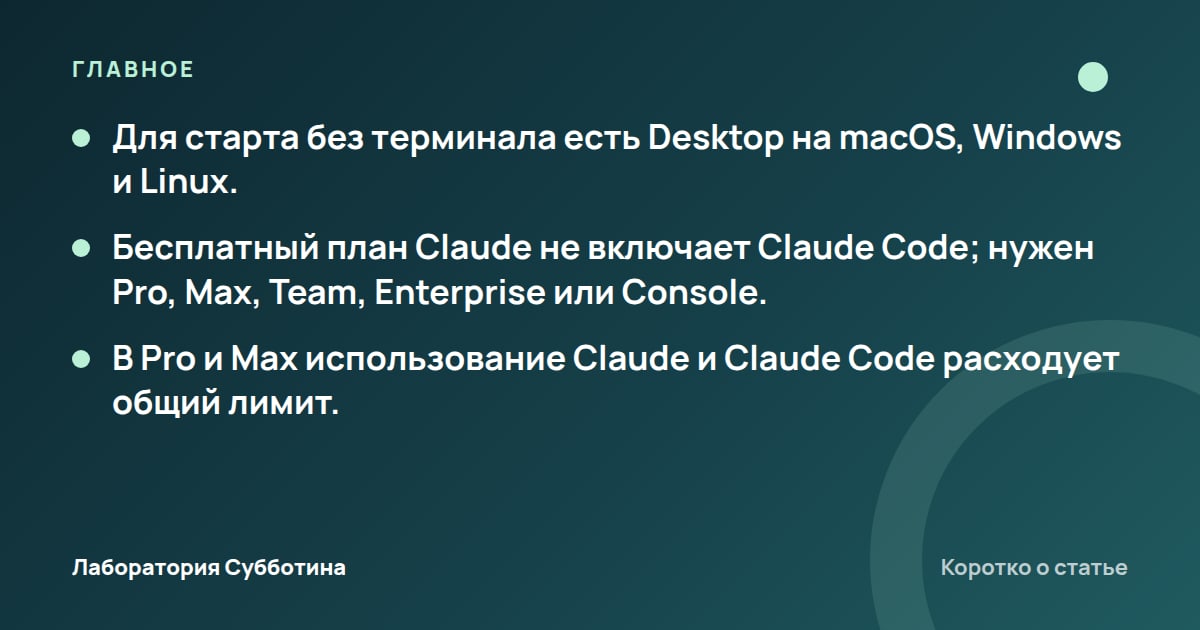
- Для старта без терминала есть Desktop на macOS, Windows и Linux.
- Бесплатный план Claude не включает Claude Code; нужен Pro, Max, Team, Enterprise или Console.
- В Pro и Max использование Claude и Claude Code расходует общий лимит.
С чего начать, если ты не пишешь код
Начни с выбора интерфейса: Desktop позволяет использовать Claude Code без терминала, а терминальная версия даёт доступ к моделям Claude через команды. Для доступа нужен аккаунт Pro, Max, Team, Enterprise или Console.
Что представляет собой Claude Code
По определению сервиса, Claude Code является инструментом для программирования с доступом к моделям Claude в терминале или поддерживаемой среде разработки. Терминал здесь означает интерфейс, в котором ты вводишь команды; именно для такого способа работы ниже приведён порядок запуска.
Если ты предприниматель, маркетолог, дизайнер или фрилансер, сначала определи, через какой интерфейс хочешь работать. Документация предлагает вариант без терминала, поэтому знакомство с Claude Code можно начать с приложения Desktop. Оно доступно для macOS, Windows и Linux.
Какие возможности описаны для работы с проектом
- Запуск Claude Code в нужном проекте через команду claude после установки. Это отправная точка терминального сценария работы.
- Постоянная инструкция в файле CLAUDE.md в корне проекта, по описанию Tom’s Guide. Её назначение связано с выбранным проектом.
- Возврат к выбранному моменту истории через /rewind или меню, открываемое двойным нажатием Esc, по описанию Tom’s Guide.
Стоит ли рассчитывать на управление компьютером
Ars Technica описывает управление компьютером как исследовательскую предварительную версию для подписчиков Claude Pro и Max на MacOS. Это условие конкретной функции: её описание не следует переносить на другие системы или варианты аккаунта. Перед выбором этой возможности проверь актуальные условия её доступности.
Не смешивай доступность приложения Desktop с доступностью управления компьютером. Для приложения перечислены macOS, Windows и Linux, тогда как описание предварительной версии функции относится к MacOS и подпискам Pro и Max. При выборе интерфейса и функции сверяй эти условия по отдельности.
Что проверить на компьютере до установки
До загрузки проверь требования к системе, памяти, процессору и подключению. На 6 октября 2026 года документация задаёт конкретные минимальные версии систем и оборудования; наличие подходящего аккаунта не заменяет эти технические условия.
Подходит ли операционная система
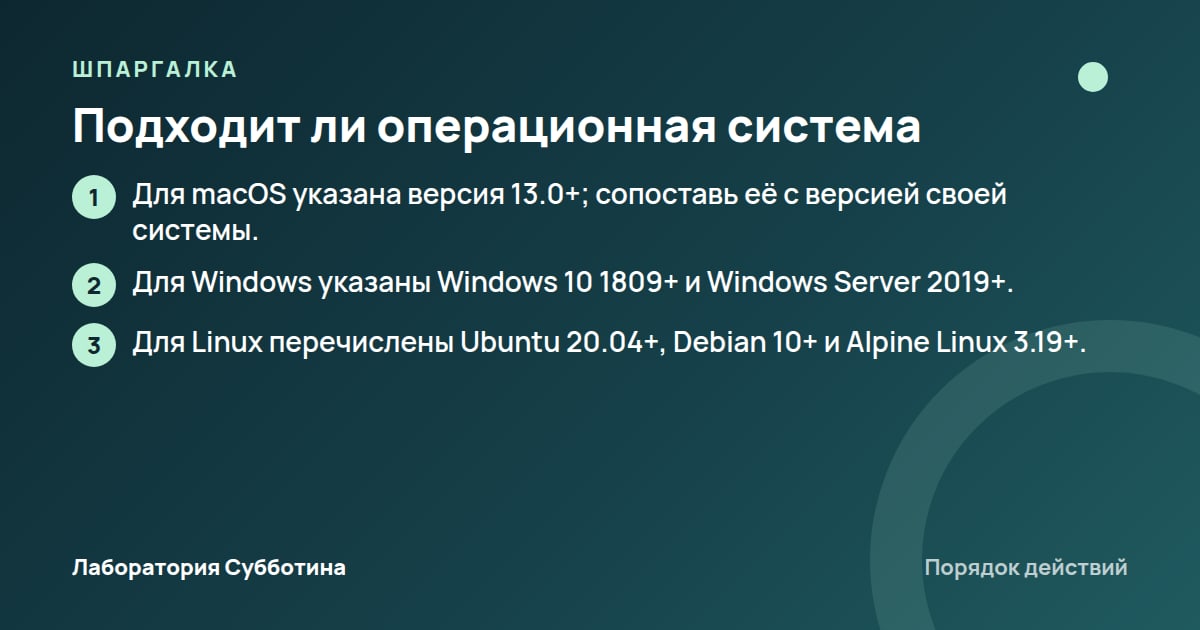
- Для macOS указана версия 13.0+; сопоставь её с версией своей системы.
- Для Windows указаны Windows 10 1809+ и Windows Server 2019+. При сверке учитывай название системы и указанную версию.
- Для Linux перечислены Ubuntu 20.04+, Debian 10+ и Alpine Linux 3.19+. Проверь требование для своего дистрибутива.
Хватит ли оборудования и подключения
Минимальное требование к оперативной памяти составляет 4 GB, а поддерживаемые архитектуры процессора указаны как x64 или ARM64. При проверке компьютера сравни с требованиями оба параметра: объём памяти и архитектуру процессора. Это требования к оборудованию, а не обещание скорости выполнения твоей задачи.
Для работы требуется подключение к интернету. Если ты ищешь инструмент для работы без сети, это условие нужно учесть до установки и выбора подписки. В документации интернет указан среди требований к Claude Code.
В каком окне вводить команды
Поддерживаемые оболочки, то есть среды для выполнения команд, перечислены по названиям: Bash, Zsh, PowerShell и CMD. Инструкцию установки выбирай под используемую оболочку. Для PowerShell и CMD источник приводит разные команды, хотя оба варианта относятся к Windows.
Для Alpine и других дистрибутивов на musl/uClibc есть дополнительные зависимости. При установке нужны bash и curl, а при работе требуются libgcc, libstdc++ и ripgrep. Если используешь такую систему, сверяйся с её отдельными требованиями в Advanced setup.
Как установить терминальную версию и проверить результат
Команды установки различаются для macOS, Linux, WSL, Windows PowerShell и Windows CMD. Ниже порядок действий для терминального варианта; нужную команду установки возьми из раздела Advanced setup официальной документации Claude Code.
Как выбрать подходящую команду
- Для macOS, Linux и WSL в документации приведена команда curl, которая передаёт установочный сценарий в bash. Используй вариант для своей системы.
- Для Windows PowerShell приведена команда irm с передачей результата в iex. Открой именно вариант для PowerShell.
- Для Windows CMD команда скачивает install.cmd, запускает этот файл, затем удаляет его. Это вариант для CMD.
Как пройти установку и увидеть версию
Рабочая установка выводит номер версии в ответ на claude --version. Это конкретный признак, по которому можно оценить результат установки. Если вместо номера появляется сообщение, что команда не найдена или не распознана, переходи к разделу об ошибке PATH ниже.
- Выполни команду установки для выбранной системы и оболочки из Advanced setup.
- После завершения установки открой новое окно терминала.
- Выполни claude --version для проверки установленной версии.
Что учитывать в Windows и WSL
При установке непосредственно в Windows права администратора не нужны. Команду запускают из PowerShell или CMD; Git for Windows указан как необязательный компонент. Не добавляй его в обязательные условия начала работы, если следуешь этому варианту установки.
Для WSL действует другой порядок выбора окна: устанавливать и запускать claude нужно внутри терминала WSL, а не из PowerShell или CMD. Если выбрал WSL, выполняй относящиеся к нему действия в этой среде.
Как подключить подписку и не перепутать её с API
Claude Code требует аккаунт Pro, Max, Team, Enterprise или Console. Бесплатный план claude.ai не включает доступ к инструменту, поэтому успешная установка и доступ через аккаунт являются разными условиями начала работы.
Как войти с Pro или Max
Для подключения подписки используй порядок ниже. Условие об активном плане относится к Pro и Max; вход при настройке или первом использовании выполняется с теми же учётными данными, что и вход в Claude.
- Проверь, что подписка Pro или Max активна.
- Запусти Claude Code командой claude в терминале нужного проекта.
- При запросе входа во время настройки или первого использования войди с теми же учётными данными, которые используешь для Claude.
Как перейти с Console на подписку
Если Claude Code уже подключён через Claude Console PAYG, выполни /login внутри Claude Code для перехода на подписку. Этот шаг относится к существующему подключению через Console; при первом входе ориентируйся на предыдущую последовательность. Для подключения Pro или Max нужна активная подписка соответствующего плана.
Почему вместо подписки может использоваться ключ
Если в системе задана переменная ANTHROPIC_API_KEY, Claude Code использует этот ключ API для аутентификации вместо подписки. Условие относится к подпискам Pro, Max, Team и Enterprise. Переменная здесь является настройкой среды, которую нужно учитывать при выяснении выбранного способа доступа.
При использовании кредитов API расходы считаются по стандартным тарифам API отдельно от стоимости Pro и Max. Поэтому наличие оплаченной подписки само по себе не означает, что работа через ключ будет учтена в её стоимости. Сопоставляй способ входа с условиями оплаты.
Как начать работу в проекте и задать постоянную инструкцию
После установки терминальную работу начинают из нужного проекта. Документация предлагает открыть в нём терминал и выполнить claude; именно этот запуск связывает начало работы с выбранным проектом.
Как запустить Claude Code
Для начала работы используй порядок из документации. Не смешивай команду запуска с командой проверки версии: claude начинает работу, а claude --version выводит номер установленной версии.
- Открой терминал в проекте, с которым хочешь работать.
- Выполни claude.
- При запросе входа используй учётные данные своего аккаунта Claude.
Для чего нужен CLAUDE.md
По описанию Tom’s Guide, CLAUDE.md в корне проекта служит постоянной инструкцией для Claude Code. Под корнем здесь подразумевается основная папка проекта. Если хочешь подготовить такую инструкцию, ориентируйся на указанное имя файла и его расположение.
Как вернуться к моменту в истории
Tom’s Guide предлагает вызвать /rewind или дважды нажать Esc, чтобы открыть историю и выбрать нужный момент. Это описанный способ возврата к предыдущему состоянию. Здесь важно именно выбрать точку в истории, а не ограничиться вызовом меню.
Сколько стоят подписки на 6 октября 2026 года
Цены ниже приведены на дату проверки, 6 октября 2026 года. Они не включают применимые налоги; Anthropic может менять цены и планы. Рублёвые ориентиры указаны примерно по курсу ЦБ на 6 октября 2026 года.
Что выбрать для личного аккаунта
Free стоит $0 и обозначен как бесплатный для всех. Но доступ к Claude Code в бесплатный план claude.ai не включён. Если цель именно работа с Claude Code, не принимай цену Free за стоимость доступа к этому инструменту.
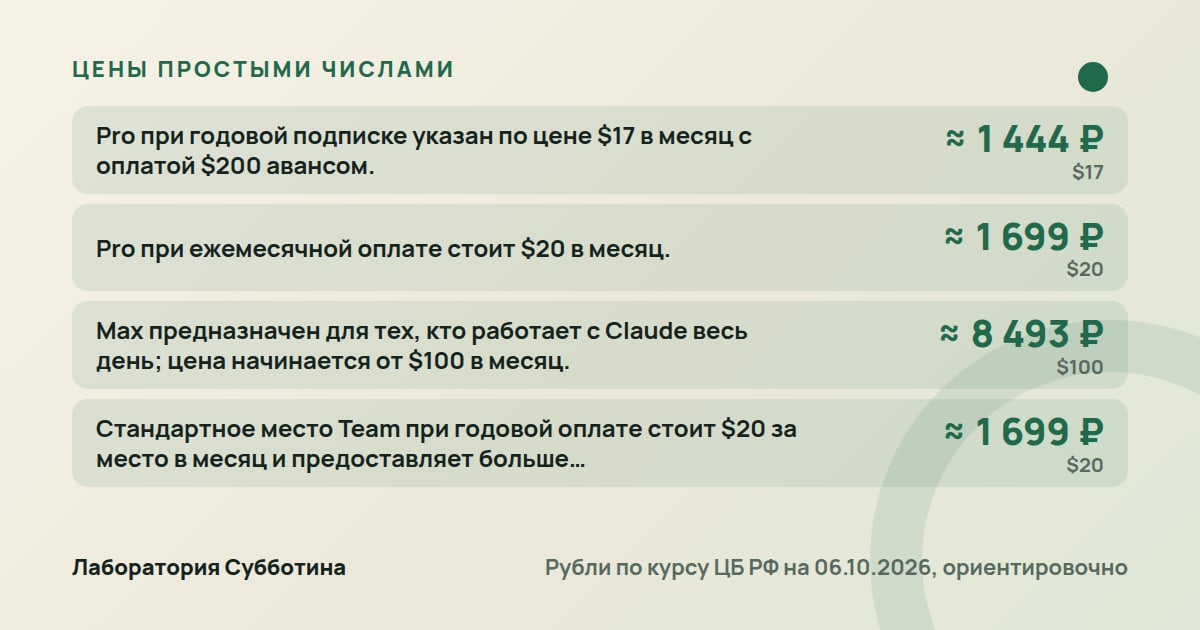
Pro при годовой подписке указан как $17 в месяц, примерно 1444 ₽ по курсу ЦБ на 6 октября 2026 года. При этом $200 оплачиваются авансом, примерно 16986 ₽ по тому же курсу. Указанная месячная цена относится к варианту с годовой подпиской.
При ежемесячной оплате Pro стоит $20 в месяц, примерно 1699 ₽ по курсу ЦБ на 6 октября 2026 года. Это отдельный вариант оплаты: сверяй его с годовой подпиской по периоду платежа, а не по одному месячному числу.
Max описан как план для тех, кто работает с Claude весь день. Цена начинается от $100 в месяц, примерно от 8493 ₽ по курсу ЦБ на 6 октября 2026 года. Формулировка «от» означает начальную указанную цену, поэтому конкретный вариант проверь на странице тарифов.
Как указаны цены Team
Team предназначен для команд от 2 до 150 участников. В ценах этого плана используется стоимость за место: при сравнении с личной подпиской учитывай, что это другая единица тарификации.
- Стандартное место при годовой оплате: $20 за место в месяц, примерно 1699 ₽ по курсу ЦБ на 6 октября 2026 года. Заявлено больше использования, чем в Pro.
- Стандартное место при ежемесячной оплате: $25 за место в месяц, примерно 2123 ₽ по курсу ЦБ на 6 октября 2026 года.
- Premium при годовой оплате: $100 за место в месяц, примерно 8493 ₽ по курсу ЦБ на 6 октября 2026 года. Заявлено в 5 раз больше использования, чем у стандартного места.
- Premium при ежемесячной оплате: $125 за место в месяц на дату проверки. Перед оформлением сверяй цену и период оплаты.
Чем отличается оплата Enterprise
Enterprise указан по цене US$20 за место в месяц при годовой оплате. Использование оплачивается дополнительно по тарифам API и зависит от модели и задачи. Поэтому цена места не описывает весь расход на работу: в условиях выделены место и использование.
Как устроены лимиты и дополнительные расходы
Для Pro и Max действует общий лимит использования Claude и Claude Code. Активность в обоих инструментах учитывается вместе, поэтому при работе с кодом нужно учитывать и использование Claude вне Claude Code. Эти условия приведены на 6 октября 2026 года.
Когда обновляются лимиты
По данным страницы тарифов, у всех планов лимиты сбрасываются в скользящем пятичасовом окне сессии. У платных планов дополнительно действуют недельные лимиты. При оценке доступного использования учитывай оба вида ограничений, если работаешь на платном плане.
Остаток доступного использования можно отслеживать командой /status. Это способ посмотреть оставшийся объём во время работы. Не подменяй проверку остатка выбором тарифа: команда предназначена для контроля доступного использования, а условия плана описывают ограничения подписки.
Какие дополнительные позиции есть в ценах API
В прайс-листе также перечислены Managed Agents, Web search и Code execution. Их условия ниже относятся к указанным позициям прайс-листа; они не являются описанием общего лимита Pro или Max. Для кредитов API действует отдельная оплата.
- Managed Agents: $0.08 за час активной сессии, дополнительно применяются стандартные тарифы на токены. Учитывай обе части указанного условия.
- Web search: $10 за 1K поисков. Входные и выходные токены, необходимые для обработки запросов, в эту цену не включены.
- Code execution: 50 бесплатных часов ежедневно на организацию. Дополнительное использование стоит $0.05 за час на контейнер; условие бесплатного объёма относится к организации.
Какие условия меняют указанную стоимость
Указанные цены кэширования промптов рассчитаны на TTL 5 минут. TTL обозначает срок действия кэша; при чтении прайс-листа сохраняй это условие рядом со стоимостью чтения и записи. Цены и планы могут меняться.
- Для пакетной обработки сервис заявляет экономию 50%. Это условие названного режима обработки, а не обещание уменьшения твоего общего счёта.
- Обработка исключительно в США доступна с коэффициентом цены 1.1x для входных и выходных токенов. Коэффициент относится к указанным категориям.
- Для быстрого режима Opus 5.5 заявлено ускорение до 2.5x при цене 2x от стандартной. Здесь вместе действуют условие скорости и условие цены.
Сравнение условий оплаты на 6 октября 2026 года
| Вариант | Указанная цена | Условие оплаты |
|---|---|---|
| Pro с годовой подпиской | $17 в месяц | $200 авансом |
| Pro с ежемесячной оплатой | $20 в месяц | Ежемесячная оплата |
| Max | От $100 в месяц | Начальная указанная цена |
| Enterprise | US$20 за место в месяц | Годовая оплата; использование дополнительно по тарифам API |
Как читать цены моделей при оплате через API
Этот раздел относится к оплате по тарифам API, которая отделена от стоимости Pro и Max. Цены приведены на 6 октября 2026 года в единицах $/MTok, как в прайс-листе. Для кэширования действует указанное условие TTL 5 минут.
Fable 5.1, Opus 5.5 и Sonnet 5.5
Для Fable 5.1 чтение кэша стоит $0.25 / MTok, запись кэша $12.50 / MTok, вход $10 / MTok, выход $50 / MTok. В прайс-листе эти категории указаны отдельно: при сверке цены сохраняй название операции рядом с числом.
Для Opus 5.5 чтение кэша стоит $0.20 / MTok, запись кэша $5 / MTok, вход $4 / MTok, выход $20 / MTok. Условия быстрого режима приведены выше отдельно от этих стандартных значений.
Для Sonnet 5.5 чтение кэша стоит $0.20 / MTok, запись кэша $2.50 / MTok, вход $2 / MTok, выход $10 / MTok. При выборе строки в прайс-листе обращай внимание на полное название версии модели.
Haiku 4.5, Sonnet 5, Opus 5 и Fable 5
- Haiku 4.5: чтение кэша $0.10 / MTok; запись кэша $1.25 / MTok; вход $1 / MTok; выход $5 / MTok.
- Sonnet 5: чтение кэша $0.20 / MTok; запись кэша $2.50 / MTok; вход $2 / MTok; выход $10 / MTok.
- Opus 5: чтение кэша $0.50 / MTok; запись кэша $6.25 / MTok; вход $5 / MTok; выход $25 / MTok.
- Fable 5: чтение кэша $1 / MTok; запись кэша $12.50 / MTok; вход $10 / MTok; выход $50 / MTok.
Другие версии Opus и Sonnet в прайс-листе
- Opus 4.8: чтение кэша $0.50 / MTok; запись кэша $6.25 / MTok; вход $5 / MTok; выход $25 / MTok.
- Sonnet 4.6: чтение кэша $0.30 / MTok; запись кэша $3.75 / MTok; вход $3 / MTok; выход $15 / MTok.
- Opus 4.7: чтение кэша $0.50 / MTok; запись кэша $6.25 / MTok; вход $5 / MTok; выход $25 / MTok.
- Opus 4.6: чтение кэша $0.50 / MTok; запись кэша $6.25 / MTok; вход $5 / MTok; выход $25 / MTok.
- Sonnet 4.5: чтение кэша $0.30 / MTok; запись кэша $3.75 / MTok; вход $3 / MTok; выход $15 / MTok.
- Opus 4.5: чтение кэша $0.50 / MTok; запись кэша $6.25 / MTok; вход $5 / MTok; выход $25 / MTok.
Что делать, если установка или вход не получились
Действие зависит от симптома: команда может не распознаваться, в настройках могут быть ошибки, а при входе может отсутствовать нужный вариант аккаунта. Для этих ситуаций источники предлагают проверку PATH, диагностику claude doctor и последовательность повторного входа.
Терминал не находит claude
Если оболочка сообщает, что claude не найден или не распознан, документация связывает это с отсутствием каталога установки в PATH. PATH здесь является настройкой поиска команд. Открой раздел Fix your PATH в официальной документации и следуй инструкции для своей системы.
Нужна проверка установки и настроек
Выполни claude doctor. Команда без запуска сессии проверяет установку и настройки в режиме чтения, показывает ошибки проверки файлов настроек и предупреждения с предложенными исправлениями. Это диагностический шаг: ориентируйся на полученные сообщения, когда выясняешь причину проблемы.
Предложенные исправления нужно отличать от выполненных изменений: claude doctor выводит диагностику в режиме чтения. Поэтому результат этой команды оценивай как отчёт о состоянии установки и настроек. Само появление рекомендаций не означает, что найденная проблема уже устранена.
При входе нет нужного варианта аккаунта
Для проблемы с выбором аккаунта инструкция поддержки задаёт последовательность выхода, обновления и нового запуска. Соблюдай порядок, включая полный перезапуск терминала: в источнике он указан как условие применения изменения.
- Полностью выйди из активной сессии командой /logout.
- Выполни claude update.
- Полностью перезапусти терминал.
- Выполни claude.
- Выбери нужный аккаунт.
Как поддерживать установленную версию
- Нативные установки автоматически обновляются в фоне. Это условие относится к указанному способу установки.
- Установки через Homebrew обновляют командой brew upgrade claude-code или brew upgrade claude-code@latest в зависимости от установленного пакета. Сверь название пакета перед выбором команды.
- Для установки через WinGet документация предлагает периодически выполнять winget upgrade Anthropic.ClaudeCode, чтобы получать новые возможности и исправления безопасности.
Регион, местоположение и проверки перед оплатой
В требованиях Claude Code к местоположению указаны поддерживаемые Anthropic страны. Если собираешься пользоваться сервисом из России, проверь актуальную страницу Supported countries and regions и официальные условия оплаты до оформления доступа. Техническая установка не заменяет проверку региональных требований.
Какие региональные исключения нужно учитывать
Украина включена в списки доступности API и Claude.ai, кроме Крыма, Донецкой, Херсонской, Луганской и Запорожской областей. При проверке доступности учитывай исключения вместе с названием страны: запись в списке содержит оба условия. Сведения приведены на 6 октября 2026 года.
Что можно отключить в использовании местоположения
Использование данных о местоположении для защиты пользователей и бизнеса нельзя отключить. Если для тебя принципиально отсутствие такого использования, учитывай это ограничение при выборе сервиса: в описании оно обозначено как необходимое для защиты.
Использование местоположения для улучшения функций, например веб-поиска, можно отключить через панель конфиденциальности. Это относится к улучшению функций и не отменяет отдельное условие использования данных для защиты пользователей и бизнеса.
Что сверить на официальных страницах
- Проверь свою страну в актуальном списке поддерживаемых регионов Anthropic. Требование к местоположению относится к доступу к Claude Code.
- Проверь действующую цену выбранного плана на странице тарифов: цены могут меняться и не включают применимые налоги.
- Проверь оставшееся использование командой /status, если доступ уже подключён.
- Проверь актуальные условия управления компьютером, если нужна эта функция: в статье она описана как предварительная версия для Pro и Max на MacOS.
Частые вопросы
Можно ли начать без терминала?
Да, приложение Desktop позволяет использовать Claude Code без терминала и доступно для macOS, Windows и Linux. Для доступа нужен подходящий аккаунт из перечисленных сервисом.
Можно ли использовать Claude Code бесплатно?
Бесплатный план claude.ai не включает Claude Code. В требованиях указаны аккаунты Pro, Max, Team, Enterprise или Console; наличие плана Free за $0 это условие не меняет.
Нужны ли права администратора в Windows?
Для установки непосредственно в Windows права администратора не нужны. Команду запускают из PowerShell или CMD, а Git for Windows указан как необязательный компонент.
Почему работа может оплачиваться отдельно от Pro?
Если задана ANTHROPIC_API_KEY, Claude Code использует ключ вместо подписки. Использование кредитов API оплачивается по стандартным тарифам API отдельно от Pro и Max.
У Claude Code собственный лимит в Pro и Max?
В Pro и Max лимит общий для Claude и Claude Code: активность в обоих инструментах расходует доступный объём. Остаток можно отслеживать через /status. Условия приведены на 6 октября 2026 года.
Что делать, если команда claude не распознаётся?
Документация связывает это сообщение с тем, что каталог установки ещё не добавлен в PATH. Перейди к разделу Fix your PATH официальной документации Claude Code.
Можно ли вернуться к предыдущему состоянию?
По описанию Tom’s Guide, введи /rewind или дважды нажми Esc, затем выбери нужный момент в истории. Это описанный в статье способ возврата.
Что проверить перед оплатой из России?
Открой официальный список поддерживаемых стран Anthropic и проверь условия оплаты сервиса. Поддерживаемая страна указана среди требований Claude Code к местоположению.
Источники и проверка
- Advanced setup - Claude Code Docs, code.claude.com (первоисточник). Прочитано 6 октября 2026.
- Use Claude Code with your Pro or Max plan | Claude Help Center, support.claude.com (первоисточник). Прочитано 6 октября 2026.
- Supported countries and regions, anthropic.com (первоисточник). Прочитано 6 октября 2026.
- Does Claude use my location? | Anthropic Privacy Center, privacy.claude.com (первоисточник). Прочитано 6 октября 2026.
- Plans & Pricing | Claude by Anthropic, claude.com (первоисточник). Прочитано 6 октября 2026.
- I test AI coding tools all day — here are 9 hidden Claude Code features you’re probably missing, tomsguide.com. Прочитано 6 октября 2026.
- Claude Code can now take over your computer to complete tasks, arstechnica.com. Прочитано 6 октября 2026.
Суммы в рублях пересчитаны по курсу ЦБ РФ на 06.10.2026 и даны ориентировочно: комиссии банков и налоги не учтены.
Подготовлено с помощью ИИ по первоисточникам и проверено автоматически: факты, числа и цитаты сверены с источниками. Человек статью перед выходом не читал. Если нашёл ошибку, напиши через контакты.