
Главное за минуту
- Coefficient подключает ChatGPT к Google Sheets без собственного API-ключа.
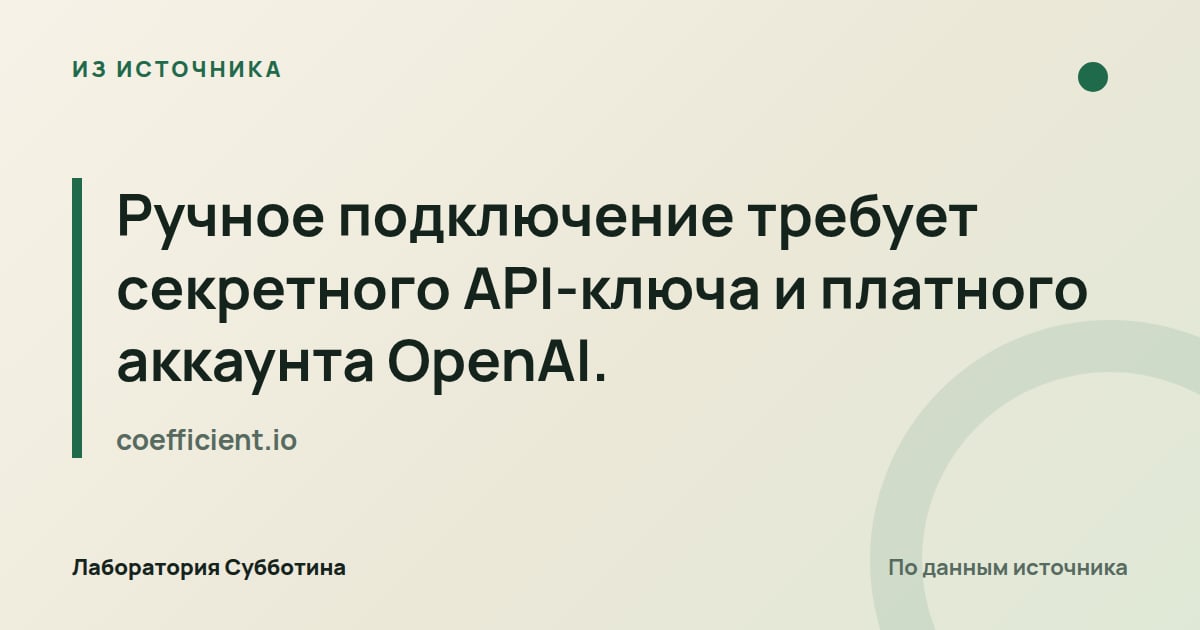
- Ручная настройка через Apps Script требует секретного API-ключа и платного аккаунта OpenAI.
- Перед подключением из России проверь список поддерживаемых территорий OpenAI API.
С чего начать подключение ChatGPT к таблицам из России
Подключить ChatGPT к Google Таблицам можно через дополнение или вручную через Apps Script; перед настройкой из России проверь условия выбранного сервиса и список территорий OpenAI API. Если территория отсутствует в опубликованном списке OpenAI, API там не поддерживается.
Где проходит граница регионального доступа
Для ручного подключения важна официальная страница OpenAI API — Supported Countries and Territories. С ней нужно сверить территорию использования до создания ключа и настройки таблицы: правило OpenAI связывает поддержку API с присутствием территории в этом списке.
OpenAI предупреждает, что доступ к сервисам или предоставление доступа за пределами перечисленных территорий может привести к блокировке либо приостановке аккаунта. Поэтому при выборе связки отдельно проверь порядок установки дополнения и региональные условия использования API.
Какой способ соответствует твоей задаче
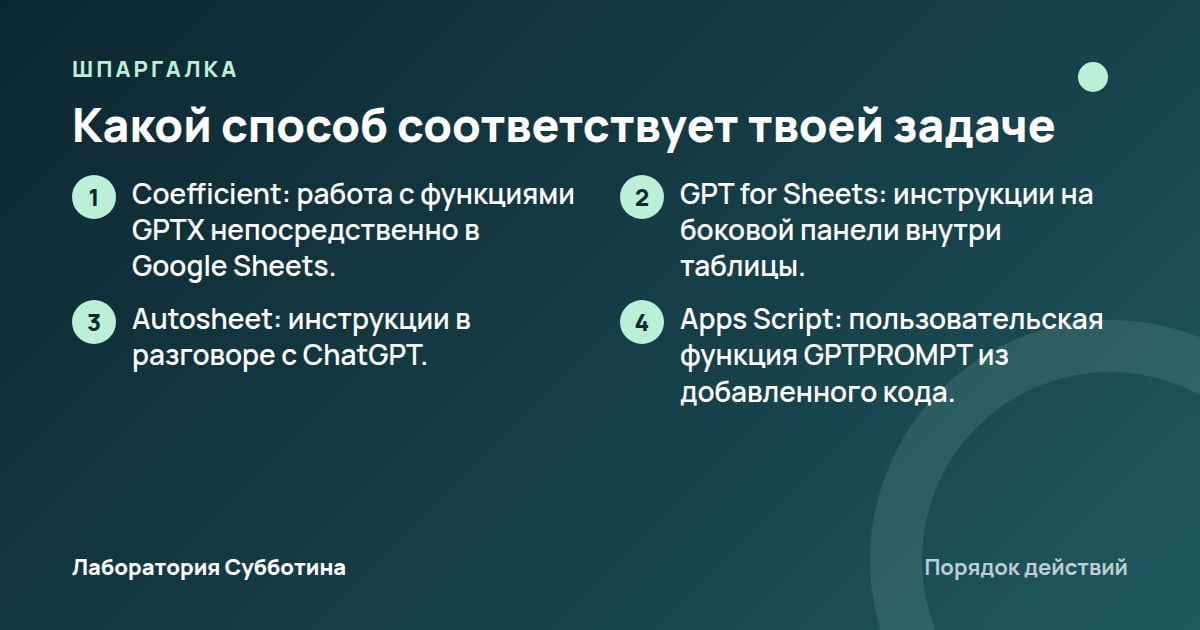
Сначала выбери, где удобнее давать инструкции: в ячейке, на боковой панели таблицы или в разговоре с ChatGPT. Источники описывают эти варианты через разные инструменты, поэтому порядок настройки зависит от выбранного дополнения, а не от общего названия «ChatGPT в таблицах».
- Coefficient: работа с функциями GPTX непосредственно в Google Sheets.
- GPT for Sheets: инструкции на боковой панели внутри таблицы.
- Autosheet: инструкции в разговоре с ChatGPT.
- Apps Script: пользовательская функция GPTPROMPT из добавленного кода.
Почему отсутствие ключа не означает бесплатную работу
Coefficient описан как бесплатное решение, которое подключает ChatGPT без API-ключа. Это характеристика данного способа подключения по сведениям на дату проверки, 20 октября 2026 года; перед установкой сверь актуальные условия на странице сервиса.
Autosheet и GPT for Sheets также не требуют собственного ключа OpenAI, но используют аккаунт GPT for Work и его кредиты либо подписку. Для этих инструментов вопрос оплаты нужно рассматривать через условия GPT for Work.
Что подготовить до установки дополнения
Подготовка зависит от способа подключения. В инструкции Coefficient предусмотрено предоставление разрешений аккаунта Google, для Autosheet требуется доступ к редактированию нужной таблицы, а ручной вариант добавляет требования к аккаунту OpenAI.
Аккаунт Google и права на таблицу
Для Autosheet используй аккаунт Google, у которого есть право редактирования нужной таблицы. Если работаешь с несколькими аккаунтами, ориентируйся на доступ к конкретному документу: именно это условие указано в инструкции подключения.
При установке Coefficient дополнение запрашивает разрешения в аккаунте Google. Их предоставление входит в описанный порядок установки, поэтому этот этап нужно учитывать заранее, особенно когда таблица используется в рабочем аккаунте.
Условия рабочего пространства
В управляемом рабочем пространстве ChatGPT доступ к Autosheet может зависеть от настроек плагинов, заданных администратором. Если рассматриваешь этот вариант для команды, сначала уточни настройки рабочего пространства, а затем переходи к установке по инструкции сервиса.
- Проверь право редактирования таблицы у аккаунта Google для Autosheet.
- Проверь настройки плагинов рабочего пространства ChatGPT, если им управляет администратор.
- Проверь условия аккаунта GPT for Work для Autosheet или GPT for Sheets.
Дополнительные требования ручного способа
Инструкция ручного подключения предусматривает секретный API-ключ и платный аккаунт OpenAI. Если выбираешь Apps Script, подготовку стоит начинать с проверки допустимости использования API в своей территории, а затем уточнять актуальный порядок подключения оплаты на официальной странице OpenAI.
После создания секретный ключ нельзя посмотреть повторно. Учитывай это до перехода к настройке проекта: инструкция предполагает, что созданный ключ затем будет использован в переменной скрипта.
Подписки SheetAI: цены на 20 октября 2026 года
| Вариант | Цена | Примерно в рублях по курсу ЦБ на 20 октября 2026 года | Условие |
|---|---|---|---|
| BYOK Free | $0 навсегда | Расходы на модель оплачиваются отдельно | Собственный API-ключ |
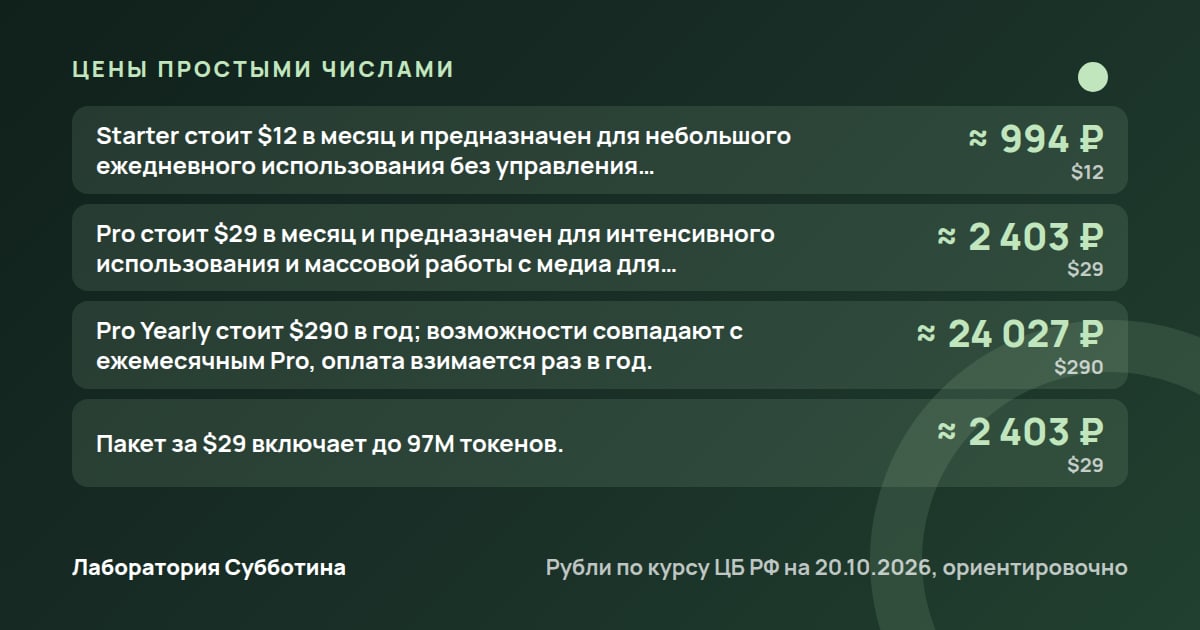
| Starter | $12 в месяц | Примерно 994 ₽ | Небольшое ежедневное использование без управления ключами |
| Pro | $29 в месяц | Примерно 2403 ₽ | Интенсивное использование и массовая работа с медиа |
| Pro Yearly | $290 в год | Примерно 24027 ₽ | Возможности ежемесячного Pro, оплата раз в год |
Как установить Coefficient и открыть функции GPTX
В инструкции Coefficient установка начинается в Google Sheets, а дальнейшая работа продолжается на боковой панели дополнения. Ниже приведён порядок из источника; названия пунктов меню сохранены, чтобы их было проще сопоставить с интерфейсом.
Установка через магазин дополнений
Магазин Google Workspace Marketplace открывается из меню дополнений таблицы. В нём нужно найти Coefficient и перейти к приложению из результатов поиска. Так инструкция связывает установку с таблицей, из которой ты открыл меню дополнений.
- Создай новую таблицу Google.
- Открой Extensions → Add-ons → Get add-ons.
- Найди Coefficient в Google Workspace Marketplace.
- Нажми на приложение Coefficient в результатах поиска.
- Предоставь запрошенные разрешения в аккаунте Google для установки.
Запуск из таблицы
После завершения установки Coefficient должен появиться среди дополнений в Extensions. Запуск приложения открывает боковую панель в Google Sheet, поэтому следующий этап выполняется уже внутри таблицы.
- Вернись в меню Extensions.
- Запусти Coefficient.
- Выбери вкладку GPT Copilot на боковой панели.
- Выбери Use GPT from sheet.
Зачем открывать GPT Copilot
Вкладка GPT Copilot даёт обзор функций GPTX. Она помогает посмотреть доступные варианты перед работой с формулами, но открывать вкладку с описанием для использования самих функций необязательно.
Как выбрать функцию Coefficient под результат
У функций GPTX различается форма результата: ответ в ячейке, таблица, заполнение диапазона по примерам или подбор похожего ключа. Выбор начинай с того, какой результат нужен в документе, а затем переходи к соответствующей функции.
Ответ в ячейке или готовая таблица
GPTX использует синтаксис =GPTX(prompt) и возвращает ответ на запрос в одной ячейке. Prompt здесь обозначает запрос. В описании функции приведён пример запроса на тему письма для отклика на работу: результат такого обращения помещается в ячейку с формулой.
GPTX_TABLE использует синтаксис =GPTX_TABLE(prompt, [header_row]) и возвращает ответы в табличном формате. Если нужен результат в виде таблицы, ориентируйся на эту функцию; параметр header_row указан в синтаксисе как необязательный. В примере источника в качестве этого параметра передан диапазон B1:E1.
Заполнение по примерам
GPTX_FILL предназначена для заполнения пустой части диапазона на основе предоставленных примеров. В синтаксисе =GPTX_FILL(examples_rows, [incomplete_rows]) отдельно обозначены строки с примерами и неполные строки, с которыми предстоит работать.
В источнике показана формула =GPTX_FILL(A2:B6, A7:A10). Она иллюстрирует передачу диапазона примеров и диапазона для продолжения заполнения; смысл функции здесь именно в использовании уже предоставленных образцов. При выборе этой функции подготовь примеры, на которые она должна опираться.
Сопоставление значений с ключами
GPTX_MAP возвращает наиболее похожий поисковый ключ для каждого входного значения. Её синтаксис =GPTX_MAP(search_keys, inputs) разделяет набор ключей и входные значения; в источнике приведён пример =GPTX_MAP(A2:A8, B2:B10). Результат такого сопоставления связан с переданным набором ключей.
- Для ответа в одной ячейке используй GPTX.
- Для ответа в табличном формате используй GPTX_TABLE.
- Для продолжения заполнения по примерам используй GPTX_FILL.
- Для подбора похожего ключа к входным значениям используй GPTX_MAP.
Как работать через GPT for Sheets или Autosheet
Эти варианты отличаются местом ввода инструкции. GPT for Sheets размещает его на боковой панели таблицы, а Autosheet предполагает разговор с ChatGPT; оба используют аккаунт GPT for Work.
Настройка GPT for Sheets and Docs
Для работы из таблицы источник предлагает дополнение GPT for Sheets and Docs из Google Workspace Marketplace. Выбор модели выполняется на вкладке Agent через переключатель под полем запроса. Название дополнения в магазине и название пункта в Extensions помогут сопоставить этапы установки и запуска.
- Установи GPT for Sheets and Docs из Google Workspace Marketplace.
- Открой в таблице Extensions → GPT for Sheets and Docs → Open.
- Выбери вкладку Agent.
- Открой переключатель моделей под полем запроса.
- Выбери модель ChatGPT.
Порядок работы с Autosheet по инструкции сервиса
Источник описывает установку Autosheet через каталог плагинов ChatGPT. Перед началом сопоставь этот порядок с актуальной инструкцией сервиса, затем используй аккаунт Google с правом редактирования документа. Авторизация через Google предусмотрена при установке или первом использовании, когда появляется соответствующий запрос.
- Открой Autosheet в каталоге плагинов ChatGPT, указанном в инструкции сервиса.
- Следуй инструкции по установке Autosheet.
- Авторизуйся через Google, когда появится запрос при установке или первом использовании.
- Попроси ChatGPT использовать Autosheet.
- Добавь ссылку на нужную Google Sheets.
- Опиши задачу для таблицы.
Обработка столбца и выбор модели
По сведениям на дату проверки, 20 октября 2026 года, обработка столбца поддерживает до 1,000 строк в минуту и до 200,000 строк за запуск. Результаты записываются непосредственно в таблицу; формулировка «до» обозначает верхние заявленные значения. Обработка устроена как применение запроса к столбцу с записью результата для соответствующих строк.
В одном дополнении доступны ChatGPT и Claude для Google Sheets и Excel. Если задача связана с выбором между этими моделями или работой в разных табличных приложениях, сравни возможности дополнения на его официальной странице.
Как устроено ручное подключение через Apps Script
Ручной способ использует код в Apps Script и секретный API-ключ OpenAI. Ниже приведена последовательность подготовки из инструкции Coefficient; актуальные условия доступа и подключения оплаты нужно сверить у OpenAI до использования функции.
Создание проекта и добавление кода
В этом варианте функция для таблицы появляется из кода проекта Apps Script. Инструкция предлагает скопировать код со страницы Coefficient; дальнейшее имя функции GPTPROMPT относится именно к описанному проекту. Поэтому при выполнении этих шагов ориентируйся на код и пояснения к нему в исходной инструкции.
- Создай новую таблицу Google.
- Открой Extensions → Apps Script.
- Переименуй проект перед продолжением.
- Скопируй код из инструкции Coefficient в проект Apps Script.
Создание секретного ключа
После регистрации инструкция направляет на страницу API-ключей аккаунта. При создании ключу задают имя; затем OpenAI создаёт секретный ключ, повторный просмотр которого недоступен. Этот порядок относится к подготовке ключа для ручного подключения, описанного в источнике.
- Перейди на страницу API-ключей аккаунта OpenAI.
- Нажми Create new secret key.
- Задай имя секретному ключу.
Подключение ключа к проекту
В описанном коде ключ вставляется в переменную SECRET_KEY, после чего проект сохраняют. Эти действия подготавливают проект к использованию созданного ключа. Требование платного аккаунта OpenAI при этом остаётся частью ручного способа подключения.
- Вставь созданный секретный ключ в переменную SECRET_KEY проекта из инструкции.
- Сохрани проект Apps Script.
- Вернись в Google Sheets.
Настройка оплаты и запуск GPTPROMPT
В инструкции Coefficient настройка оплаты начинается в аккаунте OpenAI, в разделе Billing → Overview. Это этап подготовки платного аккаунта для описанного скрипта. Перед выполнением сверь актуальный порядок на официальной странице OpenAI и условия использования API в своей территории.
Далее источник предлагает выбрать Set up paid account и указать кредитную карту. Этот порядок описывает подключение оплаты, но вопрос регионального доступа нужно сверять с опубликованным списком территорий OpenAI API. Не рассматривай наличие шага оплаты как подтверждение доступности API в своей стране.
- Открой Billing → Overview в аккаунте OpenAI.
- Выбери Set up paid account.
- Укажи кредитную карту в процессе настройки платного аккаунта.
- После завершения настройки используй в Google Sheets функцию GPTPROMPT из добавленного кода.
Сколько стоят варианты SheetAI и что предлагает SheetGPT
Цены ниже приведены на дату проверки, 20 октября 2026 года. Рублёвые суммы приблизительные, по курсу ЦБ на 20 октября 2026 года; перед оплатой сверь стоимость и условия выбранного варианта на официальной странице сервиса.
Для сравнения с дополнениями учитывай оплату ручного способа: по описанию Coefficient, при использовании приведённого скрипта каждый обработанный в таблице запрос оплачивается с кредитной карты. Поэтому перед работой с GPTPROMPT проверь условия оплаты запросов в аккаунте OpenAI. Эта схема относится к описанному скрипту.
SheetAI с собственным ключом
BYOK Free стоит $0 навсегда по опубликованному описанию тарифа на дату проверки. BYOK здесь означает использование собственного API-ключа: расходы на модель оплачиваются отдельно, поэтому цена самого плана не описывает полную стоимость обращений к модели.
SheetAI поддерживает собственные ключи OpenAI, Claude, Gemini и Grok. При использовании своего ключа число вызовов SHEETAI не ограничено согласно условиям сервиса на дату проверки; это утверждение относится к вызовам через собственный ключ.
Подписки и месячный лимит
Starter стоит $12 в месяц, примерно 994 ₽ по курсу ЦБ на 20 октября 2026 года. Сервис описывает его как вариант для небольшого ежедневного использования без управления ключами; если это твой сценарий, начни сравнение с состава данного тарифа.
Pro стоит $29 в месяц, примерно 2403 ₽ по курсу ЦБ на 20 октября 2026 года. Его описание ориентировано на интенсивное использование и массовую работу с медиа для маркетологов, поэтому при выборе проверь нужные тебе возможности этого плана.
Pro Yearly стоит $290 в год, примерно 24027 ₽ по курсу ЦБ на 20 октября 2026 года. Возможности совпадают с ежемесячным Pro, но оплата взимается раз в год; учитывай период оплаты при сопоставлении вариантов.
На странице цен SheetAI также указан месячный объём: до примерно 500 запусков ИИ по сведениям на дату проверки. При выборе подписки уточни на официальной странице, к какому предложению относится эта строка и как она применяется к нужному тебе варианту. Не переноси этот показатель на другие планы при сравнении.
Запуски ИИ в месячном лимите и токены в кредитных пакетах представлены как разные показатели объёма. Сопоставляй выбранное предложение с указанной для него единицей: лимитом запусков или объёмом токенов. Число запусков из месячного предложения не следует подставлять вместо объёма кредитного пакета.
Кредитные пакеты для массовых задач
Кредитные пакеты SheetAI покупаются однократно и не требуют подписки. Они предлагаются для массовых задач; количество токенов в каждом пакете указано как «до», поэтому сохраняй эту оговорку при сравнении объёмов. Приведённые цены и объёмы относятся к дате проверки.
- Пакет за $29: до 97M токенов, примерно 2403 ₽ по курсу ЦБ на 20 октября 2026 года.
- Пакет за $79: до 260M токенов, примерно 6545 ₽ по курсу ЦБ на 20 октября 2026 года.
- Пакет за $139: до 460M токенов, примерно 11516 ₽ по курсу ЦБ на 20 октября 2026 года.
- Пакет за $299: до 1B токенов, примерно 24772 ₽ по курсу ЦБ на 20 октября 2026 года.
Отдельное предложение SheetGPT
SheetGPT предоставляет пользователям первые 100,000 слов генерации контента GPT3.5 бесплатно. Это предложение относится к указанной модели и объёму слов по сведениям на дату проверки; перед использованием сверь условия на странице SheetGPT.
Платные планы SheetGPT описаны через повышенные лимиты, расширенные функции, увеличенную производительность, многопользовательское развёртывание и приоритетную поддержку. Точные тарифы и состав выбранного плана смотри на официальной странице цен сервиса.
Какие ограничения Apps Script учитывать при работе
Для ручного подключения действуют квоты и ограничения Google Apps Script. При превышении скрипт выдаёт исключение и прекращает выполнение; приведённые значения относятся к дате проверки, 20 октября 2026 года, и могут меняться.
Суточные обращения и момент сброса
Квоты устанавливаются на пользователя и сбрасываются через 24 часа после первого запроса. При разборе остановки выполнения ориентируйся на этот порядок отсчёта, указанный Google, и сопоставляй его с характером полученной ошибки.
Суточная квота URL Fetch, то есть вызовов через этот сервис Apps Script, составляет 20,000 для потребительских аккаунтов и 100,000 для рабочих аккаунтов. Категория аккаунта имеет значение для этой квоты, поэтому сравнивай свою нагрузку с соответствующим значением.
Время выполнения скрипта и функции
Лимит одного выполнения скрипта составляет 6 минут для обеих категорий аккаунтов. Это ограничение длительности конкретного выполнения, которое нужно учитывать отдельно от суточного количества обращений.
Для пользовательской функции предусмотрено 30 секунд на выполнение в обеих категориях аккаунтов. При работе с функцией из ячейки ориентируйся на этот отдельный лимит, а не переноси на неё время выполнения скрипта.
Одновременная работа и размер ответа
Google допускает 30 одновременных выполнений на пользователя для обеих категорий аккаунтов. Ограничение связано с количеством параллельных выполнений, поэтому при разборе ошибки его нужно отличать от суточной квоты вызовов.
Для одного скрипта допускается 1,000 одновременных выполнений. Это отдельное ограничение с другой областью применения: оно относится к скрипту, тогда как предыдущий предел установлен на пользователя.
Размер ответа URL Fetch ограничен 50 MB на вызов. Даже при соблюдении временных ограничений и квот вызовов размер получаемого ответа остаётся самостоятельным условием выполнения.
Что делать, если связка не запускается или останавливается
Проверку начинай с того этапа, на котором возникла проблема: установка дополнения, доступ к таблице, настройки рабочего пространства или выполнение скрипта. Источники описывают для этих этапов разные условия, поэтому их лучше проверять последовательно.
Не удаётся начать работу с дополнением
Если в Coefficient не открыта вкладка с описанием GPTX, само по себе это не мешает использованию функций. В инструкции прямо сказано, что вкладка объясняет функции, а её открытие для их работы необязательно.
- Проверь этап предоставления разрешений Google при установке Coefficient.
- Проверь право редактирования таблицы у аккаунта, используемого для Autosheet.
- Проверь настройки плагинов администратора в управляемом рабочем пространстве ChatGPT.
- Проверь условия использования кредитов или подписки GPT for Work для Autosheet и GPT for Sheets.
Скрипт прекращает выполнение
При превышении квоты Apps Script выдаёт исключение и останавливается. Сопоставь сообщение с конкретным ограничением: суточным числом вызовов, временем выполнения, параллельными выполнениями или размером ответа; значения приведены в предыдущем разделе.
Для сообщения о слишком частых вызовах сервиса Google приводит пример с Calendar и предлагает Utilities.sleep(1000) между вызовами. Эта рекомендация относится к описанной ситуации частых обращений; её не следует представлять как универсальное решение ошибок подключения OpenAI.
Проблема с лицензией или поддержкой SheetAI
Лицензия SheetAI привязана к пользователю, то есть аккаунту Google. Её можно использовать на любом компьютере при входе с тем же адресом электронной почты, поэтому при смене компьютера проверь используемый аккаунт.
Поддержка SheetAI охватывает установку, лицензирование и использование. Индивидуальные доработки и новые функции на заказ в этот объём не входят; если запрос связан с изменением поведения дополнения, учитывай указанную границу поддержки.
Как принять решение и что перепроверить перед использованием
Финальный выбор связывай с интерфейсом работы, необходимостью собственного ключа и условиями оплаты. Дополнение с боковой панелью, функции в ячейках и ручной проект Apps Script предполагают разные действия при настройке.
Когда выбранный вариант не соответствует задаче
Если не хочешь создавать и использовать собственный API-ключ, ручной способ из инструкции Coefficient не соответствует этому условию. Для сравнения рассмотрены Coefficient, Autosheet и GPT for Sheets, которым собственный ключ OpenAI не требуется; условия доступа каждого сервиса проверяй отдельно.
Если нужна индивидуальная доработка SheetAI, стандартная поддержка не включает такую работу. Для командной или доменной лицензии сервис предлагает обратиться в поддержку по электронной почте, поэтому этот вопрос нужно решать отдельно от выбора личного тарифа.
Что проверить на официальных страницах
Google прямо допускает отмену, сокращение или изменение квот без уведомления. Поэтому опубликованные здесь значения подходят для предварительной сверки, а перед использованием скрипта нужно сопоставить их с действующей страницей ограничений Apps Script.
- Сверь территорию использования с опубликованным списком OpenAI API.
- Уточни актуальные условия кредитов или подписки GPT for Work.
- Сверь цену и период оплаты выбранного тарифа SheetAI.
- Проверь действующие квоты Google Apps Script.
- Уточни состав платного плана SheetGPT, если нужны повышенные лимиты или многопользовательское развёртывание.
На чём остановиться после сравнения
Для работы с ответами непосредственно в ячейках начни с описания функций GPTX. Если удобнее задавать инструкции на боковой панели, ориентируйся на порядок GPT for Sheets; если рассматриваешь собственный проект, используй раздел Apps Script вместе с проверкой условий OpenAI API.
Частые вопросы
С чего начать настройку из России?
Проверь официальные условия выбранного дополнения и список поддерживаемых территорий OpenAI API. Если территория отсутствует в списке OpenAI, API там не поддерживается; доступ за пределами перечисленных территорий может привести к блокировке или приостановке аккаунта.
Можно ли подключиться без собственного API-ключа?
Coefficient, Autosheet и GPT for Sheets не требуют собственного API-ключа OpenAI. При этом Autosheet и GPT for Sheets используют аккаунт GPT for Work с его кредитами или подпиской.
Нужно ли открывать GPT Copilot перед использованием формул?
Открывать вкладку с описанием функций для использования GPTX необязательно. Она предназначена для обзора функций на боковой панели Coefficient.
Чем GPTX_TABLE отличается от GPTX_FILL?
GPTX_TABLE возвращает ответ в формате таблицы. GPTX_FILL заполняет пустую часть диапазона на основе предоставленных примеров; выбирай функцию по требуемой форме работы с данными.
Можно ли повторно посмотреть созданный секретный ключ?
Повторно посмотреть секретный ключ нельзя. Учитывай это при его создании перед подключением к проекту Apps Script.
Как оплачиваются запросы при ручном подключении?
По описанию Coefficient, при использовании приведённого скрипта каждый обработанный запрос оплачивается с кредитной карты. Настройка платного аккаунта в инструкции проходит через Billing → Overview и Set up paid account; перед использованием сверь актуальные условия OpenAI.
Почему пользовательская функция останавливается раньше скрипта?
На дату проверки для пользовательской функции установлен лимит 30 секунд на выполнение, а для скрипта предусмотрено 6 минут. Это разные ограничения для обеих категорий аккаунтов; превышение ограничения прекращает выполнение.
Кредитные пакеты SheetAI требуют подписки?
Кредитные пакеты описаны как однократная покупка для массовых задач без подписки. Перед покупкой проверь актуальный объём и стоимость выбранного пакета на странице сервиса.
Можно ли пользоваться лицензией SheetAI с другого компьютера?
Да, лицензия привязана к пользователю Google. Её можно использовать на любом компьютере при входе с тем же адресом электронной почты.
Источники и проверка
- How to Connect ChatGPT to Google Sheets, coefficient.io (первоисточник). Прочитано 20 октября 2026.
- Quotas for Google Services | Apps Script | Google for Developers, developers.google.com (первоисточник). Прочитано 20 октября 2026.
- How to connect ChatGPT to Google Sheets, gptforwork.com (первоисточник). Прочитано 20 октября 2026.
- SheetAI.app Pricing, sheetai.app (первоисточник). Прочитано 20 октября 2026.
- OpenAI API - Supported Countries and Territories, help.openai.com (первоисточник). Прочитано 20 октября 2026.
- GPT for Google Sheets Pricing - SheetGPT Plans, sheetgpt.ai (первоисточник). Прочитано 20 октября 2026.
Суммы в рублях пересчитаны по курсу ЦБ РФ на 20.10.2026 и даны ориентировочно: комиссии банков и налоги не учтены.
Подготовлено с помощью ИИ по первоисточникам и проверено автоматически: факты, числа и цитаты сверены с источниками. Человек статью перед выходом не читал. Если нашёл ошибку, напиши через контакты.