
Главное за минуту
- В HeyGen можно передать полный сценарий и отдельно описать сцены, материалы и оформление.
- В VEED сценарий можно подготовить бесплатно; кредиты расходуются на генерацию видео с ИИ.
- В Kapwing выбери TikTok, YouTube, Reels или Shorts до генерации сценария.
Как получить сценарий и превратить его в короткое видео
Чтобы создать сценарий короткого видео нейросетью, опиши тему, содержание, стиль и сообщение, которое хочешь передать. В CapCut можно сначала получить текст через Generate script, проверить его и затем преобразовать в видео; в VEED предусмотрены отдельные варианты работы с идеей и готовым сценарием.
Когда нужен объясняющий ролик
HeyGen Video Agent предназначен для авторов образовательного контента и объясняющих видео. Рассматривай его для задачи, где нужно последовательно раскрыть тему или показать, как устроен продукт: сервис поддерживает работу со сценарием, скриншотами и диаграммами. Эти материалы можно включить в подготовку ролика.
Полный сценарий можно вставить прямо в запрос. Video Agent будет в основном следовать ему по сценам, одновременно улучшая связность, тайминг и визуальную часть. Формулировка «в основном» важна: такой режим предполагает работу агента над подачей, а не обещание дословного воспроизведения исходника.
Когда нужен персонаж, который произносит текст
VEED создаёт видео с говорящим персонажем по описанию или готовому сценарию. Это подходящий вариант для задачи, где в центре ролика находится произносимый текст: перед генерацией можно выбрать персонажа и настроить тон речи, аудиторию, музыку и субтитры.
Когда сначала нужен текстовый черновик
Descript генерирует сценарии для видео, подкастов и маркетинга по простому запросу. В Kapwing генератор позволяет выбрать целевую платформу и тон текста. При выборе между ними ориентируйся на конкретную задачу подготовки сценария и предусмотренные настройки.
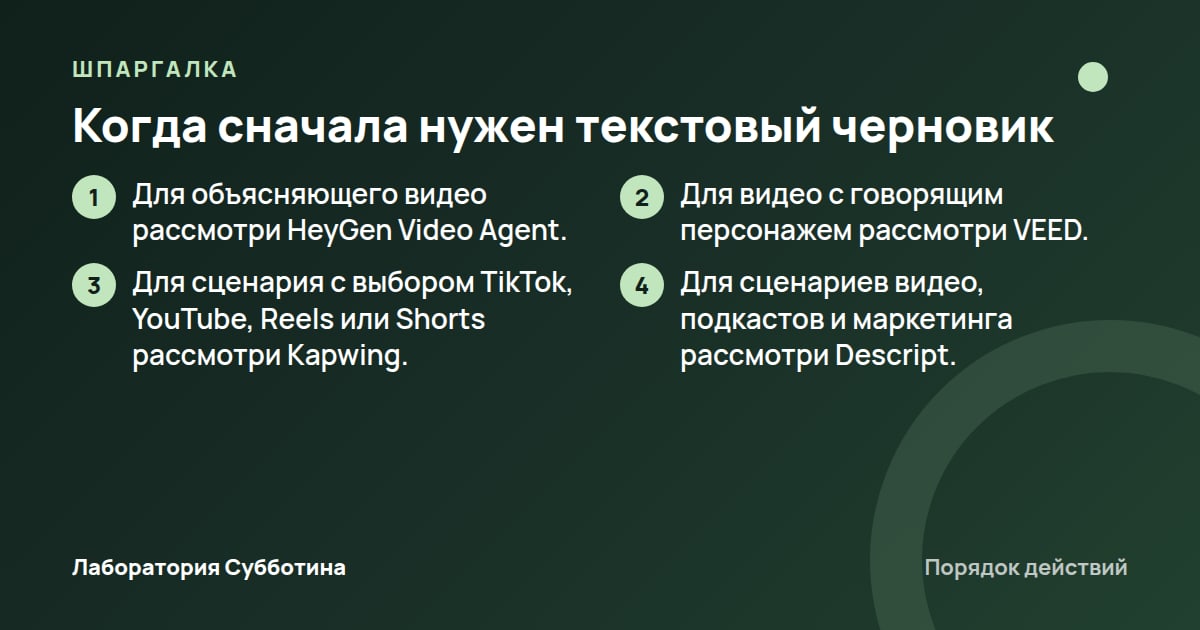
- Для объясняющего видео рассмотри HeyGen Video Agent.
- Для видео с говорящим персонажем рассмотри VEED.
- Для сценария с выбором TikTok, YouTube, Reels или Shorts рассмотри Kapwing.
- Для сценариев видео, подкастов и маркетинга рассмотри Descript.
Descript: цены и лимиты на дату проверки, 19 октября 2026 года
| План | Цена за человека в месяц | Медиа и ИИ-кредиты | Экспорт |
|---|---|---|---|
| Free | $ 0. | 1 час медиа в месяц; 100 ИИ-кредитов однократно. | 720p с водяным знаком. |
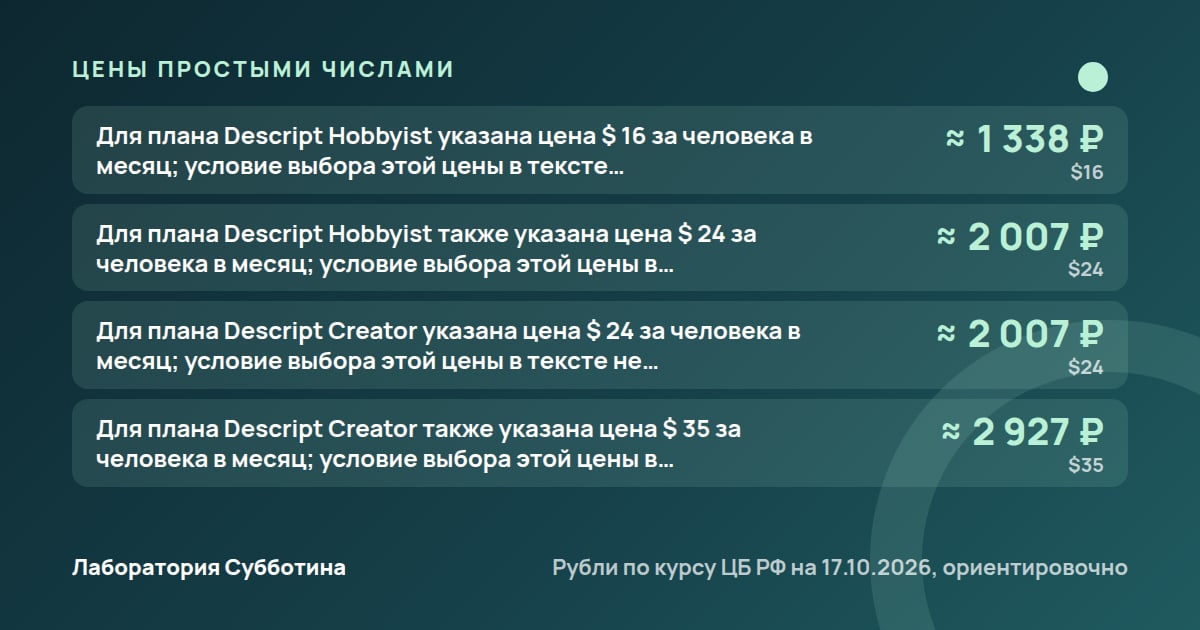
| Hobbyist | $ 16 и $ 24; условие применения цены проверь на странице тарифов. | 10 часов медиа и 400 ИИ-кредитов в месяц. | 1080p без водяного знака. |
| Creator | $ 24 и $ 35; условие применения цены проверь на странице тарифов. | 30 часов медиа и 800 ИИ-кредитов в месяц. | 4k без водяного знака. |
Что подготовить перед запросом: идею, сцены и материалы
В рекомендациях HeyGen подготовка начинается до обращения к Video Agent: идею предлагают предварительно проработать в ChatGPT, Claude или Gemini. Следующий ориентир касается структуры: сценарий рекомендуется разбить на естественные сцены, чтобы задать темп будущему видео.
Как задать содержание будущего ролика
Для CapCut нужно указать содержание, стиль и сообщение видео. Раздели эти части в запросе: о чём идёт речь, как это должно звучать и какую мысль нужно донести. Ниже заготовка с полями для заполнения, построенная на этих параметрах.
Промпт-заготовка: «Подготовь сценарий короткого видео. Содержание: [что нужно объяснить или показать]. Стиль: [как должен звучать текст]. Основное сообщение: [какую мысль нужно передать зрителю]». Подставь свои сведения вместо текста в скобках.
Как разделить текст на сцены
HeyGen рекомендует естественные сцены обычно по 5–10 секунд, максимум по 1 минуте для оптимального темпа. Это рекомендация по подготовке сценария, а не указанный предел длительности готового ролика. Сохраняй именно такой смысл, когда задаёшь разбивку в запросе.
Промпт-заготовка: «Разбей сценарий на естественные сцены, обычно по 5–10 секунд, максимум по 1 минуте. Для каждой сцены отдельно опиши текст и визуальную часть». Последняя часть опирается на рекомендацию описывать сцены по отдельности, когда важен точный результат.
Какие исходники передать HeyGen
В HeyGen можно загрузить изображения и видео, включая скриншоты продукта, существующие материалы и диаграммы. Если объяснение привязано к продукту, подготовь относящиеся к нему изображения и поясни, как использовать их в сценах.
Из PDF и документов агент извлекает ключевую информацию. В качестве таких материалов названы обучающие документы, исследования и документация продукта. При загрузке референсов рекомендуется добавлять контекст: какую роль материал должен сыграть в будущем видео.
- Подготовь изображения или видео, которые хочешь включить в ролик.
- Загрузи документы, из которых нужно извлечь ключевую информацию.
- Поясни назначение загруженных референсов.
Как написать подробный запрос для HeyGen Video Agent
В HeyGen запрос может содержать готовый сценарий, отдельные описания сцен и указания по оформлению. Если тебе важно, какой материал появится в конкретном эпизоде, используй рекомендацию сервиса описывать каждую сцену отдельно.
Как связать реплику и изображение
Собери описание сцены из текста, визуальной части и назначения референса. Это заготовка запроса, а не название специальной формы в интерфейсе: HeyGen рекомендует отдельные описания сцен и пояснения к загруженным материалам.
Промпт-заготовка: «Сцена: [название]. Текст: [готовая реплика]. Визуальная часть: [что должно быть показано]. Используй загруженный [скриншот или диаграмму] для [какую часть объяснения он иллюстрирует]». Повтори такую структуру для сцен, где требуется подробное указание.
Как передать готовый сценарий
Промпт-заготовка: «Создай объясняющее видео по следующему сценарию: [текст с разбивкой на сцены]. Для сцен используй приложенные материалы согласно пояснениям: [назначение материалов]». Такой запрос объединяет поддерживаемую передачу полного сценария и рекомендации по использованию референсов.
При оценке результата учитывай, что Video Agent может улучшать связность, тайминг и визуальную часть. Если требуется точное соответствие отдельному эпизоду, уточни описание этого эпизода: именно отдельные запросы по сценам рекомендуются для более точного результата.
Как задать оформление бренда
Для единообразного оформления можно указать точные коды цветов и семейства шрифтов. В запросе это можно оформить так: «Используй цвета [коды] и семейства шрифтов [названия]». Подставляй реальные параметры нужного оформления.
Другой предусмотренный вариант: выбрать Brand System. Это система оформления бренда, по которой Video Agent автоматически соблюдает цвета, шрифты, логотипы и правила дизайна во всём проекте. Она относится к оформлению проекта, а не к написанию содержания сценария.
- Укажи точные коды нужных цветов.
- Укажи семейства шрифтов.
- Выбери Brand System, если используешь этот способ задания оформления.

Как пройти путь от идеи до экспорта в CapCut
CapCut анализирует сценарий и автоматически создаёт соответствующие визуальные материалы, переходы и озвучку. При этом сервис поддерживает разные темы и ввод собственного сценария: можно работать со своим текстом или использовать описанный ниже путь генерации.
Как получить сценарий через Script to video
Инструкция CapCut начинается в настольном редакторе. Инструмент называется Script to video, а для создания текста используется команда Generate script. Категория помогает обозначить направление будущего видео; среди примеров названы фильмы, игры, мотивация и реклама.
- Открой настольный редактор CapCut.
- Выбери инструмент Script to video.
- Выбери категорию, подходящую содержанию ролика.
- Укажи содержание, стиль и сообщение будущего видео.
- Нажми Generate script.
- Проверь полученный сценарий.
- Доработай текст перед преобразованием в видео.
Как сформулировать запрос для рекламной темы
Промпт-заготовка: «Содержание: [продукт и то, что нужно о нём рассказать]. Стиль: [желаемая подача]. Сообщение: [главная мысль ролика]». Для рекламной задачи можно выбрать категорию рекламы, которая указана среди вариантов CapCut.
После проверки и доработки преобразуй сценарий в видео. Получившийся ролик нужно просмотреть во встроенном редакторе и внести необходимые изменения. Этот этап предусмотрен в инструкции отдельно от создания текста: оценке подлежит уже собранное видео.
Что проверить при экспорте
В разделе экспорта доступны настройки качества, частоты кадров, кодека, битрейта и формата. Кодек и битрейт относятся к параметрам кодирования видео; конкретные значения выбирай в доступных настройках экспорта под свою задачу.
CapCut также позволяет опубликовать видео непосредственно на YouTube и TikTok. Если используешь такую публикацию, сначала просмотри ролик во встроенном редакторе и внеси нужные исправления, как предусмотрено в порядке работы сервиса.
Как работать в VEED с идеей и готовым сценарием
В VEED различаются старт с описания и старт с готового текста. В первом случае AI Studio Lite сначала пишет сценарий, который можно изменить. Во втором готовый сценарий используется без изменений, без генерации нового текста.
Если пока есть идея
Начни с поля запроса на главной странице. Для такого старта предусмотрен выбор примерной длительности готового видео. Эта настройка доступна только при работе от запроса; не переноси её автоматически на режим готового сценария. Условие актуально на дату проверки, 19 октября 2026 года.
- Введи идею в поле запроса на главной странице.
- Отправь запрос.
- Выбери примерную длительность будущего видео.
- Проверь сценарий, который подготовил AI Studio Lite.
- Отредактируй текст, если нужны изменения.
- Нажми Generate Video, когда сценарий тебя устраивает.
Если текст уже согласован
Выбери вкладку Script над полем запроса и вставь готовый сценарий. В этом режиме текст используется именно в том виде, в котором написан. На дату проверки максимальная длина составляет 5,000 символов; новый сценарий вместо загруженного не генерируется.
Такой режим отличается от описанного поведения HeyGen: Video Agent в основном следует полному сценарию, улучшая связность, тайминг и визуальную часть. В VEED для вкладки Script прямо указано использование текста без изменений. Сравнение относится к этим конкретным режимам.
Какие параметры задать перед генерацией
До генерации в VEED можно настроить персонажа, стиль субтитров, фоновую музыку, аудиторию, тип видео, тон речи, платформу и соотношение сторон. Соотношение сторон задаёт пропорции кадра; здесь оно входит в настройки будущего видео вместе с платформой.
Промпт-заготовка: «Создай видео с говорящим персонажем на тему [тема]. Нужно рассказать [содержание]». Аудиторию, тон речи и платформу задай в предусмотренных настройках. Если начинаешь с шаблона, его параметры уже заполнены, но перед генерацией их можно изменить.
Как подготовить сценарий для выбранной платформы в Kapwing
В Kapwing при генерации сценария доступны варианты для TikTok, YouTube, Reels и Shorts. Целевую платформу нужно выбрать в интерфейсе до генерации текста. Это отдельная настройка, которую стоит учесть при прохождении инструкции.
Где открыть генератор и запустить создание текста
Путь к генератору начинается с Visuals в левой панели, затем ведёт через Video к AI Video. После открытия нужно ввести тему или идею, настроить параметры и нажать Generate Script.
- Открой Visuals в левой панели.
- Выбери Video.
- Перейди в AI Video.
- Введи тему или идею видео.
- Настрой параметры генерации.
- Выбери целевую платформу.
- Нажми Generate Script.
Как изменить подачу и сравнить варианты
Тон сценария можно сделать более формальным, непринуждённым, смешным, информативным или творческим. Выбирай нужную подачу через доступную настройку тона. Для просмотра обновлённых и предыдущих сценариев предусмотрены стрелки в верхней части экрана.
Промпт-заготовка для поля идеи: «Видео о [тема], в котором нужно раскрыть [содержание]». Затем выбери платформу и подходящий тон в интерфейсе. Такая заготовка задаёт тему, а предусмотренные настройки используются отдельно, до получения сценария.
Как перейти от текста к оформлению ролика
После выбора Use this Script можно настроить язык сценария, мужской или женский голос, соотношение сторон и оформление субтитров. Это следующий этап после выбора текста: настройки относятся к тому, как сценарий будет представлен в видео.
Сгенерированное видео можно редактировать в Kapwing studio. В частности, доступны изменения изображений, видео, субтитров и музыки. Если текст устраивает, а визуальная часть требует правок, используй предусмотренное редактирование готового ролика.
Для каких задач рассмотреть Descript и Invideo
Descript описывает генерацию сценариев по простому запросу, а Invideo представляет агентный процесс от сценария до финального монтажа. Сопоставляй эти возможности с нужным результатом: подготовкой текста или работой над видео, включающей раскадровку, генерацию и монтаж кадров.
Descript: сценарий по запросу или шаблону
В Descript можно начать с многоразовых шаблонов. Это предусмотренный вариант начала работы наряду с генерацией сценария по простому запросу; сервис называет сценарии для видео, подкастов и маркетинга среди поддерживаемых задач.
Промпт-заготовка: «Подготовь сценарий видео о [тема] по следующему описанию: [содержание]». Здесь используется заявленный принцип генерации по простому запросу. Для работы через шаблон выбери предусмотренный сервисом многоразовый вариант.
В Descript также есть Edit for Clarity: функция находит и удаляет слова-паразиты и несущественные реплики. Рассматривай её как отдельную возможность работы с содержанием, когда задача связана с очисткой речи, а не с первоначальным выбором темы.
Invideo: от сценария до финального монтажа
По описанию Invideo, агенты проводят проект от сценария до финального монтажа, используя более 200 ИИ-моделей для текста, раскадровки, генерации и монтажа кадров. Раскадровка здесь означает подготовку последовательности будущих кадров в рамках этого процесса.
На странице запроса режим Agent выбран по умолчанию. Идею можно ввести как сценарий, концепцию или сцену. Поэтому исходный материал для старта не обязательно должен быть полным сценарием: среди предусмотренных вариантов прямо названа отдельная сцена.
- Перейди на страницу запроса Invideo.
- Введи идею в виде сценария, концепции или сцены.
Что бесплатно и какие ограничения учитывать
Приведённые ниже цены и условия относятся к проверке 19 октября 2026 года. Перед началом работы сверь их на официальных страницах сервисов: бесплатная подготовка сценария, генерация видео и расход доступных лимитов описаны у этих инструментов по-разному.
CapCut и VEED: что заявлено бесплатным
CapCut заявляет о возможности бесплатно создавать видео из текста. Рядом с этим условием нужно учитывать региональную доступность: функция работает в отдельных регионах и может не отображаться в некоторых локациях. Перед работой проверь её доступность в своём редакторе.
В VEED создание проекта, написание и генерация сценария бесплатны. Кредиты расходуются только при генерации видео с ИИ. Для твоего порядка действий это означает, что проверка текста относится к этапу, который предшествует расходованию кредитов на видео.
Kapwing: как сценарии связаны с лимитом TTS
Использование ИИ-инструментов Kapwing, включая генератор сценариев, учитывается в минутах TTS твоего плана. TTS означает преобразование текста в речь. Поэтому при оценке доступного объёма работы нужно учитывать условие общего расходования этого лимита.
В бесплатном рабочем пространстве генератор сценариев доступен до 5 минут при условии, что лимит TTS не расходуется на другие функции. Переход на Kapwing Pro даёт расширенный доступ к генератору и другим ИИ-инструментам; актуальные условия проверь на странице сервиса.
Descript: цены и возможности планов
Для Descript Free указана цена $ 0 за человека в месяц. У Hobbyist представлены $ 16 и $ 24 за человека в месяц, а у Creator — $ 24 и $ 35. Перед оплатой проверь условие применения выбранной цены на официальной странице тарифов.
- Free: 1 час медиа в месяц, 100 ИИ-кредитов однократно, экспорт 720p с водяным знаком. Однократное начисление кредитов отличается от ежемесячного лимита медиа.
- Hobbyist: 10 часов медиа и 400 ИИ-кредитов в месяц, экспорт 1080p без водяного знака.
- Creator: 30 часов медиа и 800 ИИ-кредитов в месяц, экспорт 4k без водяного знака.
Что дополнительно указано для Creator
В перечне Creator указан полный доступ к Underlord, ИИ-соредактору видео, и более чем 20 другим ИИ-инструментам. Для этого же плана заявлен неограниченный доступ к библиотеке стоковых материалов без лицензионных отчислений. Эти условия относятся к Creator.
Для Creator также предусмотрена возможность докупить часы медиа и ИИ-кредиты. Если выбираешь план с расчётом на дополнительный объём работы, проверь действующие условия докупки на официальной странице перед оплатой.
Что делать, если сценарий или видео не устраивают
Дальнейшее действие зависит от этапа, на котором возникла проблема. VEED позволяет переработать сценарий до генерации, CapCut предусматривает просмотр ролика во встроенном редакторе, а Kapwing позволяет менять материалы сгенерированного видео в studio.
Текст не передаёт нужную мысль
В VEED сценарий AI Studio Lite можно отредактировать, сгенерировать заново или изменить первоначальный запрос. Выбери действие по характеру правки: редактирование текста, получение нового варианта или изменение исходного описания.
В Kapwing можно изменить тон и переключаться между обновлёнными и предыдущими сценариями стрелками сверху. Если проблема относится к подаче, используй предусмотренные варианты тона: формальный, непринуждённый, смешной, информативный или творческий.
Картинка не соответствует сценарию
В HeyGen уточни описание нужной сцены и назначение загруженного референса. Эти действия соответствуют рекомендациям сервиса для точного результата: описывать сцены по отдельности и объяснять, как использовать приложенные материалы.
Сгенерированное видео VEED открывается в редакторе, где можно менять его содержимое. В Kapwing studio отдельно названы изменения изображений, видео, субтитров и музыки. Для правки готового результата используй возможности редактора соответствующего сервиса.
Не находится инструмент или проект
Если в CapCut отсутствует Script to video, учитывай региональное ограничение функции создания видео из текста. Сервис предупреждает, что опция может не появляться в некоторых локациях. Проверь действующие условия на официальной странице CapCut.
- Открой Recents на панели VEED, чтобы найти автоматически сохранённый проект.
- Учитывай срок хранения удалённых проектов VEED: 30 дней до окончательного удаления, по условиям на дату проверки.
- Проверь использование TTS в Kapwing, если рассчитываешь на бесплатный объём генерации сценариев.
Как выбрать подходящий вариант и что сверить перед работой
Выбирай инструмент по требованию, которое важно для твоего ролика: характеру сценария, способу его использования, настройкам платформы или параметрам экспорта. Например, использование готового текста без изменений прямо описано для VEED Script, а выбор платформы до генерации сценария предусмотрен в Kapwing.
Когда описанный режим не подходит
Если готовый сценарий длиннее 5,000 символов, он выходит за указанный предел режима Script в VEED. Если тебе нужен выбор примерной длительности через настройку сервиса, учитывай другое условие: такая возможность описана для старта с запроса.
Если требуется экспорт без водяного знака, Descript Free не соответствует этому условию: для него указан экспорт 720p с водяным знаком. У Hobbyist и Creator в перечне возможностей указан экспорт без водяного знака с соответствующими параметрами качества.
Если рассчитываешь на бесплатные 5 минут генератора Kapwing, но используешь TTS для других функций, условие полного указанного объёма уже не соблюдается. Оценивай доступный остаток с учётом общего лимита своего плана.
Что проверить на официальных страницах
Перед оплатой Descript уточни применимость показанной цены к выбранным условиям покупки. Для Hobbyist и Creator приведены разные значения цены за человека в месяц; выбирать между ними по предположению о периоде оплаты не нужно.
- Проверь региональную доступность создания видео из текста в CapCut.
- Сверь действующие условия генерации видео за кредиты в VEED.
- Сверь лимиты своего плана Kapwing и условия расширенного доступа Pro.
- Проверь цены, лимиты медиа, ИИ-кредиты и параметры экспорта Descript перед выбором плана.
Частые вопросы
Можно ли начать с готового сценария?
Да. HeyGen принимает полный сценарий и в основном следует ему по сценам. VEED в режиме Script использует готовый текст без изменений. CapCut также поддерживает ввод собственного сценария. Выбирай режим с учётом того, допускаешь ли ты переработку текста.
Какой промпт использовать, если есть тема, но нет текста?
Для CapCut заполни заготовку: «Содержание: [тема и детали]. Стиль: [нужная подача]. Сообщение: [главная мысль]». Она опирается на параметры, которые предлагает указать сервис перед Generate script.
Нужно ли описывать каждую сцену отдельно?
HeyGen рекомендует делать это, когда нужен точный результат. Для темпа сценария рекомендованы естественные сцены обычно по 5–10 секунд, максимум по 1 минуте. Это рекомендации HeyGen, а не общее ограничение перечисленных сервисов.
Где можно подготовить сценарий бесплатно?
В VEED написание и генерация сценария бесплатны; кредиты расходуются на генерацию видео с ИИ. В бесплатном рабочем пространстве Kapwing генератор доступен до 5 минут, если TTS не расходуется на другие функции. Условия приведены на дату проверки.
Почему в CapCut не появляется создание видео из текста?
CapCut предупреждает о региональной доступности этой функции: она может отсутствовать в некоторых локациях. Проверь действующие условия на официальной странице сервиса; отсутствие пункта в интерфейсе нужно рассматривать с учётом этого ограничения.
Можно ли выбрать площадку до написания сценария?
В Kapwing предусмотрен выбор TikTok, YouTube, Reels и Shorts до генерации сценария. В VEED платформа входит в настройки перед генерацией видео вместе с аудиторией, тоном речи и соотношением сторон.
Где искать сохранённый проект VEED?
Проекты VEED сохраняются автоматически и появляются в Recents на панели управления. Для удалённых проектов указан срок хранения 30 дней до окончательного удаления; это условие приведено на дату проверки.
Можно ли исправить видео после генерации?
Да. В CapCut предусмотрены просмотр и изменения во встроенном редакторе. Сгенерированные видео VEED открываются в редакторе, а в Kapwing studio можно менять изображения, видео, субтитры и музыку.
Источники и проверка
- Video Agent Prompting Guide | HeyGen Help Center, help.heygen.com (первоисточник). Прочитано 19 октября 2026.
- Text to Video Using AI: Unlocking Creativity, capcut.com (первоисточник). Прочитано 19 октября 2026.
- How to Create a New Project in VEED | VEED Help Center, support.veed.io (первоисточник). Прочитано 19 октября 2026.
- AI Script Generator | Generate Video & Podcast Scripts, descript.com (первоисточник). Прочитано 19 октября 2026.
- About Kapwing's AI Script Generator, kapwing.com (первоисточник). Прочитано 19 октября 2026.
- Get started with AI filmmaking | Help Center, help.invideo.io (первоисточник). Прочитано 19 октября 2026.
Суммы в рублях пересчитаны по курсу ЦБ РФ на 17.10.2026 и даны ориентировочно: комиссии банков и налоги не учтены.
Подготовлено с помощью ИИ по первоисточникам и проверено автоматически: факты, числа и цитаты сверены с источниками. Человек статью перед выходом не читал. Если нашёл ошибку, напиши через контакты.