
Главное за минуту
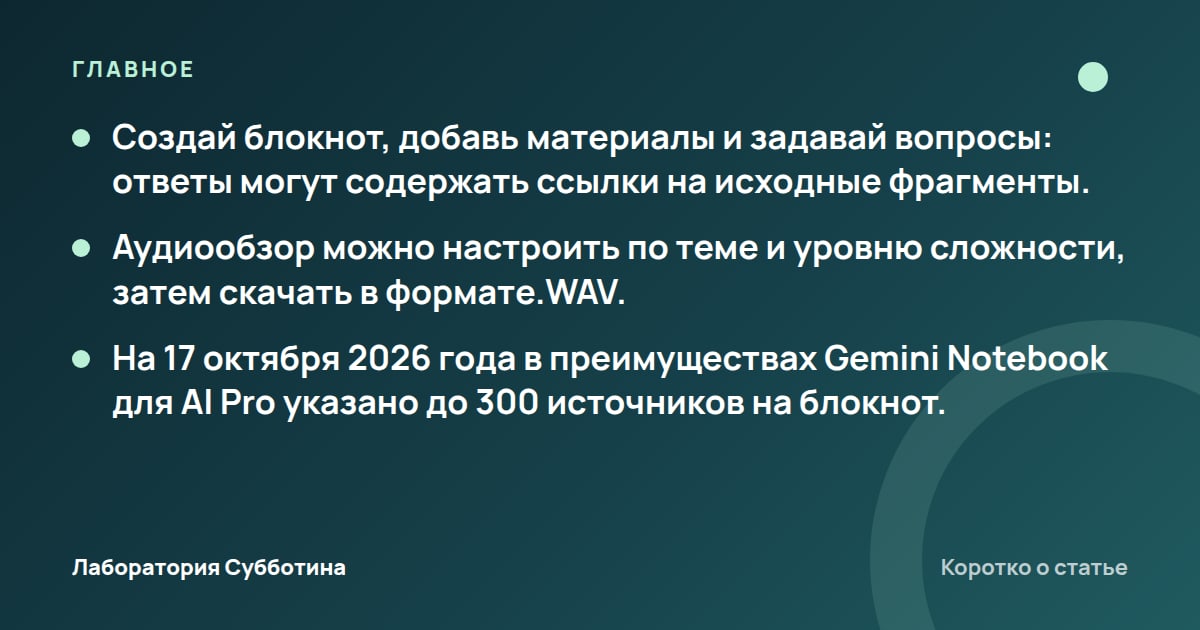
- Создай блокнот, добавь материалы и задавай вопросы: ответы могут содержать ссылки на исходные фрагменты.
- Аудиообзор можно настроить по теме и уровню сложности, затем скачать в формате.WAV.
- На 17 октября 2026 года в преимуществах Gemini Notebook для AI Pro указано до 300 источников на блокнот.
Что можно делать в NotebookLM
Чтобы пользоваться NotebookLM, создай блокнот под тему или проект, добавь источники и задавай вопросы по их содержанию. По материалам можно получать ответы со ссылками на исходные фрагменты, а также создавать аудиообзоры.
Когда полезна работа с несколькими материалами
NotebookLM помогает управлять информацией из нескольких источников, находить связи и объединять содержание. Это подходящий сценарий, когда твой вопрос относится к подборке материалов: нужно понять, как сведения из разных документов связаны между собой, и собрать их в понятный ответ.
В статье Google анализ источников описан через мультимодальные возможности Gemini 1.5. Здесь речь о работе с материалами разных типов и поиске связей между ними. Упоминание этой версии относится к объяснению в статье, а не служит подтверждением текущей модели сервиса на 17 октября 2026 года.
Как организовать рабочие блокноты
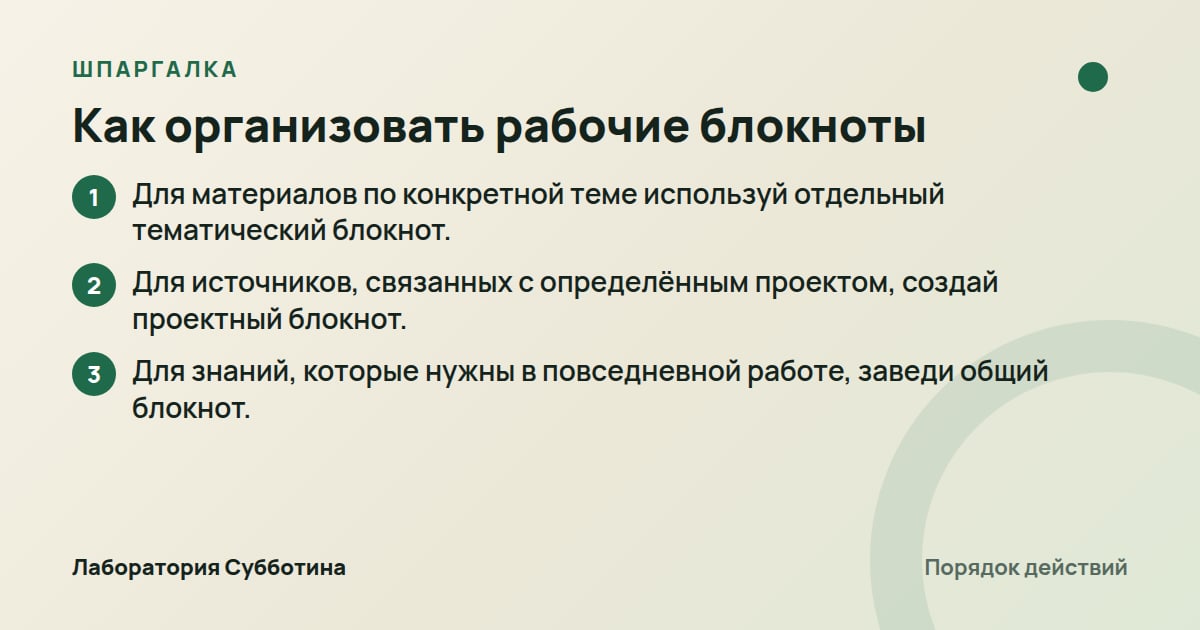
Блокнот можно посвятить отдельной теме или проекту. В рекомендациях Google есть и другой вариант: общий блокнот с источниками знаний, к которым ты обращаешься в повседневной работе. Эти подходы дополняют друг друга: общий набор материалов и тематические подборки решают разные задачи организации информации.
- Для материалов по конкретной теме используй отдельный тематический блокнот.
- Для источников, связанных с определённым проектом, создай проектный блокнот.
- Для знаний, которые нужны в повседневной работе, заведи общий блокнот.
Как NotebookLM дополняет Gemini и Gems
В статье Google предложена последовательность: сначала мозговой штурм или открытое обсуждение в Gemini и Gems, затем упорядочивание результата в NotebookLM. В этом сценарии исходным материалом становится уже состоявшийся разговор. NotebookLM помогает превратить его результаты в изложение, за которым проще следить.
Как начать: аккаунт и первый блокнот
В инструкции TechRadar для начала работы достаточно бесплатного аккаунта Google, в который выполнен вход. Это описание базового старта из статьи. Условия преимуществ платной подписки рассматриваются отдельно: для Gemini Notebook они зависят в том числе от доступности сервисов в стране.
Что подготовить для знакомства
Google рекомендует новичку загрузить в один блокнот 10 последних документов и начать задавать вопросы. Это рекомендация для знакомства с сервисом, а не обязательное количество материалов для запуска. Её смысл в том, чтобы начать работу со своими документами и посмотреть, какие вопросы возникают по их содержанию.
Если ты начинаешь с конкретного проекта, используй предусмотренную сервисом организацию по темам и проектам. Если задача шире и касается повседневных рабочих знаний, ориентируйся на общий блокнот. Подборку стоит определять через содержание работы, ради которой ты обращаешься к материалам.
Как открыть сервис и добавить первый материал
В описанной инструкции вход в работу начинается с официального сайта NotebookLM и кнопки Try NotebookLM. При создании первого блокнота пользователь сразу попадает на экран добавления источников. Поэтому следующий практический этап после запуска связан с выбором материалов для анализа.
- Войди в свой аккаунт Google.
- Открой официальный сайт NotebookLM.
- Нажми Try NotebookLM.
- Добавь первый источник на появившемся экране загрузки.
Как загрузить документы, сайты и видео
Источники в NotebookLM могут быть разных типов. В статье Google среди примеров названы PDF, Google Docs, сайты и видео YouTube. В инструкции TechRadar также описаны выбор материалов через Google Drive, вставка скопированного текста и перетаскивание файла.txt.
Какой способ добавления выбрать
На экране добавления источников доступны разные способы передачи материала. Для документа в Google Drive предусмотрен выбор из хранилища, для сайта можно использовать ссылку, для скопированного фрагмента — вставку текста. Это варианты загрузки, описанные в инструкции, а не обязательная последовательность действий.
- Выбери материал через Google Drive, если используешь этот способ добавления.
- Добавь ссылку на сайт, чтобы использовать его как источник.
- Вставь скопированный текст в соответствующий вариант загрузки.
- Перетащи PDF или файл.txt в окно, если добавляешь такой файл.
Можно ли использовать YouTube
Видео YouTube можно использовать как источник. Оно входит в перечень поддерживаемых материалов в статье Google и отдельно упоминается в инструкции TechRadar. Поэтому подборка для блокнота может включать не одни текстовые документы: в описанном сценарии предусмотрена и работа с видеоисточником.
Где увидеть добавленные материалы
Для добавления дополнительных источников инструкция предлагает нажать кнопку + в левом верхнем углу. Список источников расположен слева в раскрывающемся списке. Это место интерфейса, где можно увидеть состав материалов блокнота после первоначальной загрузки и последующих добавлений.
Текстовое резюме в центральном окне обновляется при каждом добавлении источника. Поэтому резюме, которое ты увидел после первого документа, может измениться после расширения подборки. В описанном интерфейсе оно отражает обновление набора материалов, а не остаётся неизменным вступлением к блокноту.
Как задавать вопросы и проверять ответы
После загрузки материалов можно задавать вопросы по содержанию и просить определённый формат ответа. NotebookLM предоставляет ссылки на соответствующие исходные фрагменты. Это позволяет перейти от сформулированного ответа к тому месту материала, на которое он опирается, и проверить содержание в контексте.
С чего начать первый разговор
Если пока непонятно, о чём спросить, обратись к Notebook Guide. В статье Google указано, что этот раздел появляется после загрузки первых источников и содержит начальные вопросы. Они помогают перейти от добавления документов к обсуждению их содержания без необходимости сразу придумывать подробный запрос.
Когда разговор уже начался, NotebookLM предлагает дополнительные вопросы. Предложения учитывают то, что ты спрашивал раньше, и загруженные материалы. Это продолжение текущего обсуждения, поэтому их можно использовать для дальнейшего разбора темы, которая уже возникла в чате.
Как пройти от вопроса к исходному фрагменту
Вопрос и формат результата можно задавать отдельно по смыслу: о чём ты хочешь узнать и как должен быть представлен ответ. В статье прямо предусмотрена возможность попросить определённое оформление содержания. При этом опорой для проверки остаются исходные фрагменты, на которые ссылается сервис.
- Открой начальные вопросы в Notebook Guide после загрузки источников.
- Задай вопрос по содержанию добавленных материалов.
- Укажи желаемый формат ответа, если он важен для твоей задачи.
- Перейди по ссылке на исходный фрагмент, приведённой в ответе.
Почему ответ нужно сверять
В предупреждении, приведённом TechRadar, допускаются неточные ответы и рекомендуется независимо подтверждать факты. Наличие ссылки помогает найти соответствующее место в источнике, но предупреждение об ошибках сохраняется. Особенно внимательно стоит относиться к утверждениям, которые ты собираешься использовать дальше как фактическую основу текста или решения.
Как сохранить результат разговора в заметках
Полезный ответ из текстового чата можно сохранить кнопкой save to note. В статье Google она описана как способ сохранить интересное из обмена сообщениями с ИИ. Это действие относится к уже полученному ответу: сначала ты обсуждаешь материалы, затем выбираешь результат для заметки.
Когда сохранять отдельный ответ
Кнопка save to note подходит для ситуации, когда ценным оказался конкретный текстовый ответ. В описании Google она доступна в текстовом обмене сообщениями. Поэтому не обязательно завершать весь разговор, чтобы сохранить удачное объяснение или другой интересный результат обсуждения источников.
Как собрать итог обсуждения
В конце чата можно попросить NotebookLM собрать ключевые положения разговора в одну заметку внутри блокнота. Такой запрос отличается от сохранения отдельного ответа: предметом становится итог беседы. Используй его, когда нужен связный результат нескольких вопросов, заданных по материалам в ходе разговора.
Оба варианта сохранения описаны в статье Google: выбор интересного ответа и итоговая заметка по ключевым положениям чата. Выбирай действие по тому, какой результат нужен сейчас. Для отдельного фрагмента предусмотрена кнопка, для общего итога предлагается запрос к NotebookLM.
- Нажми save to note у ответа, который хочешь сохранить.
- Продолжи обсуждение с помощью предложенных дополнительных вопросов.
- Попроси собрать ключевые положения завершённого разговора в одну заметку.
Как создать аудиообзор с нужным акцентом
Audio Overviews позволяет создать аудио по добавленным источникам. Перед генерацией можно настроить, на чём должны сосредоточиться ведущие, а также задать подход и желаемый уровень сложности. Настройка касается содержания обзора и способа его объяснения.
Что указать в Customize
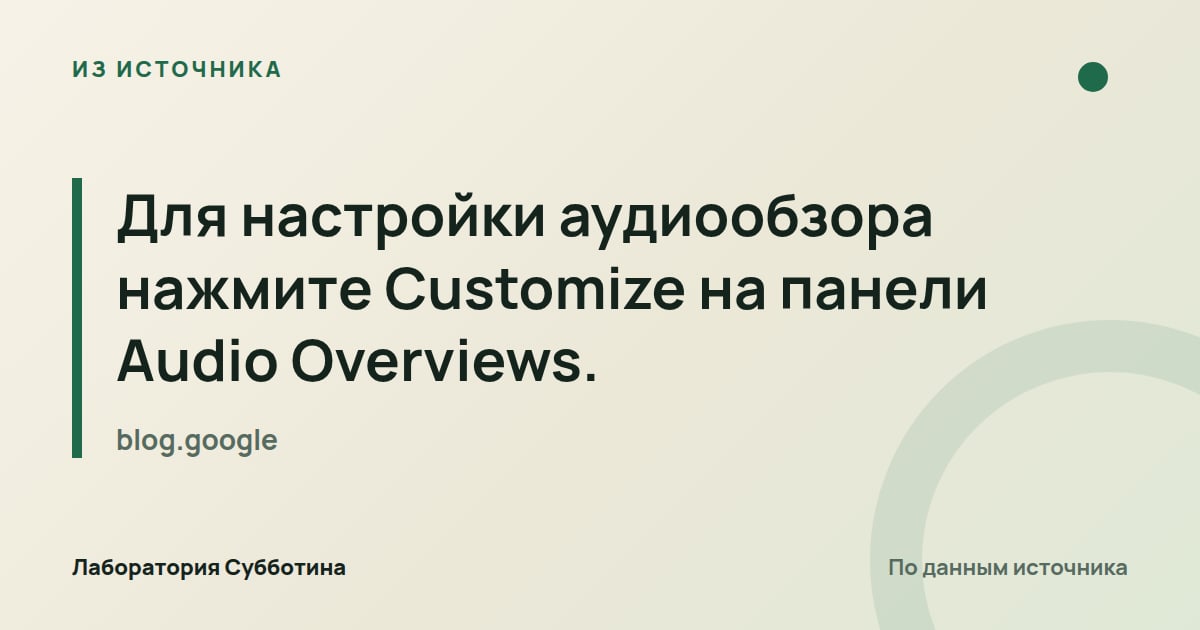
Для настройки нажми Customize на панели Audio Overviews. Google рекомендует кратко описать, на чём ведущим следует сосредоточиться в источниках. Формулируй именно предмет внимания: какую часть материалов или какой аспект обсуждения ты хочешь услышать в обзоре.
Кроме темы можно задать подход и желаемый уровень сложности. Это полезно, когда тебе важно не просто получить аудио по материалам, а определить характер объяснения. В статье эта возможность описана как управление тем, насколько сложным должно быть изложение в обзоре.
- Нажми Customize на панели Audio Overviews.
- Кратко опиши нужный акцент по содержанию источников.
- Укажи желаемый уровень сложности обзора.
- Нажми Generate для создания аудио.
Сколько ждать и как слушать
По инструкции TechRadar генерация аудио занимает несколько минут. Это ориентир из описанного процесса, а не точное обещание времени готовности для твоего запуска. Если результат не появляется мгновенно, сам по себе этот факт ещё соответствует описанному ожиданию при создании аудиообзора.
После генерации можно изменить скорость воспроизведения. Эта возможность относится к прослушиванию готового аудио. В той же инструкции предусмотрено скачивание в формате.WAV, поэтому результат можно получить и как файл для дальнейшей работы во внешнем аудиоредакторе.
Лимиты в источниках, рассмотренных на 17 октября 2026 года
| Контекст | Что указано | Как читать условие |
|---|---|---|
| NotebookLM в статье Google с советами | До 50 источников объёмом до 25 миллионов слов. | Лимит из описания статьи; актуальные условия проверь в сервисе. |
| Gemini Notebook в преимуществах Google AI Pro | До 300 источников в одном блокноте. | Условие относится к преимуществу AI Pro. |
| AI Pro относительно Plus | Повышенные лимиты для перечисленных функций Gemini Notebook. | В сравнении названы аудиообзоры, карточки, инфографика, вопросы и ответы, тесты, отчёты, слайды и видеообзоры. |
Как скачать, отредактировать и открыть доступ к аудио
В инструкции описаны два способа дальнейшего использования аудио: скачать файл.WAV или открыть доступ по ссылке. Выбор зависит от того, нужен ли тебе файл для редактирования или возможность отправить другим людям ссылку на полученный обзор.
Что делать с WAV-файлом
Полученный WAV-файл можно загрузить во внешний аудиоредактор. В статье в качестве примера назван Audacity. Это отдельный этап работы с уже созданным аудио: NotebookLM формирует файл, после чего редактирование выполняется в выбранном аудиоредакторе.
Скачивание и изменение скорости воспроизведения описаны как доступные возможности готового результата. Если задача состоит именно в редактировании записи, ориентируйся на выгрузку файла. Для работы с ним источник предлагает использовать обычный внешний аудиоредактор, поддерживающий полученный WAV.
Как поделиться обзором
В описанной последовательности публикация начинается со значка Share. Затем в появившемся окне включается Public access, после чего становится возможным скопировать ссылку через Copy share link и отправить её другим людям. Учитывай, что инструкция прямо предусматривает включение публичного доступа.
- Нажми значок Share у аудиообзора.
- Включи Public access в появившемся окне.
- Нажми Copy share link.
- Отправь скопированную ссылку нужным людям.
Какие лимиты указаны для NotebookLM и Gemini Notebook
В статье с советами используется название NotebookLM, а в справке о преимуществах Google AI Pro — Gemini Notebook. В справке Gemini Notebook описан как помощник на основе ИИ для исследований и написания текстов. Ниже условия сохранены вместе с названием продукта и контекстом соответствующего источника.
Почему встречаются разные числа источников
В статье Google с советами указан лимит загрузки до 50 источников объёмом до 25 миллионов слов. Это формулировка статьи, включённой в проверку на 17 октября 2026 года. Она относится к описанному там NotebookLM и не должна автоматически переноситься на условия платных планов из другой страницы.
В перечне преимуществ Gemini Notebook для Google AI Pro указан размер блокнота до 300 источников. На дату проверки, 17 октября 2026 года, это условие относится именно к преимуществу AI Pro. При выборе подписки сопоставляй число с названием плана и продукта, рядом с которыми оно приведено.
Что повышает AI Pro относительно Plus
По справке, на 17 октября 2026 года AI Pro повышает лимиты Gemini Notebook относительно Plus для перечисленных функций. Повышение касается нескольких способов работы с материалами, включая вопросы и ответы, учебные форматы и создание обзоров. Сама формулировка подтверждает сравнение Pro с Plus, но не задаёт здесь числовую квоту для каждой функции.
- Аудиообзоры и видеообзоры входят в перечень функций с повышенными лимитами AI Pro относительно Plus.
- Карточки и тесты также перечислены среди функций с повышенными лимитами.
- Для вопросов и ответов в этом сравнении тоже заявлено повышение лимитов.
- Инфографика, отчёты и слайды включены в тот же перечень преимуществ AI Pro.
Почему нельзя переносить квоты между продуктами
Справка Google отдельно говорит, что у каждого продукта собственные лимиты использования ИИ. Они зависят от функции и плана Google AI. Поэтому при проверке доступного объёма работы смотри условия нужной функции конкретного продукта, а не делай вывод по общему названию подписки.
Что учитывать в стоимости и составе Google AI
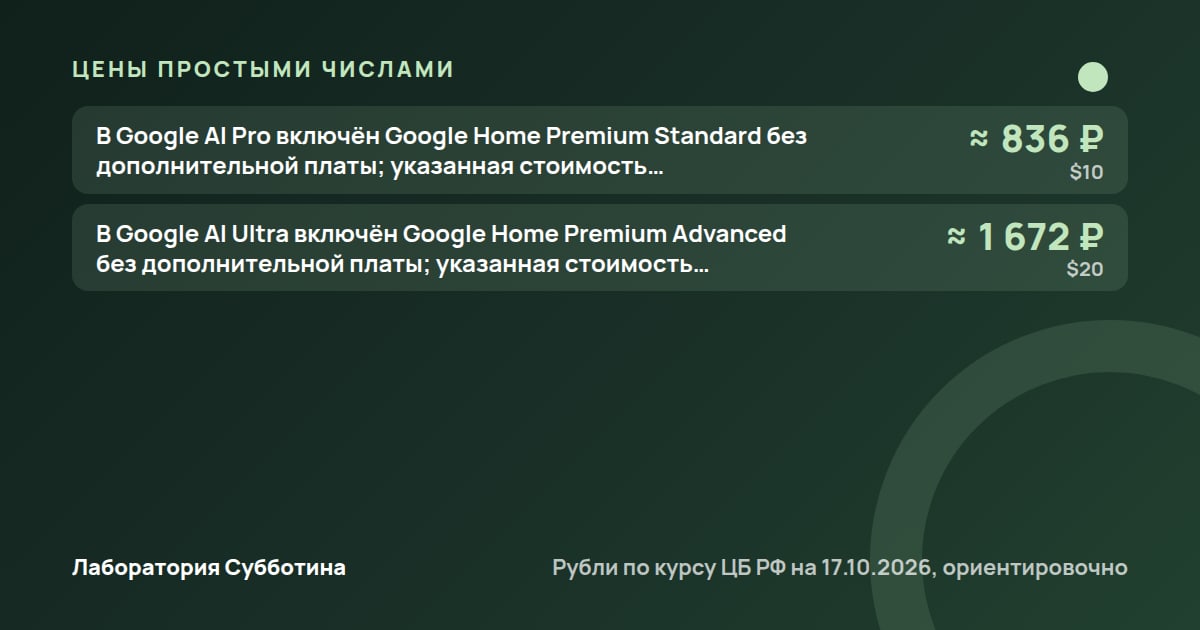
Точную стоимость выбранной подписки смотри на официальной странице цен сервиса. Условия перечисленных ниже преимуществ относятся к проверке на 17 октября 2026 года. Денежные суммы рядом с Google Home Premium в источнике обозначают стоимость включённого преимущества, а не цену Google AI Pro или Ultra.
Что означают суммы рядом с Google Home Premium
Для Google AI Pro заявлен Google Home Premium Standard без дополнительной платы. Стоимость этого преимущества указана как $10/mo: примерно 836 ₽ в месяц по курсу ЦБ на 17 октября 2026 года. В описание входят 30 дней истории событий и функции Gemini. Эту сумму не следует читать как месячную цену AI Pro.
Для Google AI Ultra аналогично указан Google Home Premium Advanced без дополнительной платы. Обозначенная стоимость преимущества составляет $20/mo: примерно 1672 ₽ в месяц по курсу ЦБ на 17 октября 2026 года. В описание входят история событий 24/7, функции Gemini и описания событий.
Какие ещё преимущества перечислены
На странице планов заявлена возможность отменить подписку Google AI в любой момент. Перед оформлением проверь актуальные условия выбранного плана на официальной странице. Возможность отмены относится к подписке; отдельно оценивай нужные тебе функции и их лимиты использования.
- Google AI Pro включает YouTube Premium Lite без дополнительной платы; в описании обещано меньше рекламы в большинстве видео. Условие приведено на 17 октября 2026 года.
- Google AI Ultra включает индивидуальный YouTube Premium без дополнительной платы: YouTube и YouTube Music без рекламы, офлайн и в фоне. Условие приведено на 17 октября 2026 года.
- Google AI Ultra или AI Pro включает Google Health Premium без дополнительной платы. Условие приведено на 17 октября 2026 года.
Что делать, если результат не подходит
Среди ограничений, описанных TechRadar, есть возможные неточности ответов, отсутствие смены голосов и невозможность задать длительность разговора. Последние два условия относятся к моменту описания в статье. При проверке 17 октября 2026 года их следует воспринимать с этой оговоркой, а актуальные настройки смотреть в сервисе.
Если ответ выглядит неточным
Независимо проверь спорное утверждение. Такая рекомендация прямо приведена в предупреждении о возможных неточных ответах. Для начала проверки можно обратиться к исходному фрагменту по ссылке из ответа: это помогает увидеть, что именно сказано в материале, на который опирается объяснение.
Если аудио уходит от нужного вопроса
Для управления темой предусмотрена настройка Customize. В ней можно кратко указать, на чём ведущим следует сосредоточиться в источниках, а также задать подход и уровень сложности. Это документированный способ сформулировать желаемый акцент аудиообзора перед его созданием.
Если нужны другие голоса или точная длительность
На момент описания в TechRadar смена голосов недоступна: тему обсуждают мужчина и женщина с американскими акцентами. Если определённые голоса являются обязательным требованием твоего проекта, сначала проверь текущие возможности сервиса. Описанный в статье вариант такого выбора не предоставляет.
В той же статье сказано, что задать длительность разговора нельзя, хотя добавление источников увеличивает её. Это не инструкция по получению точного хронометража. Если важна дальнейшая работа с записью, источник отдельно допускает редактирование скачанного WAV во внешнем аудиоредакторе, например Audacity.
Что проверить для своей страны, семьи и рабочего аккаунта
По состоянию на 17 октября 2026 года преимущества Gemini Notebook доступны только в странах, где доступны и Google AI Pro, и Gemini Notebook. Для доступа из России проверь официальные списки стран и условия оплаты выбранного сервиса: приведённое правило требует учитывать доступность обоих продуктов.
Где действует преимущество подписки
Преимущество подписки для Gemini Notebook заявлено для веб-версии и мобильных устройств с iOS и Android. Это перечисление платформ, на которых доступно преимущество. Оно сопровождается отдельным региональным условием, поэтому наличие нужного устройства следует рассматривать вместе с доступностью сервисов в стране.
На странице планов сказано, что Google AI Ultra доступен более чем в 150 странах. Это условие на дату проверки, 17 октября 2026 года, относится к Ultra. Для конкретной страны используй полный официальный список, а для преимущества Gemini Notebook учитывай его собственное условие доступности.
Что доступно семье
На странице планов заявлен семейный доступ ещё для пяти человек. При этом справка Google AI Pro говорит, что участники семейного плана могут пользоваться некоторыми ИИ-преимуществами и функциями без дополнительной оплаты. На 17 октября 2026 года эти формулировки нужно читать вместе, сохраняя оговорку о некоторых функциях.
Что учитывать организации
Для бизнеса или рабочего аккаунта страница планов предлагает Gemini Enterprise. Отдельно в статье с советами упомянут запуск пилотной программы NotebookLM Business для совместной работы в организации. Упоминание пилота описывает сообщение статьи и не заменяет проверку текущего предложения для твоего рабочего аккаунта.
В статье Google заявлено, что личная информация пользователя не передаётся другим и не используется для обучения модели. Это утверждение источника о приватности. Перед работой с материалами организации проверь актуальные условия сервиса для используемого типа аккаунта, сохраняя различие между личным и рабочим сценарием.
Частые вопросы
Можно ли начать пользоваться NotebookLM бесплатно?
В описанной TechRadar инструкции достаточно бесплатного аккаунта Google с выполненным входом. Для начала предлагается открыть официальный сайт и нажать Try NotebookLM. Актуальные условия доступа проверь перед использованием.
Что загрузить в первый блокнот?
Google предлагает новичкам начать с 10 последних документов. Это рекомендация для знакомства, а не обязательный минимум. Среди примеров источников названы PDF, Google Docs, сайты и видео YouTube.
Можно ли попросить ответ в определённом формате?
Да, NotebookLM позволяет задавать вопросы по содержанию материалов и просить определённый формат ответа. Также предусмотрены ссылки на соответствующие исходные фрагменты, по которым можно проверить содержание ответа.
Как сохранить полезный ответ?
Нажми save to note в текстовом чате. Если нужен итог обсуждения, попроси NotebookLM собрать ключевые положения разговора в одну заметку внутри блокнота. Это два описанных способа сохранения результата.
Что делать, если аудиообзор создаётся не сразу?
В инструкции указано, что создание аудио занимает несколько минут. Поэтому отсутствие мгновенного результата соответствует описанному процессу. Этот ориентир не задаёт точное время завершения конкретной генерации.
Можно ли скачать аудио и изменить запись?
Да, предусмотрено скачивание в формате.WAV. Полученный файл можно загрузить во внешний аудиоредактор, например Audacity, и отредактировать. Это работа с готовой записью после её создания в NotebookLM.
Что AI Pro добавляет для Gemini Notebook?
На 17 октября 2026 года справка указывает до 300 источников в блокноте и повышенные относительно Plus лимиты перечисленных функций, включая аудиообзоры, вопросы и ответы, карточки, тесты и отчёты.
Можно ли доверять ответам без проверки?
В предупреждении из статьи допускаются неточные ответы и рекомендуется независимо подтверждать факты. Ссылки на исходные фрагменты дают возможность обратиться к материалу, но рекомендация проверки остаётся в силе.
Что проверить перед использованием из России?
Проверь официальные списки поддерживаемых стран и условия оплаты. На 17 октября 2026 года для преимущества Gemini Notebook действует условие: в стране должны быть доступны и Google AI Pro, и Gemini Notebook.
Источники и проверка
- Use Google AI Pro benefits, support.google.com (первоисточник). Прочитано 17 октября 2026.
- Unlock our new frontier model Gemini 4 Argon, one.google.com (первоисточник). Прочитано 17 октября 2026.
- 8 expert tips for getting started with NotebookLM, blog.google (первоисточник). Прочитано 17 октября 2026.
- How to use NotebookLM — 5 uses for Google, tomsguide.com. Прочитано 17 октября 2026.
- How to use NotebookLM, Google’s new AI audio generator that lets you make a stunningly real AI podcast without a mic, techradar.com. Прочитано 17 октября 2026.
Суммы в рублях пересчитаны по курсу ЦБ РФ на 17.10.2026 и даны ориентировочно: комиссии банков и налоги не учтены.
Подготовлено с помощью ИИ по первоисточникам и проверено автоматически: факты, числа и цитаты сверены с источниками. Человек статью перед выходом не читал. Если нашёл ошибку, напиши через контакты.