
Главное за минуту
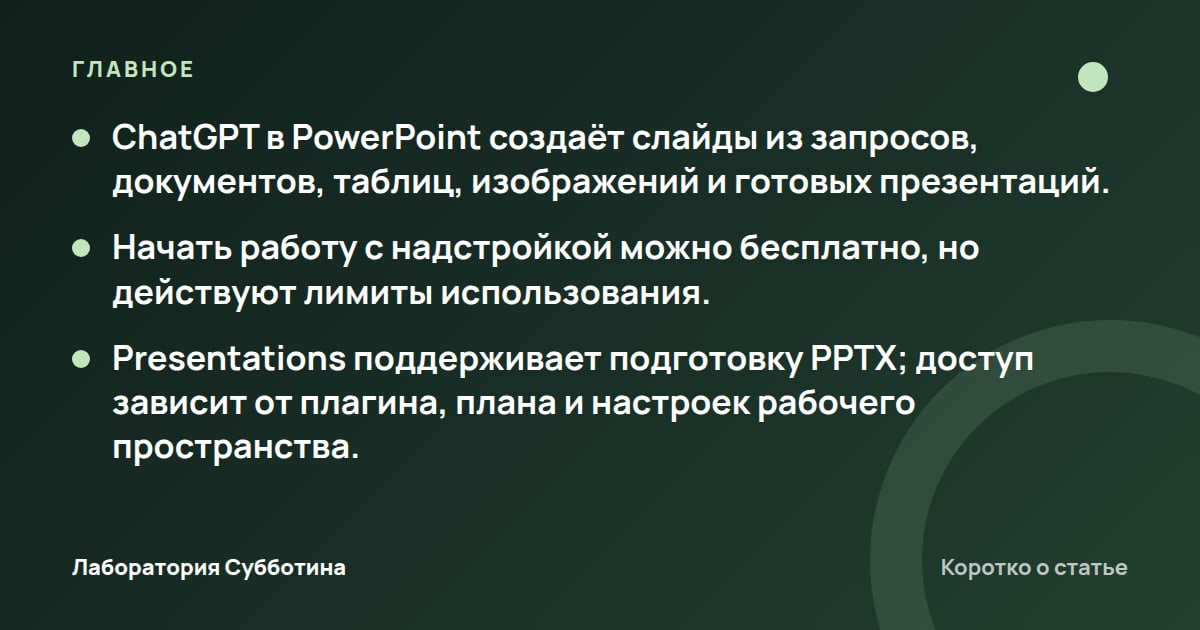
- ChatGPT в PowerPoint создаёт слайды из запросов, документов, таблиц, изображений и готовых презентаций.
- Начать работу с надстройкой можно бесплатно, но действуют лимиты использования.
- Presentations поддерживает подготовку PPTX; доступ зависит от плагина, плана и настроек рабочего пространства.
Как ChatGPT помогает собрать презентацию
Сделать презентацию с ChatGPT можно прямо в PowerPoint: надстройка OpenAI создаёт слайды из запроса и исходных материалов, а также помогает переработать готовую презентацию. Для локальной подготовки и экспорта презентаций, включая PPTX, описан плагин Presentations.
Работа рядом со слайдами
В приложениях Microsoft ChatGPT работает в боковой панели рядом с открытым файлом. Для презентации это означает работу рядом со слайдами, для документа — рядом с текстом, для таблицы — рядом с книгой. Именно такой способ взаимодействия описан для надстройки, созданной OpenAI.
По состоянию на 13 октября 2026 года ChatGPT для Excel, Word и PowerPoint находятся в общем доступе. При этом фактический доступ может зависеть от плана, региона, среды Microsoft 365, настроек рабочего пространства и административных ограничений. Учитывай эти условия при выборе рабочего способа.
Подойдёт ли это для твоего материала
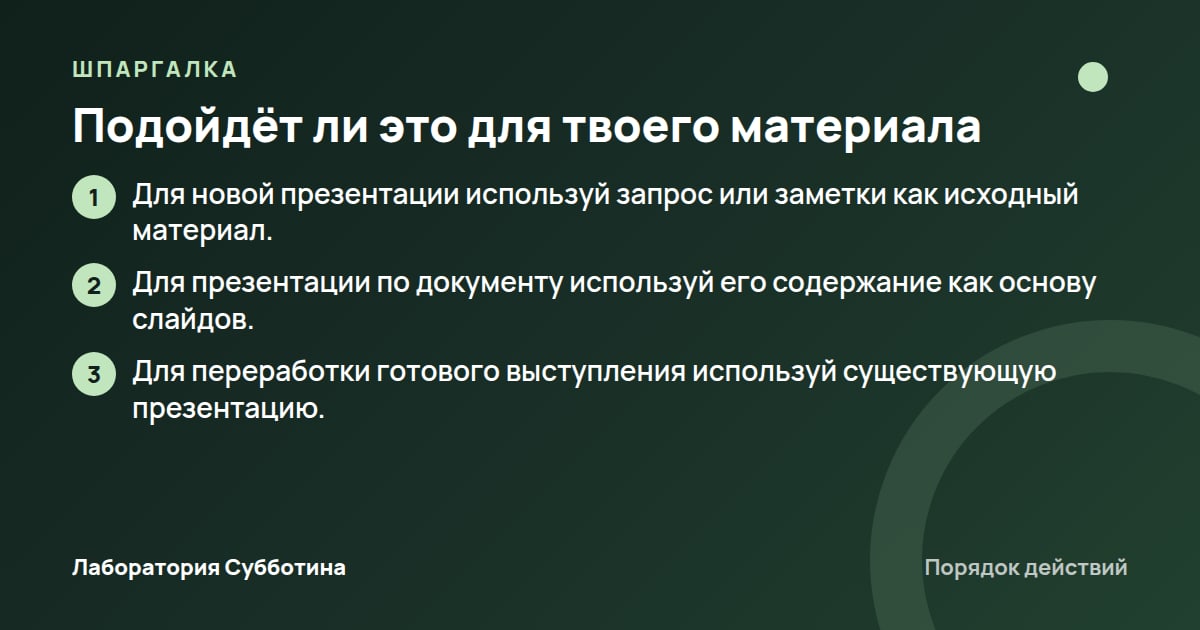
Начать можно как с описания будущего выступления, так и с уже собранных материалов. В перечне поддерживаемых исходников есть заметки, документы, таблицы, изображения и существующие презентации. Выбирай исходник по своей задаче: подготовка новой презентации и работа с готовыми слайдами прямо предусмотрены в описании PowerPoint.
- Для новой презентации используй запрос или заметки как исходный материал.
- Для презентации по документу используй его содержание как основу слайдов.
- Для переработки готового выступления используй существующую презентацию.
Что выяснить о NextSlide до покупки
Перед покупкой NextSlide проверь на его официальной странице назначение продукта, состав покупки, совместимость с твоей рабочей средой и условия оплаты. Отдельно выясни, какую задачу ты рассчитываешь решить: создание слайдов, оформление, дальнейшее редактирование или передачу готового файла. Сопоставь ответ с условиями конкретного предложения.
Что подготовить для доступа в PowerPoint
Для доступа к ChatGPT в Excel, Word и PowerPoint предусмотрена одна надстройка Microsoft. После её установки нужно войти в аккаунт OpenAI, связанный с твоим планом. Это последовательность подключения, указанная в карточке приложения.
Какие аккаунты фигурируют в подключении
Для получения приложения в Microsoft Marketplace указаны рабочий или учебный аккаунт и аккаунт Microsoft. Отдельное требование после установки относится к входу в OpenAI. Не смешивай получение приложения в среде Microsoft с авторизацией в аккаунте, к которому привязан твой план ChatGPT.
В каком порядке подключать надстройку
Основная последовательность короткая: установка надстройки, затем вход в связанный с планом аккаунт OpenAI. Дальнейшая работа с ChatGPT описана через боковую панель рядом с презентацией. Названия дополнительных экранов установки здесь не нужны: ориентируйся на интерфейс приложения.
- Установи надстройку ChatGPT от OpenAI для приложений Microsoft.
- Войди в аккаунт OpenAI, связанный с твоим планом.
- Задай в боковой панели PowerPoint запрос на создание презентации.
Какую версию описывает карточка
На дату проверки, 13 октября 2026 года, в карточке приложения указана версия 2.0.0.1. Используй это обозначение как ориентир при сверке описания приложения: речь идёт о версии надстройки, указанной в Microsoft Marketplace.
Дата обновления в той же карточке — 15 сентября 2026 года. При повторном обращении к приложению сверяй актуальную карточку: приведённая дата относится к указанному обновлению, а дата проверки материала — к сведениям, использованным в этом гайде.
Как пройти от исходника к готовым слайдам
В PowerPoint работа включает создание нового материала и улучшение существующего. Можно переписать слайды, добавить разделы, уточнить иерархию подачи и обновить заметки докладчика там, где это поддерживается. Выбирай действие по состоянию презентации: нужна основа, перестройка или доработка.
Создание и содержательная доработка
Обсуждение презентации может касаться не оформления, а логики рассказа. ChatGPT позволяет задавать вопросы о повествовании, структуре, пробелах и соответствии аудитории. Используй эти направления как предмет содержательной проверки: что изложено, чего недостаёт и насколько подача соответствует тем, для кого готовится выступление.
- Попроси создать презентацию из выбранного исходного материала.
- Задай вопрос о структуре полученной презентации.
- Попроси найти пробелы в её содержании.
- Попроси переписать слайды, которым нужна доработка.
- Проверь важные утверждения по первоисточникам.
Таблицы, графики и заметки докладчика
Таблицы и другие исходные материалы можно превращать в содержание слайдов, графики, схемы, выноски и сводки там, где это поддерживается. Условие поддержки относится к этой возможности целиком. Поэтому выбирай форму представления данных с учётом того, что доступно в твоей рабочей среде.
Обновление заметок докладчика также описано с условием поддержки. Если твоя задача связана с текстом сопровождения выступления, проверь эту возможность отдельно от переписывания самих слайдов и добавления разделов: в описании они перечислены как разные действия.
Дальнейшее редактирование и повторяемая работа
Редактируемая структура слайдов сохраняется там, где это поддерживается, чтобы продолжать работу в PowerPoint. Это важное условие для дальнейшей доработки файла: оценивай не просто внешний вид результата, но и возможность редактировать нужные элементы в своей среде.
Для шаблонов, повторяемых процессов и работы с надёжными исходными материалами в PowerPoint предусмотрены навыки и приложения. Здесь речь о средствах организации повторяющейся работы с презентациями. Перенос навыков из обычного ChatGPT в надстройку при этом не происходит автоматически.
Какие запросы использовать в Presentations
Для Presentations приведены примеры под разные задачи: презентация по отчёту, предложение по проектному брифу и обучение по документу о процессе. В них задана не просто тема, но и структура результата. Выбери пример, соответствующий твоему исходному материалу.
Отчёт для обсуждения решения
Пример по отчёту предлагает презентацию из шести слайдов. Сначала идёт решение, которое требуется принять, затем подтверждающие материалы, а в конце — риски и дальнейшие шаги. Такая последовательность задаёт порядок подачи содержимого отчёта, который можно прямо отразить в запросе.
- Попроси создать презентацию из шести слайдов по отчёту.
- Укажи, что в начале нужно представить требуемое решение.
- Попроси показать подтверждающие доказательства.
- Укажи риски и дальнейшие шаги как завершение презентации.
Проектное предложение по брифу
Для брифа предложен вариант из пяти слайдов: проблема, варианты, рекомендация, сроки и открытые решения. В этом примере есть существенное ограничение: использовать только предоставленные факты. Сохрани его в запросе вместе со структурой, чтобы требование к содержанию было сформулировано явно.
Запрос можно передать так: «Преврати этот проектный бриф в предложение из пяти слайдов: проблема, варианты, рекомендация, сроки и открытые решения. Используй только предоставленные факты». Это адаптация опубликованного примера, а не описание проверенного результата генерации.
Обучение по описанию процесса
Обучающий пример рассчитан на восемь слайдов по документу о процессе. В запрос включены разобранный пример, итоговая проверка знаний и объяснение незнакомых терминов. Эти элементы относятся именно к учебной презентации: они задают, что должно появиться помимо изложения самого процесса.
Формулировка для этой задачи: «Создай обучающую презентацию из восьми слайдов по этому документу о процессе. Добавь разобранный пример и итоговую проверку знаний, объясни незнакомые термины». Используй её, когда исходником служит описание процесса и нужен соответствующий учебный формат.
Как подготовить текстовую основу в Word
Если основа презентации пока существует как заметки или план, в Word можно создать из них документ. Надстройка поддерживает работу с запросами, заметками, планами и исходными материалами. Это отдельный сценарий подготовки текста в той же группе приложений Microsoft.
От черновика к понятному документу
В Word можно генерировать планы, черновики, объяснения и сводки для последующей проверки. Выбирай тип результата по тому, какой материал тебе нужен на этом этапе: структура, развёрнутый текст, пояснение или краткое изложение исходника. Возможность проверки прямо предусмотрена в описании этих результатов.
Для существующего документа доступно редактирование от отдельного предложения до целого раздела. Масштаб запроса можно связать с конкретным фрагментом: доработать формулировку или переработать более крупную часть текста. Оба уровня редактирования перечислены в описании Word.
- Задай вопрос о содержании документа.
- Попроси оценить ясность изложения.
- Попроси найти пробелы в структуре.
Аудитория, оформление и источники
Текст можно адаптировать под разные аудитории, тон и степень детализации. Это позволяет поставить отдельную задачу о подаче уже подготовленного содержания: кому оно адресовано, как должно звучать и насколько подробно раскрывать материал. Именно эти параметры адаптации перечислены для Word.
В Word также предусмотрены улучшение форматирования и добавление таблиц, графиков и сносок там, где это поддерживается. Условие поддержки важно сохранить: перечень возможностей не означает одинаковую доступность элементов оформления в конкретной рабочей среде.
Навыки в Word предназначены для шаблонов, повторяемых процессов и единообразных форматов результата. Если работа связана с повторяющимися документами, этот пункт относится к организации их подготовки и согласованности формата. Он описывает возможности Word в составе надстройки.
Приложения в Word позволяют включать подключённые источники и справочные материалы в рабочий процесс. Это возможность работы с исходной информацией внутри сценария подготовки документа. Учитывай её отдельно от редактирования текста и настройки его тона.
Как работать с числовой основой в Excel
В Excel ChatGPT может создавать таблицы с нуля, редактировать и обновлять существующие книги. Если материал для презентации находится в таблице, эти возможности относятся к работе с самой числовой основой, прежде чем ты перейдёшь к содержанию слайдов.
Разобраться в книге и формулах
Вопросы в Excel могут касаться вкладок, формул, таблиц и данных. Это полезное направление запроса, когда нужно разобраться в содержании книги: что находится на её вкладках и как устроены формулы. Перечень охватывает разные части таблицы, а не отдельную выбранную форму представления.
Надстройка генерирует формулы, объяснения и сводки, которые можно проверить. Воспринимай их как материал для проверки перед дальнейшим использованием чисел и утверждений. Требование сверять важные формулы и числа с первоисточниками отдельно указано в ограничениях приложения.
- Проверь созданные формулы.
- Проверь ссылки на источники.
- Просмотри изменённые ячейки.
Повторяемые процессы и подключённые данные
Навыки в Excel можно использовать для повторяемых рабочих процессов и форматов результата. Это отдельная возможность для задач, которые воспроизводятся по одному принципу. Не рассчитывай на автоматическое появление навыков из ChatGPT: для надстройки прямо указано отсутствие автоматического переноса.
Приложения позволяют включать подключённые источники данных в рабочий процесс Excel. Само подключение источников и проверка результата решают разные задачи: источники дают материал для работы, а формулы, ссылки и изменённые ячейки остаются предметом проверки.

Как различаются планы и что уточнить о цене
По состоянию на 13 октября 2026 года начать пользоваться надстройкой можно бесплатно с аккаунтом ChatGPT, с лимитами использования. В карточке приложения также есть предупреждение, что может потребоваться дополнительная покупка. Точные тарифы и условия оплаты смотри на официальной странице цен сервиса.
Что сравнивать для работы с расширениями
Назначение плана и доступ к конкретной функции полезно рассматривать отдельно. Free описан как вариант для знакомства с ChatGPT, Go — для более продолжительных разговоров, Plus — для продвинутой работы и продуктивности, Pro — для исследований и программирования. Для презентаций существенна также строка расширений.
- Free: ограниченный доступ к расширениям для Excel, Word, PowerPoint и Google Sheets на дату проверки.
- Go: ограниченный доступ к тем же расширениям на дату проверки.
- Plus: расширения для Excel, Word, PowerPoint и Google Sheets включены на дату проверки.
- Pro: расширенный доступ к этим расширениям на дату проверки.
Где доступен ChatGPT Work
На дату проверки, 13 октября 2026 года, для Free и Go ChatGPT Work указан как ограниченно доступный в настольном приложении. Условие относится к ChatGPT Work и этим планам. Проверяй его отдельно от строки расширений для приложений Microsoft.
Для Plus и Pro ChatGPT Work указан на компьютере, в веб-версии и на мобильных устройствах. Это описание сред доступа для названных планов на дату проверки. При выборе плана сопоставляй нужную тебе среду с соответствующей строкой официальной таблицы.
Использование плагина и создание своего
Плагины доступны на Free, Go, Plus и Pro по состоянию на дату проверки. Но доступность конкретного плагина зависит также от самого плагина и настроек рабочего пространства. Общая отметка о плагинах в плане не снимает этих условий.
На Free нельзя создавать плагины и делиться ими. На Go, Plus и Pro такая возможность предусмотрена. Это различие относится к созданию и распространению плагинов, поэтому учитывай его, если твоя задача выходит за пределы использования готового инструмента.
Для Pro отдельно указана возможность делиться плагинами со своим рабочим пространством. Условие приведено для этого плана на дату проверки. Если тебе нужен именно такой сценарий распространения, сверяй соответствующую функцию, а не общее наличие плагинов.
Доступ к расширениям и плагинам на 13 октября 2026 года
| План | Расширения Excel, Word, PowerPoint и Google Sheets | Создание плагинов и возможность делиться ими |
|---|---|---|
| Free | С ограничениями | Нет |
| Go | С ограничениями | Да |
| Plus | Включены | Да |
| Pro | Расширенный доступ | Да; также можно делиться с рабочим пространством |
Чем Presentations отличается от панели в PowerPoint
Надстройка Microsoft описана как ChatGPT в боковой панели приложения. Presentations описан через локальную работу с презентациями: создание, редактирование, просмотр, визуализацию, проверку и экспорт, включая подготовку PPTX. Это разные описания рабочего процесса, которые стоит сопоставлять с нужным результатом.
Какие операции заявлены для плагина
В состав плагина входят приложение Presentations и навык Presentation. Обрати внимание на различие названий: приложение названо во множественном числе, навык — в единственном. Это состав одного описанного плагина, с которым связаны приведённые примеры запросов.
- Создание и редактирование презентаций локально.
- Просмотр, визуализация и проверка слайдов.
- Экспорт презентаций, включая подготовку PPTX.
Что сказано о Google Slides и подключении
Для Presentations предусмотрены рекомендации по передаче презентаций в Google Slides. Если конечная работа должна продолжаться там, сверяй именно этот сценарий передачи. Формулировка источника описывает рекомендации по передаче, поэтому не приписывай ей дополнительные возможности синхронизации или редактирования.
Доступ к плагину зависит от самого плагина, плана и настроек рабочего пространства. Для некоторых подключений требуется настройка или одобрение администратора. Проверь эти условия перед тем, как рассчитывать на Presentations как на инструмент конкретной рабочей задачи.
Что делать, если доступ или результат не устраивает
Если доступ к плагину заблокирован, обратись к администратору рабочего пространства. Это действие прямо рекомендовано в описании Presentations. Для некоторых подключений именно администратор должен выполнить настройку или одобрить доступ.
Почему не появились прежний разговор и навыки
Чаты в надстройках Microsoft работают отдельно от разговоров на ChatGPT.com и не синхронизируются с историей ChatGPT. Память в надстройках недоступна. Если ты ожидаешь увидеть прежнюю переписку или использовать память, учитывай это устройство надстройки при подготовке материала для работы.
Навыки из ChatGPT также не переносятся в надстройку автоматически. Это ограничение касается переноса, а не заявленного наличия навыков в Excel, Word и PowerPoint. Сверяй доступные возможности непосредственно в среде надстройки.
Когда сложное оформление требует отдельной проверки
Некоторые расширенные возможности PowerPoint могут пока не поддерживаться. Если они обязательны для твоей презентации, проверь совместимость до выбора рабочего процесса. Ограничение сформулировано как возможная неподдержка, поэтому оценивать нужно требуемую функцию в конкретной среде.
- Нативное редактирование диаграмм внутри PowerPoint.
- Расширенное управление фигурами и форматированием.
- Анимации в презентации.
- Сложные шаблоны и пользовательские шрифты.
Что проверить после внесения изменений
ChatGPT может изменять содержимое таблиц и презентаций, в том числе непреднамеренно редактировать или удалять его. Внимательно просматривай внесённые изменения. Этот контроль относится к действиям над содержимым файла, а не просто к качеству формулировок в ответе.
Перед использованием важных чисел, формул, ссылок и утверждений проверь их по первоисточникам. Делай это и для содержимого слайдов, и для исходных материалов, на которые они опираются. В описании приложения такая проверка указана как необходимое условие перед доверием результату.
Какие условия обработки данных учитывать
Приложение может читать и изменять документ, а также отправлять данные через интернет. Эти разрешения указаны в карточке надстройки. Учитывай их до работы с материалом, доступ к которому регулируется правилами твоего рабочего пространства.
Настройки обучения и передача содержимого
ChatGPT для приложений Microsoft учитывает настройки использования данных для обучения, заданные в ChatGPT. Этот пункт относится именно к предпочтениям по обучению. Рассматривай его вместе с описанием передачи данных, которая нужна для чтения и обновления файлов.
Некоторые данные могут передаваться Microsoft и OpenAI: чаты, вложения, содержимое книг и презентаций. В описании цель такой передачи связана с чтением и обновлением файлов. При оценке условий обработки учитывай перечисленные виды содержимого, с которыми работает надстройка.
Как управлять данными внутри приложения
Данные внутри приложения можно скачать или удалить через настройки надстройки. Этот способ управления относится к данным в приложении. В карточке указан раздел Settings, через который доступны соответствующие действия.
Что проверить о регионе и доступе перед началом
По состоянию на 13 октября 2026 года доступ к сервисам или предоставление доступа вне перечисленных OpenAI стран и территорий может привести к блокировке или приостановке аккаунта. Перед началом работы сверь свой регион с официальным списком поддерживаемых стран.
Как читать региональные условия
Список поддерживаемых стран и регионов относится к веб-версии и мобильным устройствам. Учитывай область его действия при проверке доступа. Для работы надстройки дополнительно названы регион, среда Microsoft 365 и административные ограничения.
Украина включена в список поддерживаемых стран с определёнными исключениями. Сохраняй эту оговорку при оценке доступа: одного упоминания страны недостаточно без проверки относящихся к ней условий. Актуальные исключения смотри на официальной странице поддерживаемых стран.
Почему название плана не решает вопрос доступа
В карточке ChatGPT для Excel, Word и PowerPoint указаны пользователи Business, Enterprise, Edu и K-12 по всему миру, а также пользователи Free, Go, Plus и Pro. Рядом действует оговорка о зависимости доступа от региона, настроек рабочего пространства и среды Microsoft 365. Читай эти условия совместно.
- Проверь условия доступа для своего плана.
- Сверь регион с официальным списком OpenAI.
- Уточни ограничения своей среды Microsoft 365.
- Проверь настройки и административные ограничения рабочего пространства.
Где уточнять оплату из России и покупку NextSlide
Если планируешь доступ или оплату из России, сначала проверь официальную страницу поддерживаемых стран OpenAI и актуальные условия сервиса. Региональная проверка существенна из-за указанного риска блокировки или приостановки аккаунта при доступе вне перечисленных стран и территорий.
Условия покупки NextSlide уточняй на его официальной странице. Перед оплатой сопоставь состав предложения со своей задачей и проверь, что именно приобретаешь. Для выбора важен ответ на исходный вопрос: какие действия с презентацией ты собираешься выполнять после покупки.
Частые вопросы
Можно ли начать создавать слайды без платной подписки?
Начать пользоваться надстройкой можно бесплатно с аккаунтом ChatGPT, но действуют лимиты. На Free расширения для Excel, Word, PowerPoint и Google Sheets указаны с ограничениями на 13 октября 2026 года. Перед началом сверь текущие условия своего плана.
Можно ли переделать презентацию, которая уже готова?
Да, в PowerPoint можно перерабатывать существующие презентации: переписывать слайды, добавлять разделы и улучшать иерархию подачи. Обновление заметок докладчика доступно там, где поддерживается. После работы проверь изменения, поскольку возможно непреднамеренное редактирование или удаление содержимого.
Получится ли продолжить редактирование в PowerPoint?
Сохранение редактируемой структуры слайдов предусмотрено там, где это поддерживается. Для сложных шаблонов, пользовательских шрифтов, анимаций и расширенного управления оформлением возможны ограничения. Проверь именно те элементы, которые нужны для дальнейшей работы с твоим файлом.
Появится ли разговор из надстройки в истории ChatGPT?
Чаты надстроек Microsoft отделены от разговоров на ChatGPT.com и не синхронизируются с историей ChatGPT. Память в надстройках недоступна. Это стоит учитывать, если работа над презентацией опирается на содержание прежних разговоров в другом интерфейсе.
Подойдёт ли Presentations для PPTX и Google Slides?
Presentations включает локальную подготовку и экспорт презентаций, в том числе создание PPTX. Для Google Slides предусмотрены рекомендации по передаче презентации. Эти возможности описаны отдельно: подготовка файла и рекомендации по передаче в другую среду.
Почему плагин недоступен, хотя план поддерживает плагины?
Доступность зависит от конкретного плагина, плана и настроек рабочего пространства. Некоторые подключения требуют настройки или одобрения администратора. Если доступ заблокирован, обратись к администратору рабочего пространства, как рекомендует описание Presentations.
Что даст покупка NextSlide по сравнению с описанными вариантами?
Перед покупкой проверь состав предложения NextSlide на его официальной странице. Для сравнения ориентируйся на нужный рабочий процесс: надстройка OpenAI работает рядом с файлом в приложениях Microsoft, а Presentations описывает локальное создание, редактирование, проверку и экспорт презентаций.
Можно ли удалить данные, использованные внутри надстройки?
В настройках надстройки предусмотрены удаление и скачивание данных внутри приложения. Используй раздел Settings для управления этими данными. Это указанная в карточке возможность надстройки; она относится к данным внутри приложения.
Источники и проверка
- Pricing | ChatGPT, chatgpt.com (первоисточник). Прочитано 13 октября 2026.
- ChatGPT Supported Countries, help.openai.com (первоисточник). Прочитано 13 октября 2026.
- ChatGPT | Microsoft Marketplace, marketplace.microsoft.com (первоисточник). Прочитано 13 октября 2026.
- Presentations plugin for ChatGPT, openai.com (первоисточник). Прочитано 13 октября 2026.
Подготовлено с помощью ИИ по первоисточникам и проверено автоматически: факты, числа и цитаты сверены с источниками. Человек статью перед выходом не читал. Если нашёл ошибку, напиши через контакты.