
Главное за минуту
- Выбери от 3 до 5 тематических направлений и собери банк идей для каждого.
- Ищи подтемы, вопросы и заголовки в Topic Research, связанные запросы — в Google Trends.
- Показывай зацепку сразу и проверяй её правдивость, в том числе после генерации текста.
Откуда брать темы для следующих публикаций
Чтобы пополнять запас тем для постов, выбери от 3 до 5 тематических направлений, собери для каждого банк идей и дополняй его вопросами из Topic Research. Зацепки для публикаций можно создавать в OwlyWriter AI; получившийся текст должен оставаться правдивым.
На какие темы ты хочешь говорить регулярно
Контентная опора — ключевая тема, на которой ты сосредоточиваешься и с которой хочешь ассоциироваться у аудитории в социальных сетях. Дальше будем называть её тематическим направлением. Это основа для подбора публикаций: сначала определяется область, в которой ты хочешь быть известен, затем внутри неё собираются конкретные идеи материалов.
Начни с пересечения интереса и знаний. В рекомендации Buffer речь идёт о темах, которые тебе интересны и в которых ты достаточно разбираешься. При выборе направления учитывай оба условия: желание говорить о предмете и понимание самого предмета. Именно с такой оценки предлагается начинать работу над тематическими направлениями.
Как сузить слишком широкую область
Подход Out → In означает движение от широкой темы к нише внутри неё. Если пока можешь назвать большую интересующую область, используй её как отправную точку и постепенно уточняй предмет. По этой схеме не требуется сразу формулировать узкую тему: поиск начинается с более общего понятия, которое вызывает интерес.
Посмотри, какие темы освещают другие авторы в твоей области. Задача такого исследования — заметить пробелы или найти собственный ракурс. Обращай внимание на предмет обсуждения и на угол, под которым его рассматривают: рекомендация Buffer включает как поиск ещё не раскрытых участков темы, так и другой подход к уже обсуждаемому вопросу.
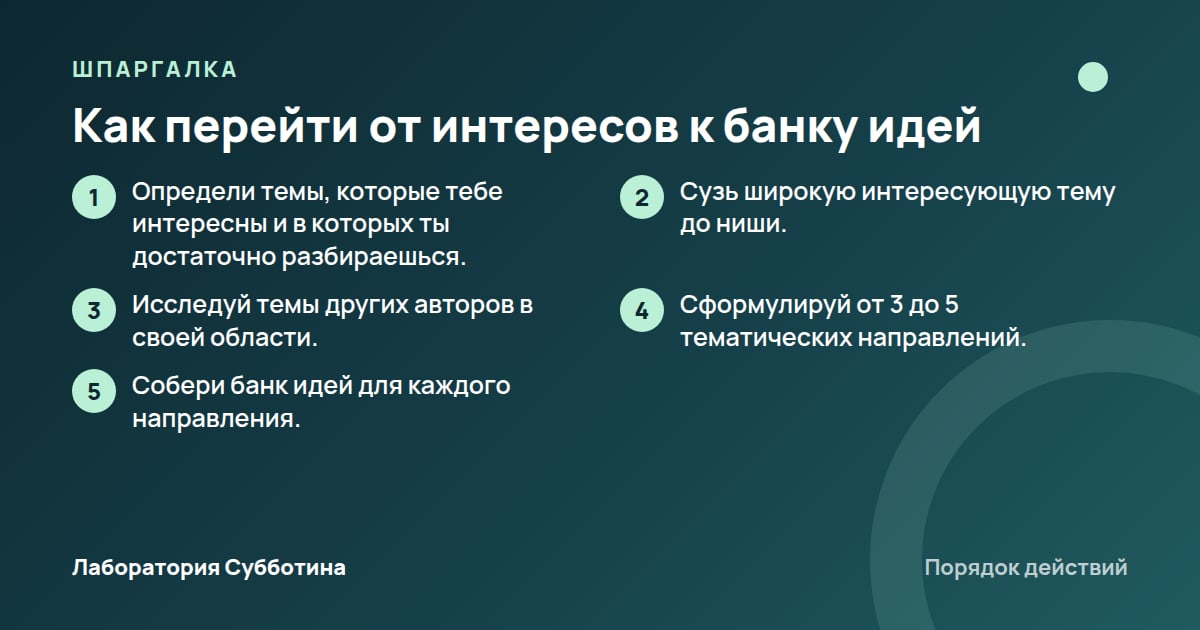
Как перейти от интересов к банку идей
После выбора областей интереса оформи от 3 до 5 широких направлений. Затем собирай идеи внутри каждого из них. В предложенной Buffer схеме банк может включать публикации, статьи, видео и другой контент, поэтому на этапе сбора не требуется ограничивать направление одним видом материала.
- Определи темы, которые тебе интересны и в которых ты достаточно разбираешься.
- Сузь широкую интересующую тему до ниши.
- Исследуй темы других авторов в своей области.
- Сформулируй от 3 до 5 тематических направлений.
- Собери банк идей для каждого направления.
Как запустить поиск идей в Topic Research
Topic Research помогает искать идеи, заголовки и вопросы для статей в блогах, электронных книг, подкастов и других типов контента. Используй его, когда у тебя уже есть предмет исследования, но нужны более конкретные формулировки и подтемы. Исходным материалом для работы служит тема или ключевое слово.
Что подготовить перед поиском
Подготовь тему или ключевое слово, о котором хочешь создавать контент. Это входные данные для Topic Research, а не готовый заголовок будущей публикации. По ним инструмент будет подбирать идеи, вопросы и заголовки, которые затем можно рассмотреть подробнее в результатах исследования.
На дату проверки, 12 октября 2026 года, бесплатным пользователям доступны два поиска, после чего требуется подписка. Учитывай это условие до запуска исследования. Если планируешь продолжать работу с другими формулировками, проверь действующие условия подписки на официальной странице сервиса: приведённый лимит относится к бесплатному использованию.
Как получить результаты по своей теме
Для идей под определённую географическую аудиторию можно выбрать страну или город. Такая настройка относится к аудитории исследования: используй её, когда предмет поиска связан с конкретной географией. В описании Topic Research предусмотрены оба масштаба выбора, поэтому ориентиром может служить как страна, так и отдельный город.
- Введи тему или ключевое слово в строку поиска.
- Выбери страну или город, если ищешь идеи для определённой географической аудитории.
- Нажми Get content ideas.
В каком виде смотреть найденное
Результаты доступны в четырёх представлениях: Cards, Explorer, Overview и Mind Map. Это варианты просмотра результатов исследования. Между ними можно переключаться в любой момент, поэтому выбранный вначале вид не обязывает продолжать разбор в нём: при необходимости переходи к другому представлению.
Доступ и ограничения по сведениям на 12 октября 2026 года
| Инструмент или сценарий | Условие |
|---|---|
| Topic Research | Бесплатным пользователям доступны два поиска, затем требуется подписка. |
| OwlyWriter AI в Hootsuite | Доступен во всех тарифных планах Hootsuite. |
| Пробное предложение Hootsuite | В материале предлагается бесплатный пробный период на 30 дней. |
| Hootsuite Nest | В материале предлагается попробовать бесплатно. |
| Вложение шаблона Notion | Допускается при еженедельном, ежемесячном или ежегодном повторении; для ежедневного повторения недоступно. |
| Глубина шаблона Notion | Допускаются только три уровня вложенности для одного шаблона базы данных. |
Как разобрать карточки и выбрать подтемы
В представлении Cards подтемы разложены по отдельным карточкам. Такой вид позволяет перейти от исходной широкой темы к конкретному предмету публикации, а внутри него посмотреть заголовки, вопросы и связанные запросы. Эти материалы находятся в раскрытой карточке и дают разные отправные точки для дальнейшего исследования.
Что находится внутри карточки
На карточке по умолчанию видны 3 лучших заголовка. После раскрытия можно увидеть до 10 заголовков, а также вопросы и связанные запросы. Если поверхностного просмотра не хватает для выбора темы, открой карточку: подробности находятся внутри, а первоначальный набор заголовков не исчерпывает её содержание.
Заголовки в раскрытой карточке ранжированы по числу полученных обратных ссылок. Учитывай этот принцип, когда смотришь на порядок результатов: позиция заголовка связана с указанным показателем. Список помогает изучить формулировки материалов по подтеме, а основание их расположения задано количеством ссылок.
Почему наверху оказались трендовые темы
Первыми показываются трендовые подтемы, популярность которых выросла за последние 60 дней. Это конкретный период, на котором основана отметка актуального интереса в описании инструмента. Если для текущего исследования такой порядок не нужен, сортировку по трендам можно отключить переключателем вверху.
Как понимать варианты сортировки
У карточек есть сортировка по объёму поиска, сложности ранжирования и балансу этих показателей. Выбор зависит от того, какую характеристику ты хочешь рассмотреть при разборе подтем. Названия вариантов описывают разные основания сортировки, поэтому при чтении выдачи учитывай, какой из них сейчас выбран.
- Volume показывает объём поиска по подтеме.
- Difficulty отражает сложность ранжирования по теме, то есть сложность получения позиций в поиске.
- Topic efficiency учитывает баланс объёма поиска и сложности ранжирования.
Где посмотреть обзор, схему и материалы других сайтов
После карточек можно перейти к другим представлениям результатов. Overview собирает лучшие элементы по категориям, Mind Map показывает информацию в виде схемы, а в Explorer доступны показатели распространения и обратных ссылок. Выбирай представление в зависимости от того, какие сведения сейчас хочешь разобрать.
Как получить краткий обзор темы
Overview показывает по 10 лучших элементов в категориях заголовков, вопросов, подтем и связанных запросов. Здесь можно рассматривать найденное по типу материала: отдельно формулировки заголовков, отдельно вопросы и соседние направления поиска. Такой обзор пригодится, если удобнее начать с категории результатов, а затем углубляться в интересующий предмет.
Mind Map представляет ту же информацию, что и Cards, в виде визуальной схемы. Переход к ней меняет способ просмотра. Если тебе удобнее разбирать тему на схеме, используй этот вид для изучения содержимого карточек; состав информации в описании сервиса указан как одинаковый для этих представлений.
Что означают показатели Explorer
При чтении Explorer обращай внимание на определения показателей. В частности, Total shares в описании сервиса объединяет Facebook Engagements и обратные ссылки. Поэтому трактовать его следует с учётом обоих компонентов, а значение Facebook Engagements читать как число публикаций страницы в Facebook.
- Facebook Engagements — число случаев, когда страницей поделились в Facebook.
- Backlinks — число сайтов, которые ссылаются на контент.
- Total shares — объединённый показатель Facebook Engagements и обратных ссылок.
Как проверить присутствие конкретного сайта
Введи домен в поле Search content on domain, чтобы посмотреть, ранжируется ли контент этого сайта по твоим подтемам. Проверка привязана к выбранным подтемам исследования. Она позволяет рассмотреть присутствие конкретного домена в этих результатах и сопоставить его с теми направлениями, которые ты сейчас изучаешь.
Если домен входит в топ-100 по подтеме, соответствующая карточка выделяется зелёным. Именно это условие объясняет цвет. Читай зелёную отметку как указание на положение домена по данной подтеме в обозначенном диапазоне результатов; так ты сохраняешь смысл показателя, приведённый в описании инструмента.
Как расширить запас тем через связанные запросы
Связанные запросы можно изучать в Topic Research и Google Trends. В Topic Research нажатие на такой запрос запускает новое исследование по выбранной формулировке. Используй этот переход, когда нашёл соседний предмет, который хочешь разобрать отдельно от первоначальной темы.
Где искать продолжение темы в Trends
После поиска термина в Trends связанные запросы отображаются в соответствующих разделах внизу страницы. Если сравниваешь несколько терминов, местоположений или периодов, выбери вкладку нужного термина. Через неё можно увидеть связанные популярные запросы именно для него и продолжить разбор выбранного предмета сравнения.
- Найди интересующий термин в Trends.
- Перейди к разделам связанных запросов внизу страницы.
- Выбери вкладку нужного термина, если сравниваешь термины, местоположения или периоды.
Что показывает Top searches
Top searches — запросы, которые чаще всего ищут вместе с введённым термином в одной поисковой сессии. Данные относятся к выбранной категории, стране или региону. При подборе темы сохраняй этот контекст: речь о совместном поиске терминов в заданных условиях, и именно такую связь отражает раздел.
Как читать Breakout и спорные результаты
Пометка Breakout вместо процента означает, что рост запроса превысил 5000%. Когда встречаешь её среди результатов, читай как обозначение превышения указанного порога. В определении Google эта отметка связана с ростом поискового запроса; для понимания соседних формулировок продолжай рассматривать сами связанные запросы.
Google Trends не фильтрует спорные темы. При отборе идей учитывай это свойство выдачи и просматривай содержание найденных формулировок. Наличие спорного предмета среди связанных запросов соответствует описанному поведению сервиса, поэтому оценку его уместности для твоего контента потребуется сделать при редакционном выборе.
Как превратить выбранную тему в правдивую зацепку
Зацепка, или крючок, — текст, фото, видео либо аудио, которые сразу привлекают внимание пользователя социальной сети. Это понятие шире первой фразы подписи: внимание может привлекать и визуальный, и звуковой элемент. При работе над публикацией учитывай форму материала, в которой появится зацепка.
Где должна появиться зацепка
Хорошую зацепку показывают сразу. В приведённой Hootsuite рекомендации TikTok первые две секунды видео названы критичными для привлечения внимания. Этот временной ориентир относится к видео и приведён со ссылкой на TikTok; общий принцип из того же материала состоит в немедленном показе зацепки пользователю.
Когда начать с вопроса
Вопрос в начале TikTok побуждает зрителей продолжать просмотр ради ответа. Используй этот приём как вариант начала, когда содержание ролика построено вокруг ответа на вопрос. В источнике описан конкретный сценарий для TikTok: интерес к ответу поддерживает желание смотреть дальше после вопросительного вступления.
Что проверить перед публикацией
Зацепка должна быть правдивой. Это требование относится к её содержанию, в том числе когда формулировку подготовил генератор. Проверяй, соответствует ли привлекающее внимание утверждение тому, что ты собираешься сообщить: использование OwlyWriter AI для создания текста не меняет указанного требования к зацепке.
- Выбери форму зацепки: текст, фото, видео или аудио.
- Покажи зацепку сразу.
- Проверь правдивость зацепки.

Как создать крючок в OwlyWriter AI
OwlyWriter AI создаёт подписи для социальных сетей и идеи контента. Инструмент разработан для менеджеров социальных сетей и встроен в редактор Hootsuite. Он подходит для той части работы, где после выбора предмета публикации требуется подготовить текстовую подачу, включая зацепку и другие элементы подписи.
Какие условия доступа указаны
По сведениям на 12 октября 2026 года, OwlyWriter AI доступен во всех тарифных планах Hootsuite. В материале также предлагается бесплатный пробный период на 30 дней. Перед началом работы проверь действующие условия на официальной странице Hootsuite, поскольку сведения о доступе и пробном предложении относятся к дате проверки.
В том же материале есть предложение попробовать Hootsuite Nest бесплатно. Сохраняй название продукта, когда проверяешь это предложение: в тексте оно относится к Hootsuite Nest. Актуальные условия такого доступа на дату твоего обращения нужно смотреть на официальной странице сервиса; здесь предложение приведено по сведениям на 12 октября 2026 года.
Как дойти до генерации HOOK post
Начинай эту последовательность после входа в Hootsuite. Путь проходит через Compose и Post к предложению создать подпись с помощью OwlyWriter AI. Дальше потребуется выбрать создание с нуля и найти вариант HOOK post, предназначенный для описанного в источнике сценария генерации.
- Нажми значок Compose в верхней части левого меню.
- Нажми Post.
- Выбери Create a caption now в предложении использовать OwlyWriter AI.
- Выбери Start from scratch на следующей странице.
- Прокрути страницу до HOOK post.
- Опиши компанию одним предложением: кто ты и чем занимаешься.
- Нажми Create caption.
Что будет в сгенерированном тексте
После Create caption OwlyWriter AI создаёт зацепку, предложение, уникальный ракурс и финальную фразу. Рассматривай результат с учётом этого состава: инструмент готовит несколько элементов подачи публикации. При разборе текста можно отдельно оценить начало, предложенный угол раскрытия темы и завершение, сохраняя требование правдивости зацепки.
Как оформить заготовки материалов в Notion
Для повторного использования структуры страницы в Notion можно создать шаблон базы данных. После применения шаблона появившееся содержимое разрешено изменять как угодно. Такой механизм можно использовать при работе с заготовками материалов: исходная структура берётся из шаблона, а конкретная страница получает собственное содержание.
Как создать шаблон внутри базы
Создание начинается внутри базы данных через меню рядом с New справа вверху. Название открывшейся страницы станет названием шаблона, которое ты будешь использовать дальше. Поэтому при именовании учитывай назначение заготовки: именно этот текст будет обозначать шаблон при последующей работе с ним.
- Нажми стрелку раскрытия рядом с New справа вверху базы.
- Выбери + New template.
- Задай название страницы, которое станет названием шаблона.
Что можно включить в заготовку
Шаблоны могут содержать любой тип контента, включая изображения, встраиваемые материалы и вложенные страницы. Это позволяет подготовить заготовку с теми видами содержимого, которые нужны для будущего материала. В описание возможностей входят как элементы внутри страницы, так и страницы, вложенные в неё.
Как получить отдельную страницу материала
После создания страницы по шаблону её содержимое можно свободно менять. Это важно для работы с разными публикациями: применённая заготовка остаётся отправной точкой, а появившийся текст и другие элементы доступны для изменений. Созданной странице также нужно дать уникальное название, как указано в инструкции Notion.
- Создай новую страницу в базе данных.
- Выбери шаблон из серого меню внутри страницы.
- Дай странице уникальное название.
Как настроить повторение шаблона
В Notion можно задать ежедневное, еженедельное, ежемесячное или ежегодное повторение шаблона. Настройка включает интервал, дату начала и время. Выбери подходящую периодичность для нужной заготовки, затем укажи параметры её повторения в предусмотренном меню базы данных.
Где находится меню повторения
Меню открывается рядом с New или + вверху базы: вид кнопки зависит от размера экрана. Если ориентируешься по названию New, учитывай альтернативное обозначение. Следующее действие выполняется уже рядом с конкретным шаблоном, для которого ты хочешь включить повторение.
- Открой меню рядом с New или + вверху базы.
- Выбери ••• рядом с нужным шаблоном.
- Открой раскрывающееся меню рядом с Repeat.
Какие параметры нужно задать
В параметрах повторения задаётся частота, а также промежуток между повторениями в неделях, месяцах или годах для соответствующего расписания. Кроме интервала, инструкция предусматривает начальную дату и время. Эти настройки определяют выбранное расписание повторения шаблона и заполняются при его настройке.
- Выбери ежедневное, еженедельное, ежемесячное или ежегодное повторение.
- Укажи интервал для выбранного расписания.
- Укажи дату начала повторения.
- Укажи время повторения.
Что делать, если исследование или шаблон не дают ожидаемого результата
При работе учитывай ограничения конкретного инструмента. В Topic Research часть действий зависит от имеющихся данных, а скрытие карточек необратимо. У шаблонов Notion есть условия для свойств связи и вложенности. Перед изменением настройки проверь, не относится ли твоя ситуация к этим случаям.
Почему нет нужного фильтра вопросов
Фильтры вопросов в Topic Research появляются только для вопросительных слов, которые присутствуют в данных. Поэтому набор доступных вариантов зависит от содержимого результатов. Если ожидаемого фильтра не видно, учитывай это условие: интерфейс показывает варианты по найденным вопросительным словам.
Карточку можно скрыть значком глаза, но восстановить скрытые карточки нельзя. Применяй действие с учётом необратимости, указанной в описании сервиса. Если карточка уже скрыта, предусмотренный этим фактом результат — её удаление из твоего представления без возможности восстановления.
Почему страницы получают одинаковые связи
Если заполнить свойство связи в шаблоне Notion, созданные по нему страницы будут связаны с одними и теми же существующими страницами. Не заполняй это свойство, если такой результат тебе не нужен. Условие касается заданного значения связи в шаблоне: оно и определяет общую привязку создаваемых страниц.
Когда вложенный шаблон не подходит
По сведениям на 12 октября 2026 года, вкладывать шаблон в ежедневно повторяющийся шаблон нельзя. Вложение допускается при еженедельном, ежемесячном или ежегодном повторении. Если тебе требуется именно вложенная конструкция, сопоставь нужное расписание с этим ограничением до настройки повторения.
Для одного шаблона базы данных допускаются только три уровня вложенности. Учитывай этот предел при выборе структуры заготовки: условие относится к глубине вложения внутри шаблона. Ограничение приведено на дату проверки, 12 октября 2026 года; актуальные условия проверь в официальной справке Notion.
Как пополнять банк идей и пересматривать направления
После сбора первоначального банка работа продолжается через аналитику и обратную связь. Buffer рекомендует смотреть, какие темы вызывают отклик аудитории, и корректировать стратегию. По мере накопления данных пересматривай сами направления, чтобы они сохраняли актуальность и оставались интересными аудитории.
Как развивать направление в разных форматах
Тематические направления можно использовать для разнообразия форматов и площадок. В рекомендации Buffer перечислены блоги, видео, подкасты и публикации в социальных сетях. Рассматривай выбранную тему применительно к этим видам контента, когда пополняешь банк: направление задаёт предмет, а формат определяет вид будущего материала.
- Материалы для блога в рамках выбранного направления.
- Видео по темам направления.
- Подкасты, связанные с направлением.
- Публикации для социальных сетей.
Что использовать, когда новые идеи не находятся
Автор материала Buffer включила в свой шаблон подсказки для ИИ, которые использует для поиска новых идей, если другие способы не помогают. Это описанный в статье дополнительный приём. Если обращаешься к шаблону, учитывай назначение этих подсказок: они предлагаются для продолжения поиска тем в такой ситуации.
Сохранённые в Topic Research идеи можно скачать через Export to XLSX справа вверху вкладки Favorite Ideas. Экспорт относится ко всем сохранённым идеям. Когда нужен файл с уже отобранными материалами, используй эту команду в указанной вкладке.
На что смотреть при следующем пересмотре
Следи за аналитикой тем, чтобы определять отклик аудитории. Когда накопятся данные и обратная связь, возвращайся к тематическим направлениям и уточняй их. В этой последовательности основанием для изменений служит наблюдаемая реакция на контент, а пересмотр направлений продолжает первоначальную работу над банком идей.
Частые вопросы
С чего начать, если пока нет списка тем?
Определи интересующие тебя области, в которых достаточно разбираешься. Затем двигайся от широкой темы к нише по подходу Out → In.
Сколько тематических направлений выбрать?
Buffer рекомендует от 3 до 5 широких направлений. Для каждого собери отдельный банк идей публикаций, статей, видео и другого контента.
Где искать вопросы для публикаций?
Вопросы есть в раскрытых карточках Topic Research. Для обзора категории можно использовать Overview, где показываются 10 лучших вопросов.
Можно ли начать работу с Topic Research бесплатно?
По сведениям на 12 октября 2026 года, бесплатным пользователям доступны два поиска, затем потребуется подписка. Перед использованием проверь актуальные условия сервиса.
Зацепка — это обязательно текст в начале поста?
Зацепкой может быть текст, фото, видео или аудио, которые сразу привлекают внимание пользователя социальной сети. Подходящая форма зависит от того, какой элемент публикации ты используешь для привлечения внимания.
Что означает Breakout в Google Trends?
Пометка означает, что рост поискового запроса превысил 5000%. Так обозначается превышение указанного порога роста вместо показа процента.
Можно ли менять страницу после применения шаблона Notion?
Да, содержимое созданной по шаблону страницы можно изменять как угодно. Самой странице нужно дать уникальное название.
Когда стоит менять выбранные направления?
Пересматривай их по мере накопления данных и обратной связи. Аналитика помогает определить темы с откликом аудитории и скорректировать стратегию.
Источники и проверка
- How to Generate Content Ideas with Topic Research, semrush.com (первоисточник). Прочитано 12 октября 2026.
- The Science Behind Good Social Media Hooks + 18 Examples, blog.hootsuite.com (первоисточник). Прочитано 12 октября 2026.
- How To Create Content Pillars For Social Media (+ A Free Template), buffer.com (первоисточник). Прочитано 12 октября 2026.
- Database templates in Notion | Notion Help – Notion Help Center, notion.com (первоисточник). Прочитано 12 октября 2026.
- Find related searches, support.google.com (первоисточник). Прочитано 12 октября 2026.
Подготовлено с помощью ИИ по первоисточникам и проверено автоматически: факты, числа и цитаты сверены с источниками. Человек статью перед выходом не читал. Если нашёл ошибку, напиши через контакты.