
Главное за минуту
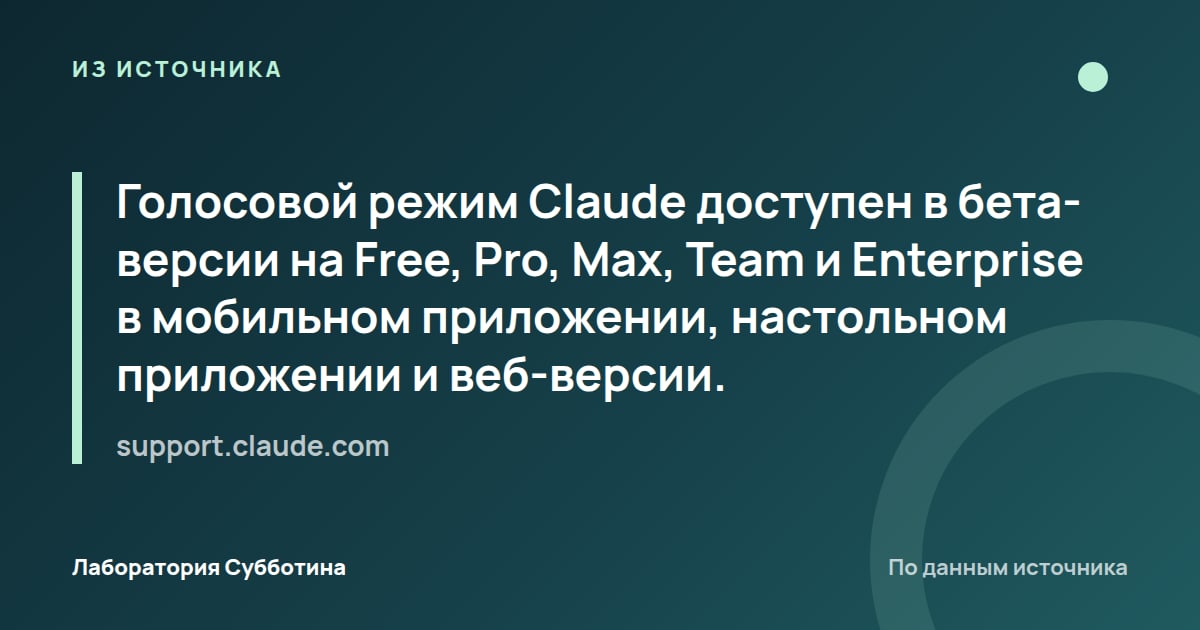
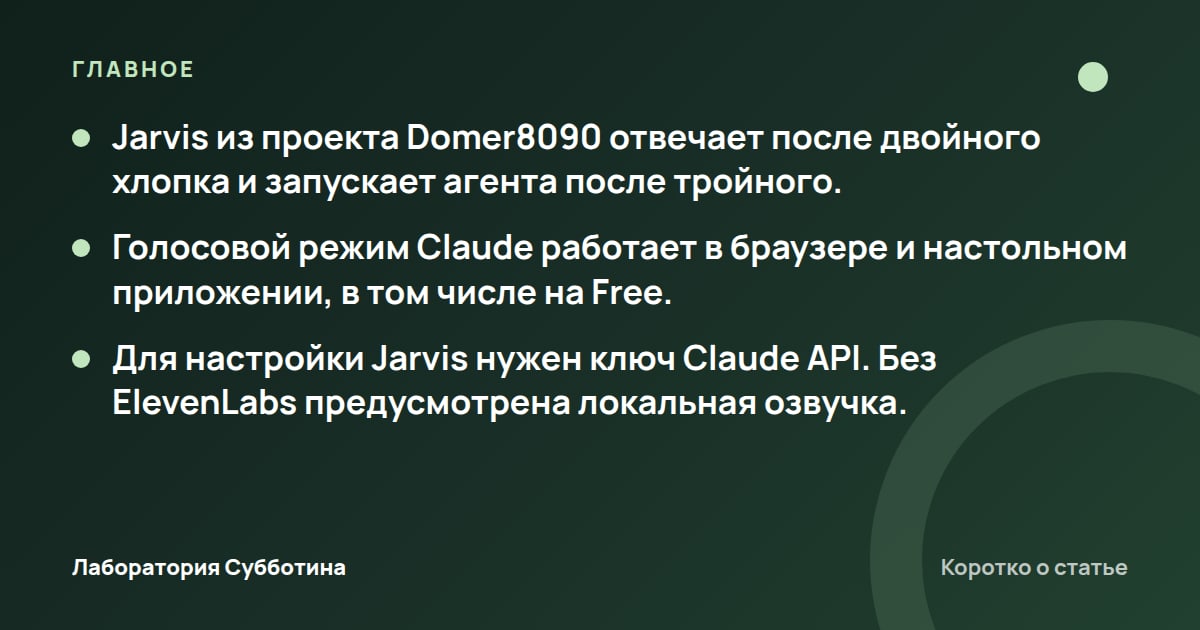
- Claude отвечает голосом в вебе и настольном приложении. Режим доступен на Free, Pro, Max, Team и Enterprise.
- В Cowork и Claude Code работает диктовка, но нет двустороннего голосового разговора.
- Описанное управление мышью и клавиатурой ограничено macOS и подписками Pro и Max.
Какой «Джарвис» получится из Claude
Чтобы разговаривать с Claude на компьютере, включи голосовой режим в вебе или настольном приложении. Для работы в Cowork доступна диктовка, а описанное управление компьютером ограничено macOS и подписками Pro и Max.
- Для разговора с устными ответами выбери голосовой режим Claude.
- Для превращения речи в текст запроса выбери диктовку.
- Для управления компьютером проверь ограничения функции по системе и подписке.
Если нужен собеседник с устными ответами
Голосовой режим поддерживает двусторонний разговор: ты говоришь, Claude отвечает вслух. Диктовка решает другую задачу: превращает произнесённый запрос в текст. Выбирай по результату, который тебе нужен: устный ответ или заполненное поле запроса.
Бета-версия голосового режима работает в Claude Mobile для iOS и Android, Claude Desktop и вебе. Сервис разрабатывает её прежде всего для телефона. При этом компьютер тоже входит в список доступных устройств.
Если нужны Cowork или действия на компьютере
В Cowork и Claude Code можно надиктовывать запросы. Однако голосового режима с устными ответами там нет. Для разговора выбирай обычный чат Claude, а для диктовки в Cowork учитывай это ограничение заранее.
Описанное обновление Claude позволяет управлять мышью и клавиатурой, включая работу с браузером. На момент соответствующей статьи функция ограничена macOS и подписчиками Pro и Max. Установка Cowork на Windows сама по себе не подтверждает доступ к этому управлению.
Что проверить перед настройкой
Перед установкой и оплатой проверь регион доступа, нужный режим и оборудование для диктовки Windows. Эти условия относятся к разным частям настройки: доступу к сервису, возможностям Claude и распознаванию речи средствами системы.
Поддерживает ли Anthropic твой регион
Открой официальную страницу поддерживаемых регионов Anthropic и проверь страну своего нахождения. Политика считает неподдерживаемой страну или регион, которых нет в списке. Перед оплатой ориентируйся на актуальный список сервиса.
Ограничение касается физического местонахождения человека. Оно распространяется и на сотрудников организаций, которые сами соответствуют условиям поддержки. Принадлежность к такой организации не отменяет ограничение для человека в неподдерживаемом регионе.
Нужна ли платная подписка
Для голосового режима подходят Free, Pro, Max, Team и Enterprise. Если задача состоит в разговоре с Claude, платная подписка не входит в перечисленные обязательные условия доступа к этой функции.
Для Cowork нужен платный аккаунт Claude. Инструкция установки предлагает войти через существующий аккаунт Claude или аккаунт Google. Возможность выбрать Google относится ко входу; условие платного аккаунта для Cowork сохраняется.
Что подготовить для диктовки Windows
Для голосового ввода Windows нужны интернет и работающий микрофон. Курсор должен находиться в текстовом поле. Проверь эти условия перед запуском диктовки: система вводит распознанную речь в поле, где стоит курсор.
- Проверь подключение к интернету.
- Проверь, работает ли микрофон.
- Поставь курсор в нужное текстовое поле.
Как запустить голосовой разговор в Claude
Запускай голосовой режим в вебе или настольном Claude из нового чата. Сначала войди в аккаунт, затем найди значок звуковой волны в правом нижнем углу окна.
Последовательность включения
После включения начни говорить. Текст запроса будет автоматически появляться в поле ввода. Это позволяет видеть, как речь превращается в запрос, пока ты пользуешься голосовым интерфейсом.
- Войди в свой аккаунт Claude.
- Начни новый чат.
- Нажми символ звуковой волны справа внизу окна чата.
- Начни говорить.
Как работает разговор без удержания кнопки
По умолчанию Claude использует режим без рук. Он непрерывно слушает речь и отвечает на естественные паузы. Начни говорить и закончи мысль: пауза служит сигналом для ответа.
Текстовые расшифровки голосовых разговоров сохраняются в истории чатов, как текстовая переписка. Если нужно вернуться к содержанию беседы, открой её в истории. Устный формат не исключает текстовую запись разговора.
Что ограничивает голосовой режим
Голосовые разговоры расходуют обычные лимиты твоего тарифа. Учитывай их вместе с остальной работой в Claude: голосовой формат тоже относится к использованию подписки.
Claude Fable сейчас недоступен в голосовом режиме. Если тебе нужен именно разговор с устными ответами, учитывай это ограничение при выборе модели. Перед началом работы проверь актуальную доступность на официальной странице функции.
Как надиктовывать запросы через Windows
Голосовой ввод Windows запускается сочетанием Windows + H на аппаратной клавиатуре. Перед запуском поставь курсор в текстовое поле и проверь интернет с микрофоном. Затем дождись уведомления «Listening...».
Как начать диктовку
Начинай говорить после уведомления «Listening...». Такая последовательность отделяет запуск панели от момента, когда система готова слушать. Сочетание клавиш само по себе ещё не заменяет ожидание этого уведомления.
- Поставь курсор в поле для текста.
- Нажми Windows + H на аппаратной клавиатуре.
- Дождись уведомления «Listening...».
Как добавить язык
Для добавления языка открой системные настройки Windows. Дополнительные языковые функции, включая распознавание речи, не обязательны для работы голосового ввода. При выборе компонентов учитывай именно это условие.
- Открой Start > Settings > Time & language > Language & region.
- Выбери Add a language в списке Preferred languages.
- Найди нужный язык.
- Нажми Next.
- На следующем этапе нажми Next или выбери дополнительные языковые функции.
Когда доступна Fluid dictation
Fluid dictation автоматически исправляет грамматику, пунктуацию и слова-паразиты во время речи. Функция относится к Copilot+ PC и доступна во всех английских локалях. Учитывай одновременно условие устройства и языка.
В защищённых полях, например для паролей и PIN-кодов, Fluid dictation автоматически отключается. Такое поведение относится к защите этих полей. Не рассчитывай на работу функции при вводе подобных данных.
Как установить Cowork на Windows
Для установки скачай Windows-версию приложения с сайта Claude и запусти установочный файл. Во время установки поддерживай активное интернет-соединение. Для последующей работы в Cowork нужен платный аккаунт Claude.
Скачивание и запуск приложения
Дождись завершения установки, прежде чем переходить ко входу. Затем нажми get started. Эта кнопка продолжает первоначальную настройку приложения и переводит к следующему этапу.
- Скачай версию приложения для Windows с сайта Claude.
- Запусти загруженный установочный файл.
- Дождись завершения установки при активном интернет-соединении.
- Нажми get started.
Вход и первоначальные настройки
Войди через существующий аккаунт Claude или аккаунт Google. Далее приложение предложит настройки сочетания клавиш и запуска Claude из строки меню. Выбери нужные настройки и продолжи установку интерфейса.
- Войди в аккаунт.
- Выбери настройки сочетания клавиш и запуска из строки меню.
- Нажми continue.
Первый запрос в Cowork
Открой вкладку Cowork в верхней части окна приложения. Поле для первого запроса находится в центре страницы. В этом режиме доступна диктовка, но двусторонний голосовой разговор не поддерживается.
- Нажми вкладку Cowork вверху окна.
- Введи первый запрос в центральное текстовое поле.
Сколько стоят подписки Claude
Цены ниже относятся к проверке на 24 октября 2026 года. Они не включают применимые налоги. Anthropic может менять стоимость и тарифы, поэтому перед оплатой проверь текущие условия на официальной странице цен.
Free, Pro и Max для личной работы
Free стоит $0. Pro стоит $20 при ежемесячной оплате. По курсу ЦБ на 24 октября 2026 года это примерно 1611 ₽. При выборе учитывай период оплаты, а не одно название тарифа.
При годовой подписке Pro страница показывает $17 в месяц, но предварительная оплата составляет $200. По курсу ЦБ на 24 октября 2026 года это примерно 1369 ₽ в месяц и примерно 16108 ₽ за предварительную оплату.
Max предназначен для тех, кто работает с Claude весь день, и стоит от $100 в месяц. По курсу ЦБ на 24 октября 2026 года это примерно 8054 ₽. Слово «от» сохраняет значение: сервис указывает начальную стоимость.
Team для совместной работы
Team предназначен для команд от 2 до 150 человек. Место Standard даёт больше использования, чем Pro. Оно стоит $20 в месяц при годовой оплате или $25 при ежемесячной.
По курсу ЦБ на 24 октября 2026 года Standard стоит примерно 1611 ₽ или примерно 2013 ₽ за место в месяц соответственно. Сопоставляй цену с выбранным периодом оплаты.
Premium даёт в 5 раз больше использования, чем Standard. Цена за место: $100 в месяц при годовой оплате или $125 при ежемесячной. По курсу ЦБ на 24 октября 2026 года это примерно 8054 ₽ или примерно 10067 ₽ соответственно.
Enterprise и Education
Enterprise стоит US$20 за место в месяц при годовой оплате, минимум составляет 20 мест. Использование оплачивается по ставкам API. По курсу ЦБ на 24 октября 2026 года цена места составляет примерно 1611 ₽ в месяц.
Education plan предназначен для университета в целом. Он охватывает студентов, преподавателей и сотрудников. Если выбираешь решение для учебного заведения, проверь условия этого плана на официальной странице сервиса.
- Для команды от 2 до 150 человек рассмотри Team.
- Для Enterprise учитывай минимум 20 мест и оплату использования.
- Для университета проверь Education plan.
Как расходуются лимиты и что делать после остановки
На дату проверки у всех тарифов лимиты обновляются в скользящем пятичасовом окне. У платных тарифов дополнительно есть недельные лимиты. Поэтому обновление одного окна не отменяет другого ограничения платной подписки.
Почему смена приложения не создаёт новый запас
Работа в вебе, настольном и мобильном приложениях, а также Claude Code расходует общий лимит. Голосовые разговоры тоже входят в обычные лимиты подписки. Учитывай предыдущую работу в других интерфейсах, когда оцениваешь доступный объём.
На Free можно подключить один инструмент, на платных тарифах больше. Если настройка помощника зависит от подключений, проверь актуальные условия своего плана перед выбором подписки.
Какие варианты предлагает сервис
После достижения лимита сервис предлагает дождаться обновления или перейти на более высокий тариф. На платном плане также можно включить кредиты использования. Работа с такими кредитами оплачивается по стандартным ставкам API.
- Дождись обновления лимита.
- Рассмотри переход на более высокий тариф.
- На платном плане рассмотри кредиты использования по стандартным ставкам API.
Подписки Claude: цены на 24 октября 2026 года без применимых налогов
| Тариф | Цена | Условия |
|---|---|---|
| Free | $0 | Бесплатный тариф |
| Pro | $20 при ежемесячной оплате | $17 в месяц при годовой подписке; $200 предварительно |
| Max | От $100 в месяц | Для тех, кто работает с Claude весь день |
| Team Standard | $25 за место в месяц при ежемесячной оплате | $20 за место в месяц при годовой оплате; больше использования, чем Pro |
| Team Premium | $125 за место в месяц при ежемесячной оплате | $100 при годовой оплате; в 5 раз больше использования, чем Standard |
| Enterprise | US$20 за место в месяц при годовой оплате | Минимум 20 мест; использование по ставкам API |
Какие ставки учитывать при работе через API
Для Enterprise и кредитов использования важны ставки API. Они относятся к оплате использования, а не к одному фиксированному платежу за место. Приведённые ниже значения относятся к проверке на 24 октября 2026 года и могут меняться.
Цены моделей и работа с кешем
Для Fable 5.1 чтение кеша стоит $0.25 / MTok, запись $12.50 / MTok. Вход стоит $10 / MTok, выход $50 / MTok. Кеш здесь обозначает отдельные операции чтения и записи в тарифной сетке.
Для Opus 5.5 чтение кеша стоит $0.20 / MTok, запись $5 / MTok. Вход стоит $4 / MTok, выход $20 / MTok. При оценке цены сохраняй разделение между входом, выходом и операциями кеша.
Для Sonnet 5.5 чтение кеша стоит $0.10 / MTok, запись $2.50 / MTok. Вход стоит $2 / MTok, выход $10 / MTok. Сопоставляй ставки по одинаковым операциям.
Для Haiku 5.5 при запросах ≤ 100K токенов чтение кеша стоит $0.01 / MTok, запись $0.125 / MTok. При > 100K ставки составляют $0.05 и $0.625 / MTok соответственно. Учитывай размер запроса при выборе ставки.
Дополнительные операции
Managed Agents стоит $0.08 за час активной сессии. Дополнительно действуют стандартные ставки за токены. При оценке затрат учитывай обе части: активное время сессии и использование токенов.
Веб-поиск стоит $10 за 1K поисков. Эта цена не включает входные и выходные токены для обработки запросов. Сам поисковый вызов и обработка его данных относятся к разным составляющим стоимости.
Выполнение кода включает 50 бесплатных часов ежедневно на организацию. Дополнительные часы стоят $0.05 за час на контейнер. Бесплатный объём относится к организации, поэтому учитывай это условие при совместной работе.
- Для Managed Agents учитывай активное время и стандартную оплату токенов.
- Для веб-поиска учитывай поиски и токены обработки запросов.
- Для выполнения кода учитывай ежедневный объём организации и дополнительные часы контейнера.
Что делать, если помощник работает не так, как ожидалось
Выбирай действие по конкретному симптому. Для фонового шума есть push-to-talk, для диктовки Windows важны микрофон и текстовое поле. Отсутствие голосового разговора в Cowork соответствует ограничению этого режима.
Claude реагирует на шум
В шумной обстановке переключись на push-to-talk, то есть разговор с удержанием кнопки. Этот режим также подходит, когда Claude плохо отличает голос от фоновых звуков. Удерживай кнопку во время речи и отпускай после завершения.
- Переключись на push-to-talk.
- Удерживай кнопку, пока говоришь.
- Отпусти кнопку после завершения фразы.
Windows не принимает диктовку
Проверь интернет, работу микрофона и положение курсора. После Windows + H дождись «Listening...». Если ожидаешь автоматических исправлений Fluid dictation, проверь условия Copilot+ PC и английской локали.
Если Fluid dictation отключилась в поле пароля или PIN-кода, учитывай защитное ограничение функции. В таких полях она автоматически прекращает работу.
Cowork не отвечает вслух или не управляет Windows
Для устных ответов открой голосовой режим обычного чата Claude. В Cowork и Claude Code доступна диктовка, а голосового режима нет. Переустановка Cowork не меняет описанное ограничение функции.
Описанная функция управления мышью и клавиатурой ограничена macOS и подписками Pro и Max. Перед ожиданием аналогичной работы на Windows проверь актуальную официальную страницу функции.
Когда выбрать другой режим и что проверить перед оплатой
Для устного разговора выбирай голосовой режим, для текстового запроса голосом выбирай диктовку. Если задача предполагает конфиденциальные данные, учитывай отдельное предупреждение о функции управления компьютером.
Когда управление компьютером не подходит
Функцию управления компьютером не рекомендуют использовать с конфиденциальными данными. Некоторые приложения по этой причине ограничены по умолчанию. Перед передачей такой задачи учитывай характер данных и ограничения приложений.
Как относятся к возвратам
Платежи обычно не возвращаются. Исключения зависят от потребительских условий сервиса или требований местного законодательства. Перед оплатой прочитай применимые условия возврата, особенно если выбираешь годовую подписку.
В Европейской экономической зоне и Великобритании можно запросить возврат прямо в приложении в течение 14-дневного периода отказа. Это условие относится к названным регионам и периоду.
Что сверить на официальных страницах
Перед настройкой проверь актуальный список поддерживаемых регионов. Перед оплатой проверь цену, налоги и условия тарифа. Для управления компьютером отдельно сверь доступность функции по системе и подписке.
- Проверь страну своего физического нахождения в списке Anthropic.
- Проверь текущую цену и применимые налоги.
- Проверь условия возврата для своего региона.
- Проверь доступность нужного режима и ограничения управления компьютером.
Частые вопросы
Можно ли разговаривать с Claude бесплатно?
Да. Голосовой режим доступен на Free, а также на Pro, Max, Team и Enterprise. Разговоры расходуют обычные лимиты тарифа.
Чем голосовой режим отличается от диктовки?
Диктовка превращает речь в текст запроса. В голосовом режиме ты говоришь с Claude и получаешь устные ответы.
Как включить голос в Claude на компьютере?
Войди в аккаунт и начни новый чат. Нажми значок звуковой волны справа внизу окна. Затем начни говорить.
Почему Cowork не отвечает голосом?
В Cowork доступна диктовка, но голосового режима нет. Для двустороннего разговора используй голосовой режим в обычном чате Claude.
Как диктовать запрос с клавиатуры Windows?
Поставь курсор в текстовое поле и нажми Windows + H. Дождись «Listening...». Для работы нужны интернет и работающий микрофон.
Что делать, если Claude слышит посторонние звуки?
Переключись на push-to-talk. Удерживай кнопку во время речи и отпускай, когда закончишь. Этот режим предназначен в том числе для шумной обстановки.
Сможет ли Cowork после установки управлять Windows?
Инструкция описывает установку Cowork на Windows. Однако описанная функция управления компьютером ограничена macOS и подписками Pro и Max. Проверь текущие условия функции на официальной странице.
Можно ли пользоваться Claude из России?
Проверь Россию в актуальном списке поддерживаемых регионов Anthropic. Страна вне списка не поддерживается. Ограничение касается физического нахождения человека, включая сотрудников поддерживаемых организаций.
Что делать, когда закончился лимит?
Дождись обновления или рассмотри более высокий тариф. На платном плане можно включить кредиты использования по стандартным ставкам API.
Источники и проверка
- Plans & pricing | Claude by Anthropic, claude.com (первоисточник). Прочитано 6 октября 2026.
- Use voice typing to talk instead of type on your PC, support.microsoft.com (первоисточник). Прочитано 6 октября 2026.
- Use voice mode | Claude Help Center, support.claude.com (первоисточник). Прочитано 6 октября 2026.
- Supported Regions Policy, anthropic.com (первоисточник). Прочитано 6 октября 2026.
- Claude Cowork for Windows — how to download and install the AI assistant, tomsguide.com. Прочитано 6 октября 2026.
- 'Put Claude to work': Claude can now use your computer autonomously, you just have to tell it what to do, techradar.com. Прочитано 6 октября 2026.
Суммы в рублях пересчитаны по курсу ЦБ РФ на 24.10.2026 и даны ориентировочно: комиссии банков и налоги не учтены.
Подготовлено с помощью ИИ по первоисточникам и проверено автоматически: факты, числа и цитаты сверены с источниками. Человек статью перед выходом не читал. Если нашёл ошибку, напиши через контакты.