
Главное за минуту
- Коннекторы позволяют Claude получать данные и выполнять действия в подключённых сервисах.
- Для работы из России сначала проверь региональные условия Anthropic: они учитывают местонахождение и регистрацию бизнеса.
- На Free доступен один пользовательский коннектор; платные планы сравнивай по цене, условиям и объёму использования.
Какие рабочие задачи можно связать с Claude
Claude можно подключить к внешним сервисам, сценариям Make и файловым инструментам на компьютере. Перед использованием из России проверь официальный список поддерживаемых регионов и условия для своей организации: наличие коннектора само по себе не подтверждает допустимость доступа.
- Работа с данными сервисов: коннекторы позволяют Claude обращаться к подключённым приложениям и получать оттуда информацию.
- Действия в сервисах: подключение может давать Claude возможность выполнять операции, предусмотренные конкретным коннектором.
- Запуск сценариев: через Make можно отправить запрос в чат, после чего Claude выберет подходящий сценарий для задачи.
- Работа с файлами: руководство MCP описывает чтение, создание, перемещение и поиск файлов на компьютере через Claude for Desktop.
Что означает подключение приложения
Коннектор связывает разговор с возможностями внешнего сервиса. Для предпринимателя или маркетолога здесь важен конкретный вопрос: какие данные Claude сможет получить и какие действия выполнить. Ответ нужно искать в описании выбранного подключения, а не переносить возможности одного приложения на другое.
После подключения Claude может сам использовать приложение, если оно подходит для запроса. Необязательно каждый раз указывать его название. Поэтому при настройке полезно понимать, какие сервисы доступны в разговоре и какие возможности ты разрешил использовать.
Как выбрать подходящий сценарий
Начни с рабочего объекта: данные во внешнем приложении, сценарий Make или файлы компьютера. В источниках эти варианты описаны разными инструкциями. Для приложения предусмотрен каталог коннекторов, для Make есть отдельная последовательность подключения, а файловое руководство использует конфигурацию Claude for Desktop.
Что проверить для использования из России
Региональные условия ниже приведены на дату проверки, 14 октября 2026 года. Anthropic указывает, что страны и регионы, отсутствующие в опубликованном списке, не поддерживаются. Перед настройкой проверь Россию в актуальном списке на официальной странице Supported Regions Policy.
Имеет ли значение, где находится пользователь
Да: ограничение распространяется на людей, физически находящихся в неподдерживаемом регионе. Оно касается в том числе пользователей и сотрудников организаций, которые сами относятся к поддерживаемым. Поэтому проверка компании не заменяет проверку того, откуда ты собираешься работать.
Для сотрудника поддерживаемой организации важно учитывать своё фактическое местонахождение. В политике отдельно оговорено использование сервиса человеком в неподдерживаемом регионе, даже если его связь с организацией в остальном соответствует условиям.
Как учитываются регистрация и штаб-квартира
Организации с регистрацией или штаб-квартирой в неподдерживаемом регионе не поддерживаются. Условие распространяется и на их пользователей или сотрудников независимо от местонахождения этих людей. Для бизнеса это отдельная проверка, которую нельзя заменить проверкой страны сотрудника.
Если деятельность связана с несколькими регионами, сопоставь с политикой и организацию, и людей, которые будут пользоваться Claude. В условиях отдельно перечислены физическое местонахождение человека, регистрация компании и расположение её штаб-квартиры.
Что уточнить перед подключением и оплатой
Проверяй территориальные исключения внутри поддерживаемых стран. Например, Украина указана с исключением Крыма, Донецкой, Херсонской, Луганской и Запорожской областей. Это показывает, почему для проверки доступа важно читать полную формулировку соответствующего пункта.
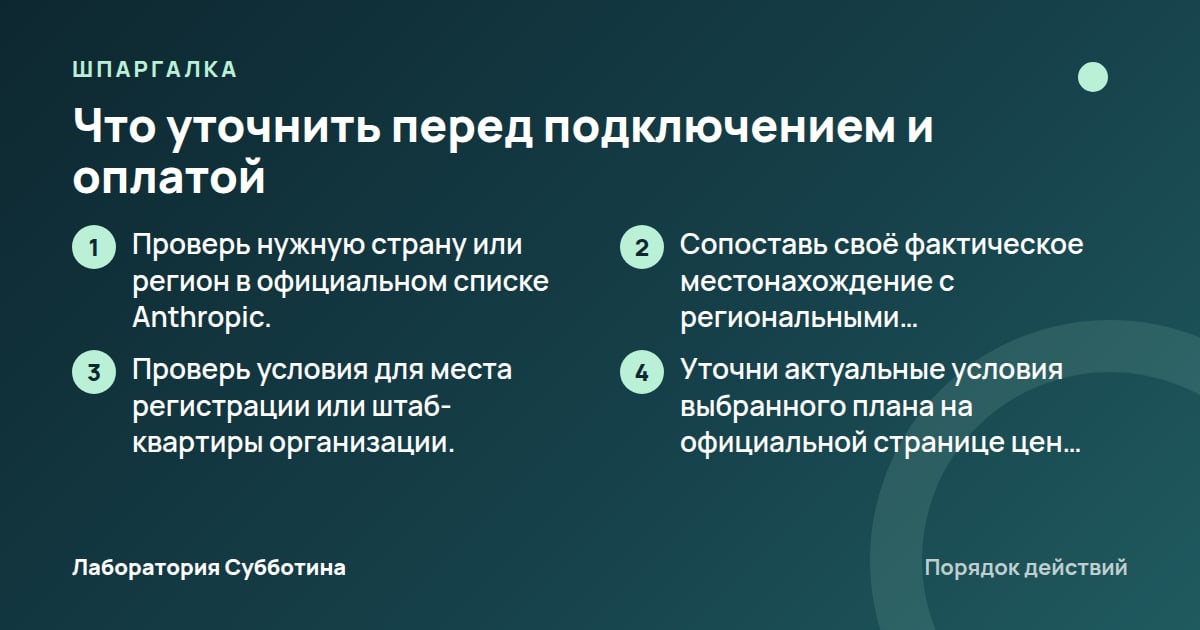
- Проверь нужную страну или регион в официальном списке Anthropic.
- Сопоставь своё фактическое местонахождение с региональными ограничениями.
- Проверь условия для места регистрации или штаб-квартиры организации.
- Уточни актуальные условия выбранного плана на официальной странице цен перед оплатой.
Что подготовить перед настройкой подключений
По справке на 14 октября 2026 года веб-коннекторы доступны пользователям Claude, Cowork, Claude Desktop и Claude Mobile. Настольные расширения доступны пользователям Claude Desktop. Выбирай среду с учётом того, какой именно способ подключения собираешься использовать.
Где добавлять пользовательский коннектор
Установка коннекторов на мобильных устройствах находится в бета-версии. Для добавления пользовательских коннекторов справка называет основными вариантами Claude Desktop и веб-версию. Если готовишь такое подключение, ориентируйся на описанный для них путь настройки.
Пользовательские коннекторы через удалённый MCP доступны в Claude, Cowork и Claude Desktop на планах free, Pro, Max, Team и Enterprise. Здесь MCP относится к способу подключения через сервер; его сетевые требования рассмотрены отдельно ниже.
Какие права понадобятся в исходном сервисе
Claude наследует права человека в подключённой системе. Если тебе недоступны файл, канал или запись, коннектор также не сможет к ним обратиться. Перед подключением проверь доступность нужного рабочего материала в самом сервисе.
Для пользовательского коннектора с общими учётными данными действует другое существенное условие: ему доступно то, что разрешено этим данным. При выборе такой настройки оценивай права общей учётной записи, а не предполагай, что они совпадают с правами отдельного сотрудника.
- Проверь права своей учётной записи на нужные файлы, каналы или записи.
- Ознакомься с возможностями коннектора перед предоставлением доступа.
- Для Team или Enterprise уточни, включил ли владелец коннекторы для организации.
Как подключить сервис из каталога Claude
Общая инструкция справочного центра начинается с Customize > Connectors. Дальше ты выбираешь приложение, знакомишься с его возможностями и проходишь авторизацию своей учётной записи. Названия кнопок ниже сохранены так, как они приведены в инструкции сервиса.
Добавление приложения
На этапе выбора смотри на описание подключения: оно помогает соотнести возможности сервиса с нужной задачей. Предоставление доступа происходит после выбора коннектора, через предусмотренные им подсказки авторизации и настройки разрешений.
- Открой Customize > Connectors.
- Нажми «+» рядом с Connectors.
- Просмотри категории или полный список доступных подключений.
- Нажми на коннектор нужного сервиса.
- Прочитай описание и перечень его возможностей.
- Нажми Connect или Install.
- Пройди авторизацию по подсказкам сервиса.
- Настрой дополнительные параметры или разрешения, если это требуется.
Включение сервиса в конкретном разговоре
Для выбора подключений в разговоре справка описывает отдельное меню. Через него ты включаешь сервисы, которые Claude должен использовать именно в этом чате. Это полезно проверить перед запросом, зависящим от данных внешнего приложения.
- Нажми «+» внизу слева в чате или введи «/», чтобы открыть меню.
- Наведи указатель на Connectors.
- Включи переключатели нужных для разговора сервисов.
Что выбрать при большом количестве подключений
По умолчанию используется режим Auto. Если активно 10 или более коннекторов, справка рекомендует рассмотреть On demand, чтобы оставить больше места для разговора. На дату проверки это рекомендация по режиму работы, а не указание на предельное количество подключений.
Как подключить Make и обращаться к сценариям из чата
Make стал встроенным коннектором Anthropic Claude. По инструкции Make вместо ручного добавления URL и токена можно выбрать сервис в каталоге и пройти OAuth. Это авторизация через экран согласия, где выбираются организация и области разрешений.
Последовательность подключения Make
В инструкции Make путь к каталогу начинается с имени профиля и Settings. Ниже приведена именно эта последовательность; общий путь через Customize описан в предыдущем разделе. При настройке ориентируйся на соответствующие названия элементов своего интерфейса.
- Открой свою учётную запись Claude.
- Нажми имя профиля на левой боковой панели.
- Открой Settings.
- Перейди в Connectors.
- Нажми Browse connectors.
- Найди Make.
- Нажми знак плюса у Make.
Завершение авторизации
На экране согласия проверь, к какой организации Make относится подключение. Области разрешений определяют предоставляемый доступ, поэтому их выбор является частью описанной настройки, а не отдельным действием после завершения подключения.
- Выбери организацию на экране согласия OAuth.
- Выбери области разрешений.
- Нажми Allow, чтобы продолжить подключение.
Как пользоваться подключёнными сценариями
После подключения можно отправлять запросы в чат, а Claude будет выбирать подходящий сценарий для задачи. Описанная возможность относится к выбору и запуску сценариев: формулируй запрос вокруг действия, которое хочешь поручить подключённому Make.
Встроенный вариант меняет процедуру подключения: инструкция говорит о выборе Make в каталоге и прохождении OAuth без дополнительной настройки. Для этой последовательности не нужно воспроизводить прежние ручные действия с URL и токеном.
Цены на 14 октября 2026 года без применимых налогов
| План или место | Годовая оплата | Помесячная оплата или особые условия |
|---|---|---|
| Free | $0; бесплатный план. | Один пользовательский коннектор. |
| Pro | $17 в месяц; $200 оплачиваются заранее. | $20 в месяц. |
| Max | Условия выбранного варианта проверь на странице цен. | От $100 в месяц. |
| Team, Standard seat | $20 за место в месяц. | $25 за место в месяц. |
| Team, Premium seat | $100 за место в месяц. | $125 за место в месяц; объём использования в 5x больше стандартного места. |
| Enterprise | US$20 за место в месяц. | Использование оплачивается дополнительно по ставкам API. |
Как настроить работу с файлами компьютера
Руководство MCP показывает, как расширить Claude for Desktop для чтения, создания, перемещения и поиска файлов. Эта настройка касается локальной файловой системы и использует конфигурационный файл приложения, поэтому её стоит рассматривать отдельно от подключения сервиса через каталог.
Подготовка приложения и Node.js
Руководство предлагает Claude for Desktop для macOS или Windows; Linux в нём указан как неподдерживаемый. Перед установкой проверь актуальную страницу приложения, особенно если выбираешь среду, отличающуюся от перечисленных в руководстве.
Для работы описанной конфигурации нужен Node.js. Его наличие проверяется командой node --version. Если появляется command not found или node is not recognized, руководство предлагает скачать Node с официального сайта Node.js.
- Скачай Claude for Desktop для macOS или Windows, если приложение ещё не установлено.
- Проверь обновления установленного приложения через меню Claude → Check for Updates...
- Выполни node --version в командной строке.
Открытие и изменение конфигурации
Нужные Settings... находятся в меню Claude на компьютере. Руководство отдельно предупреждает: это не настройки учётной записи внутри окна приложения. Если ищешь Developer, сначала проверь, что открыл именно настройки настольного приложения.
Конфигурацию для файлового доступа возьми из официального руководства MCP. В инструкции предусмотрена замена содержимого конфигурационного файла приведённым там примером, а затем подстановка имени пользователя компьютера и путей к существующим папкам.
- Открой Settings... через меню Claude на компьютере.
- Выбери Developer в левой панели настроек.
- Нажми Edit Config.
- Открой конфигурационный файл в текстовом редакторе.
- Замени его содержимое конфигурацией из официального руководства.
- Замени username именем пользователя компьютера.
- Укажи существующие папки, к которым хочешь предоставить доступ.
- Перезапусти Claude for Desktop.
Как оценить предоставляемый доступ
Указанные в конфигурации папки должны быть теми, к которым ты хочешь разрешить доступ и внесение изменений. Это существенно для рабочего процесса: руководство описывает не просто просмотр файлов, но также их создание и перемещение.
Claude for Desktop запускает команды из конфигурации с правами твоей пользовательской учётной записи и доступом к локальным файлам. Перед применением конфигурации учитывай эти права: они определяют условия выполнения команд на компьютере.
Чем удалённый MCP отличается от локальной настройки
Пользовательский коннектор через удалённый MCP соединяется с сервером из облака Anthropic, а не с твоего устройства. Поэтому MCP-сервер должен быть доступен через публичный интернет. Это требование относится именно к описанному удалённому подключению.
Когда важна доступность сервера
Если выбираешь пользовательский удалённый коннектор, проверь доступность сервера с учётом облачного подключения Anthropic. Доступность адреса с твоего компьютера сама по себе не подтверждает выполнение требования: в справке указано соединение через публичный интернет.
Локальное файловое руководство описывает другую схему: Claude for Desktop запускает команды из конфигурации на компьютере с правами пользователя. Не переноси на неё предположения о том, откуда подключается удалённый пользовательский коннектор.
Какой вариант сопоставить со своей задачей
На бесплатном плане допускается один пользовательский коннектор. На дату проверки это ограничение сформулировано именно для пользовательских подключений. При выборе нескольких интеграций проверь актуальные условия соответствующего типа коннекторов на официальной странице.
- Для приложения из каталога используй его описание возможностей и предусмотренную процедуру авторизации.
- Для удалённого MCP проверь доступность сервера через публичный интернет.
- Для файлового сценария Claude for Desktop учитывай конфигурацию и права локальной учётной записи.
Как выдать доступ сотрудникам и ограничить действия
В Team и Enterprise подключение начинается с уровня организации: владелец или основной владелец должен включить коннекторы. После этого нужно учитывать способ авторизации сотрудников и разрешения на действия подключённого сервиса.
Почему включённый коннектор ещё не означает доступ
Включение коннектора делает его доступным команде, но само по себе не выдаёт сотрудникам доступ к подключённой системе. В описанном общем порядке каждому участнику требуется индивидуальная авторизация. Поэтому проверяй отдельно включение интеграции и вход конкретного человека.
Для Enterprise-managed auth описан отдельный вариант: коннектор авторизуют один раз для организации, а команда получает доступ при первом входе. Это специальный механизм управления авторизацией, а не основание считать любое включение коннектора общей авторизацией команды.
Как ограничить разрешённые операции
Владельцы Team и Enterprise могут ограничивать действия подключённого сервиса на уровне организации. Настройка позволяет управлять тем, что интеграция вправе делать, отдельно от самого факта её доступности сотрудникам.
Для категории разрешений или отдельного разрешения предусмотрены варианты Always allow, Needs approval и Blocked. При настройке сопоставляй выбранное значение с конкретным разрешением, чтобы не оценивать подключение как неделимый набор возможностей.
- Always allow: вариант постоянного разрешения для выбранной категории или отдельного разрешения.
- Needs approval: вариант с необходимостью одобрения.
- Blocked: вариант блокировки выбранного разрешения.
Можно ли поделиться результатом разговора
Чатами с синхронизированным содержимым нельзя делиться. Если рабочий процесс предполагает передачу разговора коллеге, учитывай это ограничение заранее. Оно сформулировано для чатов с таким содержимым, поэтому не стоит расширять его на другие разговоры.
Сколько стоят планы и места для команды
Цены ниже приведены на 14 октября 2026 года. Они не включают применимые налоги; Anthropic может менять стоимость и состав планов. Рублёвые ориентиры указаны примерно по курсу ЦБ на 14 октября 2026 года, а условия перед оплатой нужно сверить на странице цен.
Free, Pro и Max для индивидуального использования
Free стоит $0 и обозначен как бесплатный план. Для пользовательского коннектора на нём действует ограничение, рассмотренное выше. Сопоставляй бесплатный доступ с нужным типом подключения, а не с представлением, что подключение приложений обязательно требует подписки.
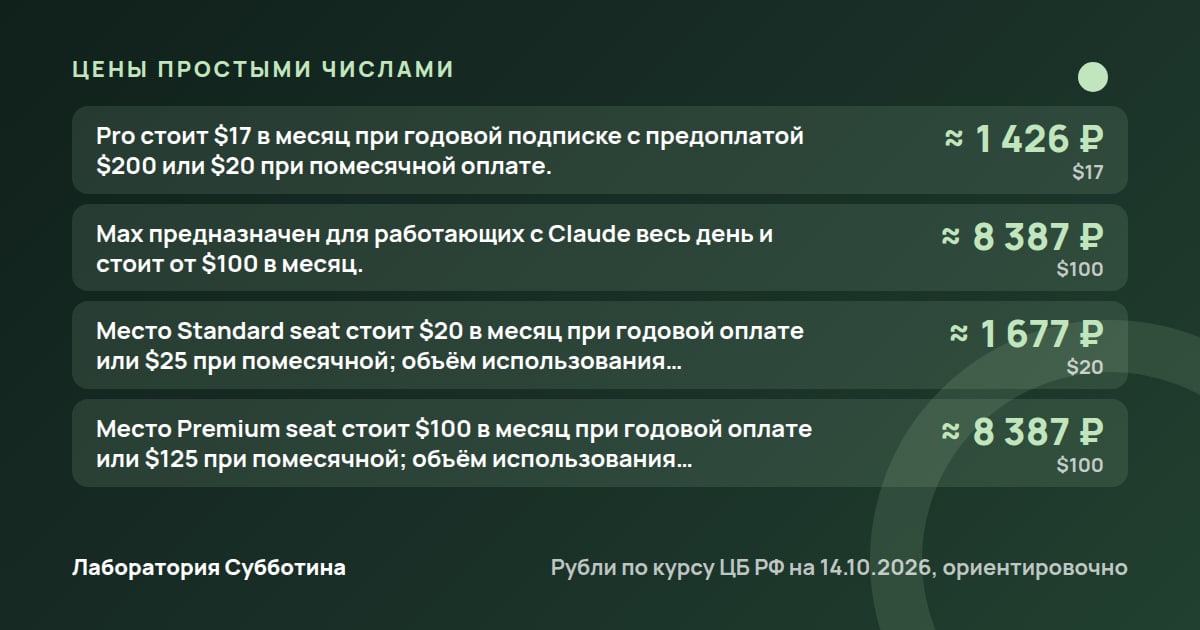
Pro стоит $17 в месяц при годовой подписке с предоплатой $200. Это примерно 1426 ₽ в месяц и примерно 16774 ₽ предоплаты по курсу ЦБ на 14 октября 2026 года. Помесячный вариант стоит $20, примерно 1677 ₽ по тому же курсу.
Для Pro важно различать месячный ориентир годовой подписки и сумму предоплаты. Указанные $17 сопровождаются условием оплаты $200 заранее; вариант $20 относится к помесячной оплате. Выбирай период оплаты с учётом именно этих условий.
Max предназначен для тех, кто работает с Claude весь день. Его стоимость начинается от $100 в месяц, примерно от 8387 ₽ по курсу ЦБ на 14 октября 2026 года. Формулировка «от» означает, что перед выбором нужно уточнить нужный вариант на странице плана.
Team: размер команды и тип места
Team предназначен для команд от 2 до 150 участников. При сравнении стоимости обращай внимание на тип места: в тарифах отдельно представлены Standard seat и Premium seat с разным объёмом использования.
Standard seat стоит $20 за место в месяц при годовой оплате или $25 при помесячной. По курсу ЦБ на 14 октября 2026 года это примерно 1677 ₽ или примерно 2097 ₽ соответственно. Для Standard seat заявлен больший объём использования, чем у Pro.
Premium seat стоит $100 за место в месяц при годовой оплате или $125 при помесячной. Это примерно 8387 ₽ или примерно 10483 ₽ по курсу ЦБ на 14 октября 2026 года. Для Premium seat указан объём использования в 5x больше стандартного места.
Enterprise и Education: другие условия выбора
Для Enterprise указана цена US$20 за место в месяц при годовой оплате, примерно 1677 ₽ по курсу ЦБ на 14 октября 2026 года. Использование оплачивается дополнительно по ставкам API, а его стоимость зависит от модели и задачи. Поэтому цену места нельзя воспринимать как полную стоимость работы.
Education plan описан как план для университета целиком, включая студентов, преподавателей и сотрудников. Если выбираешь подключение для малого бизнеса, учитывай эту заявленную аудиторию, а конкретные условия интересующего плана уточняй на официальной странице.
Что делать, если подключение или работа остановились
Разбирай проблему по её проявлению: ошибка авторизации, ограничение корпоративного аккаунта, недоступные данные, локальная конфигурация или исчерпанный лимит. Для этих ситуаций источники описывают разные проверки и действия.
Сервис не авторизуется или требует корпоративный вход
При сбое авторизации справка предлагает отключить сервис и подключить его заново через Customize > Connectors. Это рекомендация именно для ошибки аутентификации; после повторного подключения по-прежнему действуют права исходной учётной записи.
Если ограничено подключение корпоративной учётной записи, войди в Claude своей организации и подключи сервис там. Если доступа к Claude этой организации нет, обратись к администратору. Такой случай отличается от обычного сбоя входа.
Claude не видит данные или локальные файлы
Для данных подключённого приложения начни с проверки прав в исходной системе. Коннектор не получает доступ к файлу, каналу или записи, если они недоступны пользователю. Повторная авторизация не заменяет предоставление нужных прав в самом сервисе.
Для локального файлового подключения проверь пути в claude_desktop_config.json. Они должны существовать и быть абсолютными, а не относительными. Также учитывай требование перезапуска приложения после изменения конфигурации.
- Проверь существование папок, указанных в claude_desktop_config.json.
- Проверь, что пути в конфигурации абсолютные.
- Перезапусти Claude for Desktop после изменения конфигурации.
Закончился доступный объём использования
Активность в веб-версии Claude, настольном и мобильном приложениях, а также Claude Code расходует общий лимит. При оценке расхода учитывай работу в этих средах вместе, а не рассматривай каждую как отдельный запас использования.
При достижении лимита источник предлагает дождаться обновления, перейти на более высокий план или на платном плане включить кредиты использования по стандартным ставкам API. Порядок обновления и применимые ограничения своего плана проверь на официальной странице сервиса.
Что перепроверить перед включением Claude в рабочий процесс
Перед началом работы сопоставь актуальную справку по подключениям, страницу тарифов и региональные условия. Они отвечают на разные вопросы: доступность функции, стоимость использования и допустимость работы для пользователя или организации.
Как читать материалы с отличающимися условиями
В статье Tom’s Guide сказано, что на момент её написания коннекторы были доступны платным учётным записям. В справке Claude доступность веб-коннекторов описана для всех пользователей, а удалённые пользовательские коннекторы перечислены и для free. Для настройки ориентируйся на актуальные условия сервиса.
Расхождение касается доступности функции, а не подтверждения работы конкретного подключения в твоём аккаунте. Перед выбором подписки проверь тип коннектора и относящиеся к нему условия: для бесплатного пользовательского подключения отдельно указан лимит.
Когда выбранная схема не соответствует задаче
Удалённый пользовательский коннектор не соответствует описанному требованию, если MCP-сервер недоступен через публичный интернет. Для такого подключения нужно сначала разобраться с доступностью сервера, поскольку соединение приходит из облака Anthropic.
Если нужен доступ к материалам, которых нет в правах сотрудника, сам коннектор эту задачу не решает. Если нужен общий доступ к разговору с синхронизированным содержимым, учитывай ограничение на распространение такого чата.
- Сверь текущую цену, период оплаты и налоги на странице тарифов.
- Проверь условия использования для своего региона и организации.
- Проверь возможности выбранного подключения и предоставляемые разрешения.
- Уточни условия продолжения работы при достижении лимита.
Частые вопросы
Можно ли использовать Claude из России?
Перед использованием проверь Россию в актуальном официальном списке Anthropic. Неперечисленные регионы не поддерживаются; ограничения учитывают физическое местонахождение человека, а также регистрацию или штаб-квартиру организации.
Нужен ли платный план для подключения приложений?
По справке на дату проверки веб-коннекторы доступны всем пользователям. Пользовательские подключения через удалённый MCP доступны и на free, где допускается один пользовательский коннектор.
Нужно ли каждый раз писать название подключённого сервиса?
Необязательно. Claude может сам использовать подключённое приложение, если оно подходит для запроса. Нужные сервисы также можно включить в меню конкретного разговора.
Нужны ли URL и токен для подключения Make?
Описанная Make встроенная интеграция использует выбор сервиса в каталоге и OAuth без дополнительной настройки. Ручное добавление URL и токена упомянуто как прежняя процедура.
Получит ли сотрудник доступ к чужим закрытым файлам?
Коннектор наследует права пользователя в исходном сервисе и не открывает недоступные ему материалы. Отдельно учитывай пользовательские подключения с общими учётными данными: их доступ определяется правами этих данных.
Почему включённое для команды приложение требует входа?
Включение коннектора для команды не предоставляет доступ автоматически: общий порядок предусматривает индивидуальную авторизацию. Для Enterprise-managed auth описана отдельная организационная авторизация с получением доступа при первом входе.
Можно ли подключить MCP-сервер, доступный с моего компьютера?
Для пользовательского удалённого коннектора требуется доступность сервера через публичный интернет: соединение идёт из облака Anthropic. Локальное файловое руководство Claude for Desktop описывает другую настройку.
Что делать после достижения лимита?
Источник предлагает дождаться обновления, перейти на более высокий план или на платном плане включить кредиты использования по стандартным ставкам API. Применимые условия и порядок обновления проверь для своего плана на официальной странице.
Источники и проверка
- Plans & pricing | Claude by Anthropic, claude.com (первоисточник). Прочитано 14 октября 2026.
- Use connectors to extend Claude's capabilities | Claude Help Center, support.claude.com (первоисточник). Прочитано 14 октября 2026.
- docs/quickstart/user.mdx at main · modelcontextprotocol/docs, github.com (первоисточник). Прочитано 14 октября 2026.
- Supported Regions Policy, anthropic.com (первоисточник). Прочитано 14 октября 2026.
- Make now a built-in connector on Anthropic Claude - Help Center, help.make.com (первоисточник). Прочитано 14 октября 2026.
- Getting started with Claude Connectors — how to control apps using AI prompts, tomsguide.com. Прочитано 14 октября 2026.
Суммы в рублях пересчитаны по курсу ЦБ РФ на 14.10.2026 и даны ориентировочно: комиссии банков и налоги не учтены.
Подготовлено с помощью ИИ по первоисточникам и проверено автоматически: факты, числа и цитаты сверены с источниками. Человек статью перед выходом не читал. Если нашёл ошибку, напиши через контакты.