
Главное за минуту
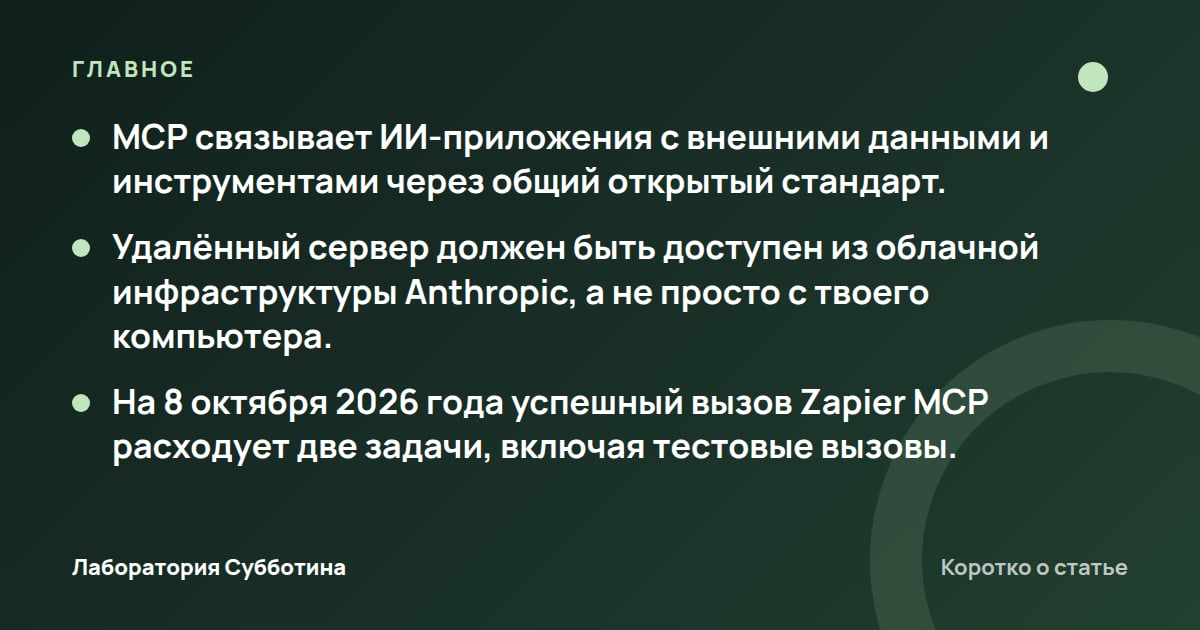
- MCP связывает ИИ-приложения с внешними данными и инструментами через общий открытый стандарт.
- Удалённый сервер должен быть доступен из облачной инфраструктуры Anthropic, а не просто с твоего компьютера.
- На 8 октября 2026 года успешный вызов Zapier MCP расходует две задачи, включая тестовые вызовы.
MCP: как Claude получает доступ к рабочим инструментам
MCP — открытый стандарт, через который ИИ-приложение соединяется с внешними данными и инструментами. Чтобы подключить их к Claude, можно добавить пользовательский коннектор к удалённому серверу MCP, а затем включить его в нужном разговоре.
Что означает стандарт на практике
Model Context Protocol описывает защищённые двусторонние соединения между источниками данных и инструментами на основе ИИ. Простыми словами, это способ связать помощника с рабочим сервисом: Claude получает подключение к тому источнику или инструменту, который ты добавил через коннектор.
Anthropic опубликовала анонс Model Context Protocol 25 ноября 2024 года. В анонсе MCP представлен как открытый стандарт: разработчики могут предоставлять через него свои данные и создавать приложения, которые к этим данным подключаются.
Чем сервер отличается от клиента
Сервер MCP предоставляет данные, а клиент MCP подключается к серверу со стороны ИИ-приложения. Если встречаешь эти названия в инструкции, разделяй их роли: сервер относится к подключаемому источнику, клиент — к приложению, которое будет с ним работать.
Пользовательский коннектор в Claude нужен для прямого подключения к инструментам и источникам данных твоего рабочего процесса. Это полезно рассматривать через конкретную задачу: какой источник должен стать доступен помощнику и какие инструменты ты собираешься использовать в разговоре.
Что может появиться внутри разговора
Некоторые коннекторы умеют показывать интерактивные интерфейсы прямо в разговорах с Claude. Такая возможность относится к отдельным коннекторам, поэтому при выборе подключения проверь, предусмотрен ли у него нужный тебе интерфейс внутри чата.
Пример работы с внешним содержимым — Notion MCP: он позволяет помощникам Claude, ChatGPT и Cursor читать и изменять страницы Notion в реальном времени. Здесь подключение касается и получения информации, и изменения содержимого страниц.
Что подготовить перед подключением к Claude
До настройки проверь план Claude, свою роль в организации и доступность сервера. На 8 октября 2026 года удалённые пользовательские коннекторы доступны в Claude, Cowork и Claude Desktop на планах Free, Pro, Max, Team и Enterprise.
Как план влияет на добавление коннектора
Для Free на дату проверки действует ограничение: доступен только один пользовательский коннектор. Перед выбором подключения учти этот предел; инструкция добавления для индивидуальных планов Pro и Max отдельно предусматривает команды + Add и Add custom connector.
В организационных планах возможность добавить коннектор зависит от роли. Если работаешь в команде, сначала проверь полномочия: наличие доступа к Claude и право настроить подключение на уровне организации относятся к разным условиям работы с коннектором.
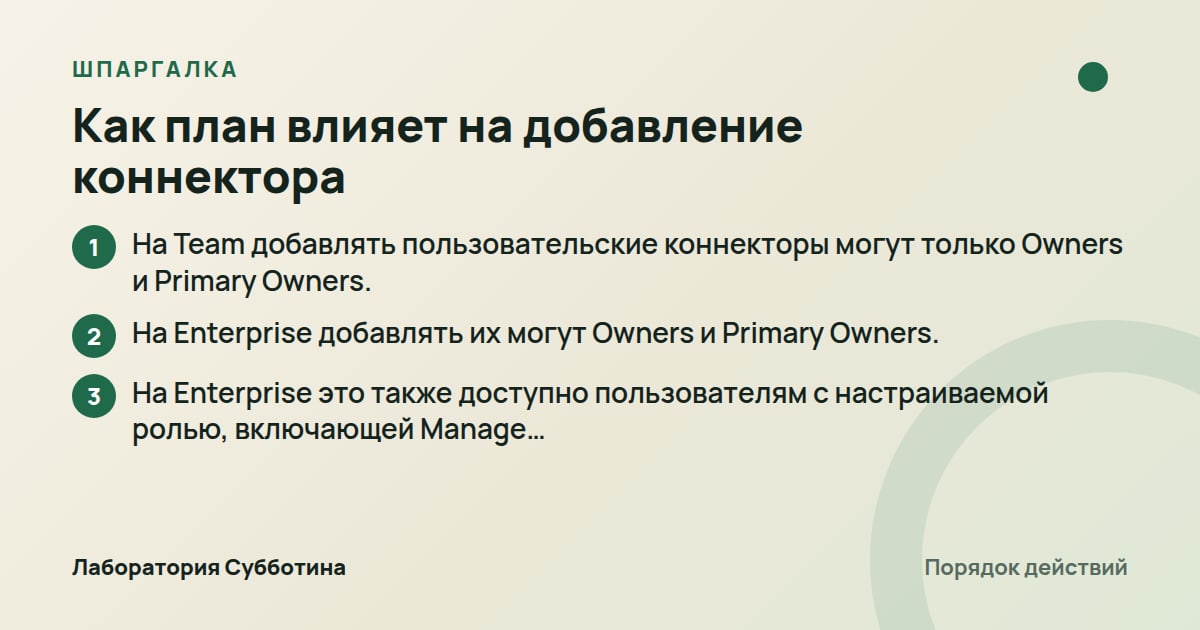
- На Team добавлять пользовательские коннекторы могут только Owners и Primary Owners.
- На Enterprise добавлять их могут Owners и Primary Owners.
- На Enterprise это также доступно пользователям с настраиваемой ролью, включающей Manage access to Libraries.
Почему сервер должен быть доступен извне
При добавлении удалённого коннектора Claude обращается к серверу из облачной инфраструктуры Anthropic. Запрос идёт не с твоего устройства, поэтому доступность сервера в браузере на рабочем компьютере сама по себе не подтверждает возможность подключить его этим способом.
Сервер должен быть доступен через публичный интернет с IP-адресов Anthropic. Если его размещает твоя команда, перед добавлением коннектора проверь именно это условие сетевого доступа: оно относится к пути соединения между Claude и сервером.
Частная корпоративная сеть, VPN или блокирующий межсетевой экран могут не дать установить соединение, даже когда ты открываешь сервер со своего компьютера. Для такого подключения нужен разрешённый входящий доступ с IP-адресов Anthropic в межсетевом экране.
Как настроить коннектор и включить его в разговоре
Раздели настройку на добавление коннектора и его использование. В организации коннектор сначала настраивает пользователь с нужными правами, после чего участник находит добавленное подключение и нажимает Connect для аутентификации и начала работы.
С чего начать в своём плане
На индивидуальных планах Pro и Max в списке коннекторов нажми + Add, затем Add custom connector. Для добавления на уровне организации сверь актуальную последовательность открытия формы с официальной инструкцией Claude о пользовательских коннекторах через удалённый MCP.
В форме настройки нужно указать имя коннектора и URL удалённого сервера MCP. Имя увидят пользователи в списке подключений; используй его как понятное обозначение сервиса, который они будут выбирать при подключении.
Как заполнить открытую форму организации
Следующие действия относятся к уже открытой форме настройки коннектора организации. Claude обнаруживает настройки аутентификации, а тебе нужно проверить их и при необходимости изменить под требования сервера перед продолжением.
- Введи имя коннектора.
- Добавь URL удалённого сервера MCP.
- Нажми Continue.
- Проверь обнаруженные настройки аутентификации.
- При необходимости измени настройки под требования сервера.
- Нажми Continue.
Как завершить настройку входа
В разделе Authentication выбери предусмотренный способ подключения: Sign in now, Sign in when needed или No sign in. Проверь выбор перед завершением настройки: от него зависит, будет ли отображаться настройка OAuth client.
При выборе No sign in настройка OAuth client не появляется. Если ты ищешь её в форме, сначала проверь значение Authentication; после завершения настройки коннектора нажми Add.
Как участнику начать пользоваться подключением
После настройки владельцем участник подключается через свой список коннекторов. Добавленное подключение обычно отмечено меткой Custom, поэтому ориентироваться можно по имени, которое было задано при создании, и по этой метке.
- Открой Customize > Connectors.
- Найди коннектор, добавленный владельцем.
- Нажми Connect для аутентификации.
Как управлять подключением после настройки
Коннекторы можно включать для отдельных разговоров. Для этого в интерфейсе чата предусмотрена кнопка + внизу слева и пункт Connectors; используй их, когда выбираешь подключения для конкретного разговора.
Как включить коннектор в нужном чате
После подключения сервиса проверь его включение в разговоре, где собираешься работать с внешними инструментами. Управление через меню чата позволяет выбирать коннекторы именно для отдельных разговоров с Claude.
- Нажми кнопку + внизу слева в интерфейсе чата.
- Выбери Connectors.
- Включи нужный коннектор для этого разговора.
Что делать, если изменились данные подключения
Чтобы изменить пользовательский коннектор, его нужно удалить и добавить заново с обновлёнными данными. Учитывай этот порядок, если собираешься исправить настройки существующего подключения: инструкция Claude предусматривает повторное добавление после удаления.
Если меняешь конфигурацию локального подключения в Claude Desktop, после изменения перезапусти приложение для загрузки сервера MCP. Этот шаг относится к конфигурации Desktop, поэтому не подменяй им проверку настроек удалённого коннектора в облачной схеме.
Что проверить перед запуском Research
Во время Research Claude может автоматически вызывать инструменты коннекторов без дополнительного одобрения. Если рассчитываешь подтверждать обращение к внешним инструментам по ходу исследования, заранее учти описанный режим их использования.
При работе Research с пользовательскими коннекторами рекомендуется отключить инструменты, способные записывать данные во внешние приложения. Проверь доступные действия до исследования, особенно если подключение позволяет не просто получать сведения, но и менять содержимое рабочего сервиса.
Удалённый MCP и локальный сервер: какой путь тебе нужен
В Claude Desktop существуют разные механизмы работы с MCP: удалённые пользовательские коннекторы и локальные серверы через claude_desktop_config.json. При выборе инструкции сначала уточни механизм, поскольку сетевой доступ у них устроен по-разному.
Когда имеет значение локальная сеть
Локальные серверы MCP, настроенные через claude_desktop_config.json, используют локальную сеть. Этот механизм недоступен в Cowork и claude.ai: конфигурация Desktop не является инструкцией подключения такого сервера для этих вариантов работы с Claude.
Если сервер доступен внутри корпоративной сети, сначала выясни, какой способ соединения собираешься использовать. Удалённый коннектор должен быть доступен инфраструктуре Anthropic, тогда как локальный механизм Desktop использует локальную сеть.
- Для удалённого коннектора проверь доступ с IP-адресов Anthropic через публичный интернет.
- Для локального сервера в Claude Desktop ориентируйся на отдельный механизм claude_desktop_config.json.
- Для Cowork и claude.ai не используй инструкцию локальных серверов Desktop как способ подключения.
Для чего нужен mcp-remote
Локальный прокси mcp-remote позволяет подключить Claude Desktop или другой клиент MCP к удалённому серверу даже при отсутствии поддержки удалённого транспорта или авторизации на стороне клиента. Это вариант для совместимости клиента с таким подключением, описанный в руководстве Cloudflare.
Если выбираешь вариант через конфигурацию Claude Desktop, сверь её с официальным руководством Cloudflare. После изменения конфигурации приложение нужно перезапустить, чтобы оно загрузило сервер MCP.
Как подойти к развёртыванию собственного сервера
Cloudflare описывает развёртывание удалённого сервера MCP с транспортом Streamable HTTP. Это путь для работы со своим сервером; актуальный пример создания проекта и команды начальной настройки проверь на официальной странице Build a Remote MCP server.
Что выбрать до запуска проекта
Для нового сервера без состояния Cloudflare рекомендует createMcpHandler. При выборе основы проекта ориентируйся на эту рекомендацию и актуальный пример в руководстве: команды создания проекта следует брать из действующей инструкции сервиса.
До подключения пользователей реши, нужен ли серверу вход. В варианте без аутентификации подключиться и использовать сервер может любой пользователь; отсутствие входа здесь является свойством выбранного варианта сервера.
При аутентификации и авторизации пользователи входят перед доступом к инструментам. Доступные агенту инструменты можно ограничить правами пользователя, поэтому решение о входе связано и с тем, какие действия получит подключившееся приложение.
Как проверить уже запущенный локальный сервер
Для проверки работающего сервера руководство использует MCP Inspector. Через него можно подключиться к указанному адресу и посмотреть инструменты, которые предоставляет сервер; это помогает проверить именно доступное клиенту содержимое подключения.
- Запусти MCP Inspector командой npx @modelcontextprotocol/inspector@latest.
- Укажи в MCP Inspector URL локального сервера MCP.
- Нажми Connect.
- Нажми List Tools для просмотра предоставляемых инструментов.
Что проверить после развёртывания
Когда проект подготовлен по актуальному руководству Cloudflare, для развёртывания из каталога проекта используется команда npx wrangler@latest deploy. После развёртывания возьми URL удалённого сервера для отдельной проверки подключения.
Вставь адрес развёрнутого сервера в локально запущенный MCP Inspector. В этой проверке используется уже удалённый адрес; для дальнейшего добавления в Claude также проверь доступность сервера с IP-адресов Anthropic.
Какие варианты входа предусмотрены
Для аутентификации можно интегрировать Cloudflare Access или сторонний сервис как провайдера OAuth. Если выбираешь GitHub, руководство предусматривает два приложения GitHub OAuth: для локальной разработки и для рабочей среды.
Какие права получит Claude через подключение
До работы с внешними данными проверь полномочия подключения. В Team и Enterprise при использовании общих учётных данных пользователи коннектора обращаются к сервису с этими же данными, поэтому их права должны соответствовать доступу участников.
Что означает общий доступ команды
Для коннектора с общими учётными данными используй доступ, ограниченный тем, что должны видеть участники. В таком варианте обращения пользователей Team и Enterprise к сервису выполняются с одной и той же учётной записью подключения.
На собственном сервере с аутентификацией и авторизацией можно управлять доступными агенту инструментами на основе прав пользователя. Проверь это при проектировании подключения, если разным пользователям должны быть доступны разные действия.
Почему важно доверять серверу
Вредоносный сервер MCP может содержать скрытые инструкции, которые пытаются заставить Claude выполнять непредусмотренные действия. Поэтому при выборе сервера обращай внимание на то, кому доверяешь подключение к рабочим инструментам и данным.
- Проверь, ограничены ли общие учётные данные Team или Enterprise нужным участникам доступом.
- Перед Research отключи инструменты, способные записывать данные во внешние приложения.
- Для сервера с авторизацией проверь соответствие доступных инструментов правам пользователя.
Когда выбранный вариант подключения не подходит
Сервер без аутентификации не подходит для сценария, в котором требуется вход перед использованием инструментов: в описанном варианте без входа подключиться может любой пользователь. Для управления инструментами по правам пользователя рассматривай вариант с аутентификацией и авторизацией.
Если нужен локальный механизм claude_desktop_config.json, используй соответствующую инструкцию Claude Desktop. Этот механизм недоступен в Cowork и claude.ai; для удалённого подключения в них нужно учитывать требования к доступности сервера извне.
Notion MCP: страницы, права и список одобренных приложений
К Notion может подключиться ИИ-приложение с поддержкой Model Context Protocol. При этом инструменты Notion MCP действуют со всеми правами пользователя и могут обращаться ко всему, что доступно ему, поэтому перед подключением проверь свой объём доступа.
Как подготовить страницы к работе помощника
Давай страницам понятные названия: ИИ-приложения используют их, чтобы понимать структуру контента. Если собираешься работать с материалами через MCP, проверь, отражают ли названия страниц их содержание и позволяют ли различать нужные материалы.
Учитывай возможность изменений: Notion MCP позволяет читать и записывать содержимое страниц в реальном времени. Это особенно существенно вместе с полными правами пользователя, с которыми действуют инструменты подключения.
Как владельцу Enterprise ограничить приложения
Владелец рабочего пространства Notion Enterprise может ограничить подключения внешних ИИ-приложений одобренным списком. На 8 октября 2026 года описанный порядок настройки проходит через Connections, вкладку Permissions и раздел AI apps.
- Открой Settings → Connections.
- Открой вкладку Permissions.
- В разделе AI apps установи для Restrict AI apps members can connect значение Only from approved list.
Что проверить в одобренном списке
Уже подключённые к Notion MCP внешние ИИ-приложения автоматически попадут в список одобренных. После включения ограничения проверь его содержимое: в нём могут быть подключения, которые использовались до изменения этой настройки.
Нажми Manage approved AI apps, чтобы посмотреть одобренные внешние приложения. Если нужно добавить приложение, нажми Add approved AI apps, затем найди и одобри его в открывшемся окне.
Zapier MCP: что оплачивается и где действует лимит
На 8 октября 2026 года Zapier MCP работает в рамках существующего плана Zapier, без отдельной оплаты MCP. При этом вызовы инструментов расходуют задачи плана: отсутствие отдельного счёта за MCP не отменяет учёт использования.
Как учитываются обычные и тестовые вызовы
Успешный вызов инструмента через сервер MCP расходует две задачи по фиксированной ставке. Использованные задачи входят в общий лимит твоего плана Zapier, поэтому проверять расход нужно с учётом этого общего объёма.
В пакетной операции повторения действия учитываются отдельно. Если ИИ выполняет одинаковое действие несколько раз, учитывается выполнение каждого действия; успешные тестовые вызовы тоже входят в расход задач. Эти условия приведены на дату проверки.
- Успешный вызов инструмента расходует две задачи.
- Неудачный вызов инструмента не расходует задачи.
- Успешный тестовый вызов также учитывается в использовании задач.
Сколько серверов и инструментов можно использовать
Для именованного клиента MCP допускается только один сервер. Zapier приводит примеры отдельных серверов для Cursor, Claude и ChatGPT; при организации подключений учитывай ограничение именно по именованному клиенту.
Для Cursor и Grok Bot есть отдельное условие: они используют общее соединение и один сервер MCP. Учитывай эту связь, если работаешь с обоими клиентами и планируешь структуру серверов Zapier.
Число инструментов на сервере и вызовов за сеанс не ограничено. Ограничением использования служит количество задач, включённое в план Zapier, поэтому доступность новых вызовов связана с оставшимся объёмом задач по условиям плана на дату проверки.
Что происходит при исчерпании задач
При включённой оплате за задачу вызовы продолжают работать до предела использования, а дополнительные задачи оплачиваются. Проверь состояние этой опции и действующие условия своего плана на официальной странице Zapier перед дальнейшим использованием.
Если оплата за задачу выключена или план её не включает, вызовы останавливаются до обновления расчётного периода, повышения плана или включения оплаты за задачу. После восстановления задач повторная настройка сервера и подключённых приложений не нужна: их настройки сохраняются.
Учёт Zapier MCP на 8 октября 2026 года
| Ситуация | Как учитывается использование |
|---|---|
| Подключение Zapier MCP | Работает в существующем плане Zapier; отдельной оплаты MCP нет. |
| Успешный вызов инструмента | Расходует две задачи. |
| Неудачный вызов инструмента | Не расходует задачи. |
| Успешный тестовый вызов | Учитывается в расходе задач. |
| Повторение действия в пакете | Каждое действие учитывается отдельно. |
| Удаление сервера | Журналы удаляются; потраченные задачи остаются в учёте расчётного периода. |
Что проверить, если подключение не работает
Начни с условия, на котором остановилась работа: доступность сервера, право добавить коннектор или лимит задач Zapier. Для этих ситуаций предусмотрены разные проверки, поэтому сначала сопоставь проблему со способом подключения и используемым сервисом.
Сервер открывается у тебя, но не подключается к Claude
Проверь, не находится ли сервер за VPN, внутри частной корпоративной сети или за блокирующим межсетевым экраном. Для удалённого коннектора важен доступ со стороны Anthropic; возможность открыть сервер на своём устройстве этого условия не заменяет.
Для сервера в частной сети проверь разрешение входящих соединений с IP-адресов Anthropic в межсетевом экране. Требование доступности через публичный интернет сохраняется: соединение должно доходить от инфраструктуры Claude до удалённого сервера.
Не получается настроить или обновить коннектор
На Team и Enterprise проверь полномочия добавления на уровне организации. Если коннектор уже добавлен владельцем, участнику нужно найти его в Customize > Connectors и подключиться через Connect.
- При отсутствии OAuth client проверь, не выбран ли No sign in в Authentication.
- Для изменения пользовательского коннектора удали его и добавь заново с обновлёнными данными.
- После изменения конфигурации Claude Desktop перезапусти приложение.
Zapier перестал выполнять вызовы
Если причиной стал лимит задач без доступной оплаты за задачу, выбери предусмотренный условиями плана вариант: дождаться обновления расчётного периода, повысить план или включить оплату за задачу. Настройки сервера и подключения приложений сохраняются на время остановки.
Удаление сервера Zapier MCP удаляет его журналы, но потраченные задачи продолжают учитываться в текущем расчётном периоде. Не используй удаление как способ вернуть израсходованный лимит: это действие не отменяет учтённые задачи.
Что сверить с официальными условиями перед работой
Перед подключением проверь актуальные условия своего плана: лимит пользовательских коннекторов Free, права добавления в Team и Enterprise, а для Zapier — учёт задач и оплату превышения. Условия в этом гайде относятся к проверке 8 октября 2026 года.
Какие инструкции открыть перед настройкой
Для Claude обратись к официальной инструкции о пользовательских коннекторах через удалённый MCP, особенно перед открытием формы добавления в организации. Для собственного сервера используй актуальное руководство Cloudflare по развёртыванию удалённого MCP и выбору основы нового проекта.
- В Claude сверь доступность коннекторов для своего плана и приложения.
- В Notion Enterprise проверь список одобренных внешних ИИ-приложений.
- В Zapier проверь лимит задач плана и условия оплаты дополнительных задач.
Что учесть администратору Zapier Enterprise
На аккаунтах Zapier Enterprise MCP включён по умолчанию. Если нужно отключить эту возможность, по условиям на дату проверки следует обратиться к менеджеру аккаунта; это отдельный вопрос управления доступностью MCP для аккаунта.
Частые вопросы
MCP — это сервер или приложение?
MCP — открытый стандарт соединения источников данных с ИИ-инструментами. Сервер MCP предоставляет данные, а приложение-клиент MCP подключается к нему; это разные роли в соединении по одному стандарту.
Можно ли подключить MCP на бесплатном плане Claude?
На 8 октября 2026 года пользовательские коннекторы через удалённый MCP доступны на Free. Для этого плана действует ограничение: только один пользовательский коннектор; актуальное условие проверь перед настройкой.
Почему Claude не видит сервер, который доступен с моего компьютера?
Удалённый коннектор подключается из инфраструктуры Anthropic. Сервер должен быть доступен ей через публичный интернет; частная сеть, VPN или блокирующий межсетевой экран могут помешать соединению, несмотря на доступ с твоего компьютера.
Можно ли использовать локальную настройку Desktop в Cowork?
Механизм локальных серверов через claude_desktop_config.json недоступен в Cowork и claude.ai. В Claude Desktop он использует локальную сеть и отличается от механизма удалённых пользовательских коннекторов.
Будет ли Claude спрашивать разрешение на инструменты во время Research?
Во время Research Claude может автоматически вызывать инструменты коннекторов без дополнительного одобрения. Для этого режима рекомендуется отключить инструменты, способные записывать данные во внешние приложения.
Какие страницы сможет открыть Notion MCP?
Инструменты действуют со всеми правами пользователя и могут обращаться ко всему, что доступно ему. Перед подключением проверь свой доступ, учитывая, что Notion MCP позволяет также изменять страницы.
Тестирование Zapier MCP расходует задачи?
Да, успешные тестовые вызовы учитываются в расходе. На 8 октября 2026 года успешный вызов инструмента расходует две задачи; неудачные вызовы задачи не расходуют.
Нужно ли заново подключать приложения после остановки Zapier из-за лимита?
После восстановления доступных задач повторная настройка не нужна. Конфигурация сервера и подключённые приложения сохраняются во время остановки из-за исчерпания лимита.
Источники и проверка
- Get started with custom connectors using remote MCP | Claude Help Center, support.claude.com (первоисточник). Прочитано 8 октября 2026.
- Build a Remote MCP server, developers.cloudflare.com (первоисточник). Прочитано 8 октября 2026.
- Connect AI tools with Notion MCP | Notion Help – Notion Help Center, notion.com (первоисточник). Прочитано 8 октября 2026.
- Introducing the Model Context Protocol, anthropic.com (первоисточник). Прочитано 8 октября 2026.
- Usage and billing - Zapier, docs.zapier.com (первоисточник). Прочитано 8 октября 2026.
Подготовлено с помощью ИИ по первоисточникам и проверено автоматически: факты, числа и цитаты сверены с источниками. Человек статью перед выходом не читал. Если нашёл ошибку, напиши через контакты.